



 本文详细介绍如何安装CUDA10.0和cuDNN7.6.5,包括检查显卡驱动版本、下载安装文件、设置系统环境变量等步骤,并提供注意事项。
文章目录
本次安装以cuda10.0和cudnn7.6.5为例。
1.前期准备
1.1 查看驱动版本是否满足安装CUDA10.0
CUDA与显卡驱动版本对应关系
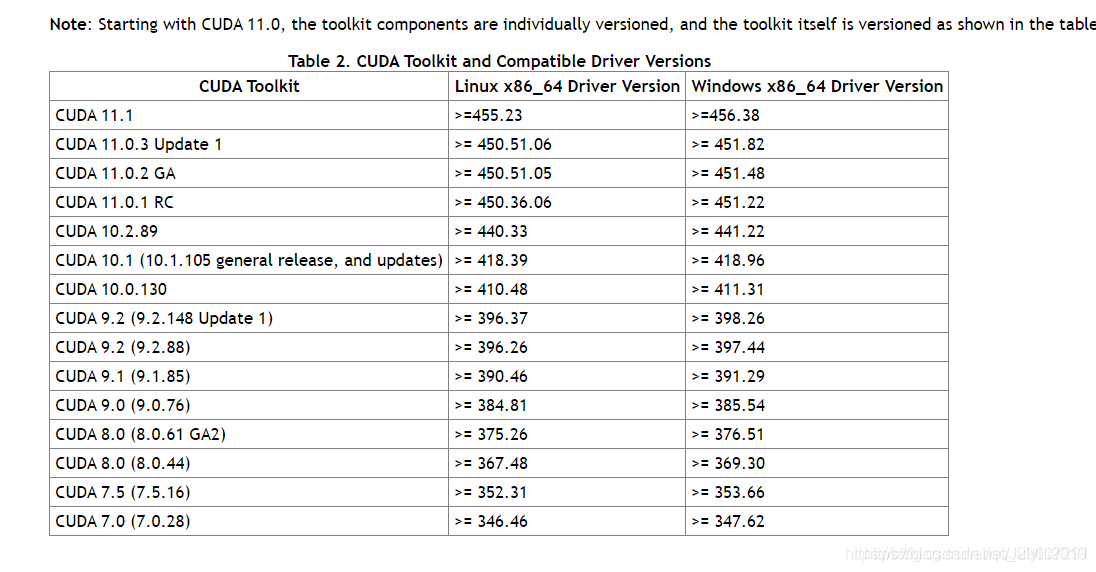
查看本机驱动版本号:
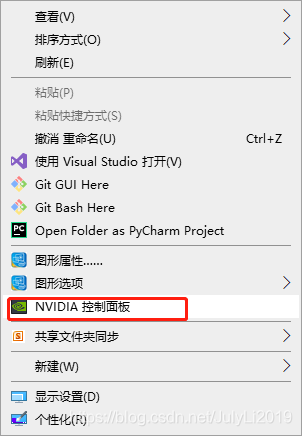
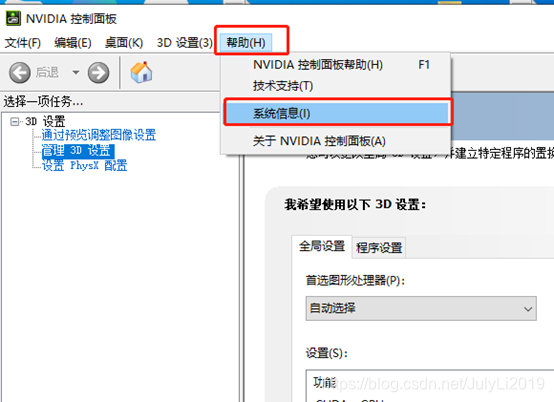
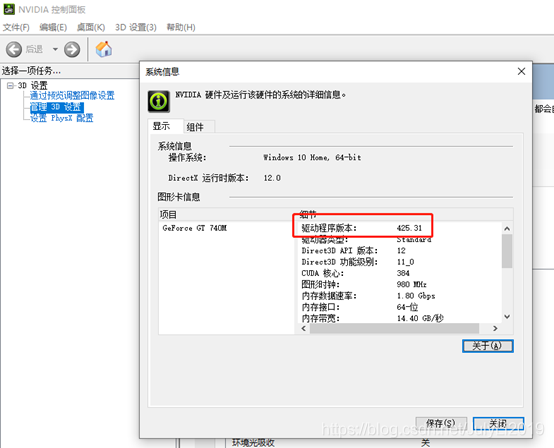
如果已安装驱动版本低于cuda10.0的最低要求版本,需要更新驱动。
1.2下载cuda10.0和cudnn7.6.5
CUDA的下载链接:https://developer.nvidia.com/cuda-toolkit-archive
cudnn的下载链接:https://developer.nvidia.com/cuda-downloads
其中下载cudnn时需要有NVIDIA的账号,没有可以注册一个,准备好之后如下图:

2.安装CUDA10.0
找到下载好的cuda的安装包,双击打开,设置好要安装的路径,如下所示:
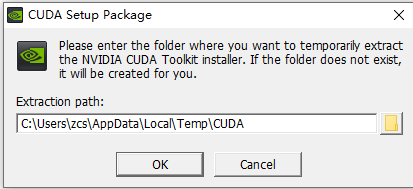
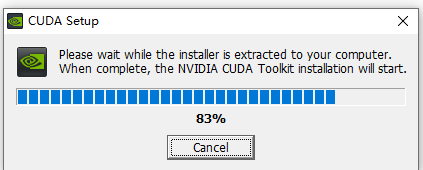
点击OK等待安装:
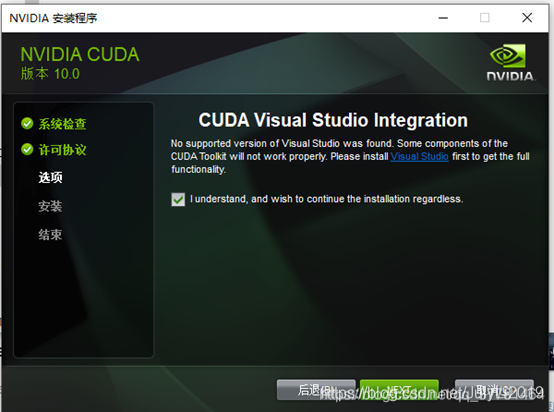
点击next
选择自定义
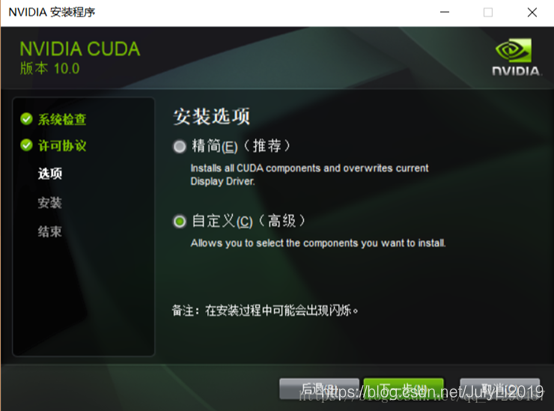
选择默认路径
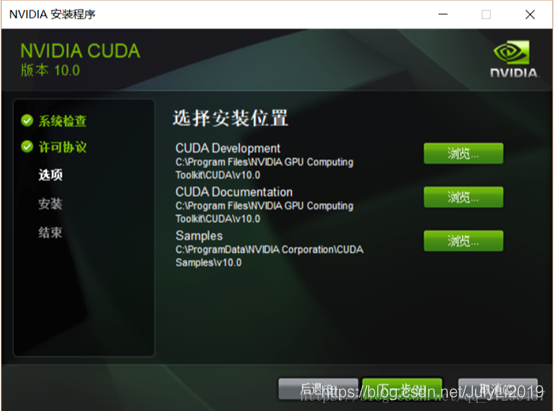
最终“下一步”,然后“完成”就行。
3.安装cudnn7.6.5
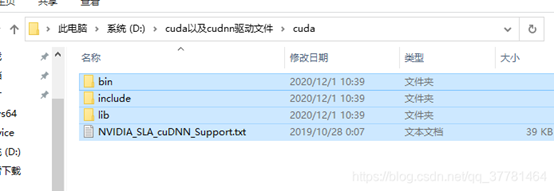
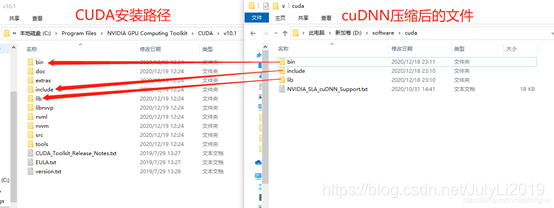
cudnn并不是一个安装程序,而是一个C++运行库,包含头文件、lib文件、dll文件。下载完成后需要把相应文件复制到cuda的目录下。
解压cudnn压缩文件,会得到如下文件:
打开cuda的安装目录(根据自己的安装路径来):C:\Program Files\NVIDIA GPU Computing Toolkit\CUDA\v10.0,然后将cudnn解压后对应的文件复制到C:\Program Files\NVIDIA GPU Computing Toolkit\CUDA\v10.0对应的cuda里。(注意是路径中的文件)
4.设置系统环境变量
打开系统环境变量,可以看到在系统变量里多了两个CUDA_PATH和CUDA_PATH_V10_0,这两个变量是安装完cuda后自动添加的。
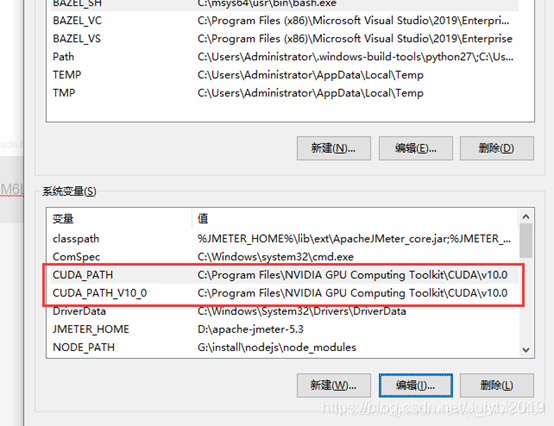
然后新建如下几个环境变量:
配置系统环境变量,选择path:
添加环境变量:C:\Program Files\NVIDIA GPU Computing Toolkit\CUDA\v10.0\lib\x64
添加环境变量:C:\Program Files\NVIDIA GPU Computing Toolkit\CUDA\v10.0\bin
添加环境变量:C:\Program Files\NVIDIA GPU Computing Toolkit\CUDA\v10.0\lib
添加环境变量:C:\Program Files\NVIDIA GPU Computing Toolkit\CUDA\v10.0\include
5.其他注意点
安装直接默认即可,不用设置不同的路径,设置相同路径不会互相影响。
一台电脑安装可以安装多个cuda版本, 且不同版本之间不会覆盖
不同版本的cuda之间的切换,只需将环境变量的路径置前即可。
如果阅读本文对你有用,欢迎关注点赞评论收藏呀!!!
2021年3月11日09:53:03







 扫一扫
扫一扫


 2万+
2万+

 被折叠的 条评论
为什么被折叠?
被折叠的 条评论
为什么被折叠?
 到【灌水乐园】发言





