






以下是在 Windows 10 下安装和配置 CUDA 框架的详细步骤,包括安装 CUDA Toolkit、cuDNN 以及配置深度学习框架(如 TensorFlow 和 PyTorch)的示例。
1. 准备工作
-
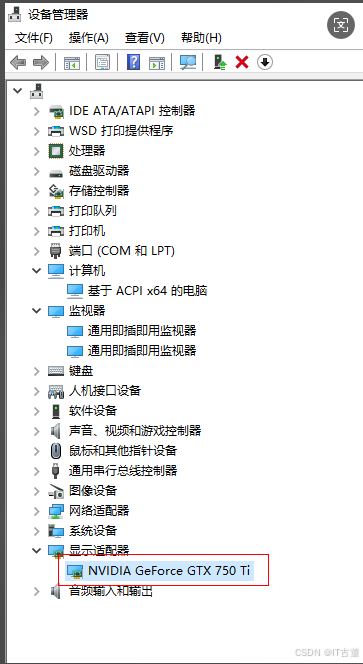
检查 GPU 型号:
-
确认你的GPU型号
-
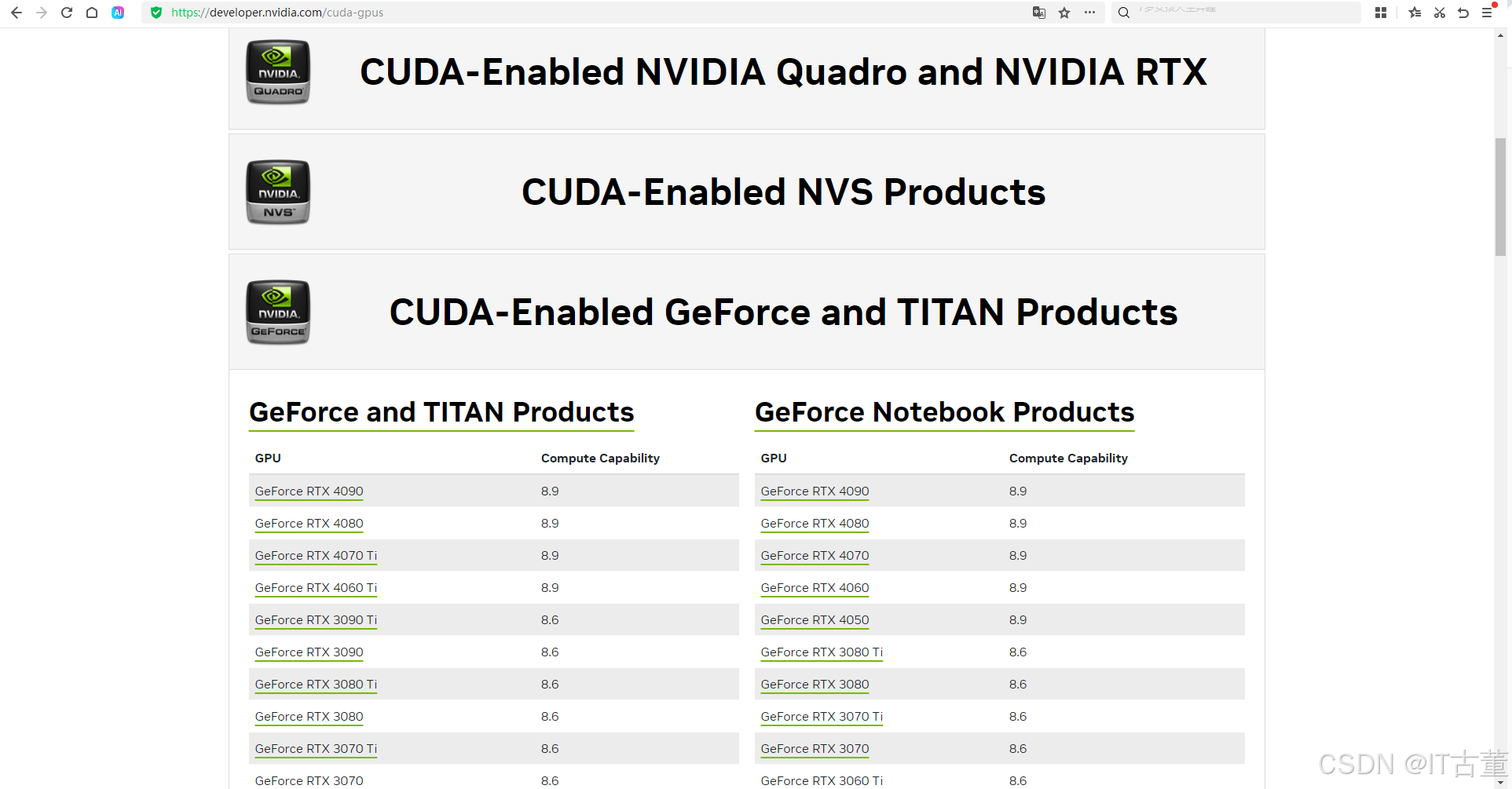
确保你的 GPU 支持 CUDA。可以在 NVIDIA CUDA GPU 列表 中查找你的 GPU 是否支持 CUDA。
-
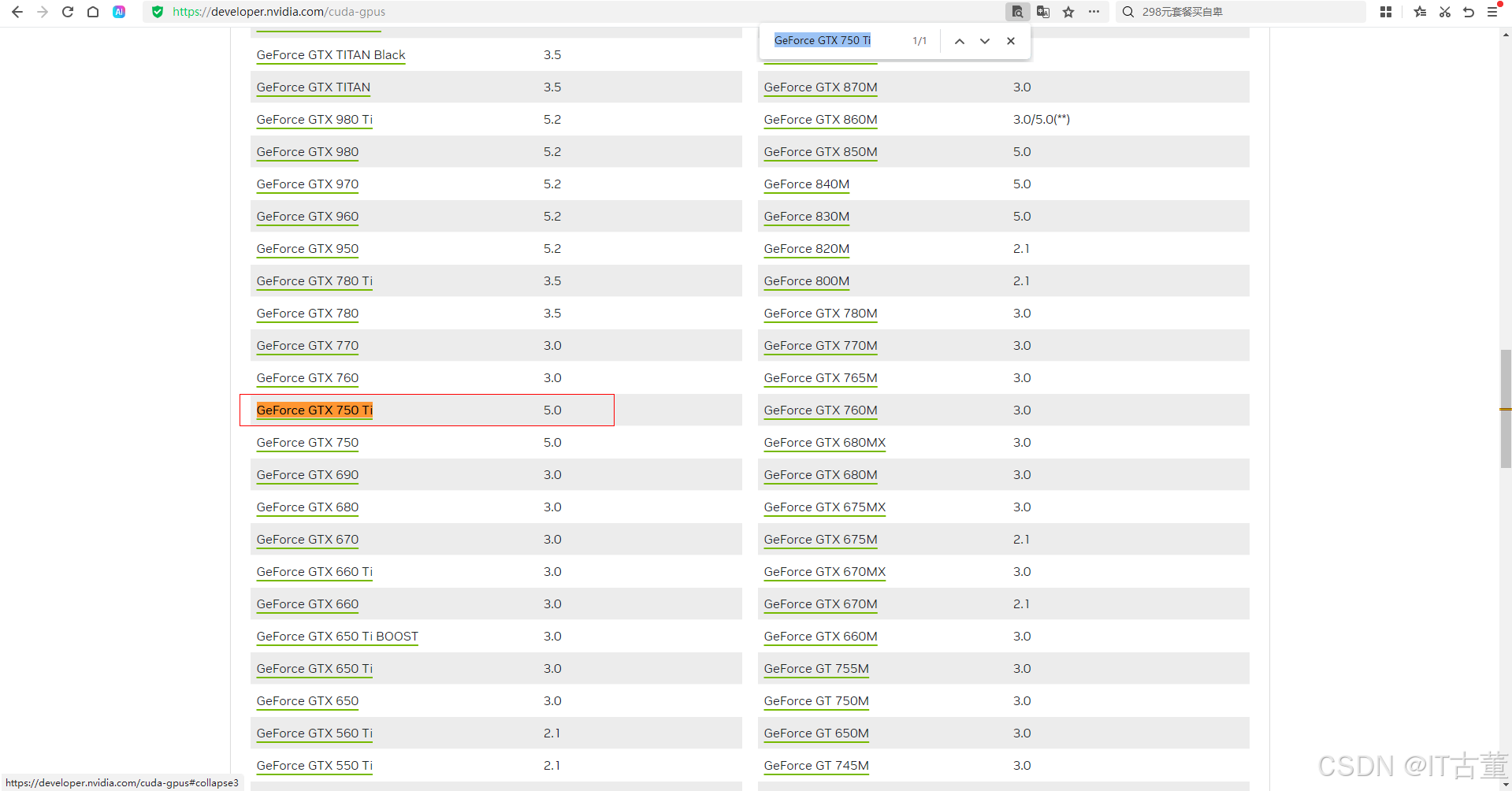
我的机器的显卡NVIDIA GeForce GTX 750 Ti 支持 CUDA 计算能力 5.0。
-
-
更新 NVIDIA 驱动:
-
打开 NVIDIA 驱动下载页面,选择你的 GPU 型号和操作系统版本,下载并安装最新的驱动程序。
-
-
下载 CUDA Toolkit:
-
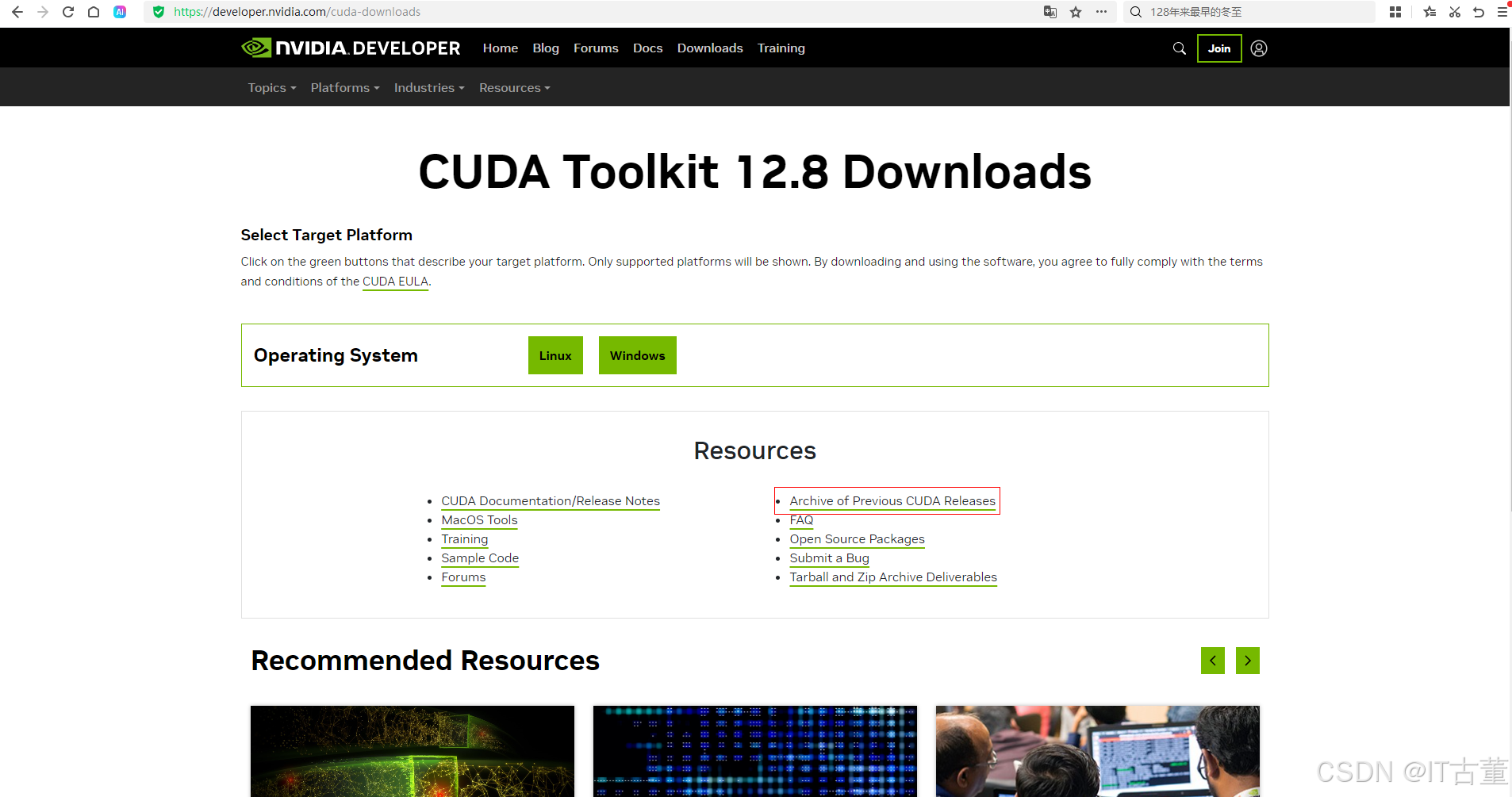
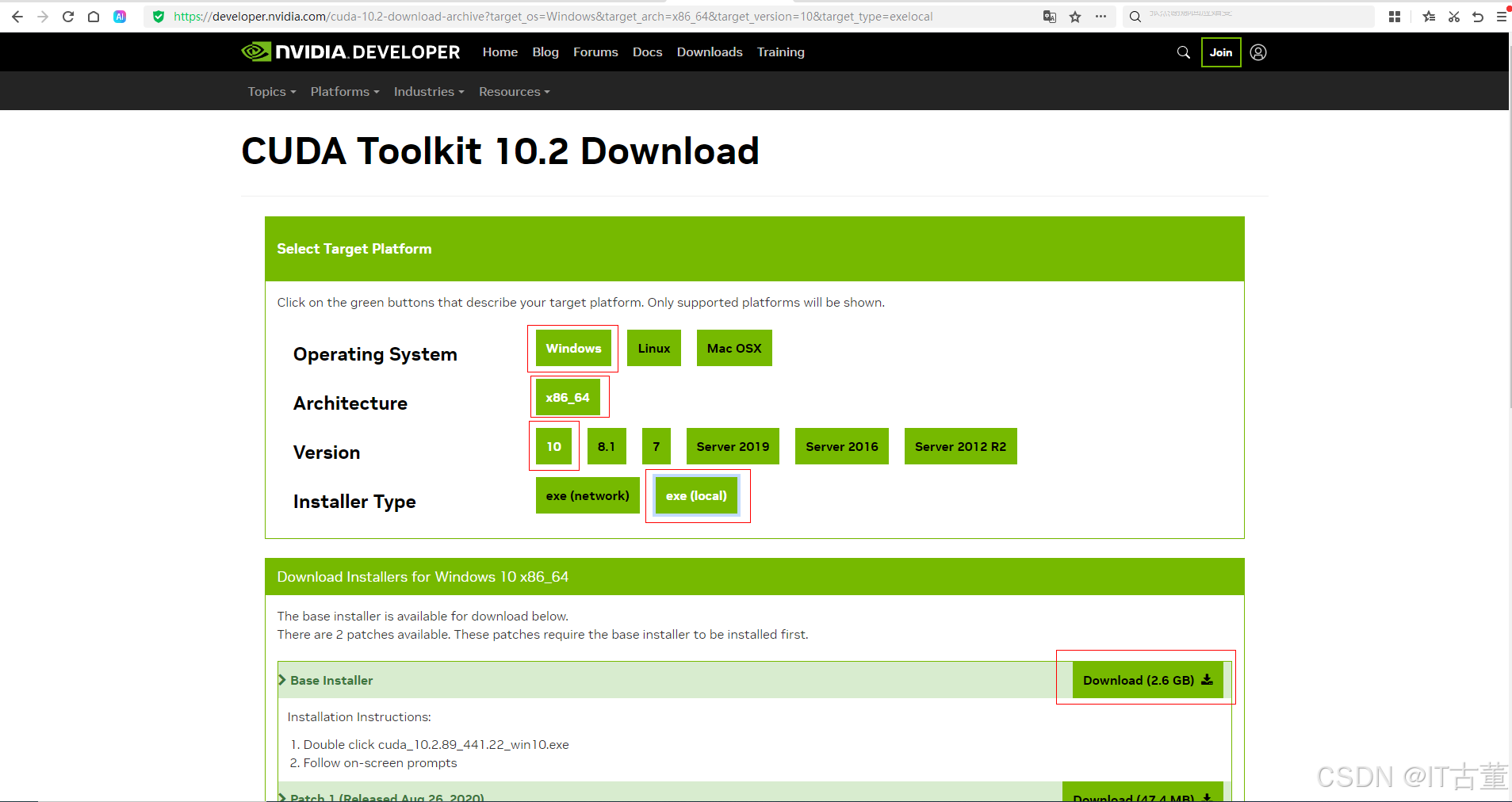
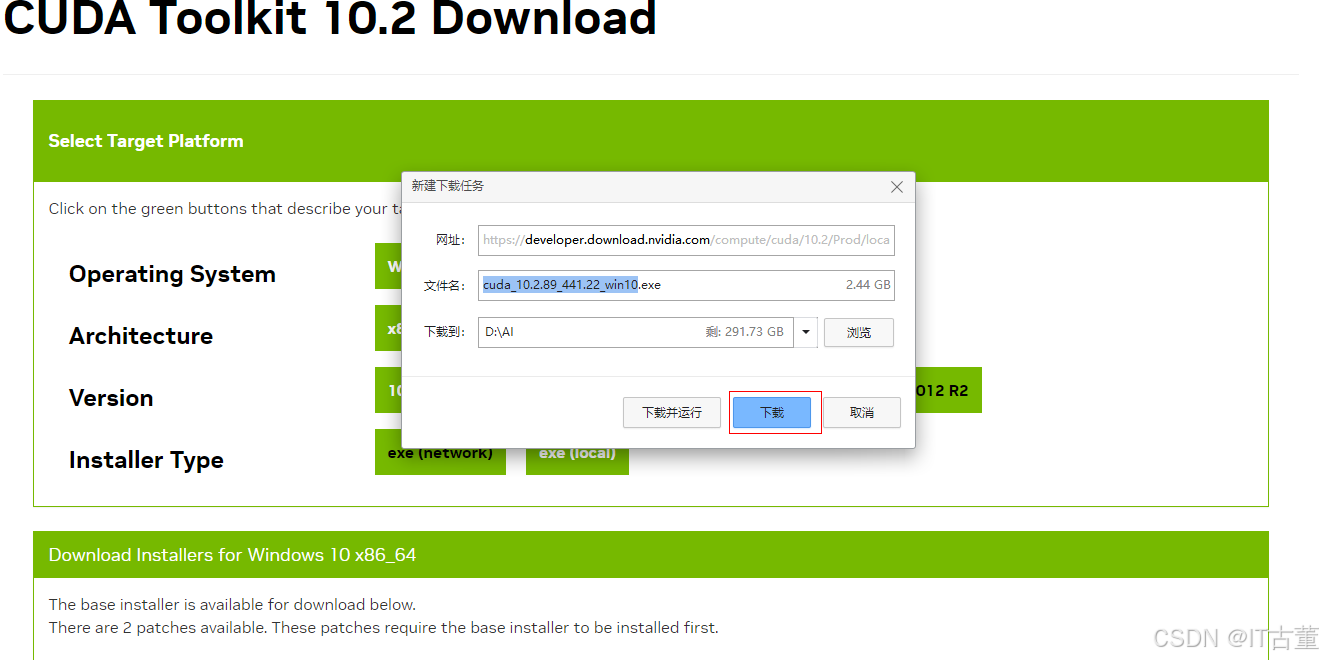
访问 NVIDIA CUDA Toolkit 下载页面,选择适合 Windows 10 的 CUDA 版本(如:我的显卡最高可以适配CUDA 10.2,无法使用最新的12.8版本,需要从Archive Previous CUDA Releases中查找)。
-
-
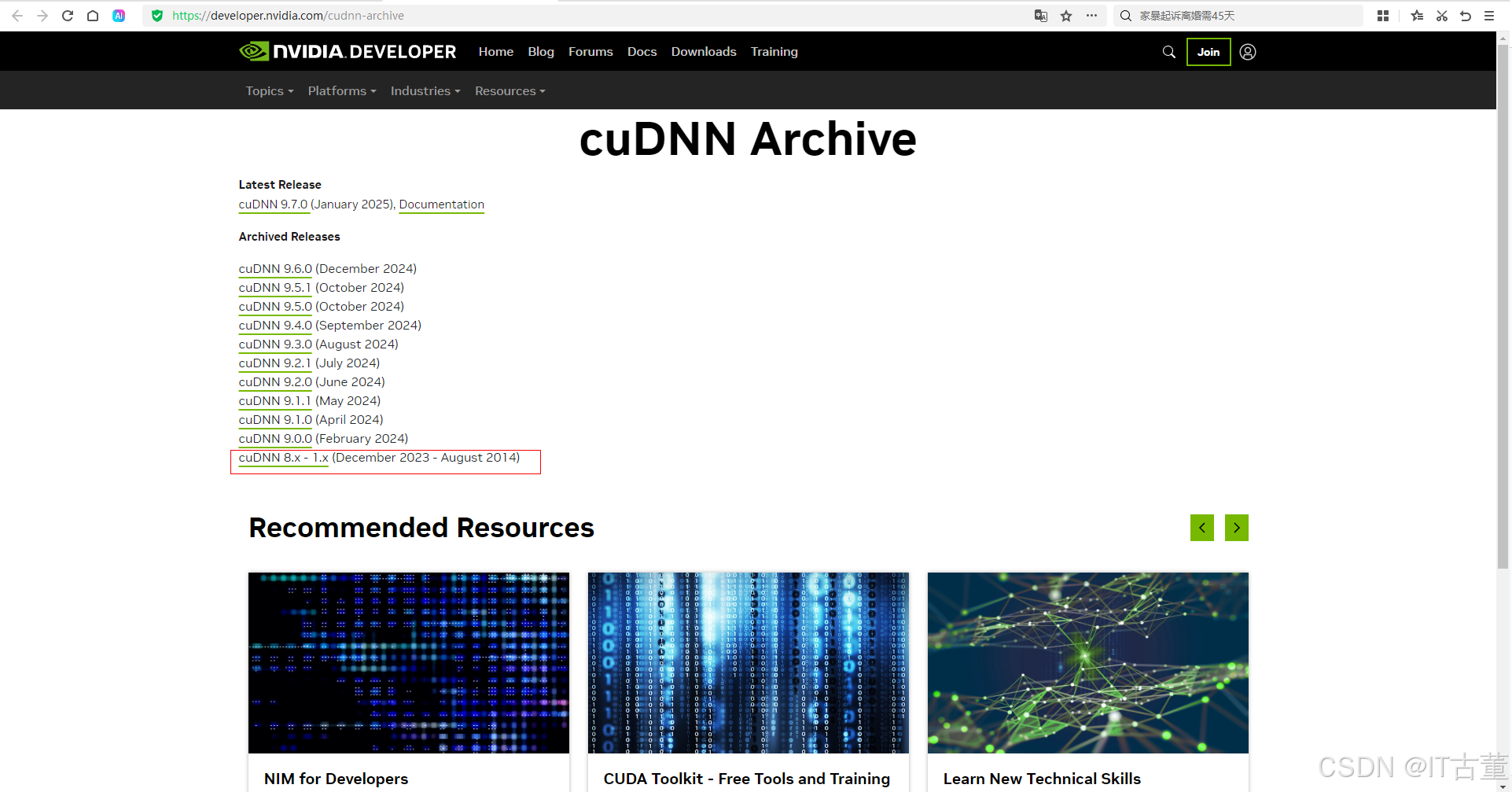
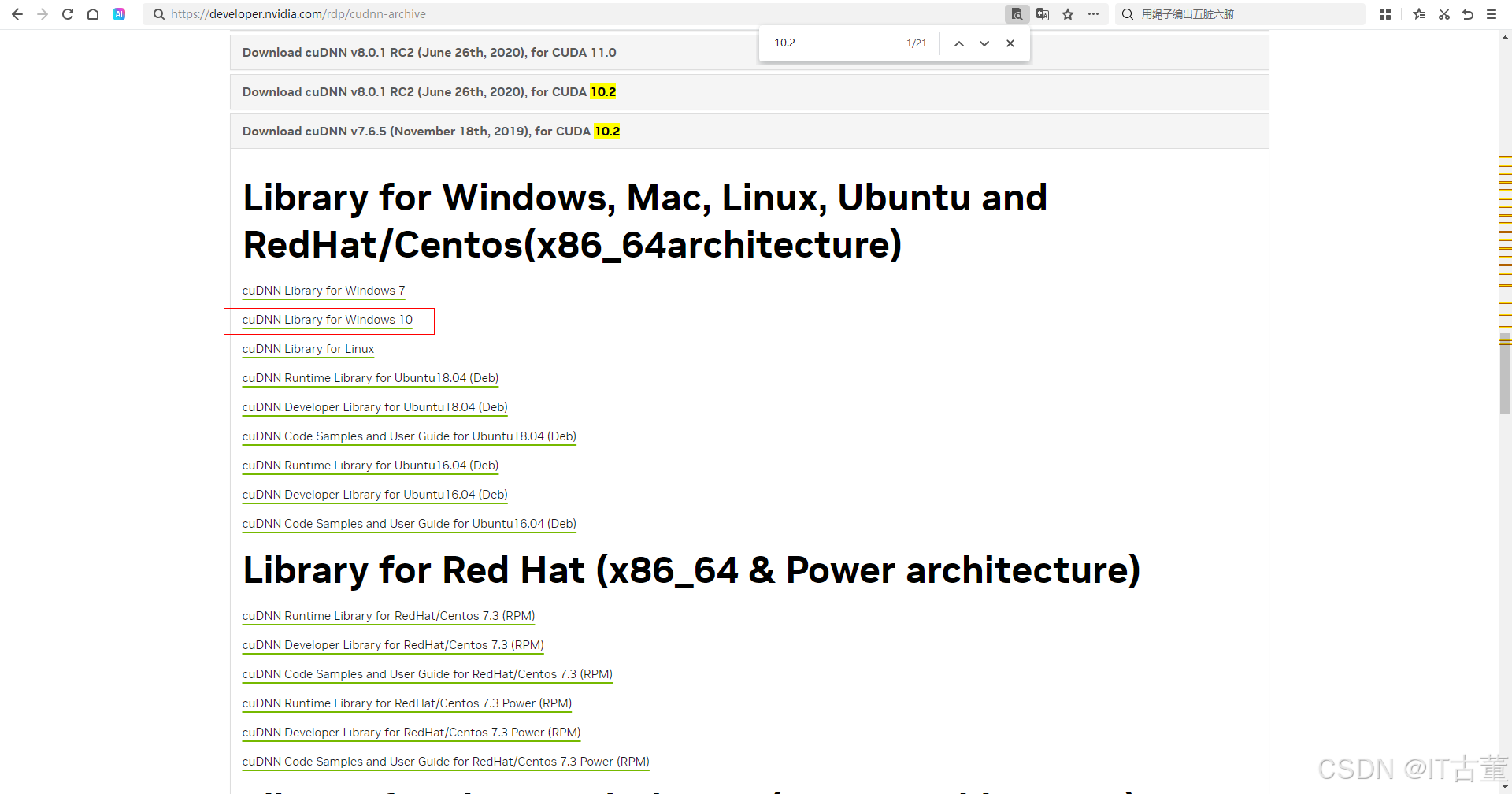
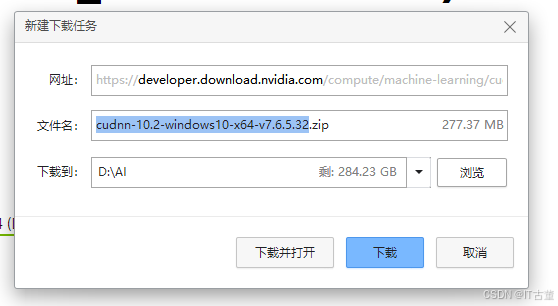
下载cuDNN:
-
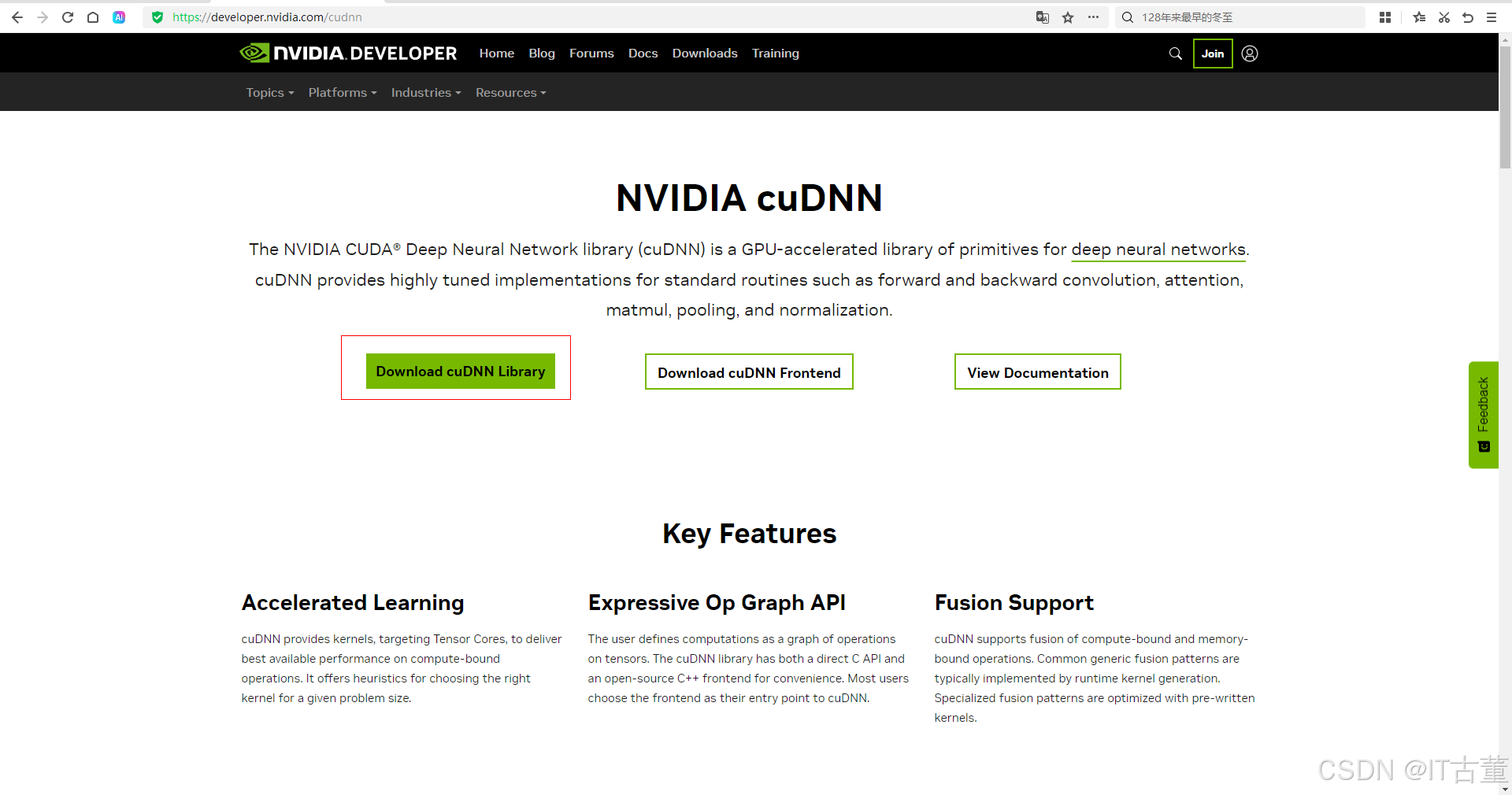
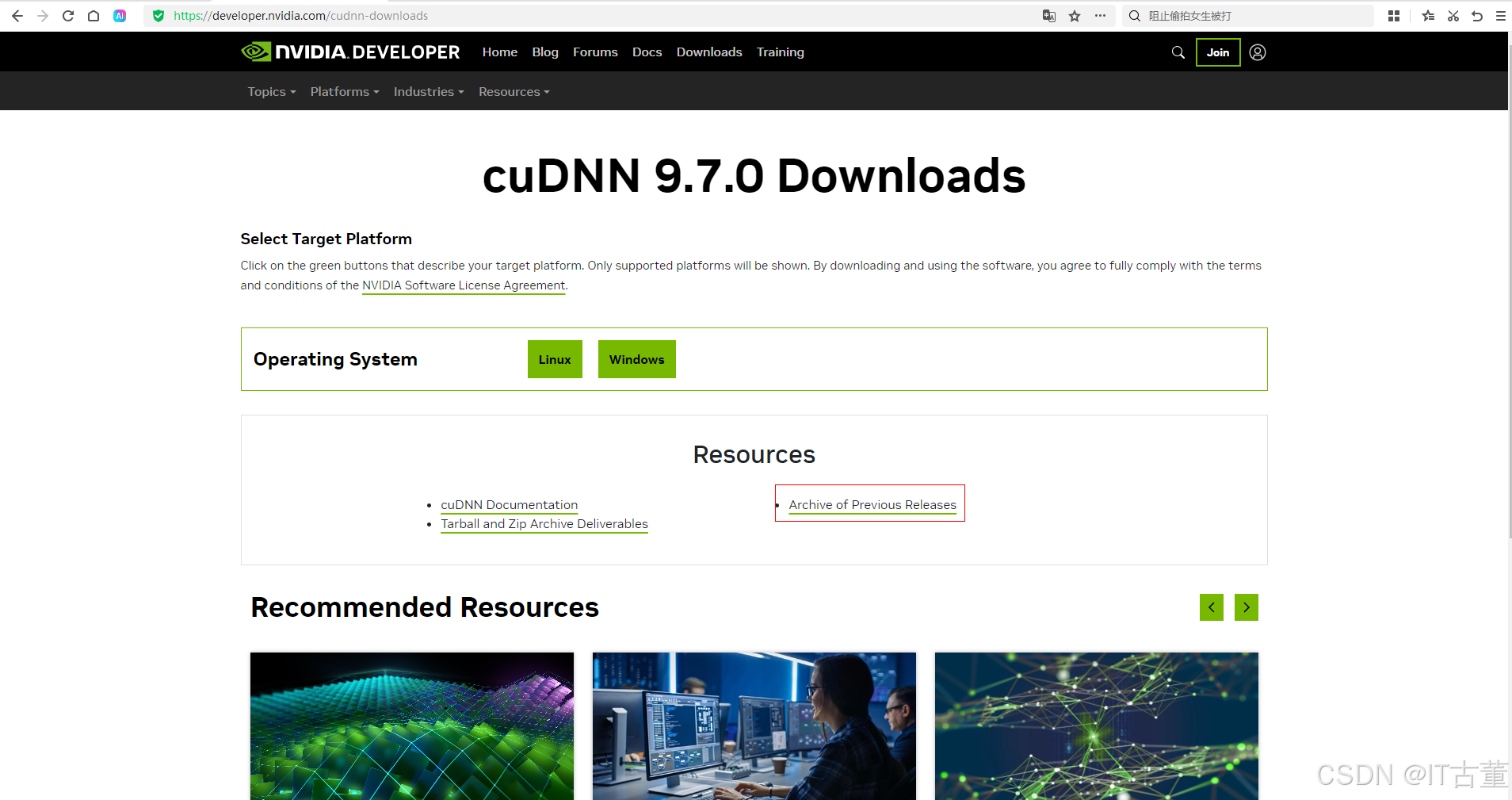
访问 NVIDIA cuDNN 下载页面,下载与 CUDA 版本匹配的 cuDNN(需要注册 NVIDIA 开发者账号)。

-
2. 安装 CUDA Toolkit
-
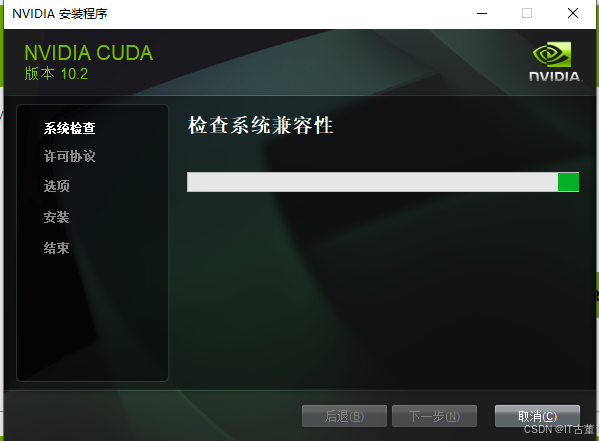
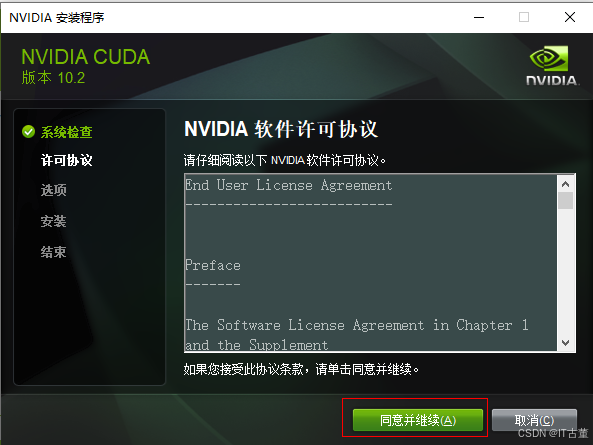
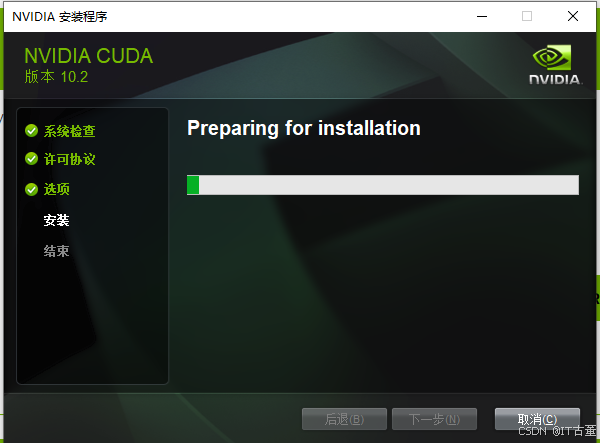
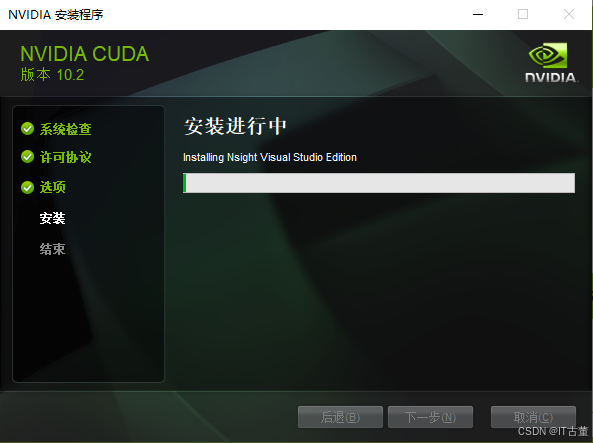
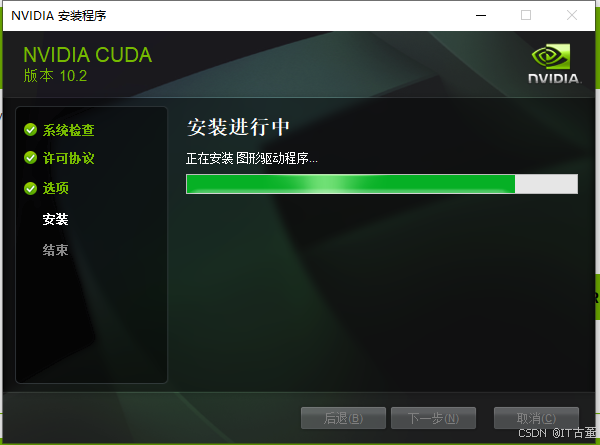
运行安装程序:
-
双击下载的 CUDA 安装包(如
cuda_10.2.89_441.22_win10.exe)。
-
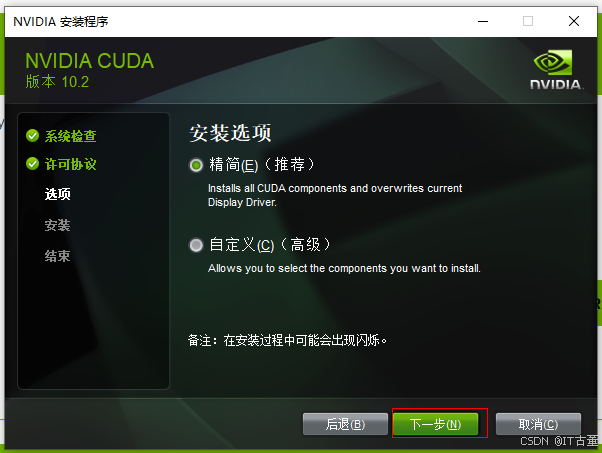
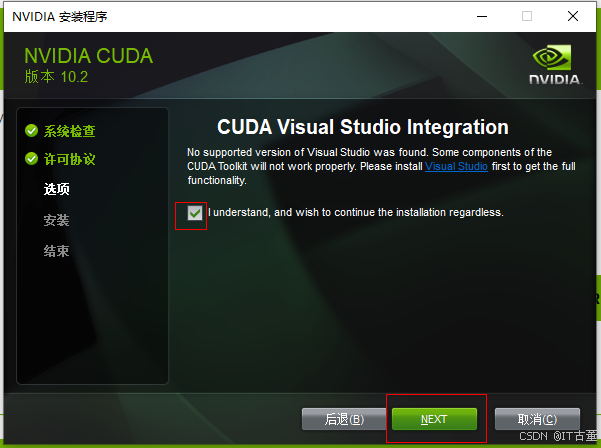
选择精简模式或者选择“自定义安装”,确保勾选以下组件:
-
CUDA Toolkit(核心组件)
-
CUDA Samples(可选,用于测试)
-
NVIDIA GPU 驱动(如果未安装最新驱动)。
-
-
-
配置环境变量:
-
安装完成后,CUDA 会自动添加环境变量。如果没有,请手动添加:
-
右键点击“此电脑” -> “属性” -> “高级系统设置” -> “环境变量”。
-
在
Path中添加以下路径:C:\Program Files\NVIDIA GPU Computing Toolkit\CUDA\v10.2\bin C:\Program Files\NVIDIA GPU Computing Toolkit\CUDA\v10.2\libnvvp

-
-
-
验证安装:
-
打开命令提示符(CMD),输入以下命令:
nvcc --version如果显示 CUDA 版本信息,则安装成功。

-
3. 安装 cuDNN
-
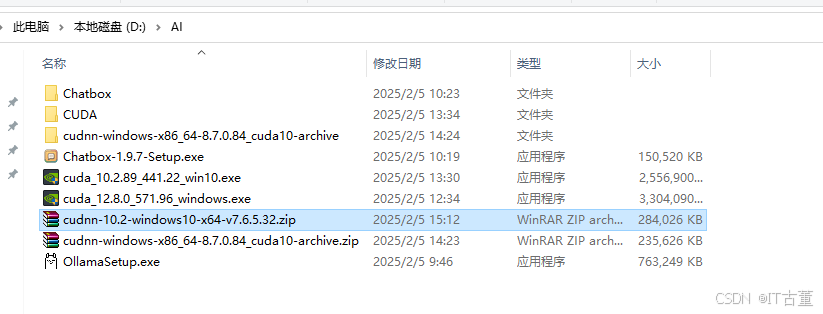
解压 cuDNN 文件:
-
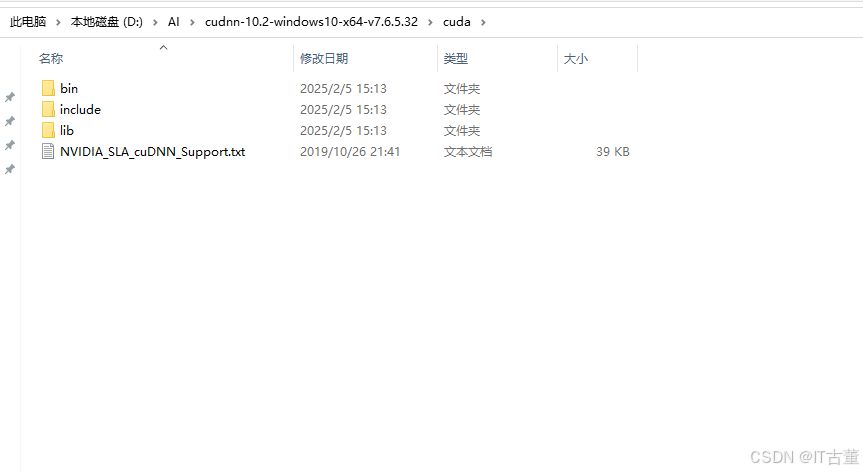
下载的 cuDNN 是一个压缩包(如
cudnn-10.2-windows10-x64-v7.6.5.32.zip),解压后会得到以下文件夹:-
bin -
include -
lib
-
-
-
复制文件到 CUDA 安装目录:
-
将 cuDNN 的文件复制到 CUDA 安装目录(默认路径为
C:\Program Files\NVIDIA GPU Computing Toolkit\CUDA\v10.2):-
将
bin文件夹中的文件复制到CUDA\v10.2\bin。 -
将
include文件夹中的文件复制到CUDA\v10.2\include。 -
将
lib文件夹中的文件复制到CUDA\v10.2\lib。
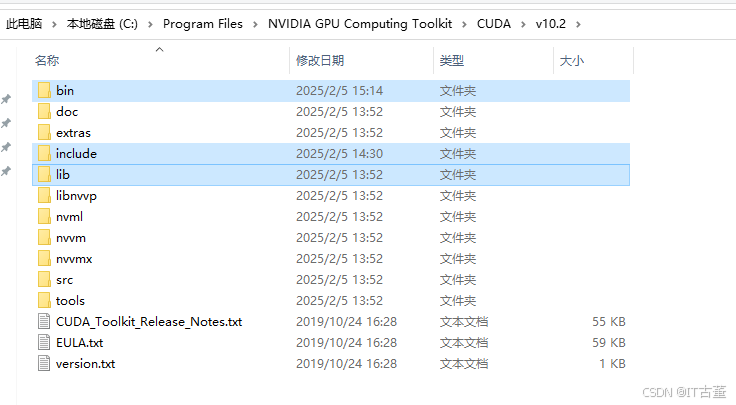
-
-
-
验证 cuDNN 安装:
-
打开命令提示符,输入以下命令:
nvcc -V如果显示 CUDA 版本信息,则 cuDNN 安装成功。
-
4. 测试 CUDA 安装
-
编译并运行 CUDA Samples:
-
进入 CUDA Samples 目录(默认路径为
C:\ProgramData\NVIDIA Corporation\CUDA Samples\v10.2)。 -
打开
Samples_vs2019.sln(如果使用 Visual Studio 2019)。 -
编译 Samples(选择
Release和x64配置)。 -
运行测试程序(如
deviceQuery):-
进入
bin\x64\Release目录,双击deviceQuery.exe。 -
如果显示 GPU 信息,则 CUDA 安装成功。
-
-
5. 配置深度学习框架
TensorFlow
-
安装支持 GPU 的 TensorFlow:
-
打开命令提示符,运行以下命令(不同版本的 TensorFlow 需要不同的 CUDA 版本支持。根据 TensorFlow 官方文档,TensorFlow 2.3.0 和 2.4.0 支持 CUDA 10.1,而 官方并未直接支持 CUDA 10.2。但你可以尝试让 TensorFlow 2.3.0 在 CUDA 10.2 环境下运行,通常是可行的。):
pip install tensorflow-gpu==2.3.0
-
-
验证 GPU 是否可用:
-
打开 Python 解释器,运行以下代码:
import tensorflow as tf
print(tf.config.list_physical_devices('GPU'))
如果显示 GPU 设备信息,则 TensorFlow 已成功配置为使用 GPU。
[PhysicalDevice(name='/physical_device:GPU:0', device_type='GPU')]
-
-
遇到的常见问题:
问题 1:Could not load dynamic library 'cudart64_101.dll'
错误信息:
Could not load dynamic library 'cudart64_101.dll'; dlerror: cudart64_101.dll not found原因:
- TensorFlow 2.3.0 需要 CUDA 10.1,而你安装的是 CUDA 10.2。
解决方案:
- 方法 1(推荐):安装 CUDA 10.1 并使用 TensorFlow 2.3.0。
- 方法 2:尝试 TensorFlow 2.5+(但需要更高版本的 CUDA)。
- 方法 3:如果坚持用 CUDA 10.2,可以手动下载 cudart64_101.dll 并放入
C:\Program Files\NVIDIA GPU Computing Toolkit\CUDA\v10.2\bin。 - 方法4:如果坚持用 CUDA 10.2,可以将
C:\Program Files\NVIDIA GPU Computing Toolkit\CUDA\v10.2\bin下的cudart64_102.dll 改名为 cudart64_101.dll。
PyTorch
-
安装支持 GPU 的 PyTorch:
-
PyTorch 各个版本对 CUDA 版本的支持可以在官网 PyTorch 官网 查询。打开命令提示符,运行以下命令:
pip install torch torchvision torchaudio --index-url https://download.pytorch.org/whl/cu102
-
-
验证 GPU 是否可用:
-
打开 Python 解释器,运行以下代码:
import torch

if torch.cuda.is_available():
    print(f"GPU is available: {torch.cuda.get_device_name(0)}")
    print(f"CUDA version: {torch.version.cuda}")
else:
    print("GPU is not available.")
如果输出显示 GPU 可用,并且 CUDA 版本正确,就说明 PyTorch 已成功配置 GPU 加速。
GPU is available: GeForce GTX 750 Ti
CUDA version: 10.2
-
6. 常见问题
-
驱动冲突:
-
确保安装的 NVIDIA 驱动与 CUDA 版本兼容。
-
-
环境变量未生效:
-
检查环境变量配置是否正确,并确保重新加载配置文件。
-
-
显存不足:
-
如果显存不足,可以尝试减少批量大小(batch size)或使用模型量化技术。
-
-
nvidia-smi命令不可用:
-
将C:\Program Files\NVIDIA Corporation\NVSMI添加到环境变量的Path变量中。
-
通过以上步骤,你应该能够在 Windows 10 企业版 下成功安装和配置 CUDA 框架,并开始使用 GPU 加速深度学习任务。







 扫一扫
扫一扫


 2万+
2万+

 被折叠的 条评论
为什么被折叠?
被折叠的 条评论
为什么被折叠?
 到【灌水乐园】发言





