


在windows下获取intel realsense435画面
D435包含一个有源红外摄像头,有源红外摄像头旁边的两个能够输出黑白图像,应属于双目测距
案例和教程:官方资料
官方文档:官方文档
官方API教程:官方教程
1.产品介绍和可视化界面(Intel RealSense Viewer)
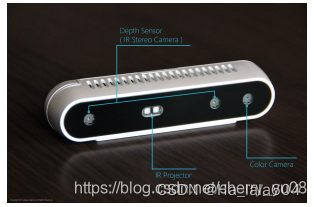
1.1 产品介绍:
一对立体红外传感器(Stereo IR Pair) + 一个红外激光发射器(IR Projector) + RGB Camera
RGB摄像头分辨率达2000万像素,3D传感器可以30帧/秒的速度提供分辨率高达1280 × 720,或者以90帧/秒的速度提供848 × 480的较低分辨率。 深度距离在0.1 m~10 m之间,视场角度为85 × 58度。
工作原理:左右红外相机(接收器)分贝产生两幅也就是左侧和右侧ir灰度图像,中间红外点阵发射器(红外散斑)相当于补光灯,进而可以得到点云。红外点阵发射器强度可调,是否发射也可调,不打开也能测深度,只是效果不好。最右边的rgb相机用于采集彩色图片,最终可以将彩色视频流与深度流进行对齐。
测距原理和一般的双目相机相同,都是基于左右图像的视差来求得距离。只是相比于普通彩色rgb相机,红外ir相机是用来接收目标返回的红外光线的,得到的是左右两幅红外灰度图像。若把屋里灯光关掉,黑暗的环境,红外ir相机一样可以生成深度图像,只是质量略有下降。
1.2 安装可视化界面(Intel RealSense Viewer)
官方资料指南
可视化界面(Intel RealSense Viewer)的安装以及SDK的安装可以参照官方指南。装SDK会附带安装可视化界面Viewer、Examples和Depth Quality Tool。
1.2.1 Intel RealSense Viewer
如果你只需要显示出来rgb图和深度图不做二次开发可以直接安装对应的安装包Intel.RealSense.Viewer.exe。(如下图)即可视化界面,用于使相机接入电脑。安装后双击exe文件,如果连接成功,可看到如下界面,用户可以查看深度图、可视化点云、记录和回放视频,还可以配置摄像头设置、修改高级控件和后期处理等功能。
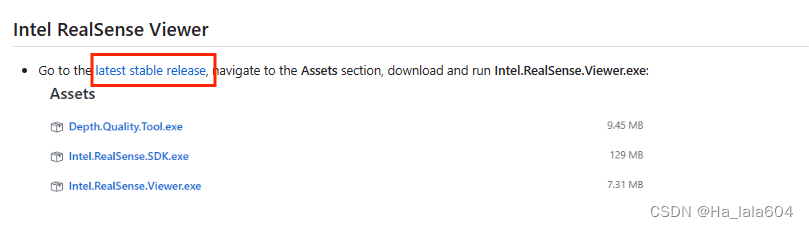
也可以安装Intel.RealSense.SDK.exe,会自动安装Intel RealSense Viewer.
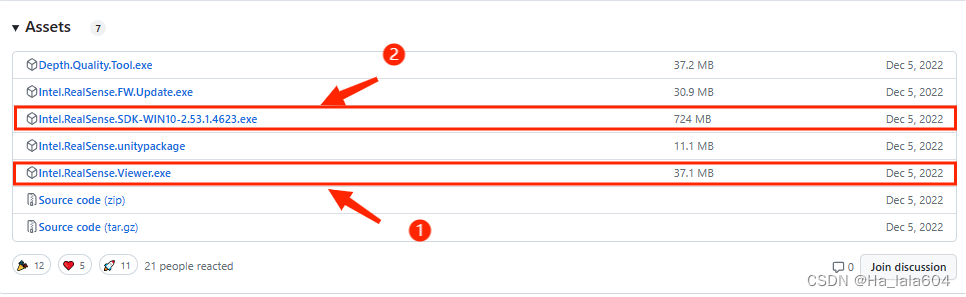
安装完成之后打开Intel RealSense Viewer.然后打开Stereo Module和RGB Camera就可以看到深度图和彩色图
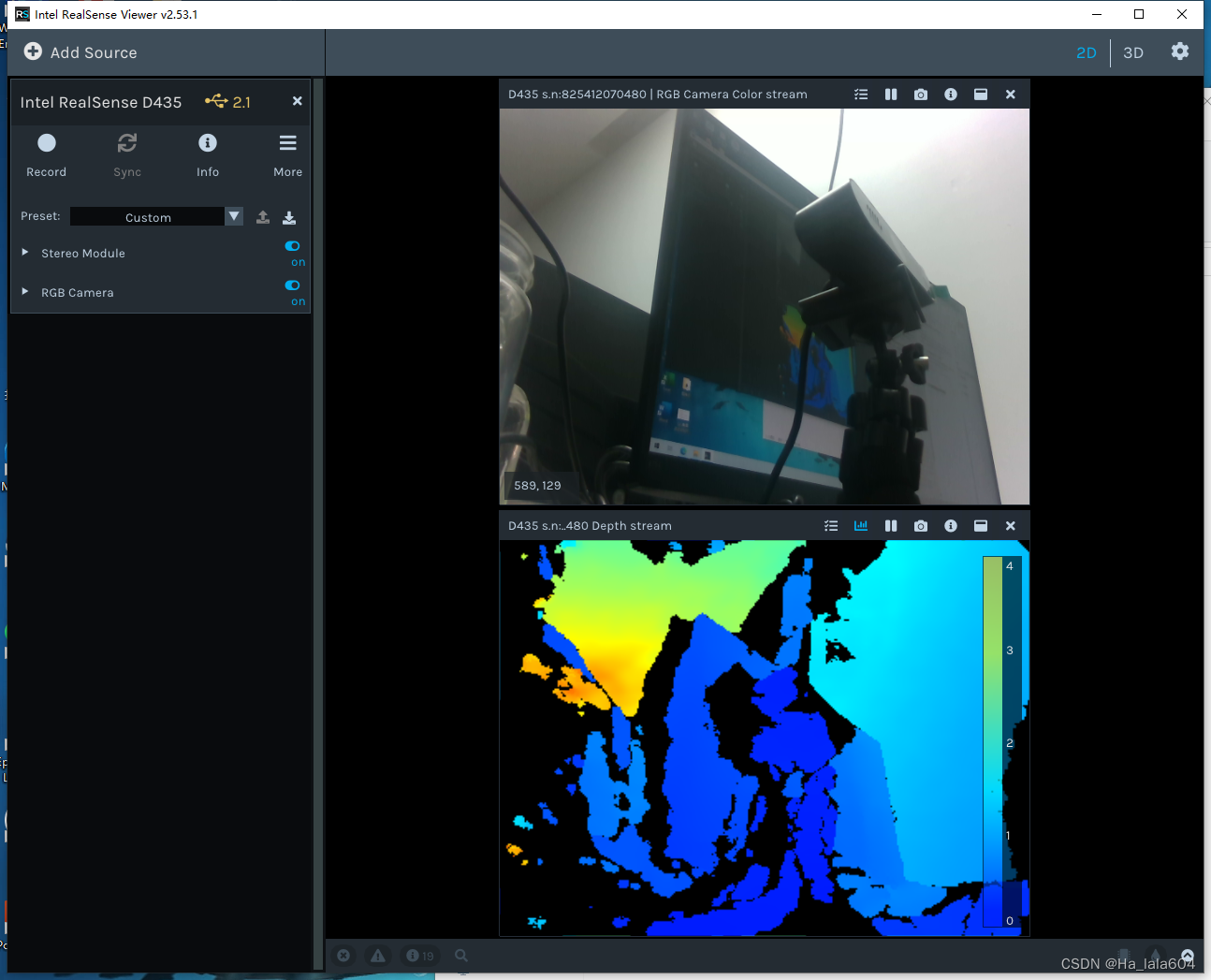
1.2.2 Intel RealSense SDK
安装Intel RealSense SDK会自动安装Intel RealSense Viewer和 Depth Quality Tool
该SDK还包含了以下两种功能:
1. Debug Tools
包含在Intel.RealSense.SDK.exe中,可以在tools目录中看到设备枚举,FW记录器等。
2. Code Samples
包含在Intel.RealSense.SDK.exe中,提供一些示例程序,将摄像头应用到程序中。可以自己跑一遍看看效果。
1.2.3 Depth Quality Tool
对应的安装包是Depth.Quality.Tool.exe。
使用该应用可以测试相机的深度质量,包括:平面拟合的标准偏差,标准化RMS - 亚像素精度,距离精度和填充率。可以获取多个深度质量指标,并记录和保存数据以供离线分析。
2.环境配置
首先在windows下安装anaconda和pycharm,然后配置open3d新环境。
2.1. 打开 Anaconda Prompt

2.2 输入以下代码,其中xxx_env是你创建的新的环境不名。python = 3.6, 是你要配置的python 版本
conda create -n open3d python 最低0.47元/天 解锁文章






 扫一扫
扫一扫


 2万+
2万+


 到【灌水乐园】发言



