


 本文详细介绍了Unity TimeLine编辑窗口的操作,包括Preview按钮的预览功能,Timeline选择按钮的场景选择,播放范围限制,帧时间轴与秒时间轴的切换,以及帧数设定对播放速度的影响。此外,还讲解了Global和Local播放模式的区别,Duration Mode的两种模式:基于片段长度和固定长度,并强调了帧率对动画速度的重要性。
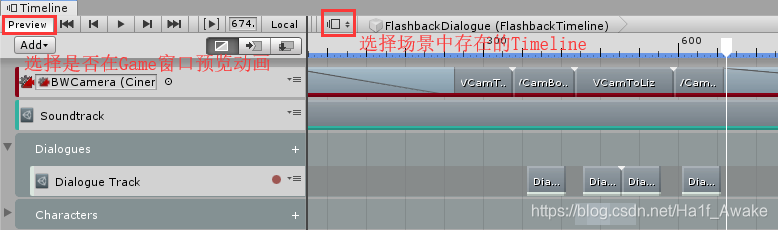
Preview按钮:选择是否在Game窗口中显示当前Timeline实例的预览动画(的第一帧)。点击播放按钮可自动切换至预览模式。
Timeline选择按钮:选择场景中存在的Timeline,括号中会显示与Timeline关联的游戏对象。
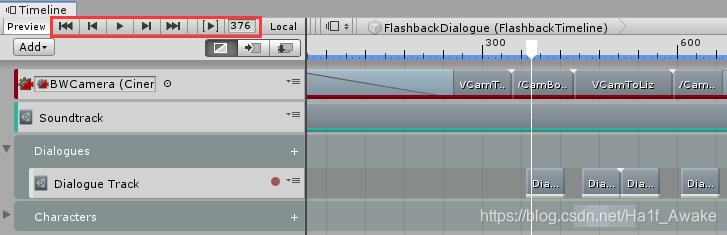
左边五个是播放器的常见按钮,这里不作赘述。
播放范围按钮:播放限定范围中的内容,这仅在预览模式下起作用,播放模式下会忽略限定范围的作用。
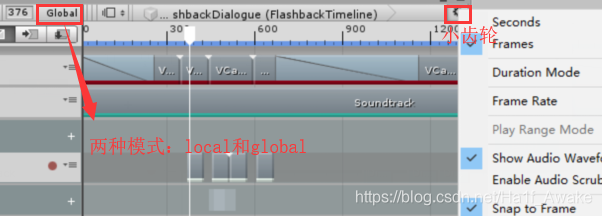
帧时间轴或秒时间轴:点击小齿轮(Settings)可以选择Frames或Seconds(默认Frames)。
数字框:可以指定某一帧或某一秒,然后Enter键进行跳转。白色箭头(Marker)指示指定位置。
Global或Local播放模式:Global模式时以主Timeline的时间轴为准,Local模式时以当前Timeline的时间轴为准(默认Local)。
Duration Moed:指定TImeline实例的范围模式。范围模式有两种:Based on clips和Fixed length,基于片段长度或固定长度。若选择固定长度模式,可以调整蓝色标记。
 最低0.47元/天 解锁文章






 扫一扫
扫一扫


 1048
1048

 被折叠的 条评论
为什么被折叠?
被折叠的 条评论
为什么被折叠?
 到【灌水乐园】发言





