



 本文介绍如何在Qt Quick中使用QML定制Button的样式,包括实现鼠标悬停及按压时的不同背景颜色变化效果。通过具体代码示例,展示了如何设置Button的宽度、高度、位置,并使用条件表达式来改变其背景颜色。
效果
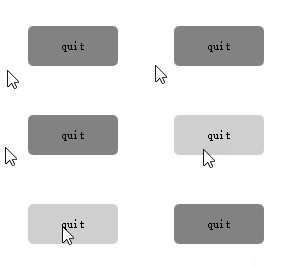
实现
HButtom.qml
import QtQuick 2.0
import QtQuick.Controls 1.3
import QtQuick.Controls.Styles 1.3
Button
{
    id: root_Button
    width: 90
    height: 40
    x:0
    y:0
    style: ButtonStyle {
       background: Rectangle{
           radius: 5;
           color:{
               control.hovered?control.pressed?"#828282":"#CFCFCF" :"#828282";//使用两次问号表达式来判别状态,或者使用下面的if判别式
//               if(control.hovered)//指针悬浮时
//               {
//                   if(control.pressed){"#828282"}//指针按下时
//                   else{"#CFCFCF"}
//               }
//               else{"#828282"}//指针未进入按钮
           }
       }
    }
}
使用
    HButton {
        text: "quit"
        x: 40
        y: 40
    }
另,在Qt Quick 简单教程的ButtonStytle中,可实现下面的效果:
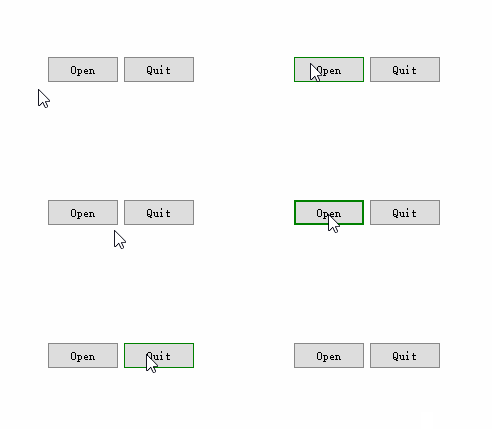
参考
1.Qt-QML-Button-ButtonStyle-实现鼠标滑过点击效果
3.QML 快速入门





 扫一扫
扫一扫


 1852
1852

 被折叠的 条评论
为什么被折叠?
被折叠的 条评论
为什么被折叠?
 到【灌水乐园】发言





