
Keil软件逻辑分析仪的使用

本文介绍了如何通过软件模拟仿真进行调试,步骤包括设置调试模式、添加检测变量或信号(如PA0),以及使用逻辑分析仪观察和运行程序,以获取仿真结果。

一、软件模拟仿真

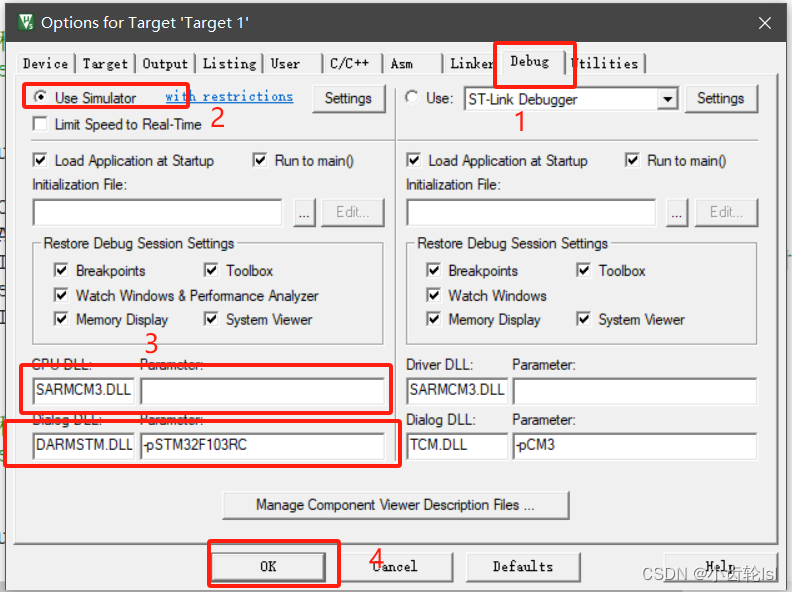
1.将调试方式设置为软件模拟仿真方式

按照如下图操作修改并保存
2.进入调试模式

3.打开相关窗口添加检测变量或信号
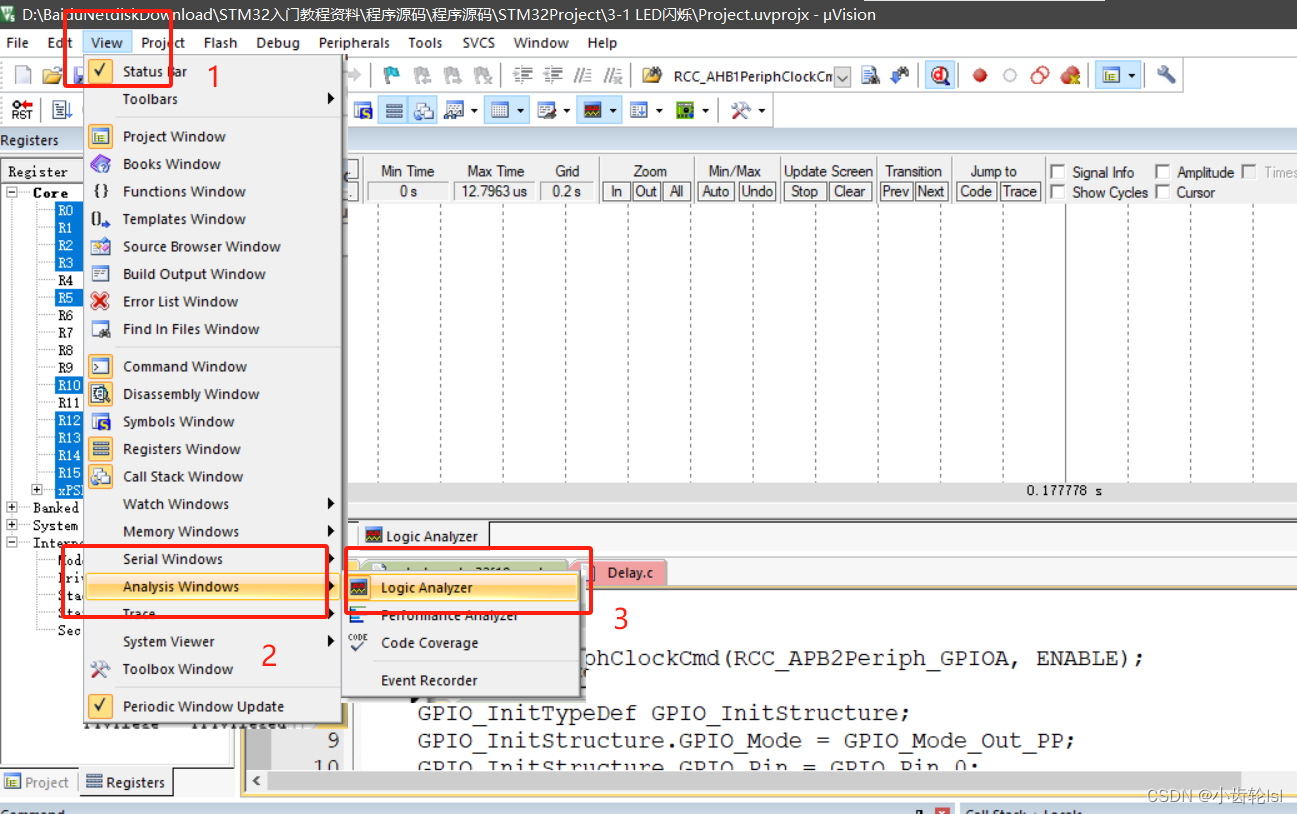
逻辑分析仪如下:
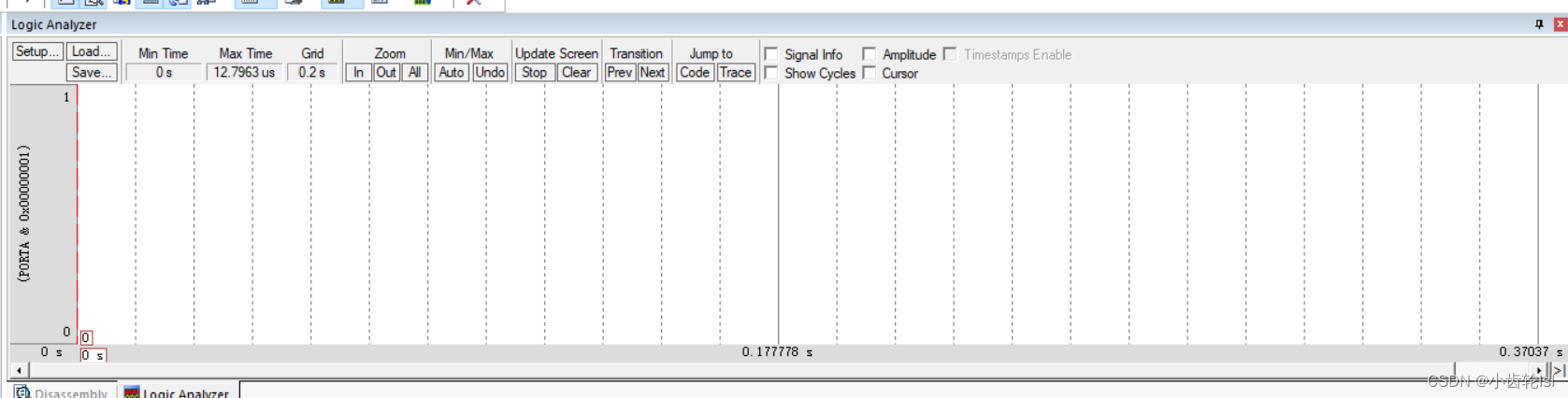
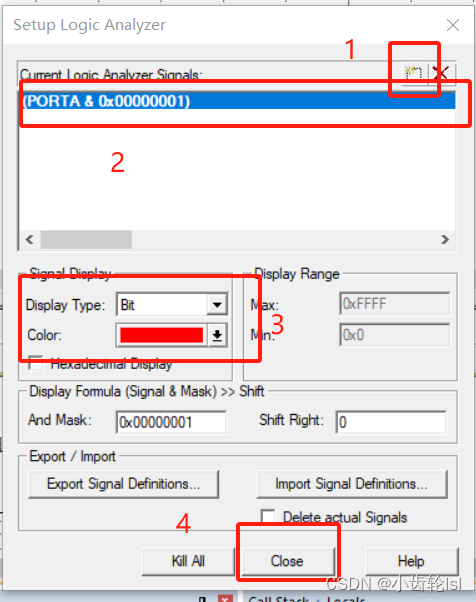
单击逻辑分析仪窗口Setup按钮,按如下操作,在2中新添加的信号添加你要观测的IO口,我观测的是PA0,故写PORTA.0,按照所需写就可以。
4.软件模拟运行程序,观察仿真结果

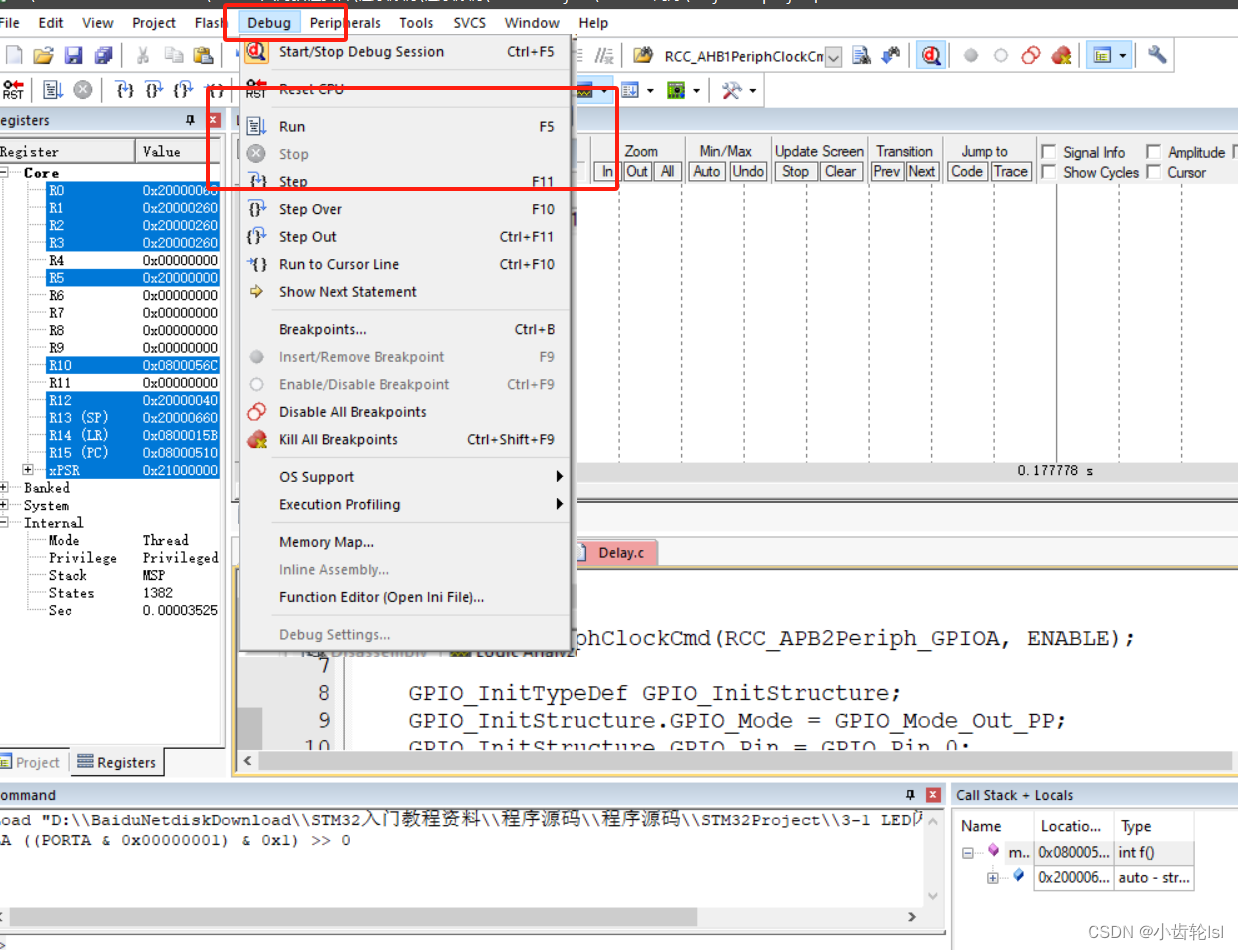
在此运行和停止
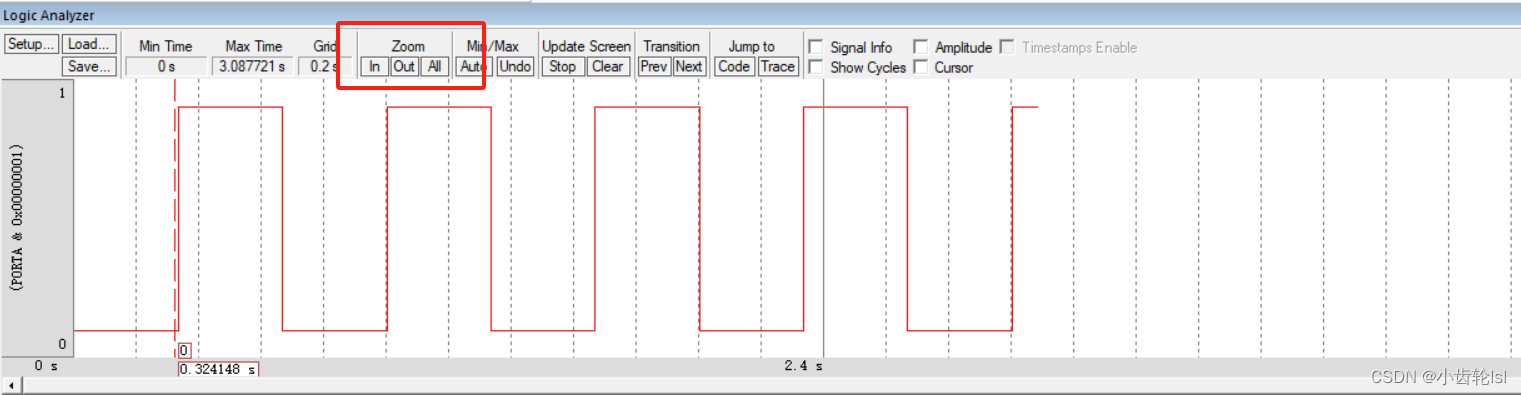
点ALL显示全部,旁边是放大缩小
Keil软件逻辑分析仪使用方法如下: 1. **配置Debug选项**:打开Keil5,选择Debug选项,选中特定的两个选项(文档中用方框圈出),在两个框内填入配置内容,分别是DARMSTM.DLL和 - pSTM32F103C8(若使用STM32F103C8T6),且两个方框内容一样可直接复制。若将Debug设置为软件仿真,不填写下面两个框框会报 “error 65: access violation at 0x40021000 : no 'read' permission” 错误,这两个框一个应填DARMSTM.DLL ,另一个填TARMSTM.DLL [^1][^4]。 2. **输入debug配置内容**:输入如下debug配置,避免keil仿真报错: ```plaintext map 0x40000000, 0x40007FFF read write // APB1 map 0x40010000, 0x400157FF read write // APB2 map 0x40020000, 0x4007FFFF read write // AHB1 map 0x50000000, 0x50060BFF read write // AHB2 map 0x60000000, 0x60000FFF read write // AHB3 map 0xE0000000, 0xE00FFFFF read write // CORTEX - M4 internal peripherals ``` [^2] 3. **进入逻辑分析仪设置界面**:配置完成后点击Debug按键进入,之后选择逻辑分析仪 [^1]。 4. **添加监测引脚**:点击Setup,根据箭头指示添加引脚,例如添加pc13、pa1、pb1等;若需监测特定I/O口,如监测CPIOB的2口可输入"PORTB.2"。要把类型改成Bit,颜色默认即可(多个端口系统会自动分配),最后点击Close,注意不要点成Kill ALL [^1][^3]。 5. **开始仿真**:设置好之后点击特定按钮或者按F5就可以进入仿真。仿真过程中,有重置按钮可让程序重新跑一遍,还有开始仿真和退出当前仿真的操作 [^1]。 6. **退出操作**:如果不想进行仿真了,再次点击Debug按键,即可退出Debug模式;若想还原之前的设置,可将相关设置修改成通过ST - Link [^1]。
评论 1
添加红包

请填写红包祝福语或标题

红包个数最小为10个

红包金额最低5元

当前余额3.43前往充值 >
需支付:10.00
成就一亿技术人!
领取后你会自动成为博主和红包主的粉丝 规则
hope_wisdom
发出的红包
实付
使用余额支付
点击重新获取
扫码支付
钱包余额 0

抵扣说明:

1.余额是钱包充值的虚拟货币,按照1:1的比例进行支付金额的抵扣。
2.余额无法直接购买下载,可以购买VIP、付费专栏及课程。

余额充值



