



1. html骨架
<!-- 生成html框架 !+回车/Tab -->
<!DOCTYPE html>

<!-- html带<>的是标签,H5用标签摆放内容+css美化内容 -->
<!-- html表示整个网页 -->
<html lang="en">

<!-- head网页头部 放给浏览器看的代码 如css -->
<head>
  <meta charset="UTF-8">
  <meta name="viewport" content="width=device-width, initial-scale=1.0">

  <!-- title 网页标题,出现在网页标题栏 -->
  <title>第一个H5页面</title>
</head>

<!-- body网页主体 放给用户看的内容,比如图片和文字、视频、音频  -->
<body>
  111
</body>
</html>
2. 代码回顾
<!DOCTYPE html>
<html lang="en">

<head>
  <meta charset="UTF-8">
  <meta name="viewport" content="width=device-width, initial-scale=1.0">
  <title>代码回顾</title>

  <!-- CSS -->
  <style>
    /* css注释 */
    /* 找标签用选择器
    (1. 标签选择器 h1{} (同名标签设置相同样式)
      2. 类选择器 .类名
      3. ) */

    /* 标签选择器 */
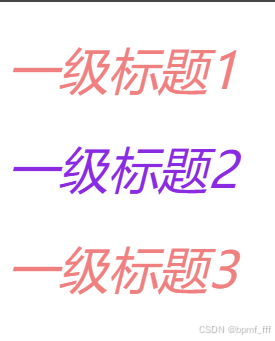
    h1 {
      font-weight: normal;
      /* font-size要加单位px */
      font-size: 50px;
      color: lightcoral;
      font-style: italic;
    }

    /* 类选择器 */
    .mycolor {
      color: blueviolet;
    }
  </style>
</head>

<body>
  <h1>一级标题1</h1>

  <!-- 一个标签可使用多个css类选择器,中间空格隔开 -->
  <!-- 类名未定义不报错 -->
  <h1 class="mycolor lei1">一级标题2</h1>
  <h1>一级标题3</h1>
</body>

</html>
3. Flex布局
<!DOCTYPE html>
<html lang="en">
<head>
  <meta charset="UTF-8">
  <meta name="viewport" content="width=device-width, initial-scale=1.0">
  <title>Flex</title>
  <style>
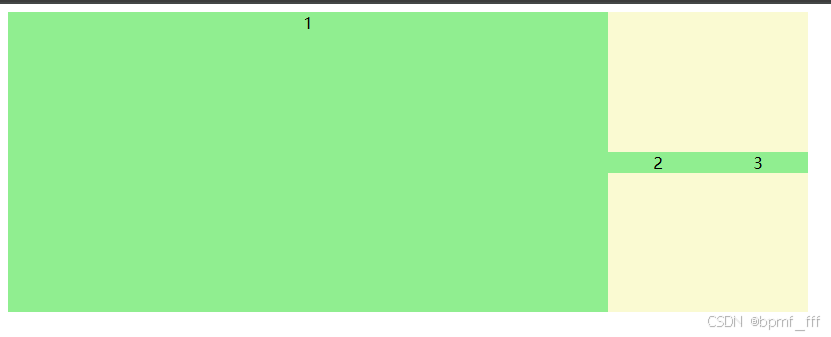
    .father{
      width: 800px;
      height: 300px;
      background-color: lightgoldenrodyellow;
      /* 布局方式flex 内容一行排列 */
      display: flex;
      /* 主轴对齐方式 */
      justify-content: space-between;
      /* 交叉轴对齐方式 */
      align-items: center;

    }
    .father div{
      width: 100px;
      /* height: 100px; */
      background-color: lightgreen;
      text-align: center;
    }
    .son1{
      /* 单个交叉轴对齐方式 stretch拉伸在交叉轴方向上设有尺寸时不生效 */
      align-self: stretch;
      /* 占用主轴方向上父级剩余的尺寸 与鸿蒙中layoutWeight类似 */
      flex: 1;
    }
  </style>
</head>
<body>
  <!-- 一行显示多块内容时使用flex布局 -->
  <div class="father">
    <div class="son1">1</div>
    <div>2</div>
    <div>3</div>
  </div>
</body>
</html>
4. css引入
<!DOCTYPE html>
<html lang="en">
<head>
  <meta charset="UTF-8">
  <meta name="viewport" content="width=device-width, initial-scale=1.0">
  <title>Document</title>
  <!-- link引入外部CSS文件,rel关系,stylesheet样式表,href路径 -->
  <link rel="stylesheet" href="./css/mycss.css">
  <!-- 实际开发做项目时用外部样式表,学习用内部样式 -->
</head>
<body>
  <div class="father">111</div>
</body>
</html>
5. 版心居中
<!DOCTYPE html>
<html lang="en">

<head>
  <meta charset="UTF-8">
  <meta name="viewport" content="width=device-width, initial-scale=1.0">
  <title>版心居中</title>
  <style>
    .box{
      width: 1200px;
      height: 100px;
      background-color: lightcyan;
      /* 版心居中 上下0,左右自动*/
      margin: 0 auto;
    }
  </style>
</head>

<body>
  <!-- 版心居中 主要内容就叫版心 -->
  <div class="box">版心居中</div>
</body>

</html>
6. input单行输入文本
<!DOCTYPE html>
<html lang="en">
<head>
  <meta charset="UTF-8">
  <meta name="viewport" content="width=device-width, initial-scale=1.0">
  <title>Document</title>
  <style>
    input {
      border: none;
      /* 焦点框 (输入文本时的框)*/
      outline: none;
    }
    input::placeholder {
      color: red;
    }
  </style>
</head>
<body>
  <!-- 单行输入文本 -->
  文本框:<input type="text" placeholder="搜一搜">
  密码框:<input type="password" placeholder="请输入密码">
</body>
</html>
7. sprite
原图:
<!DOCTYPE html>
<html lang="en">

<head>
  <meta charset="UTF-8">
  <meta name="viewport" content="width=device-width, initial-scale=1.0">
  <title>sprite</title>
  <style>
    ul {
      display: flex;
      justify-content: space-evenly;
      height: 58px;
    }

    /* ul 里面的 第二个li 里面的div */
    ul li:nth-child(2) div {
      background-position: 0 -58px;
    }

    ul li:nth-child(3) div {
      background-position: 0 -116px;
    }

    ul li:nth-child(4) div {
      background-position: 0 -174px;
    }

    ul li {
      width: 190px;
      height: 58px;
      display: flex;
      justify-content: space-between;
      align-items: center;
      /* CSS精灵 或CSS雪碧 (京东网页底部类似)
          优点:降低服务器请求次数,减少服务器请求时间,(外部资源需上传到服务器) */
      /* .ig2 {
            // 背景图位置:水平 垂直
            background-position: 0 -58px;
          }

          .ig3 {
            background-position: 0 -116px;
          }

          .ig4 {
            background-position: 0 -174px;
          } */
    }

    ul li div {
      width: 58px;
      height: 58px;
      background-image: url(./XTX_PC/images/sprite.png);
      margin-right: 20px;
    }

    ul li span {
      font-size: 28px;
    }
  </style>
</head>

<body>
  <ul>
    <li>
      <div class="ig1"></div>
      <span>价格亲民</span>
    </li>
    <li>
      <div class="ig2"></div>
      <span>物流快捷 </span>
    </li>
    <li>
      <div class="ig3"></div>
      <span>品质新鲜</span>
    </li>
    <li>
      <div class="ig4"></div>
      <span>售后无忧</span>
    </li>
  </ul>
</body>

</html>

8. 自定义列表dl
<!DOCTYPE html>
<html lang="en">

<head>
  <meta charset="UTF-8">
  <meta name="viewport" content="width=device-width, initial-scale=1.0">
  <title>dl</title>
  <style>
    div {
      width: 1200px;
      display: flex;
      justify-content: space-between;
    }

    dl {
      width: 156px;
      background-color: lightcyan;
      line-height: 50px;
    }

    dl:nth-last-child(1) {
      width: 300px;
    }

    dd {
      margin-left: 0;
      font-size: 14px;
      color: gray;
      line-height: 30px;
    }
  </style>
</head>

<body>
  <div>
    <!-- dl自定义列表 -->
    <dl>
      <!-- dt列表名 -->
      <dt>购物指南</dt>
      <!-- dd列表项 列表项默认有左外边距 -->
      <dd>购物流程</dd>
      <dd>支付方式</dd>
      <dd>支付方式</dd>
    </dl>
    <dl>
      <dt>购物指南</dt>
      <dd>购物流程</dd>
      <dd>支付方式</dd>
      <dd>支付方式</dd>
    </dl>
    <dl>
      <dt>购物指南</dt>
      <dd>购物流程</dd>
      <dd>支付方式</dd>
      <dd>支付方式</dd>
    </dl>
    <dl>
      <dt>购物指南</dt>
      <dd>购物流程</dd>
      <dd>支付方式</dd>
      <dd>支付方式</dd>
    </dl>
    <dl>
      <dt>购物指南</dt>
      <dd>购物流程</dd>
      <dd>支付方式</dd>
      <dd>支付方式</dd>
    </dl>
  </div>

</body>

</html>






 扫一扫
扫一扫


 140
140

 被折叠的 条评论
为什么被折叠?
被折叠的 条评论
为什么被折叠?
 到【灌水乐园】发言





