

UE4材质入门

本文介绍了UV的概念以及在UE4中如何使用Texcoord截取Texture的一部分。通过调整Texcoord,可以实现从Texture中提取特定区域。讨论了如何利用OneMinus模块进行坐标反转,并解释了Panner在材质中的应用。虽然官方样例非材质相关,但提供了实践这些概念的机会。

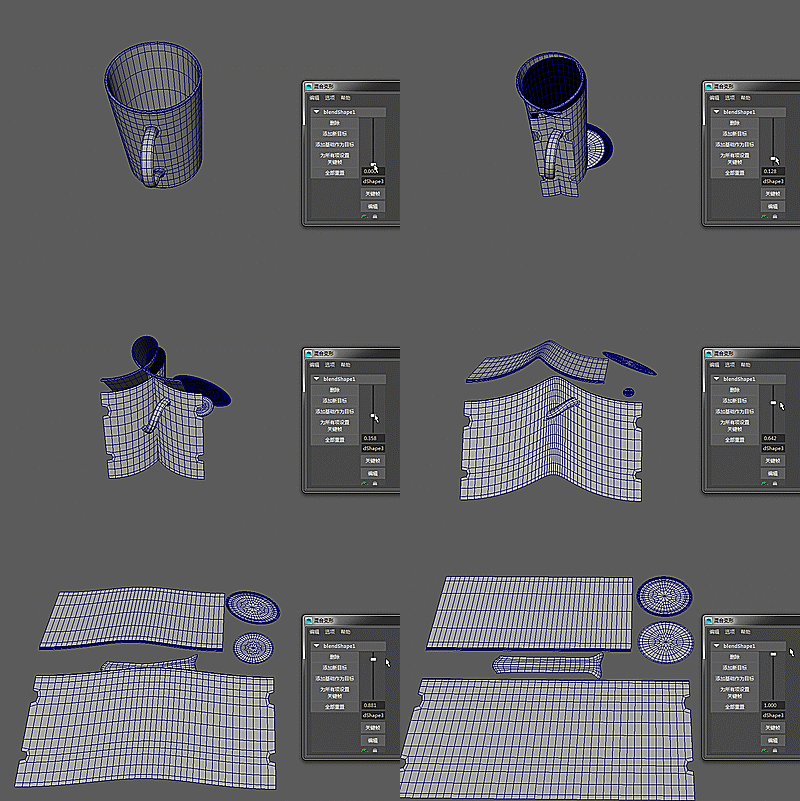
墙裂推荐UV的概念与UE4TexCoord应用,在这个文章中讲解了什么是UVs:
image
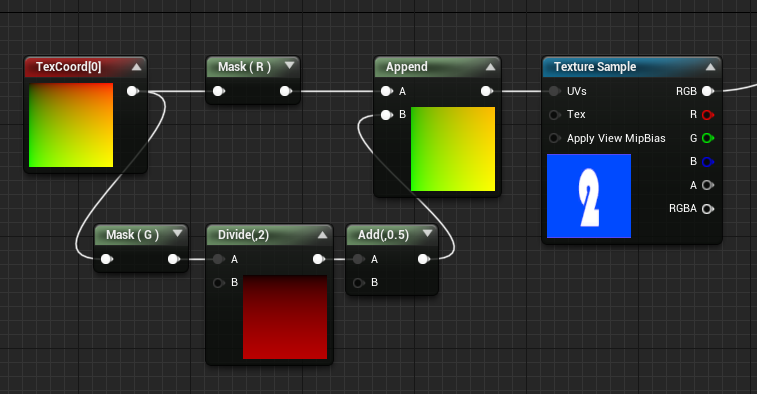
以及如何通过Texcoord截取Texture中的一部分,并且留了几个思考题,我只做出来这个:
在这里插入图片描述
思路很简单,将之前/2后的纵坐标加0.5,就从[0,0.5]来到了[0.5,1],提取出来了2。
旋转的2用到一个OneMinus,只需要在做着提供的蓝图中添加这个模块即可,相当于对原来的横纵坐标分别执行1-x操作,就得到了相反的另外一半:在这里插入图片描述
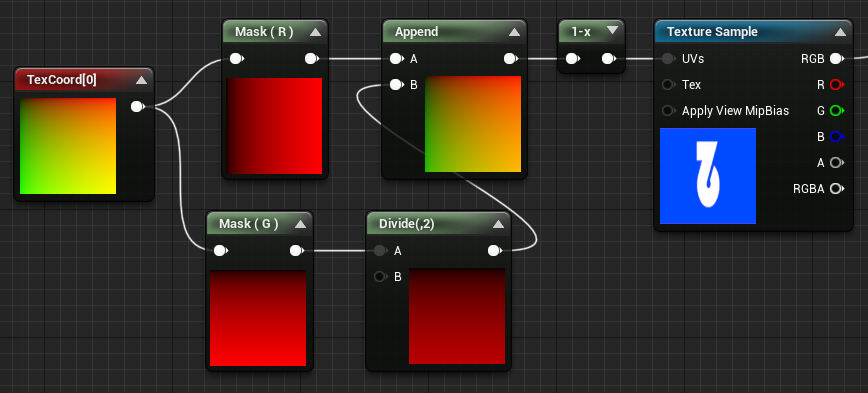
UVs可以认为是从一个Texture中截取一个范围,那么这个范围就通过Texture Coordinate这个工具来获得,这个工具经过各种变换,从得到一个平面上的空间,传给UVs这个属性。

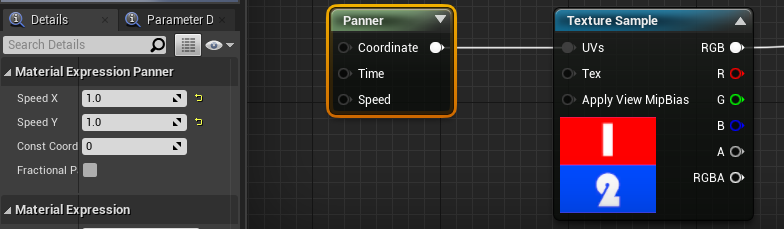
Panner(移动),这个属性不太好控制啊,在复杂的就不会了
蓝图

### 关于Unreal Engine材质系统的入门知识 #### 什么是材质系统? 在Unreal Engine中,材质系统是一个强大的工具集,允许开发者通过定义表面属性来控制物体的外观。这包括颜色、反射率、粗糙度以及其他视觉效果参数[^1]。 #### 创建基本材质 要在Unreal Engine中创建一个新的材质资产,可以通过右键单击内容浏览器中的空白区域并选择“Material”选项来进行操作。一旦创建完成,双击该材质即可进入材质编辑器,在这里可以设置各种输入节点如Base Color, Metallic, Roughness 和 Normal等以改变模型的表现形式[^2]。 #### 使用材质实例 除了直接修改原始材质外,还可以利用材质实例动态调整某些特定参数而无需更改源文件。这对于需要多次重复使用的对象特别有用,比如游戏中不同角色共用的基础皮肤色调但各自拥有独特标志的情况。创建方法类似于普通材质,只是选择了“Material Instance Constant”或者“Material Instance Dynamic”,之后链接至母版材质并暴露希望调节的部分给用户界面可见[^3]。 ```cpp // 示例代码展示如何通过C++加载并应用材质到静态网格组件上 UMaterialInterface* LoadedMat = LoadObject<UMaterialInterface>(nullptr, TEXT("/Game/PathToYourMaterial.MyMaterial")); if (LoadedMat != nullptr){ StaticMeshComponent->SetMaterial(0, LoadedMat); } ``` #### 高级特性介绍 对于更复杂的场景需求,UE还提供了诸如PBR(基于物理渲染)、粒子特效集成等功能支持。其中Nanite技术自UE5起被广泛应用于高精度几何处理方面;Lumen则负责实时全局照明解决方案,两者共同作用下极大提升了整体画质水平的同时降低了传统烘焙流程的工作负担。 ---
评论 1
成就一亿技术人!
拼手气红包6.0元
还能输入1000个字符
 
红包 添加红包
表情包 插入表情
 条评论被折叠 查看
添加红包

请填写红包祝福语或标题

红包个数最小为10个

红包金额最低5元

当前余额3.43前往充值 >
需支付:10.00
成就一亿技术人!
领取后你会自动成为博主和红包主的粉丝 规则
hope_wisdom
发出的红包
实付
使用余额支付
点击重新获取
扫码支付
钱包余额 0

抵扣说明:

1.余额是钱包充值的虚拟货币,按照1:1的比例进行支付金额的抵扣。
2.余额无法直接购买下载,可以购买VIP、付费专栏及课程。

余额充值



