如何将一加手机的照片传输到笔记本电脑?

如何通过 7 种解决方案将文件从PC无线传输到Android 如果您需要将文件从 PC 无线传输到 Android,有很多无线选项可供选择。然而,并非所有选项都安全可靠。为了帮助您无需 USB 数据线即可安全地发送文件,我们在本文中总结了 7 种方法和 3 个必知常见问题解答。如果您需要,请继续阅读。 阅读详情
AI摘要

本文介绍了将一加手机照片传输到笔记本电脑的五种有效方法,包括通过USB连接、使用iReaShare Android Manager、蓝牙传输、Google Drive云端同步以及AirDroid无线传输,兼顾便捷性与安全性,帮助用户高效备份照片并释放手机存储。

随着时间的推移,一加用户倾向于使用手机上的相机来捕捉或记录生活中的风景和美好时刻。为了保存这些珍贵的瞬间和回忆,你必须将一加照片备份到电脑上,以防止照片从手机丢失,同时释放设备存储空间。那么,有没有什么技巧可以快速将一加手机的照片传输到笔记本电脑呢?现在,继续阅读以了解5种简单而有效的方法来简化传输过程。
#1:如何通过USB将一加手机的照片传输到笔记本电脑/台式电脑

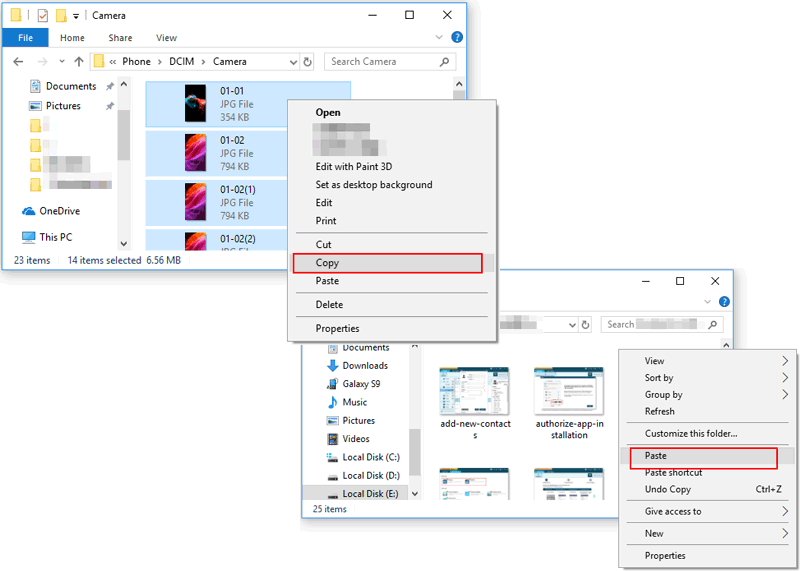
你用来给手机充电的USB线也可以让你将照片从一加手机传输到电脑。只需按照以下步骤操作,即可使用USB线将照片从一加手机复制到笔记本电脑:

  • 首先,使用USB线将一加手机连接到笔记本电脑。
  • 从手机屏幕顶部向下滑动以访问通知面板。
  • 选择“媒体设备(MTP)”或“相机(PTP)”模式。
  • 随后,你的笔记本电脑将检测到你的手机,允许你通过导航到“我的电脑”来访问移动数据。
  • 你的手机将作为可移动驱动器显示在电脑上。
  • 只需打开它并找到“DCIM”文件夹中的照片。
  • 通常,一加手机上拍摄或下载的所有照片都存储在DCIM文件夹中。
  • 你可以选择所需的照片并将它们传输到笔记本电脑。

快速指南:

1. 从电脑的开始菜单启动照片应用程序。

2. 通过USB连接一加手机,解锁手机并信任电脑。

3. 选择“导入”,然后选择“来自USB设备”。选择出现的一加手机。

4. 选择你想要的照片并点击“继续”。

#2:如何使用iReaShare Android Manager将一加手机的照片传输到笔记本电脑

USB线仅允许你将媒体文件从手机传输到电脑。如果你是高级用户,为什么不尝试一款专业的Android数据传输程序——iReaShare Android Manager(也有Mac版本)?它是一款出色的文件管理产品,为你提供了一种无缝的方式,只需点击一下即可将数据从一加手机复制到笔记本电脑。除此之外,它还可以让你直接在电脑上管理手机数据。

iReaShare Android Manager的关键功能:

  • 传输的不仅仅是照片,还包括联系人、短信、通话记录、应用程序、音乐、视频等,可在一加手机和笔记本电脑或台式电脑/Mac之间传输。
  • 一键备份和恢复Android数据。
  • 查看、选择、传输、编辑、备份、删除和进一步管理移动数据。
  • 支持几乎所有Android手机和平板电脑,包括一加12/11/10/9/8/7/7 Pro/7T/6T/6/5T/5/3T/3/X/2/One等。
  • 操作简单、功能多样且100%安全。

现在就在笔记本电脑上免费下载iReaShare Android Manager。

用户手册:

步骤1:将一加手机连接到笔记本电脑在笔记本电脑上下载并安装iReaShare Android Manager。启动它并连接一加手机。你可能需要在设备上启用USB调试以授权连接。然后,程序将自动检测你的手机。
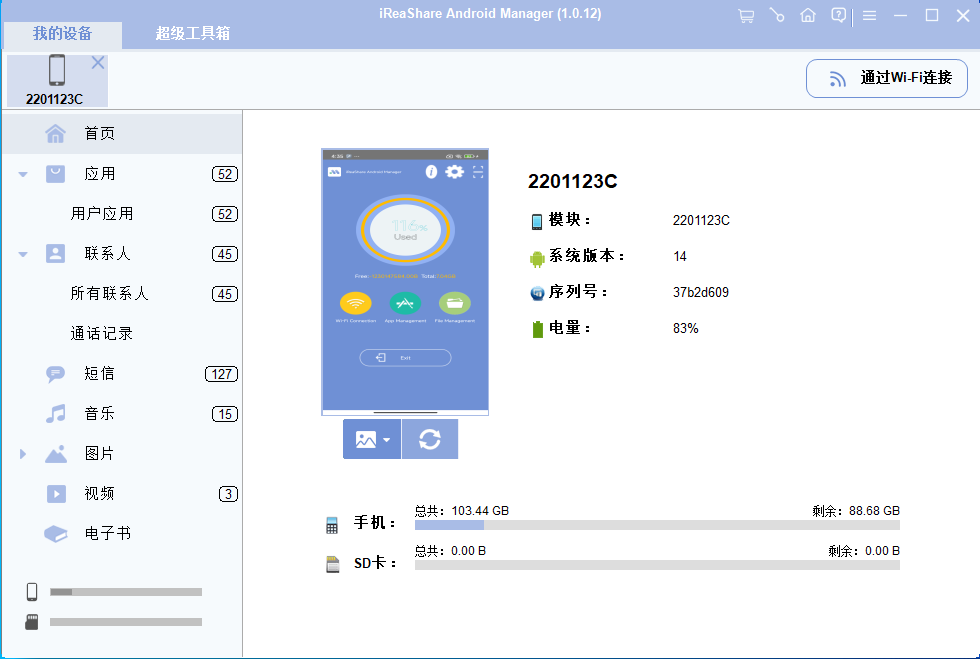
步骤2:扫描要传输的照片要备份一加手机上的某些照片到笔记本电脑,你可以从左侧边栏中选择“照片”,手机上的所有照片文件夹将列在界面上,方便预览和选择。

步骤3:将照片从一加手机传输到笔记本电脑勾选你想要的照片并点击顶部菜单中的“导出”按钮。几分钟内,所有选定的项目将从手机同步到笔记本电脑。iReaShare Android Manager还提供了一键备份和恢复功能,让你只需轻点一下即可将所有照片传输到电脑。要继续操作,请点击“超级工具箱”>“备份”>勾选“照片”,然后点击“备份”。

#3:如何通过蓝牙无线将一加手机的照片传输到笔记本电脑

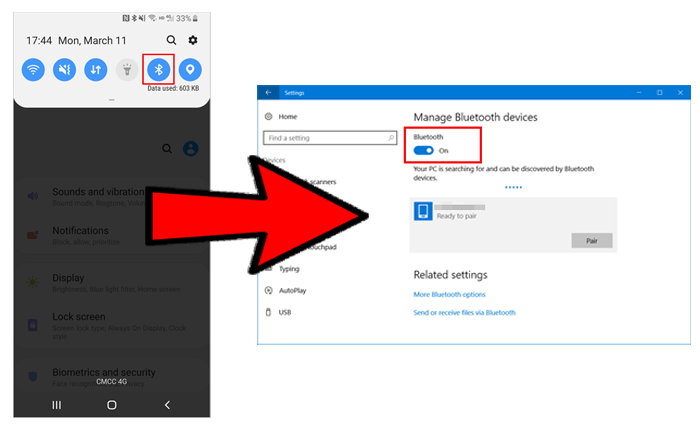
如果笔记本电脑有蓝牙选项,你也可以使用此服务来简化迁移过程。这种方法操作非常简单,不需要安装额外的工具或软件。然而,通过蓝牙传输文件通常需要手动选择并发送每个文件,对于大量数据来说可能会比较耗时。

用户手册:

  • 在笔记本电脑的“设置”菜单中启用蓝牙功能。
  • 在一加手机上启用蓝牙。
  • 当菜单出现时,开始搜索其他蓝牙设备。
  • 现在,你需要在一加手机和笔记本电脑之间建立连接。
  • 成功配对两个设备后,进入一加手机。
  • 打开“图库”并选择你想要传输的照片。
  • 点击“分享”图标并选择“蓝牙”,然后选择电脑的名称。

#4:如何不使用USB通过Google Drive将一加手机的照片传输到笔记本电脑

通过Google Drive,你可以将一加手机上所需的照片备份到其云存储中,然后再下载到笔记本电脑。要使用此方法,请先前往Google Play商店下载应用程序(如果你还没有的话)。

用户手册:

  • 在一加设备上安装Google Drive后,启动应用程序并使用你的Google账户登录。
  • 成功登录后,选择界面内的“+”或“上传”按钮,将所有所需的照片传输到Drive。
  • 接下来,转到笔记本电脑并使用相同的Google账户登录。
  • 导航到包含已上传照片的文件夹。
  • 现在,你可以预览并选择你想要下载到笔记本电脑的照片。

#5:如何通过AirDroid将一加手机的照片下载到电脑

AirDroid是一款多功能应用程序,用于管理和传输Android设备与电脑之间的数据。它允许通过网络浏览器或桌面客户端进行无线文件传输、远程控制你的Android设备以及通知镜像。此外,你可以使用它从电脑发送/接收短信并管理应用程序通知。

用户手册:

  • 访问官方网站并为你的手机下载AirDroid应用程序。
  • 在设备上打开应用程序,然后注册或登录你的账户。
  • 扫描AirDroid网页界面显示的二维码。
  • 建立连接后,导航到AirDroid网页平台上的“照片”图标。
  • 选择你想要传输的照片并点击“下载”按钮,开始将照片传输到笔记本电脑。

结语

上述方法提供了将一加设备的照片传输到笔记本电脑的有效手段。这些技术已经过验证,不存在安全威胁。

如何通过 5 种有效方法同步 Android 和 Mac 从 PC 迁移到 Mac 时,最常见的挑战之一就是如何同步你的 Android 设备。虽然这两个平台都很出色,但它们并不总是能立即完美兼容。好消息是,有 5 种有效的方法可以将 Android 与 Mac 同步,让你能够在 Android 手机和 Mac 之间无缝传输文件、照片、日历等。 阅读详情

相关推荐

如何轻松地将照片从 iPhone 传输到笔记本电脑

本文介绍了六种将iPhone照片传输到笔记本电脑的方法,包括使用Coolmuster iOS Assistant和iCloud。Coolmuster iOS Assistant是一款专业软件,支持iOS设备与电脑间的数据传输,操作简单且兼容性强。iCloud则提供了无线传输的便利,自动上传照片至云端,便于从任何设备访问。此外,对于Mac用户,还可以通过照片应用程序或AirDrop进行传输;Windows用户则可以使用Windows照片应用程序或资源管理器来获取照片。这些方法各有优势,用户可根据个人需求和设备

Coolmuster的博客 1770

如何将照片从OnePlus批量传输到笔记本电脑? (5个简单的方法)

2024年,最引人注目、最令人兴奋的OnePlus手机是最新的OnePlus旗舰系列,具备尖端的硬件配置、高刷新率的AMOLED显示屏、5G连接、最新的Snapdragon芯片组、无线充电、合理的价格以及卓越的相机性能,每次发布都吸引了大量消费者的关注。如果您通过其出色的相机拍摄了精彩的照片,并且想知道如何将照片从OnePlus传输到笔记本电脑进行备份、编辑或美化,您可以在以下部分中学习将照片从OnePlus传输到计算机的5种简单方法。程序识别您的设备后,您将在此程序上看到您的OnePlus的主要信息。

Coolmuster的博客 5037

4种安全方法:将一加手机联系人传输到电脑

简而言之,学习如何将一加手机联系人传输到电脑是一种实用的方式,可以确保您的重要数据安全。通过掌握复制联系人信息的方法,您不仅是在备份姓名和号码——您正在掌控您的数字生活,保护重要的联系,并像现代技术极简主义者一样清理您的设备。

Digitally的博客 1526

如何在 Android 手机和平板电脑上下载应用程序

对于Android用户来说,从Google Play Store下载应用程序并不陌生,对吧?但是,除了 Google Play 商店之外,您还可以在哪里为 Android 设备下载和安装应用程序呢?这就是我们今天要分享的内容。我们解释了 6 种下载和安装 Android 应用程序的方法,因此您可以轻松获取免费和付费应用程序。

Digitally的博客 8546

IoT 平台架构全景图:从设备到 AI 的完整技术体系深度解析

随着物联网设备规模进入百万级时代,IoT 平台架构已经从简单的设备接入系统演变为完整的数据平台。本文从系统架构师视角,深度解析 IoT 平台的完整技术体系,包括设备接入、MQTT 通信、消息流平台、数据平台与 AI 决策系统,并结合主流云平台实践,构建从设备到 AI 的完整 AIoT 架构认知。

moton2017的博客 856

航空机载总线网络概述

1.机载总线网络概述 现代战斗机的航空电子系统是航空电子技术经历了半个多世纪的漫长演变和不断进步的结果。航空电子系统结构的每次变化,其核心的机载总线网络技术也不断跨上新台阶,而且每次变革都能使飞机性能得到大幅提升。现代飞机的飞行与作战任务包括起飞、巡航、飞行控制、目标搜索、识别跟踪、火控计算、武器投射、制导、电子战、通信等,都需要航空电子系统承担,航空电子系统是现代战斗机的“大脑”和“神经中枢”,机载总线网络则是其关键的“神经网络”。在机载通讯领域发展过程中,具有代表性的典型总线有ARINC429、1553

qq_41854911的博客 1万+

如何将 Android 手机备份到 PC

我们通常在 Android 手机上存储许多有用的数据。如果您不想因意外而丢失数据,可以将 Android 手机备份到 PC。然而,将如此多的文件从手机备份到电脑上并不容易。如果您想轻松完成备份,请阅读本文,并按照以下方法操作。您会发现备份非常有效。

Digitally的博客 2563

【自动驾驶学习笔记——Prescan和Simulink 学习笔记和问题记录(1)】

主要记录一些Prescan/Simulink 联合仿真出现的问题。

ly1336545868的博客 1465

如何以 9 种方式将照片从手机传输到笔记本电脑

使用 USB 电缆可以将照片从智能手机复制到计算机。但是,如果没有 USB 数据线,如何将照片从手机无线传输到笔记本电脑呢?为了解决这个问题,我们搜索并测试了不同的应用程序,然后总结了本指南中分享的 9 个有效选项。您可以通读它并选择一种无需电缆即可发送照片的方式。

Digitally的博客 8523

脑电分析中的频谱特征提取 —— 从理论到实践

本文系统介绍了脑电信号(EEG)频谱特征提取方法及其应用。EEG信号通过频谱分析可分为Delta、Theta、Alpha、Beta和Gamma等具有明确生理意义的频段。文章详细讲解了功率谱密度、频带功率、相对功率、频谱熵等关键特征的计算方法,并提供了Python实现示例,包括模拟数据和真实CHB-MIT癫痫数据集的处理流程。这些频谱特征在脑机接口、情绪识别、疲劳监测和癫痫检测等领域具有重要应用价值。文章强调频谱特征结合时域和非线性特征可提升分析效果,为EEG研究提供了实用指导。

qq_32516809的博客 1441

基于STC8G1K08A单片机的7位PWM输出程序(PCA功能实现呼吸灯效果)

摘要:本文展示了基于STC8G单片机的PWM占空比控制实现。通过定时器0中断每5ms调整占空比(0-127范围),实现呼吸灯效果。关键代码包括:1)PWM初始化(7位PWM模式);2)定时器配置(1ms中断);3)主循环根据标志位动态调整占空比。硬件采用P5.4引脚输出PWM信号,通过direction标志实现占空比自动增减循环。该方案适用于LED亮度调节等场景,系统时钟24MHz,采用12T模式。

weixin_74013772的博客 867

如何将一加手机的数据传输到笔记本电脑

当你需要升级一加手机的操作系统,而手机中有许多文件时,你可能希望至少将其中最重要的部分传输到电脑上进行保存。在这种情况下,你可能会像 Reddit 上的用户一样,不知道如何让电脑识别你的手机。好吧,今天你将了解到,以及这些方法的设计用途。现在就开始吧!

Digitally的博客 3252

基于Simulink的四足机器人关节力矩优化仿真建模示例

高自由度:每个腿至少有3个自由度(DOF),增加了控制的复杂性。非线性动力学:涉及多体系统的相互作用,包括接触力、摩擦力等。能量消耗:减少不必要的能量消耗是提升续航能力和效率的关键。可以是最小化能量消耗或最大化稳定性等。matlab深色版本% 示例代码通过本指南,我们介绍了如何基于Simulink搭建一个四足机器人的关节力矩优化模型,并进行了仿真以验证其基本功能。

amy_mhd的博客 171

5种无需USB线将照片从手机传输到笔记本电脑的方法

以上就是我们为你列出的五种强大的无需数据线即可将Android手机连接到笔记本电脑的方法,以便你可以完成从Android到PC的照片传输。使用蓝牙是最古老的方法,但其传输速度非常慢,而且两个设备必须彼此靠近。Google Drive和电子邮件都依赖于稳定的WiFi网络,否则传输速度会让你抓狂。此外,Google Drive仅提供15GB的免费存储空间,电子邮件对附件大小也有严格限制。因此,这三种方法只适用于少量文件的传输。ShareIt是一个出色的数据传输应用程序,但使用起来比较繁琐。

Digitally的博客 4269

CT探测器普遍采用“星形拓扑+多ADC模组”架构的TDC(时间数字转换器)设计方案

本文提出一种基于TDC反馈机制的CT探测器时钟同步方法,通过延时测量、偏差计算和动态补偿三步硬件流水线,实现高精度同步。系统采用Xilinx Kintex UltraScale FPGA内置CARRY8进位链构建3.5ps分辨率的TDC,结合多级比较器和延迟单元,形成闭环反馈控制。实验表明,在512通道、1.28m传输距离下,同步精度稳定在10ps以内,较传统方案提升两个数量级,并能动态补偿干扰抖动。该方案解决了传统方法在CT旋转腔体环境下精度不足的问题,为下一代超高清CT提供了有效的时钟同步解决方案。

whm128的博客 274

win10 跳过U8环境检测的IE WebControls.rar

win10 安装u8的时候 提示IE WebControls 不通过,这个工具可以欺骗u8的检查。 跳过U8环境检测的IE WebControls。提示导入失败后,重新检测通过。

如何将荣耀手机的照片传输到 Mac

在比较了各种智能方法后,很明显,iReaShare Android Manager(Mac)是将荣耀手机的照片传输到 Mac 的最推荐工具。凭借其灵活性和多功能性,它支持广泛的文件类型,能够高效传输,并提供一键备份和恢复功能。如果你需要无缝且灵活地将荣耀手机的照片传输到 Mac,考虑使用这个工具,免费获取它。

Digitally的博客 7万+

汉书HE8,好用的汇编代码编写工具

汉书HE8,好用的汇编代码编写工具早期编写汇编代码所用功能强大

如何在没有 USB 的情况下将照片从手机传输到笔记本电脑

通过上述方法,诸如“如何在不使用 USB 线的情况下将Android手机连接到电脑”以及“如何在不使用 USB 数据线的情况下将手机照片传输到笔记本电脑”等问题都能轻松解决。此外,我们强烈推荐您使用Coolmuster Android Assistant ,它是一款可靠的工具,可以帮助您通过笔记本电脑管理手机数据。您可以下载试用,如果在使用过程中遇到任何问题,请在下方留言。

TheNextByte1的博客 1318

Camera2Demo

在Camera2 的基础上进行封装,使得Camera2一堆初始化逻辑与Activity分离,降低耦合度,完成预览拍照并保存的操作

霍尼韦尔SoftMaster使用说明

霍尼韦尔SoftMaster使用说明

如何将照片从Android传输到笔记本电脑?

这篇文章提供了四种将Android手机上的照片传输到笔记本电脑的方法:使用Coolmuster Android Assistant软件进行一键备份和恢复、通过文件资源管理器手动导入照片、利用国内云相册服务进行照片备份和下载,以及通过国内云存储服务上传和下载照片。这些方法满足了不同用户的需求,从简单的手动传输到自动化的云服务备份,确保用户能够根据自己的偏好和条件选择最合适的传输方式。

Coolmuster的博客 1541

如何将照片从手机无线传输到笔记本电脑

了解如何将手机照片无线传输到笔记本电脑对于工作和个人生活都至关重要。无论是记录美好回忆还是处理重要的工作文档,无线传输照片都能节省时间和精力。本指南涵盖了五种无需数据线即可轻松传输照片的方法,从专用软件到云存储,每种方法都针对不同的设备和场景提供了独特的优势。

TheNextByte1的博客 943

如何在没有 USB 的情况下将照片从手机传输到笔记本电脑(6 种最佳方法)

本文介绍了六种无需USB数据线即可将照片从手机传输到笔记本电脑的方法。包括使用Coolmuster Android Assistant通过Wi-Fi连接设备进行数据传输,利用蓝牙进行小量数据传输,通过电子邮件发送照片,使用国内流行的云服务如百度网盘和腾讯微云进行备份和访问,以及通过局域网传输工具和手机制造商提供的专用软件来实现文件传输。这些方法为用户提供了方便快捷的无线传输解决方案。

Coolmuster的博客 3807

如何将华为手机中的照片传输到电脑

总的来说,关于如何将华为手机中的照片传输到电脑,我们列出了 5 种有用的方法。这些方法都可以将照片上传到电脑。但考虑到数据安全性,强烈推荐你使用第一种方法——iReaShare Android Manager。正如前面提到的,它可以以两种方式将照片上传到电脑,且不会丢失数据,同时还具备许多其他实用功能。它堪称一款出色的移动设备管理工具。所以,不妨立即下载试用版本,解决你的困扰?此外,欢迎你与其他华为用户分享你的想法。

Digitally的博客 6629

如何通过 6 种简单方法将照片从 OnePlus 传输到笔记

以上列举了六种最常用且最简单的方法,可让您快速将照片从 OnePlus 手机传输到电脑。我们强烈推荐您尝试Coolmuster Android Assistant ,它易于使用、传输速度快、安全性高,且没有文件大小限制。当然,您也可以尝试任何您感兴趣的方法。

TheNextByte1的博客 1286

如何在没有 USB 的情况下将文件从手机传输到笔记本电脑

在很多情况下,您需要将文件从手机传输到笔记本电脑,但您可能没有方便的 USB 数据线。那么,您知道如何在没有USB的情况下将文件从手机传输到笔记本电脑吗?在本指南中,我们将探索 6 种无线移动设备到笔记本电脑文件传输的简单方法,以便您可以方便地了解它们。

Digitally的博客 1944

一加手机照片导出电脑全攻略:六种传输方案详解

把手机照片导出到电脑是日常高频需求,尤其对一加手机用户。看似简单,却常因数据线不支持、微信压缩画质、云相册找不到原图等问题卡壳。传输的本质是文件在不同存储介质间的流转,有线方案(如USB数据线、OTG闪存盘)稳定高速且隐私安全,适合批量备份;无线方案(如蓝牙、局域网快传)无需额外设备,灵活应急;云相册自动同步胜在省心,但需注意原图与压缩差异。根据传输量级、网络环境与画质要求,选择合适方法才能高效完成任务。六种实测可用的导出方法覆盖有线、无线与云端,并附常见问题排查与避坑指南。

weixin_29190651的博客 339
上一篇: 如何将一加手机的文件传输到 Mac
下一篇: 将联系人添加到iPhone的8种有效方法
Digitally
博客等级 码龄2年 1299粉丝 500原创
评论
成就一亿技术人!
拼手气红包6.0元
还能输入1000个字符
 
 条评论被折叠 查看
添加红包

请填写红包祝福语或标题

个

红包个数最小为10个

元

红包金额最低5元

当前余额3.43元 前往充值 >
需支付:10.00元
成就一亿技术人!
领取后你会自动成为博主和红包主的粉丝 规则
hope_wisdom
发出的红包
实付元
使用余额支付
点击重新获取
扫码支付
钱包余额 0

抵扣说明:

1.余额是钱包充值的虚拟货币,按照1:1的比例进行支付金额的抵扣。
2.余额无法直接购买下载,可以购买VIP、付费专栏及课程。

余额充值