



对于Android用户来说,从Google Play Store下载应用程序并不陌生,对吧?但是,除了 Google Play 商店之外,您还可以在哪里为 Android 设备下载和安装应用程序呢?这就是我们今天要分享的内容。我们解释了 6 种下载和安装 Android 应用程序的方法,因此您可以轻松获取免费和付费应用程序。
第 1 部分:如何通过内置 App Store 免费下载 Android 上的应用程序
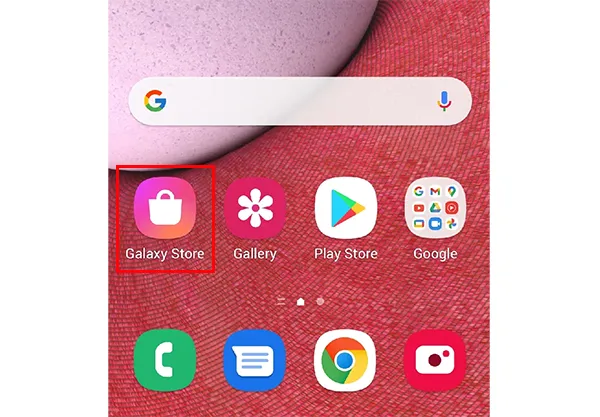
在 Android 设备上下载应用程序的最直接、最安全的方式是通过预装的应用程序商店,例如 Samsung Galaxy Store。此方法可确保您获得合法且经过验证的应用程序。
以下是使用 Android 应用商店下载应用程序的方法:
第 1 步:打开 Android 设备上的应用商店应用,点击屏幕顶部的搜索栏,然后输入您要查找的应用的名称。
第 2 步:将出现匹配应用程序的列表。仔细检查名称、图标和开发人员信息,以确保您找到了正确的应用程序。
第 3 步:如果您对应用程序感到满意,请点击“安装”按钮。然后应用程序商店将下载该应用程序并自动安装到您的 Android 设备上。安装完成后,您将看到一个“打开”按钮。点击它即可启动新安装的应用程序。
第 2 部分:如何从 Google Play 获取 Android 上的应用程序
您还可以从 Google Play 商店下载应用程序,这是在 Android 上下载应用程序的可靠来源。它确保应用程序安全并且没有恶意软件。要从 Play 商店获取应用程序,您需要一个 Google 帐户。
这是指南:
第 1 步:在许多 Android 设备上,预装了 Google Play 商店,因此您可以在设备上找到它并直接打开它。如果没有,请先到本地应用商店下载Google Play Store。
第 2 步:使用您的 Google 帐户登录,然后搜索或浏览您要安装的应用程序。
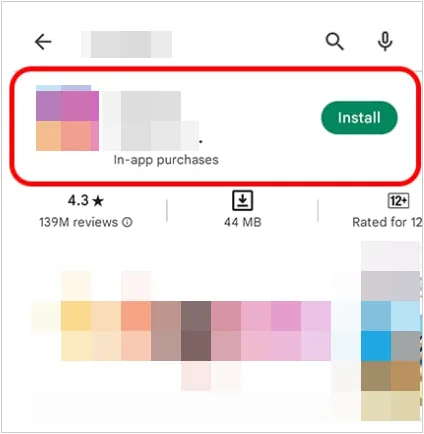
第 3 步:点击“安装”并等待应用程序完成下载。
第 3 部分:如何通过 BlueStacks 在 PC 上下载 Android 应用程序
BlueStacks 是一款 Android 模拟器,可让您在 Windows 或 macOS 计算机上运行 Android 应用程序。这对于测试应用程序、在更大的屏幕上玩手机游戏或在您没有手机可用时访问 Android 专用应用程序非常有用。因此,您可以使用它在您的 PC 上下载 Android 应用程序,然后将这些应用程序传输到您的 Android 设备。
方法如下:
第 1 步:访问 BlueStacks 官方网站 (www.bluestacks.com),下载适合您操作系统的版本。按照屏幕上的说明在计算机上安装模拟器。
第 2 步:安装后,打开 BlueStacks 应用程序。它通常会呈现类似 Android 的界面。
第 3 步:在 BlueStacks 中,您通常会找到 Google Play 商店应用程序。单击它并使用您的 Google 帐户凭据登录。这将使您能够访问与 Android 设备上相同的应用程序库。
第 4 步:使用 BlueStacks 中 Google Play 商店内的搜索栏查找您要下载的应用程序。单击应用程序列表,然后单击“安装”按钮,就像在 Android 设备上一样。
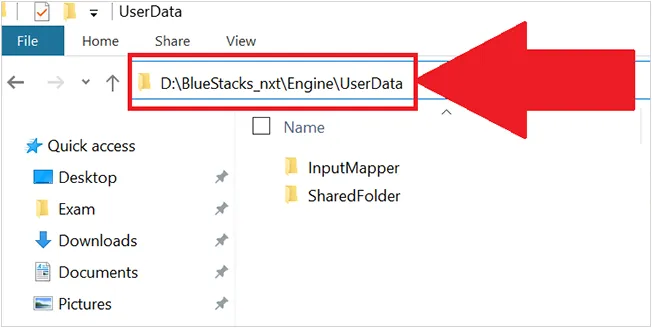
第 5 步:在PC上找到BlueStacks文件夹,然后通过USB将Android设备连接到PC。然后将 APK 文件从 PC 移动到 Android 设备。如果您无法从该文件夹中找到 APK 文件,请尝试其他方法。
第 4 部分:如何通过 Uptodown 在 PC 上下载 Android 应用程序
Uptodown 是一个安全的第三方应用程序商店,允许您将 Android APK 文件直接下载到您的计算机。如果您想在多个 Android 设备上安装应用程序或者您希望手动管理应用程序下载,这会很有用。
如何通过 Uptodown 在手机上下载应用程序?这是指南:
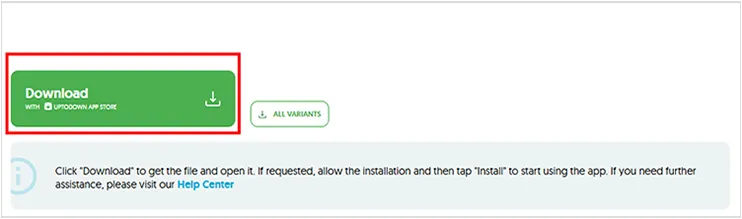
第 1 步:打开 PC 上的网络浏览器并访问 Uptodown 网站 (www.uptodown.com)。
第 2 步:使用 Uptodown 网站上的搜索栏查找您要下载的 Android 应用程序。接下来,单击搜索结果中的应用程序列表,然后找到“获取最新版本”按钮。然后单击它并点击“下载”。
第 3 步:将 APK 文件下载到您的计算机后,您需要将其传输到您的 Android 手机或平板电脑。您可以通过 USB 数据线、云存储服务(例如 Google Drive 或 Dropbox)或文件共享应用程序来执行此操作。
第 4 步:在安装 APK 文件之前,您需要为将用于浏览和安装该文件的应用程序启用“安装未知应用程序”权限。您通常可以在设备的安全或应用程序设置中找到此设置。
第 5 步:之后,进入文件管理器,然后单击APK文件。然后按照屏幕上的提示安装应用程序。
第五部分:如何通过 APKPure 在计算机上下载 Android 手机应用程序
APKPure 是另一个流行的 APK 文件下载平台。它提供了广泛的应用程序,并且经常被需要获取 Play 商店中找不到的 APK 的用户使用。
步骤如下:
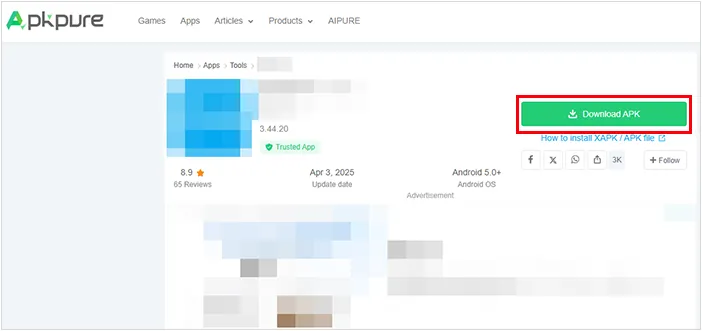
第 1 步:在您的电脑上访问APKPure网站并搜索所需的应用程序。
第 2 步:单击“下载 APK ”将 APK 文件下载到您的计算机。
第 3 步:通过USB将您的Android设备连接到电脑,并将APK文件复制到您的Android设备。
第 4 步:打开手机上的文件开始安装。
第 6 部分:如何通过 iReaShare Android Manager 在 PC 上安装 Android 应用程序
iReaShare Android Manager是一款允许您从计算机管理 Android 设备的工具。当您在PC上下载APK文件后,您可以在桌面上将其一次性安装到Android手机上,因此您无需在移动设备上一一安装应用程序。顺便说一句,您可以用它将 Android 应用程序备份到计算机上。
iReaShare Android 管理器的主要特点:
* 轻松在一台 PC 上安装多个 Android 应用程序。
* 从计算机上的 Android 设备中删除不需要的应用程序。
* 在计算机上备份和恢复 Android 联系人、文档、音乐、应用程序等。
* 提供 USB 和 Wi-Fi 连接,因此您可以通过有线或无线方式安装 Android 应用程序。
* 允许您管理和传输您的短信、联系人、视频、照片等。
* 支持Android 6.0及更高版本,包括Android 15。
下载 iReaShare Android 管理器。
下载 Win 版下载 Mac 版
以下是使用该软件完成Android应用程序安装的方法:
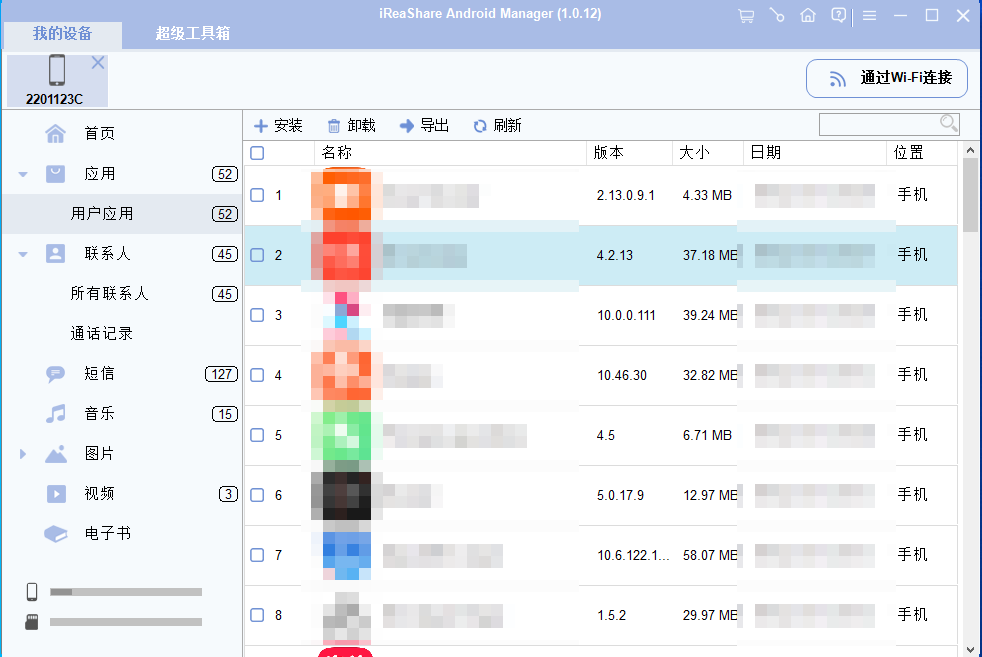
第 1 步:在您的计算机上下载并安装此Android Manager软件,然后将您的Android设备通过USB连接到计算机。
第 2 步:按照屏幕上的说明在 Android 设备上启用 USB 调试。完成后,单击“应用程序”>“用户应用程序”。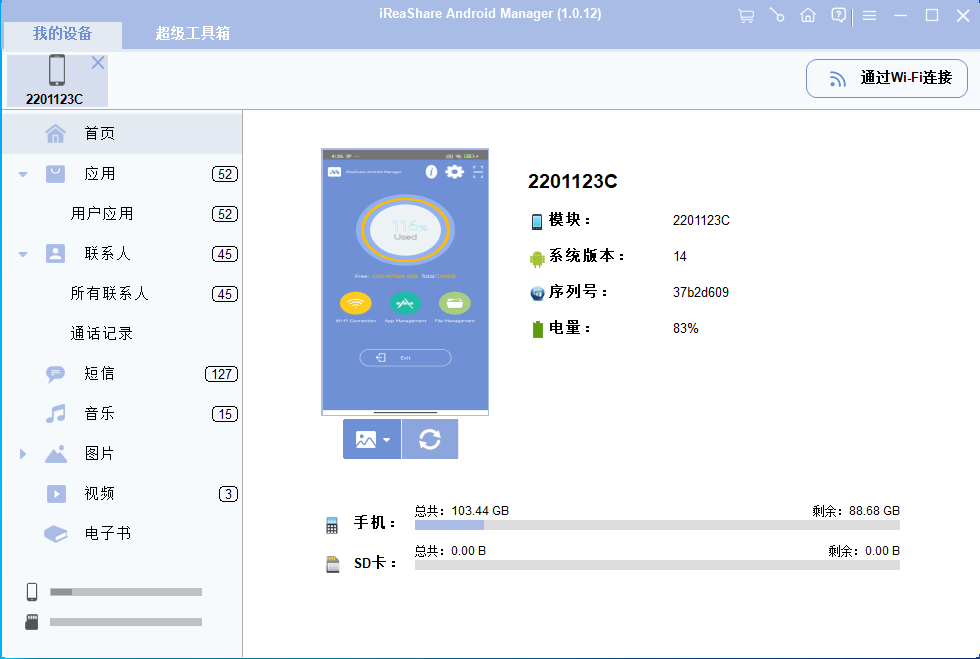
第 3 步:点击“安装”从您的计算机中选择APK文件,然后点击“确定”。然后程序会将应用程序安装到您的 Android 手机或平板电脑上。
第 7 部分:有关下载和安装 Android 应用程序的常见问题解答
Q1:我需要 Google 帐户才能下载 Android 应用程序吗?
下载 Android 应用程序并不一定需要 Google 帐户。但是,如果您想从 Google Play 下载并安装应用程序,则需要 Google 帐户。
Q2:从第三方网站下载APK文件安全吗?
这可能有风险。许多第三方网站提供的 APK 文件可能包含恶意软件或其他恶意软件。始终从可信来源下载 APK,例如官方 Google Play 商店或知名应用程序开发者网站(例如 APKPure、Uptodown 等)。
Q3:我可以将 Android 应用程序从手机传输到电脑吗?
通常不可能将安装的 Android 应用程序从手机直接传输到 PC。但是,您可以使用 iReaShare Android Manager 将 Android 设备上安装的应用程序(非系统应用程序)备份到计算机。
结论
因此,您现在可以通过不同的方法轻松下载 Android 应用程序。即使您不想使用 Google Play 商店,您也可以使用其他 Android 应用程序源。此外, iReaShare Android Manager可以帮助您一次将应用程序从计算机安装到 Android 设备,这比其他工具更高效。此外,请记住从官方应用程序商店以外的来源下载应用程序时要小心,并始终注意您授予任何应用程序的权限。





 扫一扫
扫一扫


 5857
5857

 被折叠的 条评论
为什么被折叠?
被折叠的 条评论
为什么被折叠?
 到【灌水乐园】发言





