如何以 9 种方式将照片从手机传输到笔记本电脑

4种安全方法:将一加手机联系人传输到电脑 简而言之,学习如何将一加手机联系人传输到电脑是一种实用的方式,可以确保您的重要数据安全。通过掌握复制联系人信息的方法,您不仅是在备份姓名和号码——您正在掌控您的数字生活,保护重要的联系,并像现代技术极简主义者一样清理您的设备。 阅读详情
AI摘要

本文介绍了9种将照片从手机无线传输到笔记本电脑的方法,涵盖安卓和苹果手机。包括使用谷歌照片、Dropbox、电话链接等跨平台方式,以及针对安卓和苹果手机的特定方法,如Windows照片应用与OneDrive、iCloud等,方便用户按需选择。

使用 USB 电缆可以将照片从智能手机复制到计算机。但是,如果没有 USB 数据线,如何将照片从手机无线传输到笔记本电脑呢?为了解决这个问题,我们搜索并测试了不同的应用程序,然后总结了本指南中分享的 9 个有效选项。您可以通读它并选择一种无需电缆即可发送照片的方式。
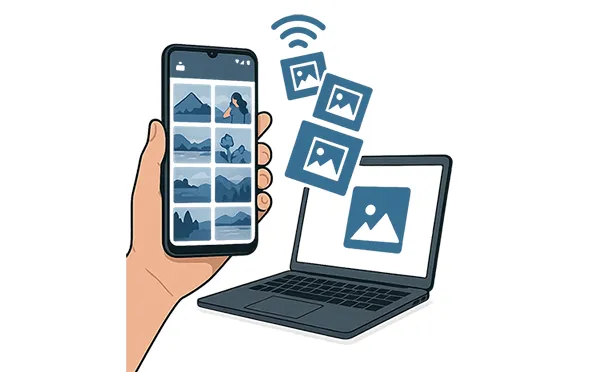
第 1 部分:如何将照片从手机传输到计算机(Android 和 iPhone)

以下方法提供跨平台兼容性,对 Android 和 iPhone 用户都有效。

1.1 使用谷歌照片

Google Photos是一种流行的基于云的照片管理服务,可简化照片传输。如果您的手机上安装了 Google 相册应用并启用了备份和同步,您的照片会自动上传到您的 Google 帐户。

使用 Google Photos 将图片从手机无线下载到计算机:

步骤 1:在您的智能手机上安装 Google Photos,然后登录您的 Google 帐户。

步骤 2:启用应用程序的备份功能,并确保网络可用。然后您的照片将自动上传到 Google 相册。
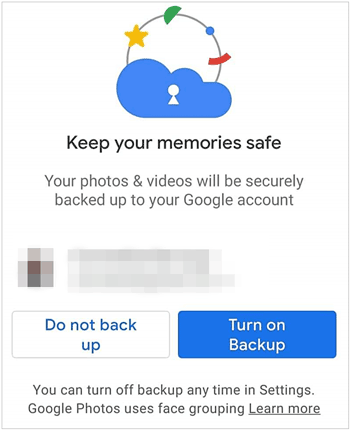
步骤 3:打开网络浏览器并导航至 https://photos.google.com/。然后使用您在手机上使用的同一 Google 帐户登录。

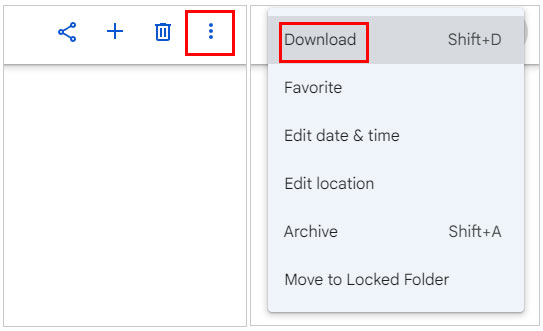
步骤 4:浏览您上传的照片,并将其下载到您的笔记本电脑上。
1.2 使用 Dropbox

Dropbox 是一种多功能云存储服务,还提供了一种简单的无线传输照片的方法。但是,Dropbox 仅为每位用户提供 2 GB 的免费存储空间。

以下是通过 Dropbox 将手机中的照片传输到计算机的方法:

步骤 1:在手机上安装并打开 Dropbox 应用。然后手动上传照片或在设置中启用“相机上传”功能,将新照片自动同步到您的 Dropbox 帐户。

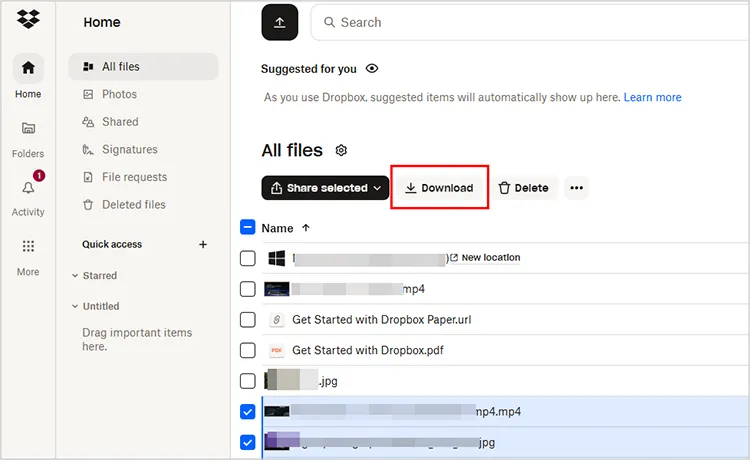
步骤 2:照片同步后,您可以通过 Dropbox 桌面应用程序或登录 Dropbox 网站访问它们。

步骤 3:然后您可以轻松地将照片保存到计算机上所需的文件夹中。
1.3 使用电话链接/链接到 Windows

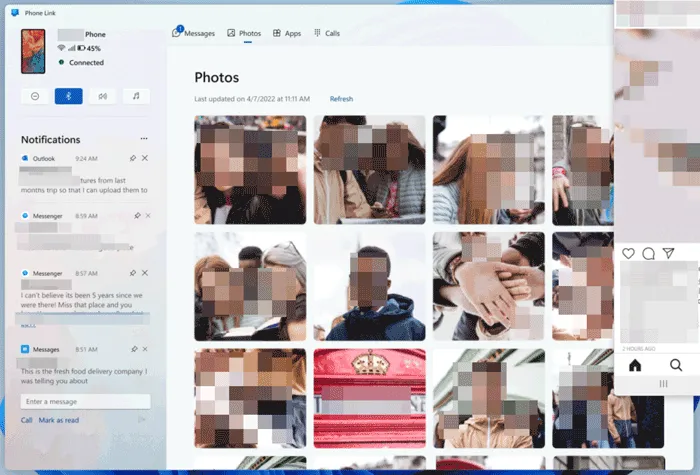
Phone Link ,在 Apple App Store 上也称为 Link to Windows。换句话说,这个应用程序提供Android和iOS版本。您可以使用它将照片从手机发送到电脑,无需使用电缆。

这是指南:

步骤 1:在您的手机上下载并安装正确版本的 Phone Link 应用程序,然后启动它。

步骤 2:在 Windows 搜索栏中搜索“ Phone Link ”并打开该应用程序。确保您的手机和电脑均已连接到互联网(最好是同一 Wi-Fi 网络)。

步骤 3:您需要按照说明将手机与 PC 上的 Phone Link 应用程序配对。

步骤 4:连接后,单击左侧菜单中的“照片”。这将显示您手机中的最近照片。

步骤 5:单击要传输的照片。您可以通过在单击时按住“ Ctrl ”键来选择多张照片。接下来,单击照片并将其拖到电脑上所需的文件夹中。光标将发生变化以指示您可以删除文件。
1.4 使用AirDroid

AirDroid 是一款第三方应用程序,可让您从网络浏览器或桌面客户端管理 Android 或 iOS 设备。它有助于无线文件传输,包括照片。

以下是使用 AirDroid 无线发送照片的方法:

步骤 1:在手机上安装AirDroid应用程序并创建一个帐户,然后在电脑上下载并安装AirDroid,并使用同一帐户登录。

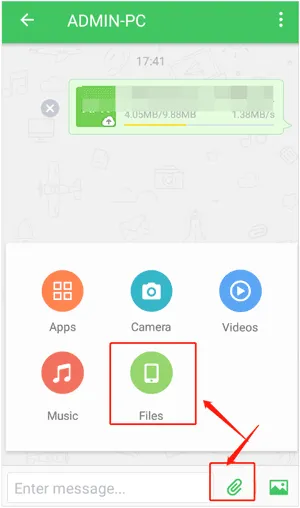
步骤 2:在您的手机上,选择“传输”选项卡,然后选择您的 PC 设备。然后单击底部的“回形针”图标,点击“文件”选择您的照片并发送。

步骤 3:在您的笔记本电脑上,您将收到图片。请将它们下载到您的计算机上。
第 2 部分:如何将照片从 Android 无线传输到 PC

这些方法专门用于将照片从 Android 设备传输到 Windows PC,而无需使用 USB 电缆。

2.1 使用 Windows 照片应用程序和 OneDrive 帐户

您可以在Windows计算机的照片应用程序上登录您的OneDrive帐户,这意味着它可以在您的计算机上显示您上传到OneDrive的照片,并直接下载您想要的图片。

步骤如下:

步骤 1:安装 OneDrive 应用并在设置中启用相机胶卷上传。这会自动将您的新照片备份到您的 OneDrive 帐户。

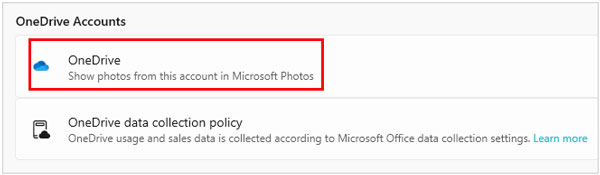
步骤 2:打开Windows PC上的照片应用程序,然后单击日志右上角的“设置”图标。然后找到“ OneDrive 帐户”选项,并使用链接到 OneDrive 的同一 Microsoft 帐户登录。
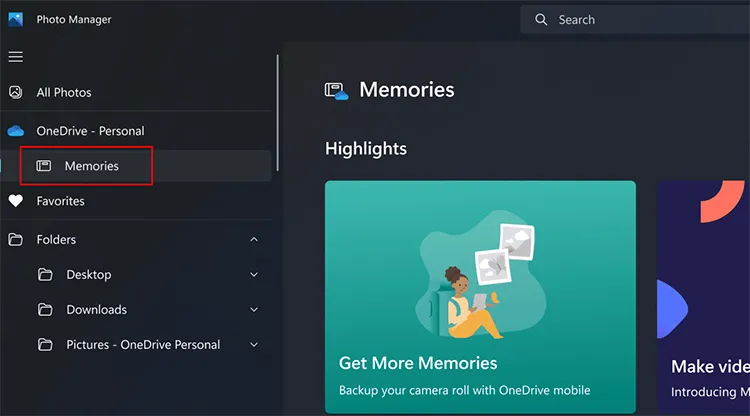
第 3 步:您的照片将自动出现在应用程序中。单击“ OneDrive - 个人”下的“回忆”,然后选择它们并将其保存到计算机上的本地存储中。
2.2 使用 iReaShare Android 管理器

iReaShare Android Manager是一款专门的桌面应用程序,设计用于从计算机管理 Android 设备。它通常提供更高级的文件管理和传输选项。无论您是否想使用 USB 数据线 将照片从 Android 手机传输到笔记本电脑,它都可以帮助您轻松完成。

iReaShare Android 管理器的主要特点:

* 将照片从 Android 无线传输到 PC。

* 轻松地将照片从计算机导入到 Android 设备。

* 允许您创建新相册来整理 PC 上的 Android 照片。

* 从计算机上的 Android 中删除不需要的照片。

*将您的联系人、短信、应用程序、文档、视频等从 Android 传输到 PC。

* 一键备份您的 Android 数据,并将数据从备份无缝恢复到 Android。

下载 iReaShare Android 管理器。

下载 Win 版下载 Mac 版

以下是如何使用此软件无需电缆将照片从 Android 传输到 PC:

步骤 1:下载Android Manager软件后,将其安装到您的PC上。然后启动它并单击“通过 Wi-Fi 连接”。确保您的 Android 手机和 PC 连接到同一 Wi-Fi 网络。
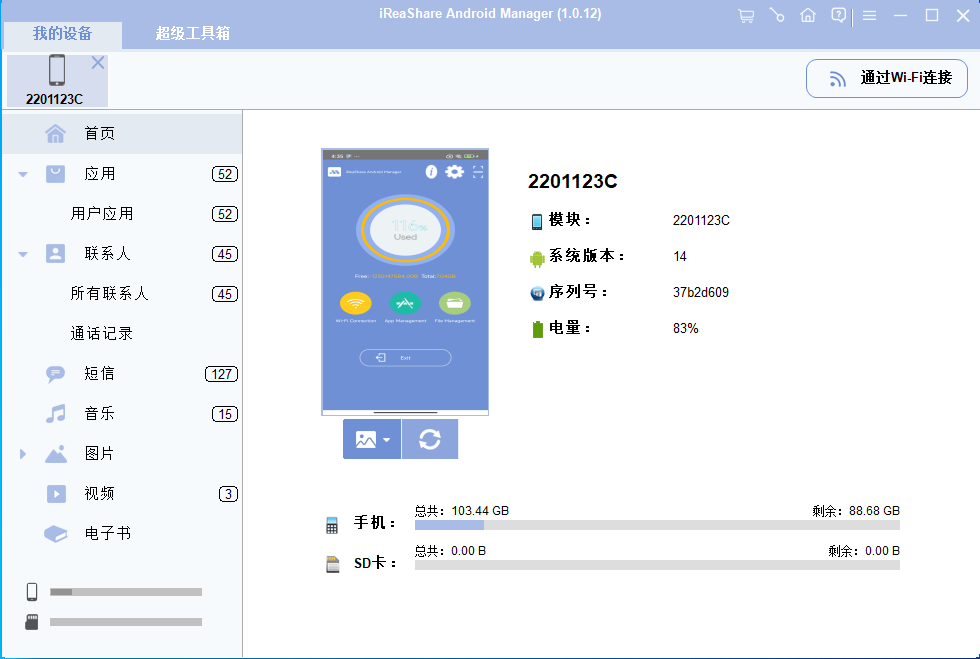
步骤 2:如果 PC 上出现提示,请单击“允许访问”。然后允许您的Android手机上安装Android版本的应用程序,并使用该应用程序扫描PC上的二维码建立连接。

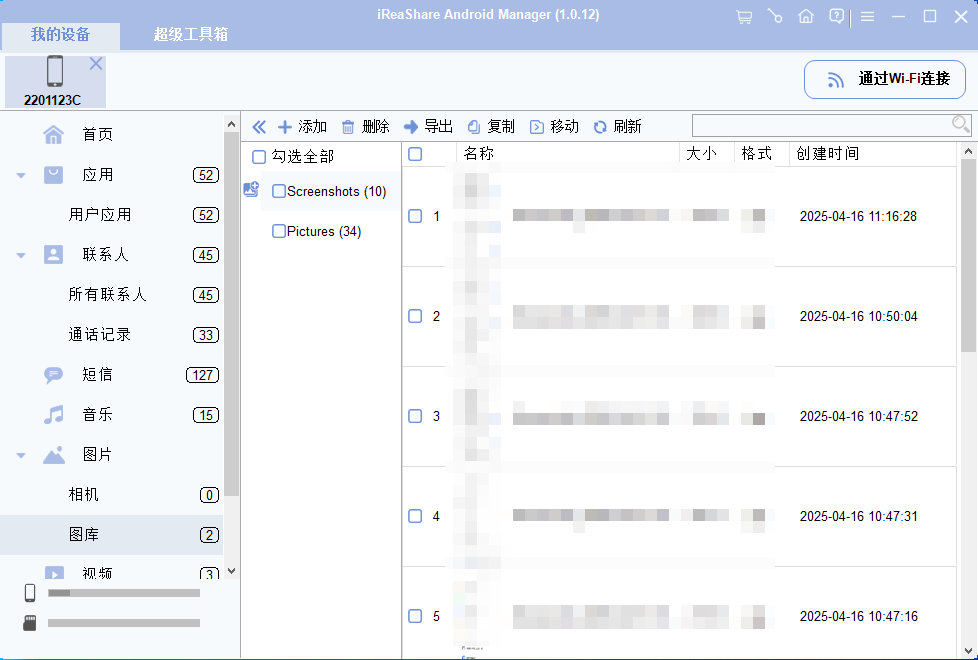
步骤 3:连接后,单击“照片”,然后选择要传输的照片。然后点击“导出”图标将照片从 Android 手机保存到您的 PC。
 

2.3 使用快速分享

Quick Share(以前称为“Nearby Share”)是 Google 针对 Android 设备的本机文件共享功能,类似于 Apple 的 AirDrop。如果您的 Windows PC 安装了 Quick Share 应用程序,则可以使用它进行无线照片传输。

操作方法如下:

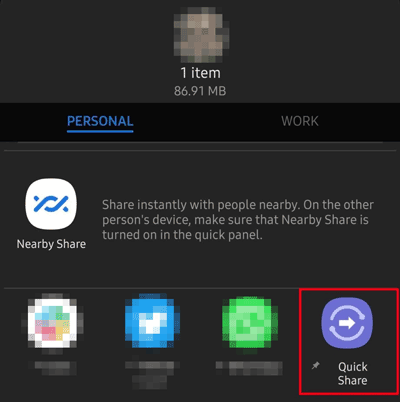
步骤 1:确保在手机设置中启用快速共享。选择要传输的照片,点击“共享”图标,然后选择“快速共享”。

步骤 2:确保 Quick Share 应用程序正在运行并且您的电脑可被发现。

步骤 3:我们的计算机应该在您的 Android 手机上显示为共享选项。点击您的计算机名称以启动传输。
第 3 部分:如何将图像从 iPhone 无线发送到计算机

这些方法专为无需物理连接而将照片从 iPhone 传输到计算机而设计。

3.1 使用iCloud

iCloud 是 Apple 的云服务,iCloud Photos 是一种在所有 Apple 设备(包括计算机)之间保持照片同步的便捷方式。

按照以下步骤使用 iCloud 将图像从 iPhone 无线发送到计算机:

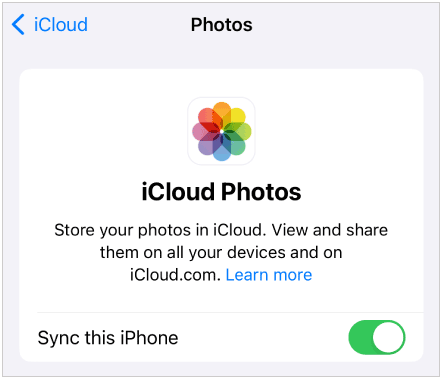
步骤 1:前往“设置”>“ [您的名字] ”>“ iCloud ”>“照片”,并确保“ iCloud 照片”或“同步此 iPhone ”已打开。
步骤 2:从 Microsoft Store 下载并安装 Windows 版 iCloud。使用您的 Apple ID 登录。在 iCloud 设置中,确保选择“照片”。

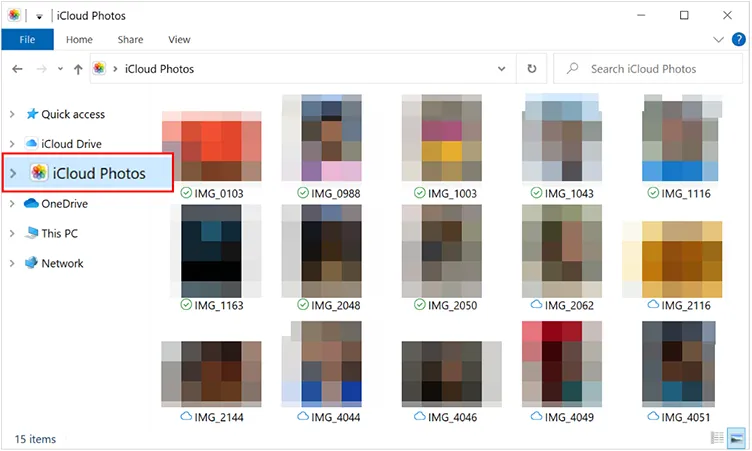
步骤 3:然后,您可以通过“ iCloud Photos ”文件夹中的文件资源管理器访问您的照片。
3.2 使用邮件应用程序

如果无需使用电缆将少量照片从 iPhone 传输到笔记本电脑,iPhone 上的内置邮件应用程序可能是一种快速、简单的解决方案。

方法如下:

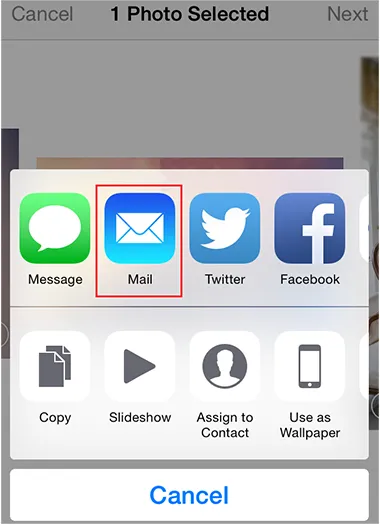
步骤 1:打开照片应用程序,选择要发送的照片,然后点击“共享”图标。

步骤 2:从共享选项中选择“邮件”。接下来,撰写一封电子邮件到您自己的电子邮件地址并发送。

步骤 3:打开您的电子邮件客户端并登录您的电子邮件帐户。

步骤 4:找到您发送的电子邮件,然后下载附件照片。请记住,电子邮件提供商通常有文件大小限制。
结论

通过以上9种方法,您可以轻松地将照片从手机无线传输到笔记本电脑,覆盖Android手机和iPhone。如果您想将照片从 Android 手机传输到 PC 并在桌面上管理它们,您可以使用iReaShare Android Manager 。这个全面的程序为您提供了整理 Android 图片的实用功能。

从零开始:用7353张VOC/YOLO格式混凝土缺陷数据集训练你的第一个检测模型 本文详细介绍了如何使用7353张VOC/YOLO格式的混凝土缺陷数据集训练首个目标检测模型。从环境配置、数据解析到YOLOv5模型训练与优化,提供了完整的实战指南,特别针对数据不平衡问题给出了解决方案,助力开发者快速掌握混凝土缺陷识别技术。 阅读详情

相关推荐

Mac用户必看:Typora最新版永久激活+弹窗屏蔽保姆级教程(附崩溃解决方案)

本文为Mac用户提供了一份详尽的Typora最新版永久激活与弹窗屏蔽教程。通过修改关键JS文件,实现软件激活状态并彻底关闭成功提示弹窗。文章深入剖析了操作原理,并重点提供了解决由此引发的多文档崩溃问题的实用临时方案,同时客观讨论了该方法的局限性与潜在风险。

wine的专栏 2335

手机计算机应用的图片,怎么把手机的照片传到电脑 四种方法轻松导入

由于手机的小巧便捷我们的很多文件照片都是存储在手机上的,我们个每个人手机上都有很多照片如果将这些照片从手机中传输到电脑上,可以腾出一大部分手机空间,如何将手机照片传输到电脑上,相信很多小伙伴们还不知道吧,下面我就详细介绍一下。方法一:使用微信文件助手传输通过微信文件助手上传,使用电脑和手机登录同一微信,打开文件传输助手,选择需要的照片进行发送即可(传输图片时最好勾选原图上传,一次可勾选9张照片)。...

weixin_42501956的博客 1万+

开关电源的纹波和噪声电压-抑制方法

开关电源(包括AC/DC转换器、DC/DC转换器、AC/DC模块和DC/DC模块)与线性电源相比较,最突出的优点是转换效率高,一般可达80%~85%,高的可达90%~97%;其次,开关电源采用高频变压器替代了笨重的工频变压器,不仅重量减轻,体积也减小了,因此应用范围越来越广。 但开关电源的缺点是由于其开关管工作于高频开关状态,输出的纹波和噪声电压较大,一般为输出电压的1%左右(低的为输出电压的0.5%左右),最好产品的纹波和噪声电压也有几十mV;而线性电源的调整管工作于线性状态,无纹波电压,输出的噪声电压也

ltqdxl的博客 1万+

你手机里的xx有救了

苏生不惑原创文章,加入我的知识星球之前分享过适合电脑上操作手机的摸鱼神器anlink 摸鱼神器 ,手机里图片视频太多,怎么方便导出来呢?今天分享几个在电脑端下载手机图片视频的工具,你手机里的内存有救了。第一个是可投屏的双向快速传输文件助手文件闪传,无需数据线即可快速传输Android手机文件到电脑/平板/iOS等平台上,前提是保持在同一网络下运行,功能比较多:1.支持手机app软件的安装包提取 ...

sushengbuhuo的博客 908

第21章 分层架构软件测试

技术人员和客户代表对代码服务相关的技术进行详细的交流,由此确定代码审计的方案(哪些代码要审计、用什么方式审计、审计的时间、审计的要求等)代码审计报告提交和沟通之后,跟开发人员针对代码审查发现的问题进行修改,然后代码审查人员进行回归的检查,然后提交复查的报告;本层不需要了解其它层的实现细节,只需要考虑与本层相关的两层之间的接口和调用的情况。然后对客户要求的功能点进行人工的代码审查,对源代码的扫描结果进行人工的分析和确认;结合自动化扫描的结果和人工审查的结果生成测试对象的代码审查报告,最后提交给客户;

李黏黏的博客 3270

Qt入门教程【环境搭建篇】Qt6+Mingw+QMake+QtCreator

Qt Windows平台安装

小鱼酱的博客 2万+

5种无需USB线将照片从手机传输到笔记本电脑的方法

以上就是我们为你列出的五种强大的无需数据线即可将Android手机连接到笔记本电脑的方法,以便你可以完成从Android到PC的照片传输。使用蓝牙是最古老的方法,但其传输速度非常慢,而且两个设备必须彼此靠近。Google Drive和电子邮件都依赖于稳定的WiFi网络,否则传输速度会让你抓狂。此外,Google Drive仅提供15GB的免费存储空间,电子邮件对附件大小也有严格限制。因此,这三种方法只适用于少量文件的传输。ShareIt是一个出色的数据传输应用程序,但使用起来比较繁琐。

Digitally的博客 4263

华为OD机试双机位C卷 - 比赛 / 评委评分 (C++ & Python & JAVA & JS & GO)

华为OD机试双机位C卷 比赛,提供C语言、Java、C++、Python、Go、JavaScript源码实现,并提供完整思路讲解。华为OD机试-比赛,华为OD机考-比赛。

qq_45776114的博客 1700

手机里的照片导入计算机的方法,怎么把手机照片导入电脑_手机照片传到电脑的方法...

因为一些需要我们常常会将手机内的图片上传到电脑中,进行修改、保存等操作。可是对于有些不熟悉的小伙伴来说,不是很清楚怎么把手机照片导入电脑,所以对此今天本文为大家分享的就是关于手机照片传到电脑的方法,一起往下看吧。具体方法如下:方法一、1、同时登录手机QQ和电脑QQ。在手机QQ中,点击主菜单【联系人】,再选择【设备】项,点击列表中的【我的电脑】。2、在新开的页面中,点击下方的【文件夹】图标,也可以点...

weixin_30395941的博客 9325

特征选择/筛选方法总结

作者:jliang https://blog.youkuaiyun.com/jliang3 1.特征选择介绍 1)特征分类 相关特征:对于学习任务(例如分类问题)有帮助,可以提升学习算法的效果; 无关特征:对于我们的算法没有任何帮助,不会给算法的效果带来任何提升; 冗余特征:不会对我们的算法带来新的信息,或者这种特征的信息可以由其他的特征推断出; 2)特征选择的目的 对于一个特定的学习算法...

jliang3的博客 8万+

记录Android Studio连接华为(nova)手机鸿蒙系统踩过的坑

鸿蒙系统的华为老机子比较麻烦,坑有点多,兄弟们加油!

沉迷单车的追风少年 7920

利用数据线将手机相册照片传入到电脑上

步骤:利用数据线将电脑和手机进行连接→手机上选中传输文件→电脑打开手机(类似于打开U盘一样,一般在右下角打开,如图1所示)→右键浏览文件,进入手机里面→进入相册路径此电脑\Redmi Note 11 Pro\内部存储设备\DCIM\Camera(一般在DCIM下的Camera文件夹中,如图3)→选中复制或者剪切的文件,转移到电脑本地磁盘中即可。问题描述:手机内存不够,需要把一些视频和高质量照片传入到电脑上。

weixin_43501408的博客 1854

新版ThingsBoard 4.2.0在windows上用IDEA编译记录

编译thingsboard4.2.0在windows上使用Idea

hssjf的专栏 1482

如何将一加手机的照片传输到笔记本电脑?

上述方法提供了将一加设备的照片传输到笔记本电脑的有效手段。这些技术已经过验证,不存在安全威胁。然而,如果你正在寻找一个不仅能够传输照片,还能让你管理和编辑移动文件的更优解决方案,iReaShare Android Manager被认为是最佳选择。这个工具非常适合新手和经验丰富的用户。它允许你在任何时间、任何地点管理你的移动设备,而无需互联网连接,这比其他技术有明显的优势。

Digitally的博客 1万+

复分析 阿尔福斯(Ahlfors) 第三版答案 英文

答案分为十章,有部分习题没有答案,全英文复分析阿尔福斯(Ahlfors) 第三版答案

文档:亲测可用解决vnc灰屏,黑屏,鼠标大黑叉情况

主要解决vnc-viewer灰屏,黑屏,鼠标大黑叉等现象,详细见文档。

如何将照片从Android传输到笔记本电脑?

这篇文章提供了四种将Android手机上的照片传输到笔记本电脑的方法:使用Coolmuster Android Assistant软件进行一键备份和恢复、通过文件资源管理器手动导入照片、利用国内云相册服务进行照片备份和下载,以及通过国内云存储服务上传和下载照片。这些方法满足了不同用户的需求,从简单的手动传输到自动化的云服务备份,确保用户能够根据自己的偏好和条件选择最合适的传输方式。

Coolmuster的博客 1541

老版QQ原生表情gif动态

这是老版的QQ表情,不过全是动态的的,Windows照片查看器是不会动的,可以右击用浏览器打开查看,再说一遍是老版的,只是分享给宁愿用老版也要动态的人。

如何将华为手机中的照片传输到电脑

总的来说,关于如何将华为手机中的照片传输到电脑,我们列出了 5 种有用的方法。这些方法都可以将照片上传到电脑。但考虑到数据安全性,强烈推荐你使用第一种方法——iReaShare Android Manager。正如前面提到的,它可以以两种方式将照片上传到电脑,且不会丢失数据,同时还具备许多其他实用功能。它堪称一款出色的移动设备管理工具。所以,不妨立即下载试用版本,解决你的困扰?此外,欢迎你与其他华为用户分享你的想法。

Digitally的博客 6624

Probability and Statistics - 4th edition

Probability and Statistics - 4th edition

如何将一加手机的数据传输到笔记本电脑

当你需要升级一加手机的操作系统,而手机中有许多文件时,你可能希望至少将其中最重要的部分传输到电脑上进行保存。在这种情况下,你可能会像 Reddit 上的用户一样,不知道如何让电脑识别你的手机。好吧,今天你将了解到,以及这些方法的设计用途。现在就开始吧!

Digitally的博客 3247

如何不使用USB将文件从手机传输到笔记本电脑

由于其便捷性和灵活性,无需 USB 数据线即可将文件从手机传输到笔记本电脑已成为一种常见的做法。本指南将介绍 7 种适用于Android手机和 iPhone 的方法,确保不同设备的用户都能获得全面的指导。通过使用这些无线传输方法,您可以简化工作流程并减少对物理连接的依赖。现在让我们开始探讨如何在不使用 USB 的情况下将文件从手机传输到笔记本电脑的各种方法。

TheNextByte1的博客 1672

如何高效地将照片从 Android 传输到计算机

如何将图片从 Android 设备传输到笔记本电脑?”我们在 Quora 上发现了这个问题,这篇文章中有不同的答案。如果您对此感到好奇,请不要错过这篇文章,因为在检查所有答案和其他在线帖子并进行测试后,我们整理了 6 种经过验证且有效的方法。您可以在此处直接了解如何将照片从 Android 传输到计算机。

Digitally的博客 1514

HTC传输照片到PC

​ Coolmuster Android Assistant 是将 HTC 文件传输到 PC 的最佳工具。借助这款令人惊叹的三星消息备份,您可以在 PC 和 Android 手机之间轻松传输照片、视频、音乐、联系人、短信、通话记录等,一键备份和恢复Android 手机整体数据,添加、删除和编辑联系人在电脑上。

Coolmuster_cn的博客 803

手机照片怎么传到电脑?9种有线无线传输方法全对比

在数字生活与工程实践中,跨设备文件传输始终是一项高频基础需求。USB直连依赖标准存储协议,提供最稳定的物理通路;而AirDrop、LocalSend等无线方案则借力蓝牙发现与Wi-Fi直连原理,摆脱线缆束缚。理解不同传输协议的特性和适用边界,能帮助我们在相册管理、工作备份、多设备协作等真实场景中快速选择最合适的路径。从Windows照片应用的手动导入,到云盘自动同步的长期归档,再到局域网工具的免压缩直传,每种方案都有其不可替代的技术价值。当手机存储告急、需要批量导出原图或实现跨系统互传时,掌握多种传输手段尤

weixin_29201313的博客 323

华为上传图片到计算机,华为神技逆天,秒传1000张手机照片到电脑

原标题:华为神技逆天,秒传1000张手机照片到电脑如今,手机和电脑互传照片、文件,大家已经习惯了使用QQ、微信文件发送助手,但几张、几十张照片文章还好说,如果遇上上千照照片以及大容量视频,文件助手的速度就显得捉襟见肘。而使用数据线不仅麻烦,而且不是随时都能带。有没有什么即快速又好用的方法呢?针对上述痛点,华为在前不久发布的Matebook笔记上,首发了Huawei Share 3.0技术,华为称之...

weixin_39620370的博客 3470

手机照片导入电脑的9种实用方法,有线无线云端全解析

数据传输是数字生活的高频场景,尤其是手机照片的跨设备迁移。从技术原理看,文件从手机到电脑的路径可归为三类:有线直连、无线直连与云端中转。USB数据线传输稳定无损,适合大批量原图归档;无线传输依托蓝牙、Wi-Fi直连等技术,AirDrop和第三方局域网应用在便捷性与速度上表现突出;云端中转则借助网盘与云相册实现远程备份和跨设备访问。理解这三类方案的技术价值后,用户可根据场景灵活选型:批量备份选有线,同生态互传用AirDrop,跨平台应急可借助LocalSend,远程取图依赖云端。本文基于实际验证,系统拆解9种

weixin_30582943的博客 193

如何以 3 种可行的方式将 OnePlus 文件传输到 PC

随着使用时间的增长,手机存储的数据量也会随之增加。为了释放存储空间或确保OnePlus手机上重要数据的安全性,您可能需要将文件从OnePlus手机传输到PC。本文将向您展示三种简单的方法来实现这一过程。

Coolmuster的博客 3419

OPPO手机数据传输到电脑

那么,三星消息备份完全兼容运行 Android 4.0 及更高版本的所有 Android 品牌,不仅限于三星设备,如三星、中兴、摩托罗拉、LG、索尼、HTC、华为、小米、OPPO、谷歌等。我强烈推荐给您的最好的OPPO文件传输软件是 Coolmuster Android Assistant ,它可以将OPPO的所有内容传输到计算机,包括联系人、消息、通话记录、照片、音乐、视频、文档、电子书和用户应用程序。但是,要将 OPPO 文件传输到 PC,您应该确保您的计算机支持蓝牙功能。

Coolmuster_com的博客 962
上一篇: 轻松备份和恢复 Android 系统 | 4 种解决方案
下一篇: 如何在没有 iTunes 的情况下备份 iPhone
Digitally
博客等级 码龄2年 1299粉丝 500原创
评论
成就一亿技术人!
拼手气红包6.0元
还能输入1000个字符
 
 条评论被折叠 查看
添加红包

请填写红包祝福语或标题

个

红包个数最小为10个

元

红包金额最低5元

当前余额3.43元 前往充值 >
需支付:10.00元
成就一亿技术人!
领取后你会自动成为博主和红包主的粉丝 规则
hope_wisdom
发出的红包
实付元
使用余额支付
点击重新获取
扫码支付
钱包余额 0

抵扣说明:

1.余额是钱包充值的虚拟货币,按照1:1的比例进行支付金额的抵扣。
2.余额无法直接购买下载,可以购买VIP、付费专栏及课程。

余额充值