



iPad 是一款出色的设备,可用于各种用途,从工作到娱乐。无论你是学生、专业人士还是创意人士,iPad 都能满足你的需求。然而,像任何其他设备一样,iPad 也可能出现故障或数据丢失的情况。因此,定期将 iPad 数据备份到电脑上是非常重要的。这不仅可以保护你的数据免受意外损坏,还可以让你在需要时轻松恢复数据。在本文中,我们将介绍四种将 iPad 数据备份到电脑的最佳方法。这些方法简单易行,可以帮助你安全地备份 iPad 上的所有数据,包括照片、视频、文档、笔记等。
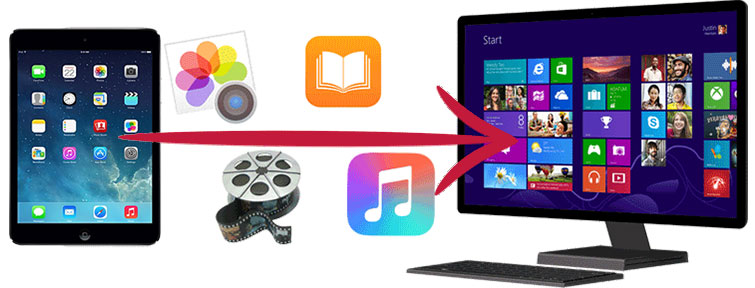
方法 1:使用 iReaShare iPhone Manager 将 iPad 备份到电脑
如果你正在寻找一种简单可靠的方法来备份 iPad 数据,iReaShare iPhone Manager 是一个不错的选择。这款工具适用于 Windows 和 Mac 系统,可以轻松地将 iPad 上的数据传输到电脑上。以下是它的主要特点:
- 一键备份:只需点击一个按钮,即可将 iPad 上的所有数据(包括照片、视频、文档、笔记等)备份到电脑。
- 快速传输:备份过程非常快速,节省你的时间。
- 双向传输:支持双向数据传输,不仅可以从 iPad 备份到电脑,还可以从电脑恢复到 iPad。
- 数据安全:在整个备份过程中,你的数据始终保持安全,不会丢失。
- 易于使用:用户友好的界面,即使是新手也能轻松上手。
步骤 1:下载并安装 iReaShare iPhone Manager在你的电脑上下载并安装 iReaShare iPhone Manager。你可以从官方网站获取安装包。
步骤 2:连接 iPad将 iPad 通过 USB 电缆连接到电脑。解锁 iPad,并在屏幕上出现提示时点击“信任”。
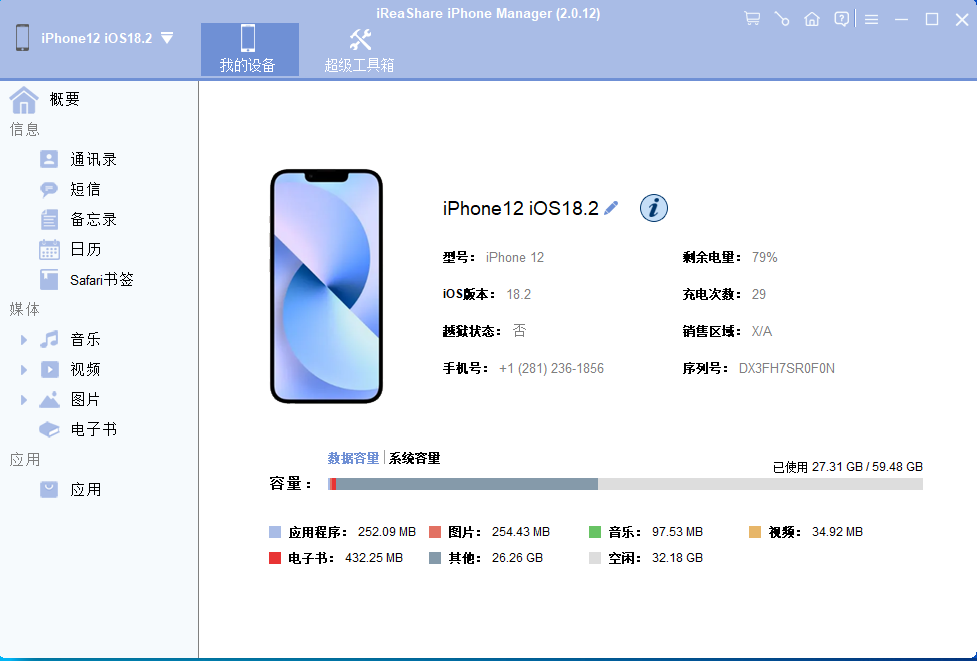
步骤 3:选择备份内容打开 iReaShare iPhone Manager,选择你想要备份的内容。你可以选择备份所有数据,也可以选择特定的数据类型(如照片、视频、文档等)。
步骤 4:开始备份选择好备份内容后,点击“备份”按钮,开始备份过程。软件将自动将选定的数据从 iPad 传输到电脑。
步骤 5:完成备份备份完成后,你可以在电脑上指定的文件夹中找到备份的数据。你可以随时查看或使用这些数据。
方法 2:使用 iTunes 将 iPad 备份到电脑
iTunes 是苹果官方提供的工具,可以用来备份 iPad 数据。以下是具体步骤:
步骤 1:连接 iPad将 iPad 通过 USB 电缆连接到电脑。如果 iTunes 没有自动启动,请手动打开它。
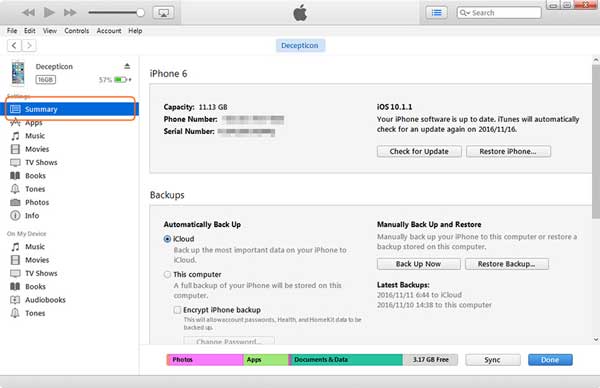
步骤 2:选择备份选项在 iTunes 中,选择你的 iPad 设备,然后点击“摘要”选项卡。在“备份”部分,选择“此电脑”作为备份位置。
步骤 3:开始备份点击“立即备份”按钮,开始备份过程。iTunes 将自动将 iPad 上的数据备份到电脑。
步骤 4:完成备份备份完成后,你可以在 iTunes 的备份文件夹中找到备份的数据。默认路径通常是 C:\Users\你的用户名\Music\iTunes\iTunes Media\Mobile Applications。
方法 3:使用 iCloud 将 iPad 备份到电脑
iCloud 是苹果提供的云存储服务,可以用来备份 iPad 数据。以下是具体步骤:
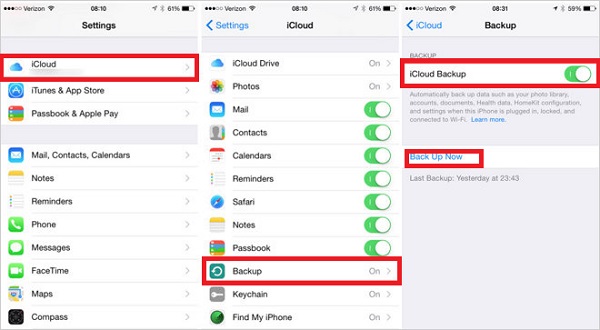
步骤 1:启用 iCloud 备份在 iPad 上,打开“设置”应用,点击你的 Apple ID,然后选择“iCloud”。找到“iCloud 备份”选项并将其打开。
步骤 2:立即备份点击“立即备份”按钮,开始备份过程。iPad 上的数据将被上传到 iCloud 云存储中。
步骤 3:访问 iCloud 数据在电脑上,打开浏览器并访问 iCloud.com。使用你的 Apple ID 和密码登录。点击“设置”图标,选择“管理存储空间”,然后选择“备份”选项。在这里,你可以查看和管理你的 iPad 备份数据。
方法 4:使用第三方工具将 iPad 备份到电脑
除了上述方法外,还有一些第三方工具可以帮助你将 iPad 数据备份到电脑。这些工具通常提供更多的功能和更好的用户体验。例如,iReaShare iPhone Manager 就是一个非常受欢迎的选择。
常见问题解答
问题 1:如何将 iPad 数据备份到外部硬盘?你可以使用 iReaShare iPhone Manager 或 iTunes 将 iPad 数据备份到外部硬盘。只需将外部硬盘连接到电脑,然后按照上述步骤操作即可。
问题 2:如何将 iPad 数据备份到网络附加存储(NAS)设备?你可以使用 iCloud 将 iPad 数据备份到 NAS 设备。确保你的 NAS 设备已连接到 iCloud,并按照上述步骤操作。
问题 3:如何将 iPad 数据备份到云存储服务?你可以使用 iCloud 将 iPad 数据备份到云存储服务。只需在 iPad 上启用 iCloud 备份,并按照上述步骤操作即可。
总结
将 iPad 数据备份到电脑是非常重要的,可以保护你的数据免受意外损坏。本文介绍了四种将 iPad 数据备份到电脑的最佳方法,每种方法都有其优点和适用场景。你可以根据自己的需求选择最适合的方法。在这些方法中,iReaShare iPhone Manager 是一个非常实用的工具,它提供了快速、安全且易于使用的备份功能。如果你需要一个可靠的备份解决方案,iReaShare iPhone Manager 绝对值得一试。如果你有任何问题或需要进一步的帮助,请随时在评论区留言。我们在这里为你提供帮助!





 扫一扫
扫一扫


 1734
1734

 被折叠的 条评论
为什么被折叠?
被折叠的 条评论
为什么被折叠?
 到【灌水乐园】发言





