



随着科技的发展,如今将文件从电脑传输到 iPad 已不再困难,你甚至有5种方法可以实现这一目标,包括使用文件传输软件、iTunes、iCloud Drive、在线网盘、电子邮件或其他工具和服务。
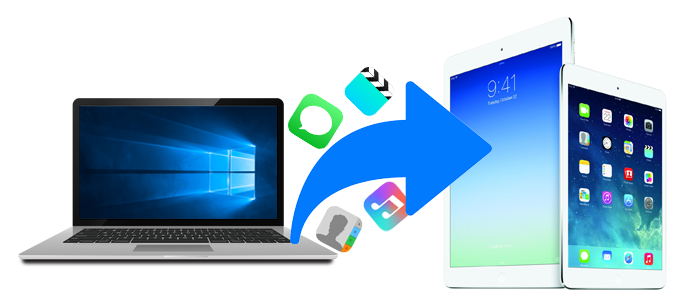
方法1:使用 iReaShare iPhone Manager 将文件从电脑传输到 iPad(无需 iTunes)
要将文件从电脑传输到 iPad,最佳方式是使用 iReaShare iPhone Manager。这是一款专业的 iOS 文件传输与管理工具。你可以通过它轻松地将联系人、书签、图书、备忘录、日历等文件从电脑(Windows 或 Mac)传输到 iPhone/iPad/iPod。同时,你也可以将 iOS 设备上的各种文件同步到电脑。此外,它还支持管理 iOS 文件。因此,对于希望将数据从电脑同步到 iPad 的用户来说,这款 iOS 文件传输工具无疑是最佳选择。现在就点击下方图标下载并安装软件吧!你还可以通过 Facebook、Twitter 或 Google Plus 分享给朋友,免费获取软件。
使用 iReaShare iPhone Manager 将文件从电脑传输到 iPad 的操作步骤:
步骤1: 在电脑上运行程序,并通过 USB 数据线将 iPad 连接到电脑。
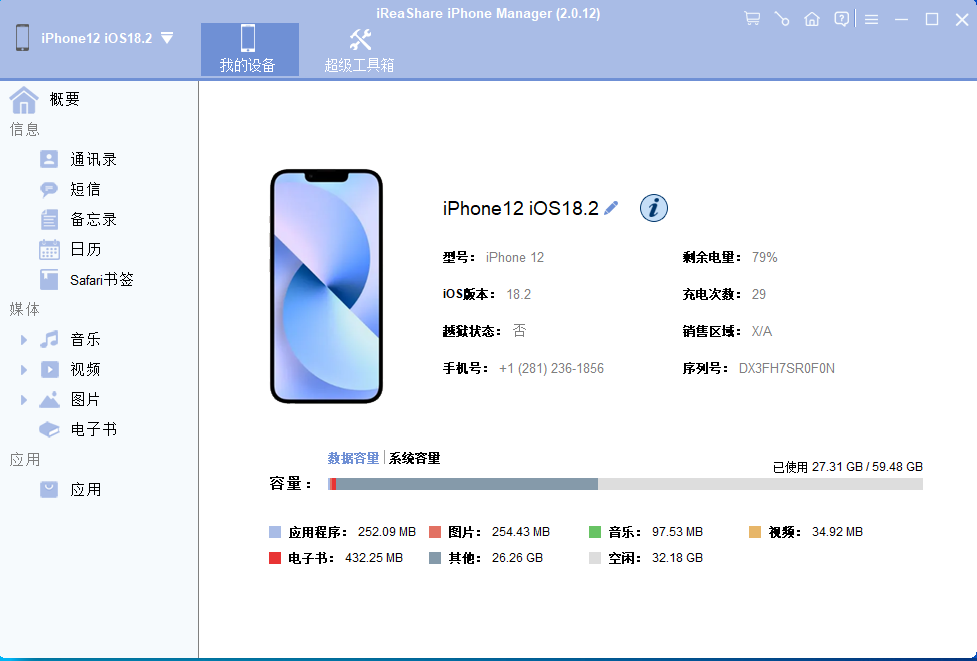
步骤2: 按照屏幕提示完成设备识别,识别成功后你将看到如下界面:
步骤3: 点击左侧面板中你要导入文件的类别,例如“联系人”。
步骤4: 点击“导入”选项,从电脑中选择所需文件。
步骤5: 点击“打开”,程序将开始将文件从电脑导入 iPad。
方法2:通过 iTunes 将文件从电脑传输到 iPad
第二种方法是使用 iTunes 将照片、视频、音频、联系人等文件从电脑传输到 iPad。iTunes 是苹果官方工具,支持在苹果设备与电脑之间同步文件。因此,你也可以使用 iTunes 完成电脑与 iPad 之间的传输。
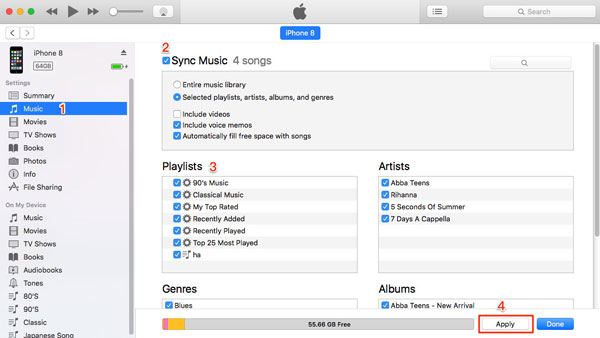
学习如何使用 iTunes 将照片、视频等文件从电脑传输到 iPad:
步骤1: 在电脑上打开 iTunes,并使用 USB 数据线将 iPad 连接到电脑。步骤2: 点击 iTunes 界面上的设备图标。步骤3: 选择左侧面板中的“文件共享”选项,随后会显示应用列表。步骤4: 选择一个你希望保存传输文件的应用。步骤5: 点击“添加文件…”按钮,从电脑中选择所需文件,然后点击“打开”。步骤6: 最后,点击“同步”将文件传输到 iPad。
方法3:无需 iTunes,通过 iCloud Drive 将文件从电脑传输到 iPad
通过 iCloud Drive 将数据从电脑移动到 iPad 也是一个不错的选择。使用此方法时,你需要先将想要传输的文件从电脑上传到 iCloud Drive,然后再将它们从 iCloud Drive 下载到 iPad。相比之下,这种方法会稍微耗时一些。
以下是通过 iCloud Drive 将文件从电脑传输到 iPad 的操作步骤:
步骤1: 在电脑上访问 iCloud.com 并登录你的账户。
步骤2: 点击“iCloud Drive” > “上传” > 选择你要上传的文件 > 点击“打开”将文件从电脑上传到 iCloud Drive。
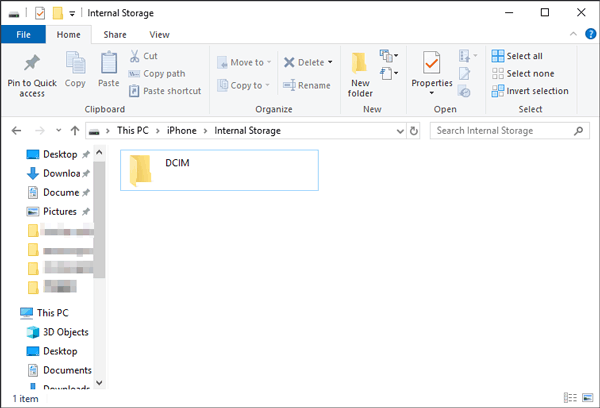
步骤3: 打开 iPad 上的“文件”应用。
步骤4: 点击“浏览” > “iCloud Drive”,然后点击“选择”以选中你从电脑上传的文件。步骤5: 选择“复制” > “在我的 iPad 上” > “复制”,将文件从电脑复制到 iPad。
方法4:使用在线网盘将文件从电脑导入 iPad
如今,使用在线网盘将文件从电脑导入 iPad 已成为一种趋势。这是因为该方法非常便捷,操作简单——用户只需将文件从电脑上传到网盘,然后轻松下载到 iPad 即可。另一个原因是,市面上有许多网盘可供选择,如 Google Drive、Dropbox、OneDrive 等。你可以根据个人喜好选择合适的网盘来完成文件传输。这里我们以 Dropbox 为例。
通过 Dropbox 将文件从电脑导入 iPad 的步骤:
步骤1: 在电脑上访问 Dropbox.com。
步骤2: 使用你的账户登录 Dropbox。如果没有账户,需先注册一个新账户。
步骤3: 点击“上传” > 选择“文件”或“文件夹” > 从电脑中选择要传输到 iPad 的数据 > 点击“上传”。
步骤4: 解锁 iPad 并打开“文件”应用。
步骤5: 在“位置”下找到你的 Dropbox 文件夹。
步骤6: 选择你上传的文件,然后将它们下载到 iPad。如果你选择使用 Google Drive 或 OneDrive 进行传输,也可以参考以下页面:如何使用 Google Drive 或 如何将文件备份到 OneDrive。
方法5:通过电子邮件将数据从电脑传输到 iPad
对于只想将少量文件从电脑保存到 iPad 的用户来说,电子邮件也是一种可行的方式。你可以直接将文件复制到邮件中,或以附件形式发送给自己。发送完成后,在 iPad 上登录邮箱账户,然后复制或下载发送的文件即可。这种方法非常简单,但仅适用于文件非常小的情况。(如有需要,你也可以点击了解如何通过电子邮件发送 iPhone 照片/视频)
通过电子邮件将数据从电脑传输到 iPad 的教程:
步骤1: 在电脑上复制或压缩你要传输的文件。
步骤2: 登录你的电子邮箱账户,点击“撰写”。
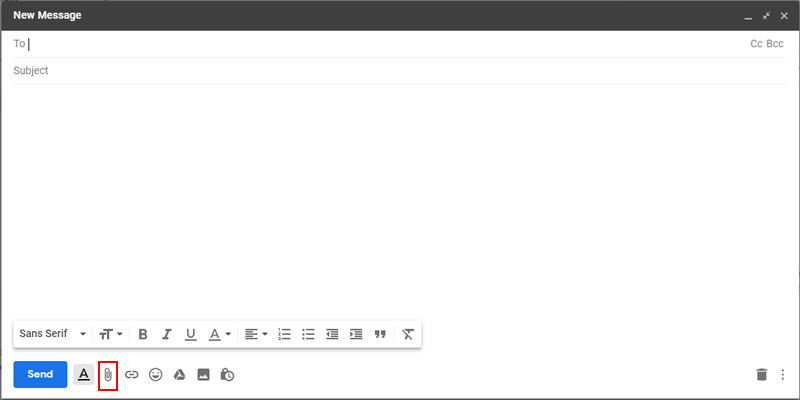
步骤3: 将复制的内容粘贴到空白文本框中,或点击回形针图标添加附件。
步骤4: 输入收件人邮箱地址(可以是自己),点击“发送”按钮,将文件从电脑发送到 iPad。
写在最后
以上就是5种免费将文件从电脑传输到 iPad 的方法。你可以选择你喜欢的方式,按照步骤轻松完成传输。如果你在文件传输过程中遇到任何问题,或有新的想法,欢迎在下方留言告诉我们。





 扫一扫
扫一扫


 6295
6295

 被折叠的 条评论
为什么被折叠?
被折叠的 条评论
为什么被折叠?
 到【灌水乐园】发言





