


我在 iPad 的笔记应用中记录了日常开销。它包含了一系列我手动输入的标题和整个月份的收据图片。如何将 iPad 上的笔记备份到我的电脑上?来自苹果支持社区iPad 是一款出色的笔记设备,可用于日常生活和工作。你肯定在其中存储了许多重要数据,例如学习计划、商业计划、购物清单等。其中一些数据对你来说非常重要,因此你希望在电脑等更安全的地方备份这些 iPad 笔记。那么,如何将 iPad 笔记备份到电脑呢?本文将为你推荐四种安全有效的传输解决方案。
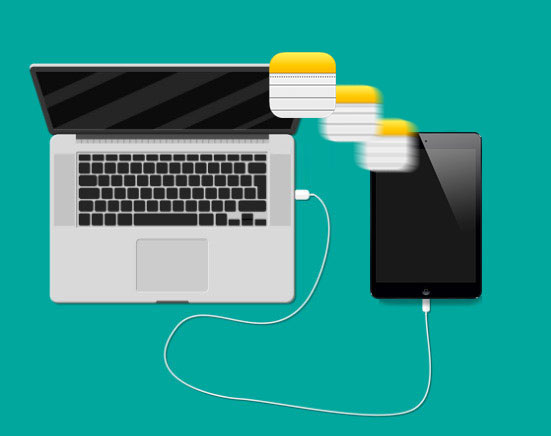
方法 1:使用 iReaShare iPhone Manager 将 iPad 笔记传输到电脑
如果你正在寻找一种简单可靠的方法,将 iPad 上的所有笔记传输到电脑,iReaShare iPhone Manager 值得考虑。该工具适用于 Windows 和 Mac 系统,可轻松在 iOS 设备和电脑之间传输数据。你甚至可以选择仅传输特定笔记,而不是全部笔记,从而节省时间和空间。以下是它成为理想选择的原因:
- 一键将笔记、照片、视频和其他文件从 iPhone 传输到电脑。
- 传输过程非常快速,节省你的时间。
- 它允许双向传输数据 — 从 iPhone 到电脑以及从电脑到 iPhone。
- 该软件还支持将数据传输到 iTunes,并从 iTunes 将数据恢复到设备。
- 在整个传输过程中,你的数据始终保持安全,不会丢失。
首先,在你的电脑上下载 iReaShare iPhone Manager,并按照以下步骤轻松传输笔记。
步骤 1:连接 iPad将 iPad 插入电脑并打开 iReaShare iPhone Manager。解锁 iPad,并在屏幕上出现提示时点击“信任”。
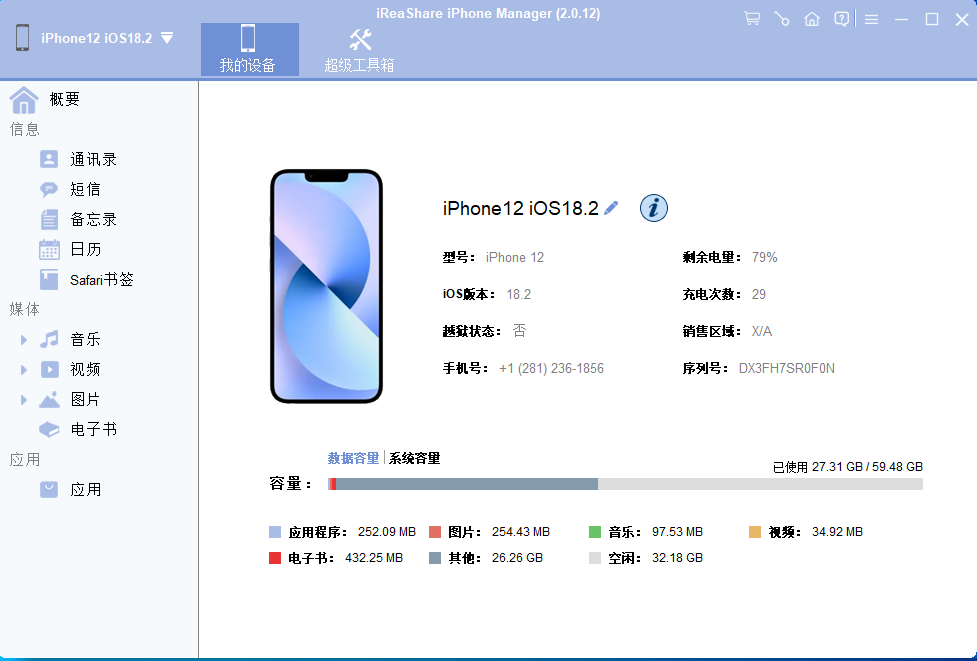
步骤 2:选择笔记在程序中,找到并点击左侧菜单中的“笔记”选项。软件将扫描你的 iPad 并显示所有笔记。
步骤 3:选择要传输的笔记浏览笔记并选择你想要保存的笔记。你可以使用默认存储位置,也可以选择电脑上的自定义文件夹。准备就绪后,点击“导出”开始传输过程。传输完成后,你可以在选定的文件夹中访问电脑上的笔记。
方法 2:通过电子邮件将 iPad 笔记发送到电脑
由于笔记通常占用空间不大,我们可以通过电子邮件将 iPad 笔记传输到电脑。以 Gmail 为例:
- 在 iPad 上,打开笔记应用并选择你想要传输的笔记。
- 点击屏幕右上角的分享图标。在弹出的菜单中,选择邮件。
- 在收件人字段中输入你自己的电子邮件地址,然后点击发送按钮。笔记将发送到你的电子邮件收件箱。
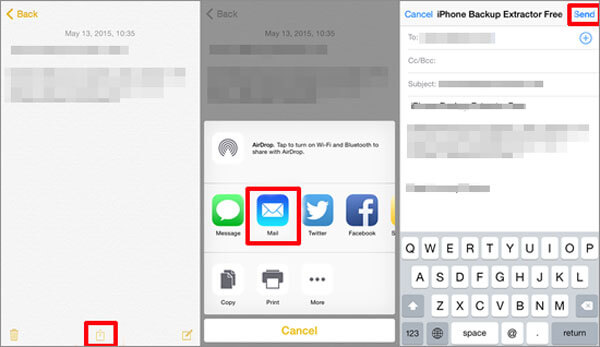
收到邮件后,你可以在电脑上打开它并查看或下载笔记。这是一种无需额外工具或软件即可移动笔记的简便方法!
方法 3:使用 iCloud 将 iPad 笔记导出到电脑
如果你不想使用 iReaShare iPhone Manager 等第三方工具,你可以使用 iCloud 将 iPhone 笔记传输到电脑。iCloud 是一种流行的云存储服务,提供 5GB 的免费空间,是同步和访问笔记的便捷选择。以下是逐步操作方法:
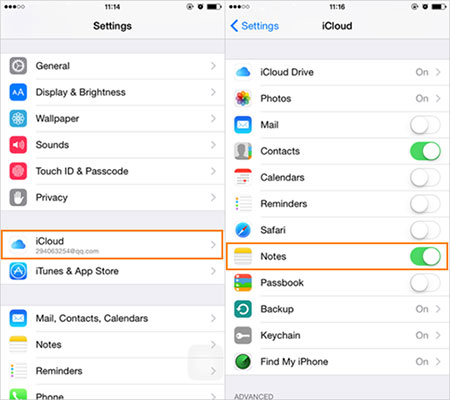
- 打开 iPhone 上的设置应用,点击顶部的你的名字,然后进入 iCloud。
- 找到笔记选项并将其打开,以将笔记同步到 iCloud。
- 在电脑上打开网络浏览器并访问 iCloud.com。使用你的 Apple ID 和密码登录。
- 登录后,点击笔记应用。你将看到从 iPhone 同步过来的所有笔记。你可以直接从 iCloud 查看、编辑甚至创建新笔记。
- 选择你想要传输的笔记,将它们复制并粘贴到电脑上的文档或文件夹中。
在整个过程中,请确保连接到稳定的 Wi-Fi 或互联网网络,以便顺利同步和访问。
方法 4:通过 iTunes 将 iPad/iPhone 笔记复制到电脑
你还可以使用 iTunes 将 iPad 笔记传输到电脑,但需要一个 Outlook 账户才能使用此功能。以下是简单指南:
- 使用 USB 电缆将 iPad 或 iPhone 连接到电脑。如果 iTunes 没有自动启动,请手动打开它。
- 在 iTunes 中,找到并点击左上角的设备图标。向下滚动并点击“信息”标签。
- 在屏幕右侧,勾选“与 Outlook 同步笔记”选项。选择后,点击“同步”按钮开始传输笔记。
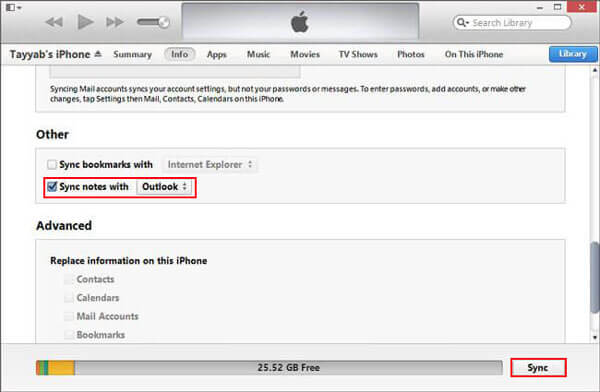
同步完成后,笔记将保存到 Outlook 中,你可以从电脑访问它们。如果你已经在使用 Outlook,这是一种实用的笔记移动方法!
关于如何将 iPad 笔记传输到电脑的常见问题
问题 1:如何使用 USB 电缆将文件从电脑传输到 iPad?由于苹果的限制,你无法仅使用 USB 电缆直接将文件从电脑传输到 iPad。但是,你可以使用 iTunes 或 iReaShare iPhone Manager 等工具来实现这一点。操作方法如下:
- 在电脑上下载并安装 iTunes 或 iReaShare iPhone Manager。
- 使用 USB 电缆将 iPad 连接到电脑。
- 使用软件识别你的 iPad 并在设备之间传输文件。
这些工具有助于弥补苹果限制带来的差距,使文件传输更加顺畅。
问题 2:如何无线将文件从电脑传输到 iPad 或 iPhone?AirDrop 是一种无线传输文件的好方法,但它不是 PC 的原生功能。相反,你可以使用 iCloud Drive 无线将文件从电脑传输到 iPhone 或 iPad。以下是如何操作(以 iPhone 为例):
- 确保你的电脑和 iPhone 连接到同一个 Wi-Fi 网络。
- 在 iPhone 上,进入“设置 > [你的名字] > iCloud”并打开 iCloud Drive。
- 在电脑上打开浏览器并访问 iCloud.com。使用你的 Apple ID 登录。
- 点击 iCloud Drive 图标,将你想要从电脑传输的文件拖放到 iCloud Drive 文件夹中。
- 在 iPhone 上打开“文件”应用,导航到 iCloud Drive,你将找到已传输的文件。
总结
如你所见,将 iPhone 或 iPad 笔记传输到 Mac 或 Windows 电脑是非常简单且无麻烦的。上述提到的四种方法提供了多种完成任务的方式,你可以选择最适合你需求的方法。在这些选项中,iReaShare iPhone Manager 突出作为最佳选择。它提供快速的传输速度、易于使用的界面以及安全的数据移动方式。试用一下,你会看到它在管理和传输 iOS 内容方面的高效性。如果你有任何问题或需要进一步的帮助,请随时在下面的评论部分联系我们。我们在这里为你提供帮助!





 扫一扫
扫一扫


 被折叠的 条评论
为什么被折叠?
被折叠的 条评论
为什么被折叠?
 到【灌水乐园】发言





