 Windows与Linux下Redis启动指南



一、在 Windows 上启动 Redis(本机开发用)
1. 安装 Redis(Windows 版)
Redis 官方不原生支持 Windows,你可以用社区编译好的 Windows 版本,步骤大致是:
(1)下载一个 Windows 版的 Redis 压缩包(通常里面有 redis-server.exe 和 redis-cli.exe 两个可执行文件)。
(2)解压到一个目录,例如:
D:\Redis
只要解压后能看到 redis-server.exe 就行。
2. 启动 Redis 服务
打开 命令提示符 / PowerShell,切换到 Redis 解压目录:
cd /d D:\Redis
redis-server.exe
默认就会监听在 127.0.0.1:6379
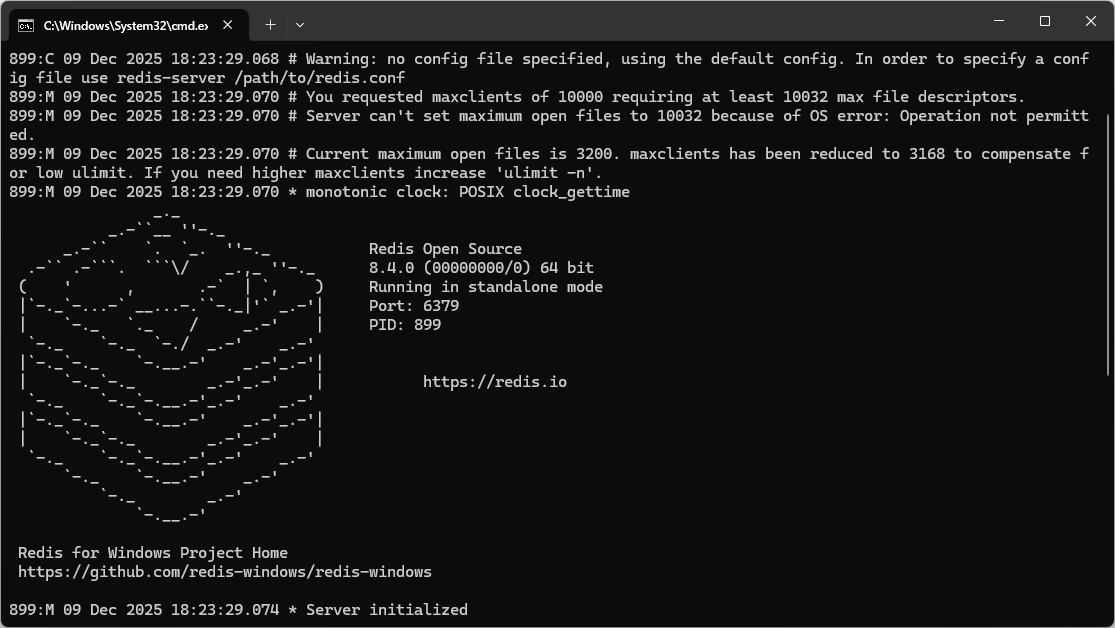
窗口里如果出现类似:
* Ready to accept connections
就说明 Redis 已经启动成功了,这个窗口不要关。
如果你希望它读取配置文件(比如 redis.windows.conf),可以用:
redis-server.exe redis.windows.conf
3. 测试连接是否 OK
再打开另一个命令行窗口,同样进到 D:\Redis,执行:
redis-cli.exe ping
如果返回:
PONG
说明 Python 代码里用的 127.0.0.1:6379 已经可以正常连接。
二、让你的停车系统连上这个 Redis
只要 Redis 在本机跑着,而且端口是默认的 6379,你现在的代码什么都不用改:
config.py 里是:
REDIS_HOST = “127.0.0.1”
REDIS_PORT = 6379
REDIS_DB = 0
重新运行:
python server.py
此时:
后端检测线程会同时写 MySQL + Redis + 历史表;
/api/status 会优先从 Redis 读,Redis 掉了才回退 MySQL;
图像也会保持刷新,不会因为 Redis 连接失败而“卡住”。
三、如果你以后上到真正的“服务器”
假设你后面把项目部署到一台 Linux 服务器上(Ubuntu 为例),那 Redis 的启动会是这样:
# 安装
sudo apt update
sudo apt install redis-server
# 启动
sudo systemctl start redis-server
# 设置开机自启
sudo systemctl enable redis-server
# 测试
redis-cli ping # 返回 PONG 即正常
你的 config.py 里的 REDIS_HOST 改成那台服务器的 IP 即可,比如:
REDIS_HOST = “192.168.1.100”
可以先按 Windows 本机那套步骤把 redis-server.exe 跑起来,再重新开 server.py 看一下:
命令行里不再出现 Error 10061 connecting to 127.0.0.1:6379;
前端页面的图像和数字都在正常跳动。
推荐下载地址(ZIP 压缩包)
目前比较主流、常用的 Windows 原生版本来自 redis-windows 社区维护版:
Redis for Windows Releases:
https://github.com/redis-windows/redis-windows/releases
在这个页面里:
找到最新版本(比如 Redis 8.4.0 for Windows)
在 Assets 下面,下载类似这样的文件:
Redis-x64-8.4.0.zip(名字可能略有变化,但基本是 Redis-x64-XXX.zip)
这是你要的 ZIP 压缩包版本,解压后就会有 redis-server.exe 和 redis-cli.exe。
Redis-8.4.0-Windows-x64-msys2.zip(12.2 MB)
原因:
最干净、最轻量、最常用
不包含 Windows Service(你不需要注册服务,解压即用)
适合开发环境、课程设计、论文 demo
启动方式最简单:redis-server.exe 一运行就 OK





 扫一扫
扫一扫


 991
991

 被折叠的 条评论
为什么被折叠?
被折叠的 条评论
为什么被折叠?
 到【灌水乐园】发言





