 5招搞定PDF转Excel


还在被PDF转Excel的难题困扰吗?若仍采用手动录入,不仅要花费大把的时间和精力,还特别容易出纰漏、犯错误。别慌,给大家分享 5 个简单易用的转换小妙招,让数据处理既稳妥又顺畅。
1、借助『迅捷PDF转换器』pdf转excel
一款功能丰富的PDF处理软件,能轻松应对日常各类需求。打开后依次点击PDF转换—PDF转其他—文件转Excel,接着进行目标文件添加,能同时选择多个。
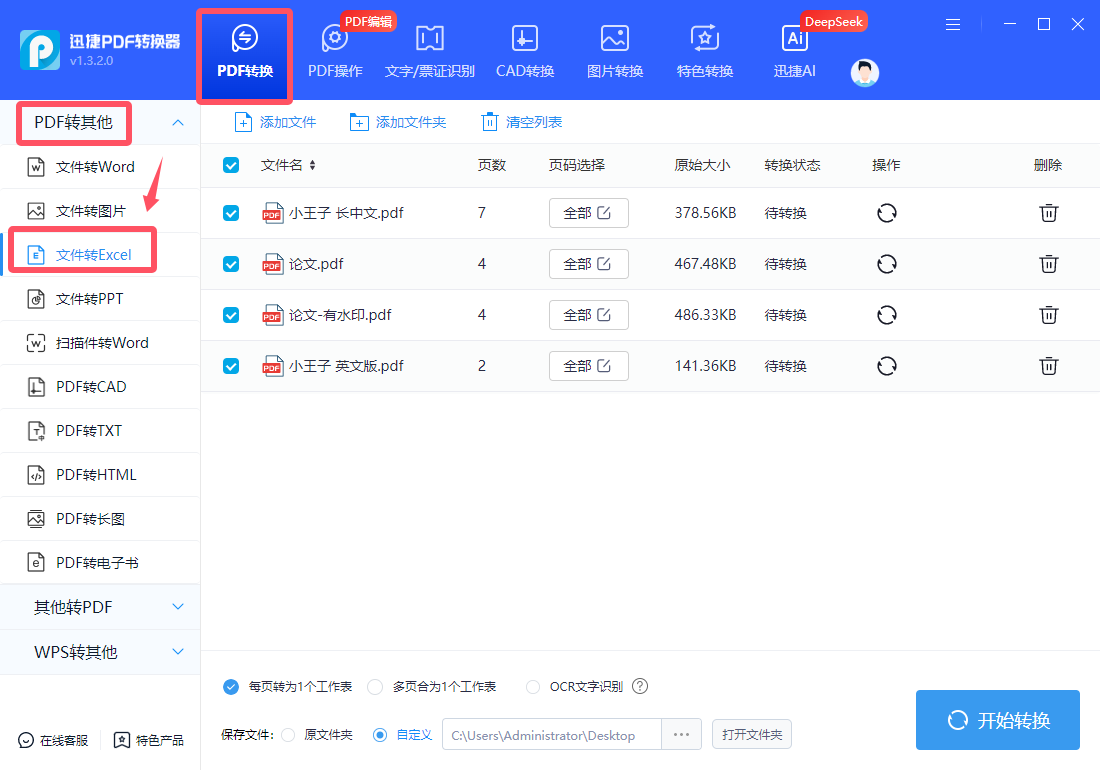
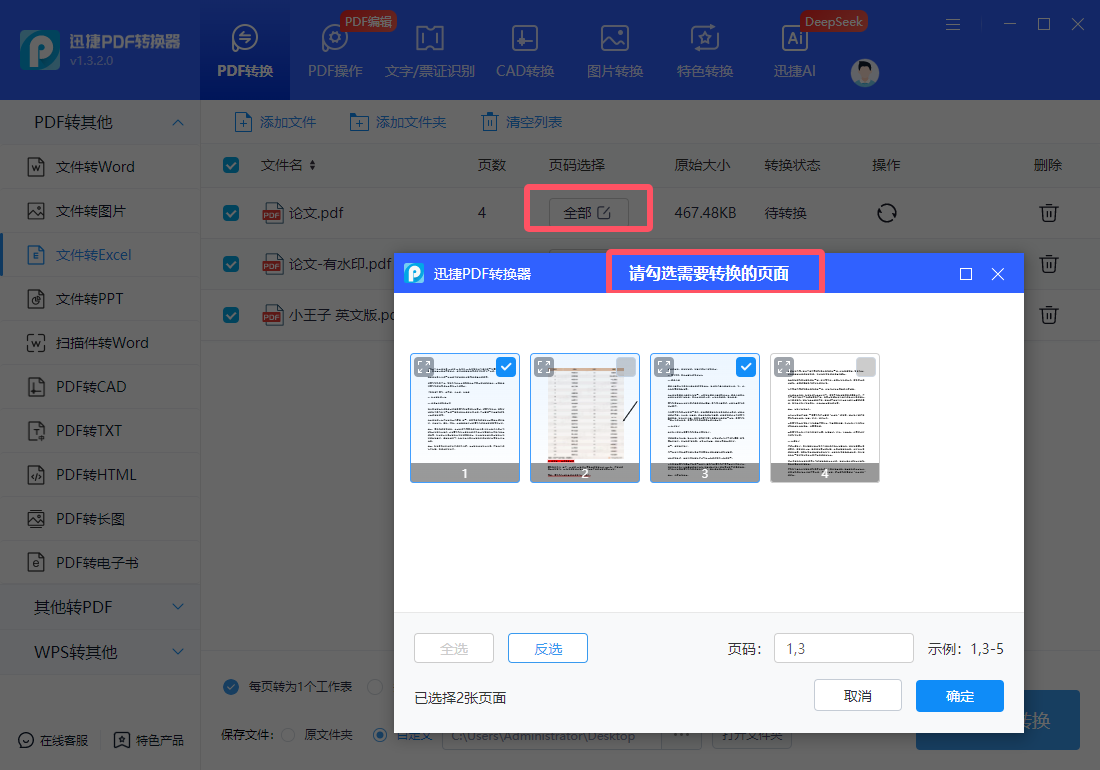
会清晰展示每个文件的名称、页数和原始大小信息,且默认转换全部页码,也支持自主勾选需要转换的页面,按下“确定”键返回主界面,并同步显示在“页面选择”栏下。
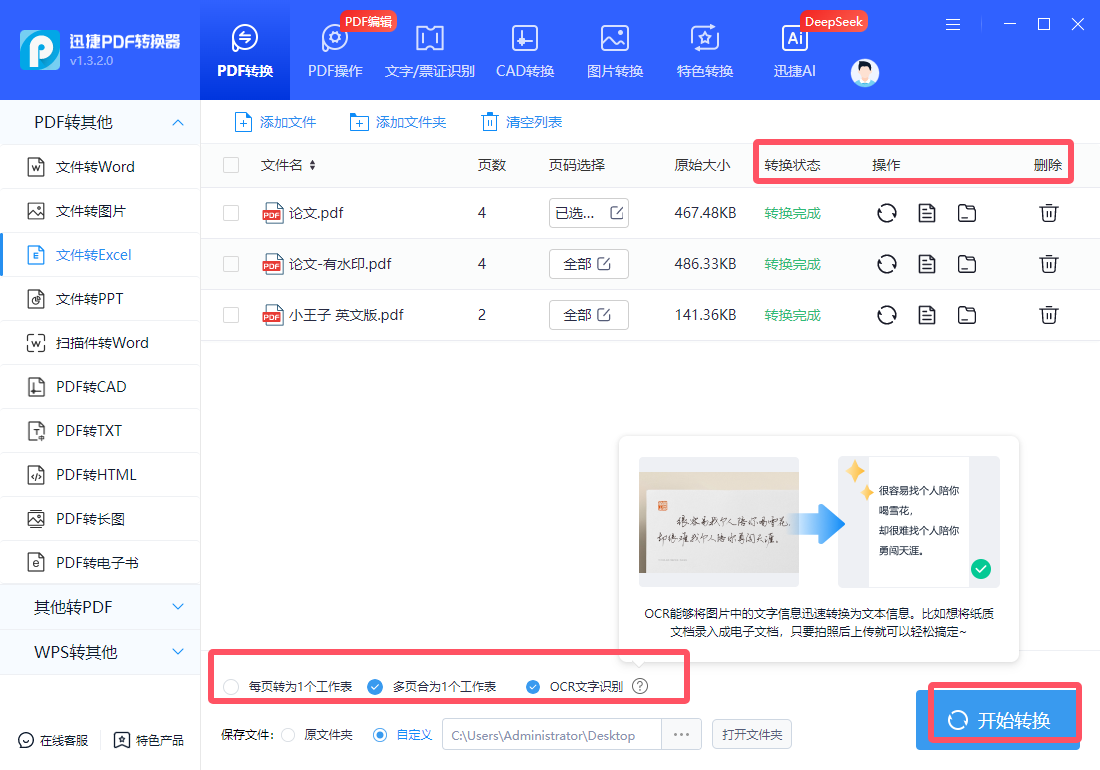
可将每页转为1个工作表或将多页合成1个工作表,OCR文字识别也能按需选择是否开启,有助于将图片中的文字信息迅速转换为文本信息,最后按下“开始转换”,稍等片刻便可查看结果了。
2、借助『全能PDF转换助手』pdf转excel
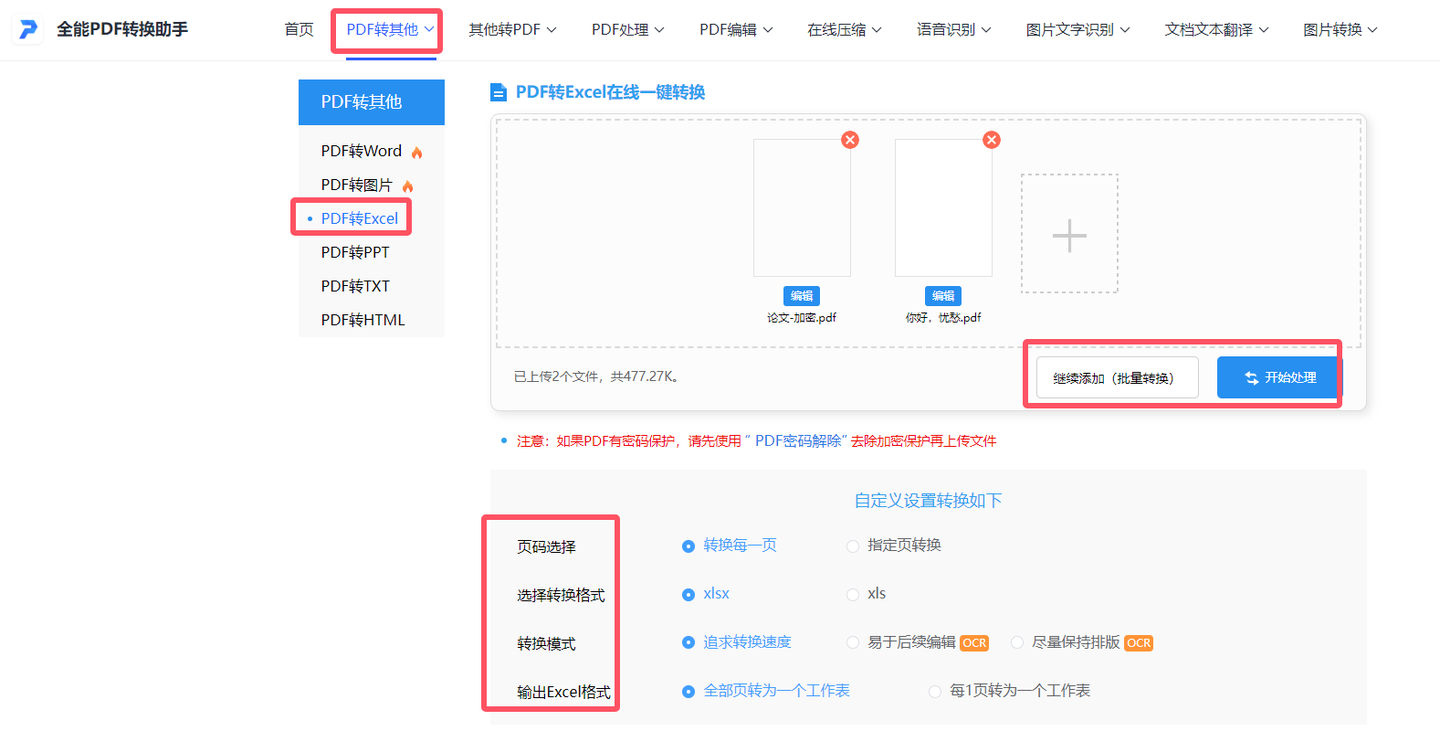
集PDF转换、PDF处理、PDF编辑等众多实用功能于一体的在线平台,无需注册登录就能直接用。先找到“PDF转其他”栏下【PDF转Excel】进行单或多个文件上传,接着自主选择页码、转换格式、转换模式和输出Excel格式,最后按下“开始处理”,完成即可下载保存了。
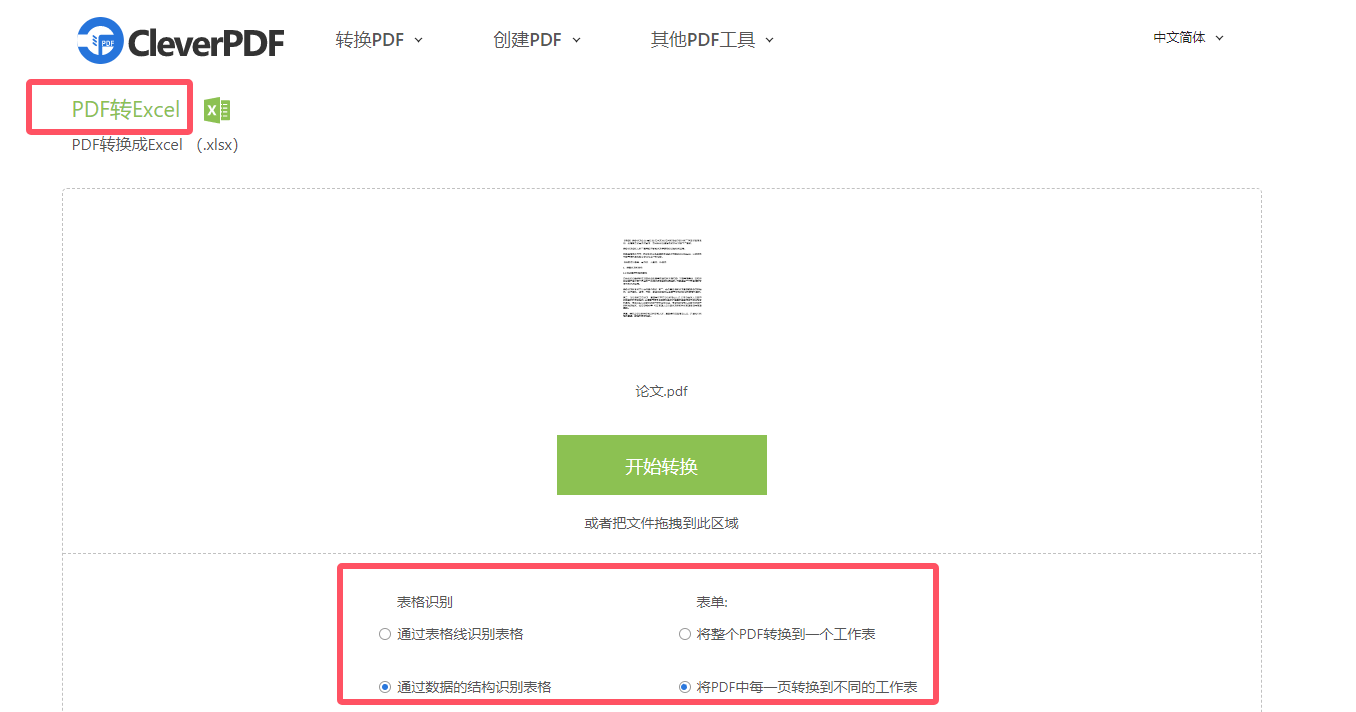
3、借助『CleverPDF』pdf转excel
一个内置几十种PDF在线工具的网站,打开后先找到并点击【PDF转Excel】,接着上传单个需要处理的文件,可根据文档情况选择两种不同的表格识别方式,确定好后按下“开始转换”,会在云端服务器完成转换处理,还能通过手动删除来保护隐私安全。
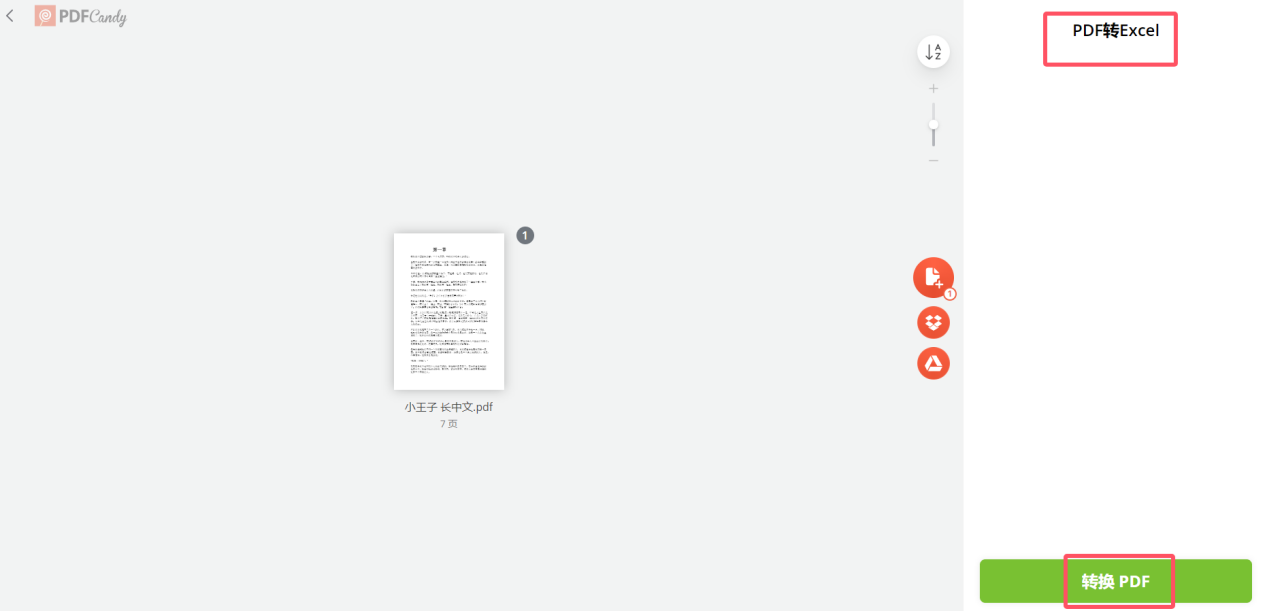
4、借助『PDFCandy』pdf转excel
一体化在线PDF工具包,包括但不限于编辑、压缩、合并、保护等。所需的【PDF转Excel】分布在“其他PDF工具”模块,点击进入后添加单个文件,专业版可同时添加多个,然后直接按下右下角的“转换PDF”,稍作等待便可成功转换并进行文件下载了。
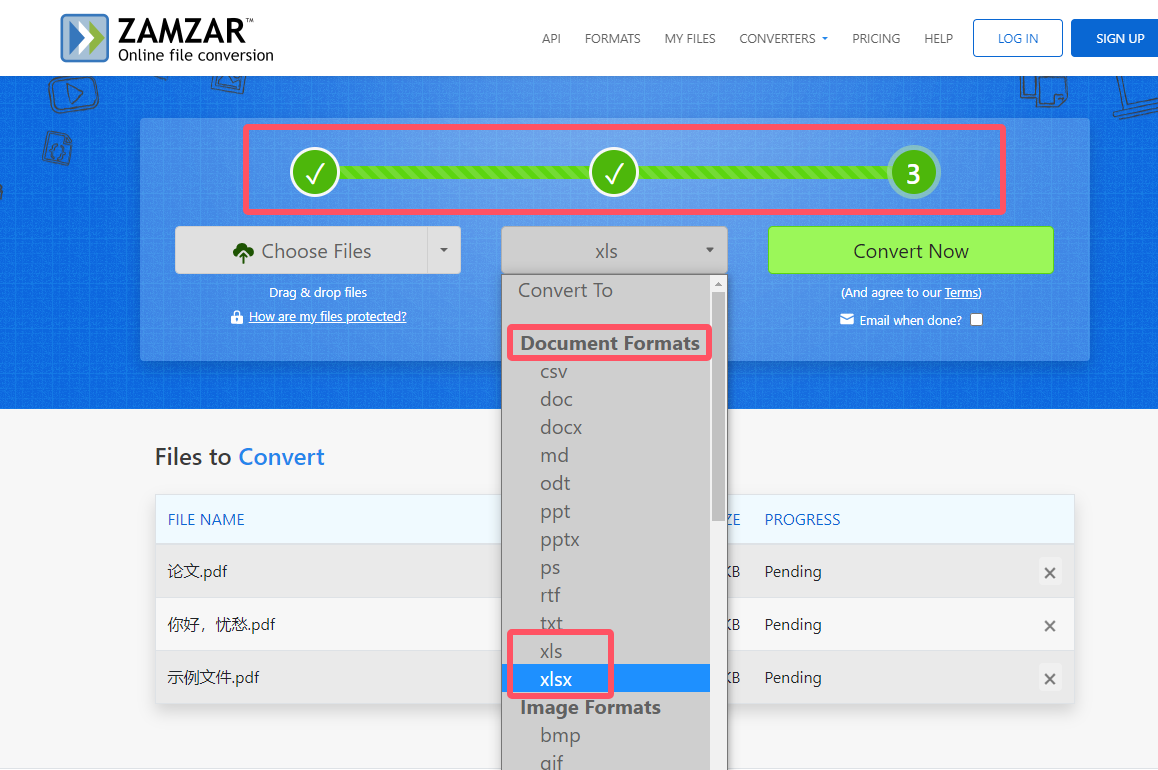
5、借助『ZAMZAR』pdf转excel
一个纯英文界面显示的在线文件转换平台,支持文档、视频、图片、电子书等多种类型,且操作仅需3步。先点击“Choose Files”导入文件,支持批量添加,接着在“Convert To”菜单栏下选择xls或xlsx,最后按下“Convert Now”,等完成后下载查看结果。
以上就是今天的全部内容分享了,如果觉得有用,别忘了点赞收藏哦!





 扫一扫
扫一扫


 1618
1618

 被折叠的 条评论
为什么被折叠?
被折叠的 条评论
为什么被折叠?
 到【灌水乐园】发言





