


花时间做好的PDF文档,谁都不希望被他人随意挪用或转发。添加水印是个简单实用的防护方法,既能标明归属权,也能提醒他人尊重版权。不知道怎么操作?接着往下看~
一、PDF水印的类型与作用
☑ 水印的常见分类
• 可见水印:包括文字、图片、LOGO等形式,像是在文档页面上标注的“机密”“草稿”等字样或嵌入公司标志等图案,让人一眼便能看到想传递的信息。
• 不可见水印:属于数字水印的一种,隐藏在文档数据中,肉眼看不见,需专业工具才能检测。主要用于版权追踪,一旦文档外泄,可以追溯传播路径和源头。
☑ 水印的核心作用
• 版权声明:嵌入公司LOGO、作者姓名等水印来表明该文档的归属权,防止他人盗用侵权,维护创作者的合法权益。
• 状态标识:打上“审批中”“样本”等字样,让人能快速了解文档的所处阶段或具体用途,避免拿错版本或用错地方。
• 溯源追责:将用户ID等唯一标识嵌入水印,一旦文档被非法传播,可据此追溯到传播源头,起到震慑和追责的作用。
二、为PDF添加水印的方法
1、迅捷PDF编辑器
集实用性与易用性于一体的PDF文档编辑软件,功能包括但不限于编辑、分割、合并、加密、注释、签名等,且会保留原有的排版样式,节省重复排版的时间。
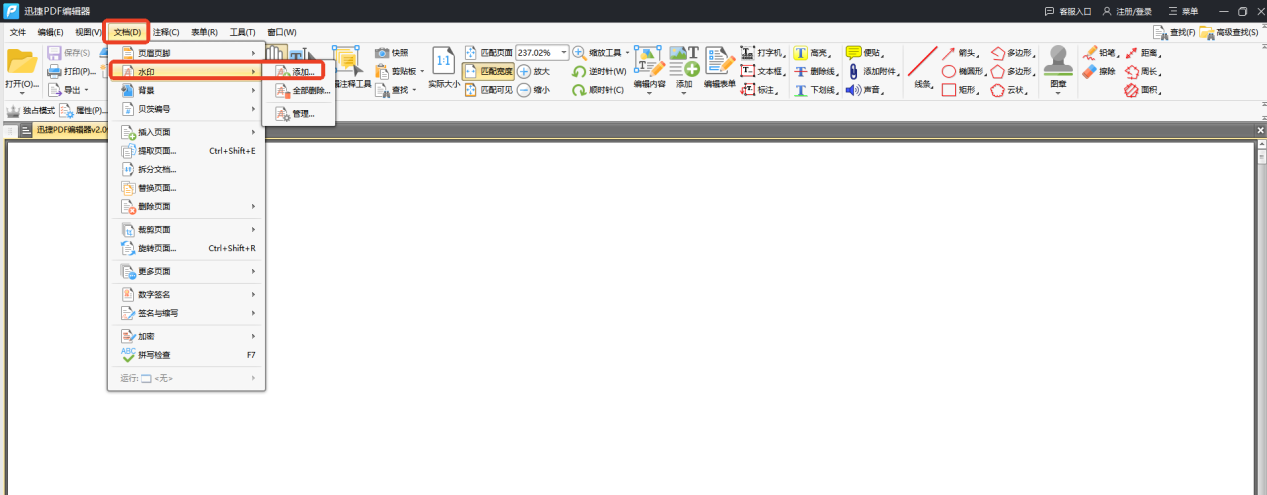
打开软件后先导入目标PDF,打开速度快,多个文件并行处理也支持,随后找到并点击位于界面顶部的“文档”,接着选中“水印”类别下的“添加”。
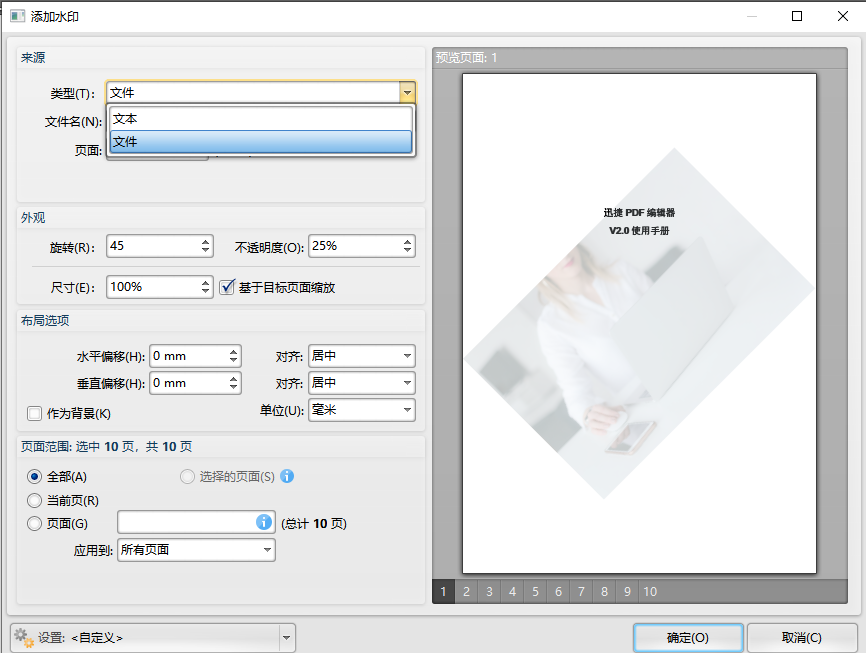
在弹出的“添加水印”窗口可对来源、外观、布局选项和页面范围进行调整设置,类型有分文本和文件两种,若是想添加图片水印,可将类型选定为“文件”。
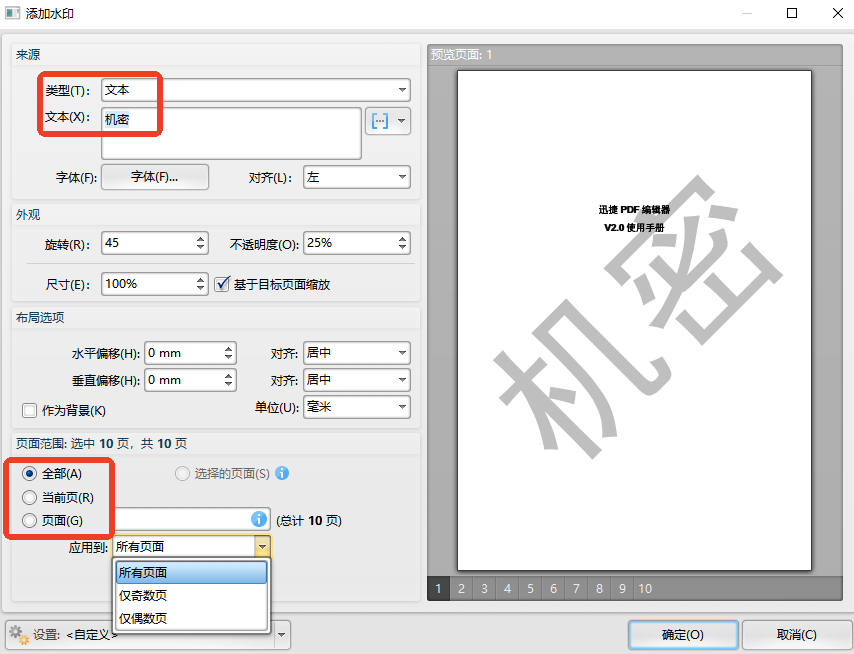
对于文本水印,先自主填写内容,再按需调整字体、位置、尺寸、旋转角度、不透明度等参数,页面范围除默认的全部外还提供当前页、仅奇数页等多种可选。
水印添加效果能实时预览,且支持逐页查看,满意的话按下“确定”,会自动返回到主界面,最后点击左上角的“文件”,还可一站式完成保存、打印等操作。

2、Watermarkly
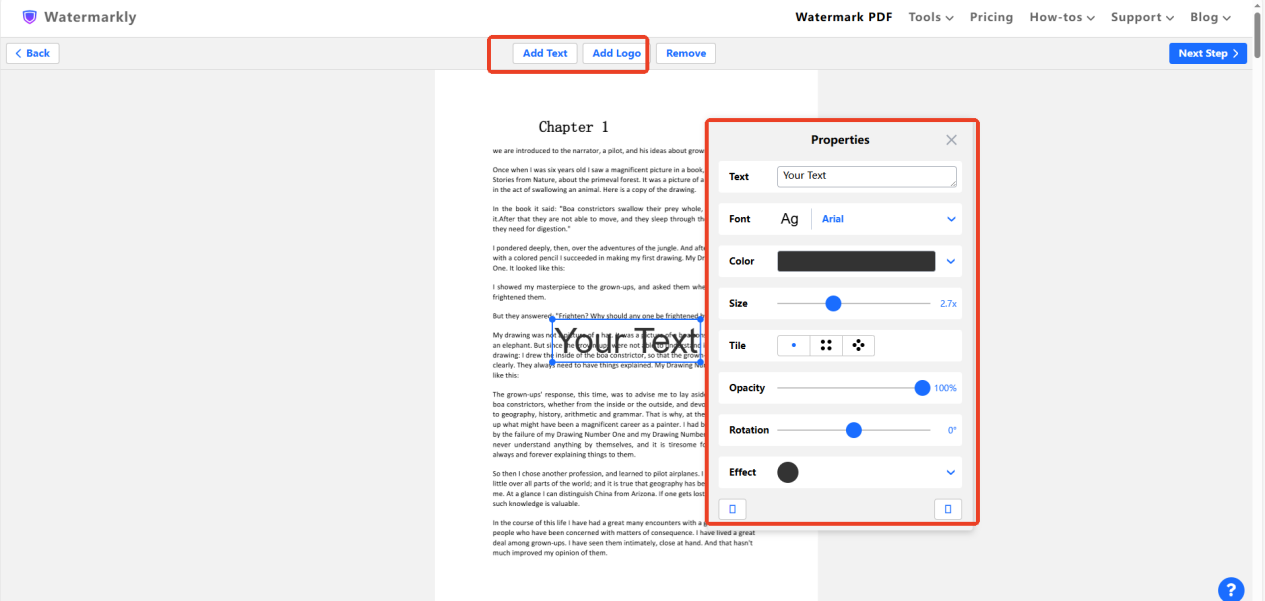
一个在线水印添加工具,支持为图像、视频和PDF添加文字或图片水印,其大小、透明度、位置等参数均能自主调节,适合摄影师、设计师及内容创作者使用。
先在“Tools”下拉列表中选择【Watermark PDF】,随后点击“Select PDF”导入单或多个文件,按下“Next Step”后添加文本或logo水印并自定义设置相关参数,最后下载保存。
3、PDF24 Tools
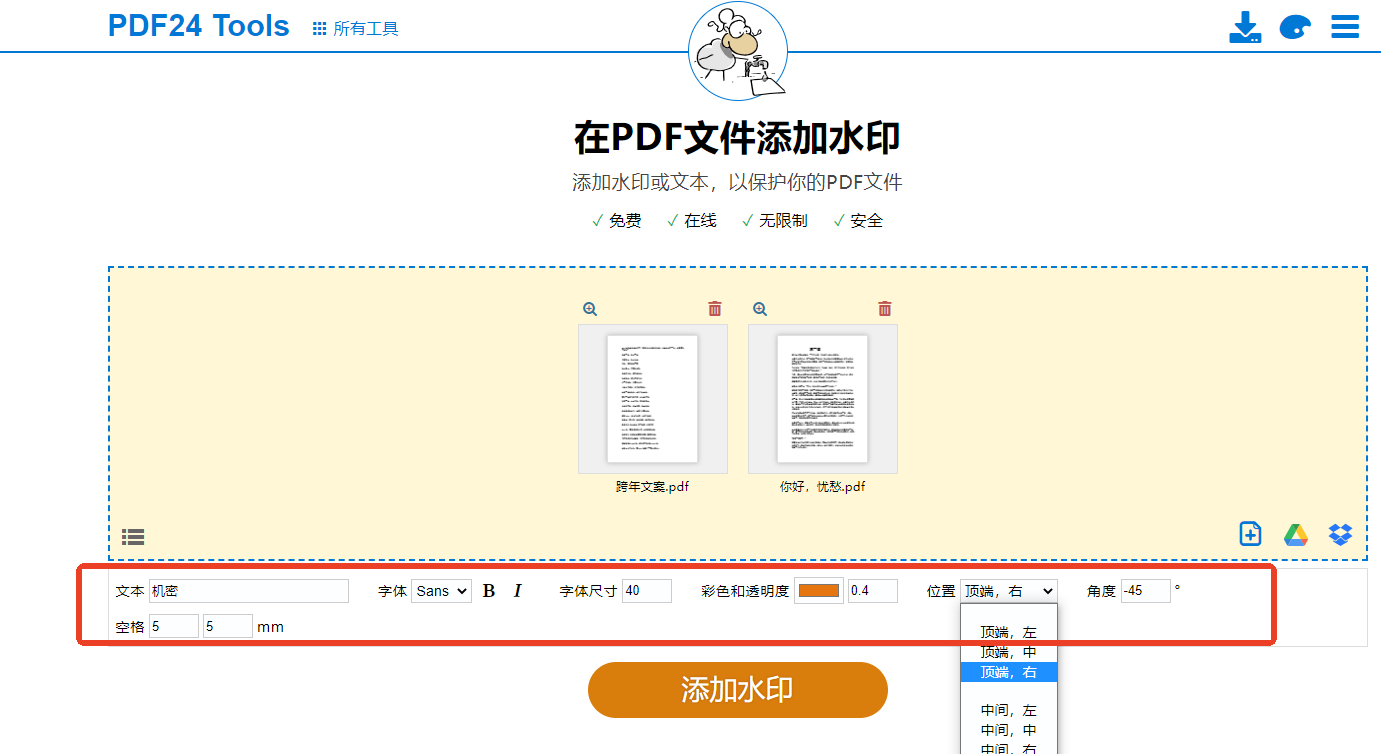
集多种PDF工具于一体的在线平台,包括但不限于合并、拆分、压缩、注释、加密、解密等,还支持PDF与Word、图片等多格式互转,有效解决各类PDF难题。
搜索打开后先找到并点击“在PDF文件添加水印”,接着按需添加单或多个文件,输入水印文本后还可按需调整字体、字号、位置、角度等相关参数,最后按下“添加水印”等处理完成。
4、PDF Candy
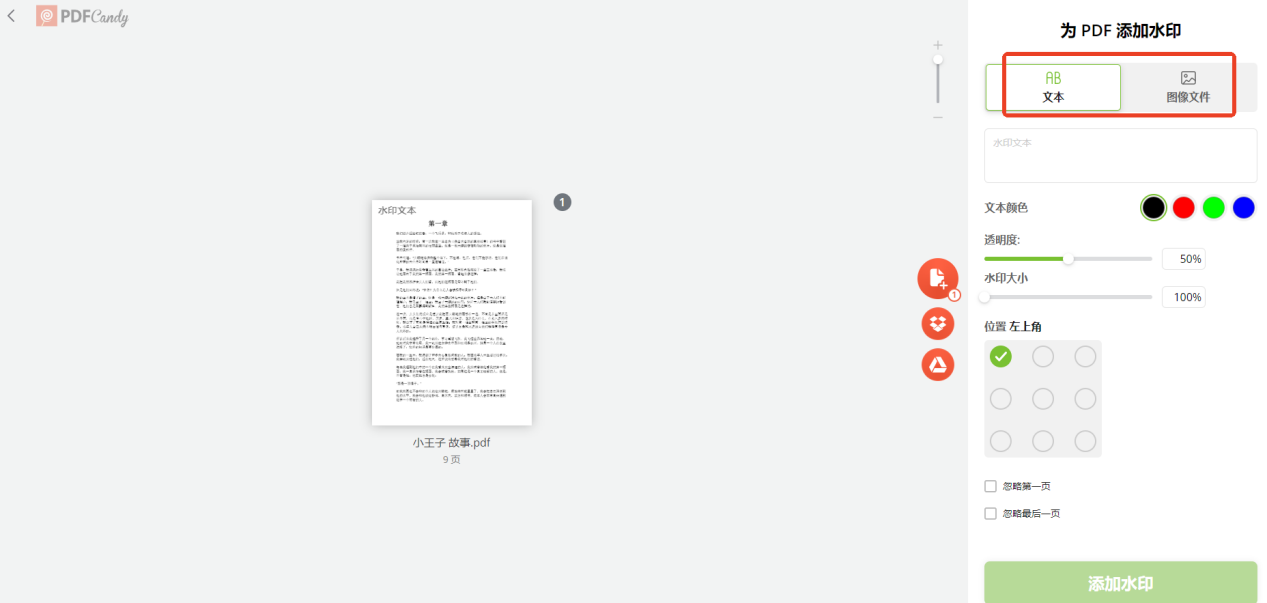
一个支持中文操作的PDF网站,除支持PDF与Word、Excel、JPG等多种格式间的互转外还内置编辑、阅读、合并、压缩、签名等工具,轻松满足多样化需求。
打开后下滑首页选中【添加水印】,接着在跳转到的界面导入目标文件,非专业版不支持同时处理多个,再输入文本或上传图片,调整好透明度、位置等参数点击“添加水印”即可。
以上就是今天的全部内容分享了,喜欢的话记得点赞收藏哦~





 扫一扫
扫一扫


 2万+
2万+

 被折叠的 条评论
为什么被折叠?
被折叠的 条评论
为什么被折叠?
 到【灌水乐园】发言





