


家人们,咱平时上网冲浪,是不是经常会碰到些 webm 格式的视频?
但是webm视频格式在很多平台上都不支持分享,这不仅给分享带来困扰,甚至播放都困难。其实把webm格式转换成mp4格式,问题就能迎刃而解啦。别担心,今天就给大伙分享5个实用的小技巧,轻松就能搞定格式转换!

1、迅捷视频转换器
迅捷视频转换器支持几乎所有常见的视频格式转换,如AVI、MKV、FLV、WMV 等格式,它都能轻松搞定,满足你各种不同的转换需求。
使用步骤:
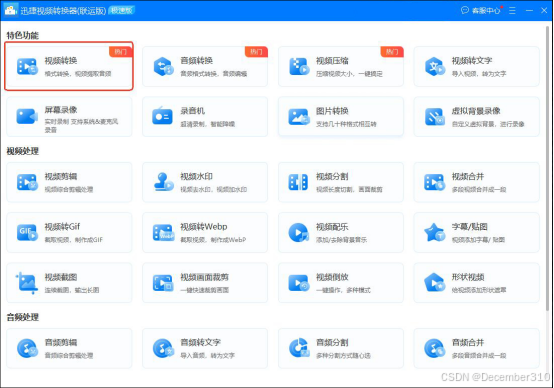
①进入软件主界面,你选择【视频转换】功能,将webm视频导入软件。
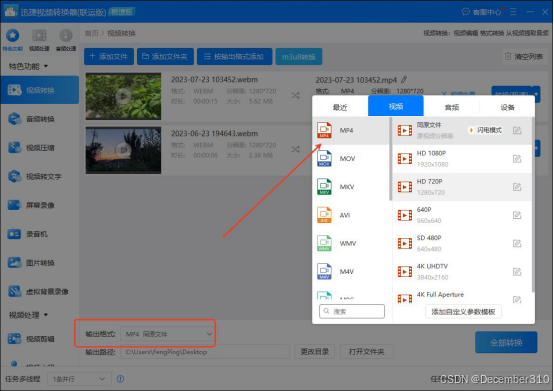
②在软件界面下方,找到 “输出格式” 选项,选择“MP4”格式并根据需求选择不同的MP4分辨率和编码方式等参数。
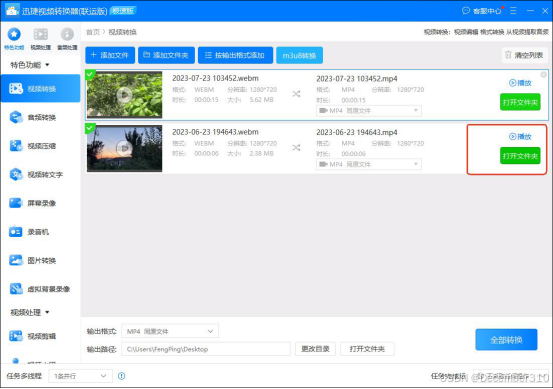
③一切设置好后,点击软件界面右下角的“全部转换”,转换完成后,会有提示音提醒你。
2、HandBrake
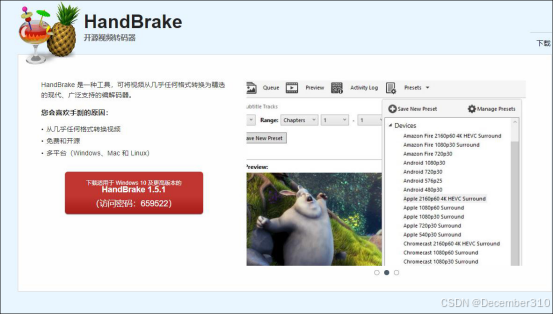
HandBrake提供丰富的参数设置,适合对视频有较高要求的专业人士。能对视频编码、分辨率、帧率等进行精确调整,满足各种复杂的转换需求。除了 webm 转 mp4,还支持多种视频格式之间的相互转换,适用范围广。
使用步骤:
①安装完成后,找到 HandBrake 的启动图标,打开软件。
②点击 “文件”-“打开”找到转换webm视频文件并导入。
③在“预设”栏中,选择适合mp4的预设选项,也可自定义编码、分辨率等参数。
④设置好后,点击“开始编码”按钮,等待转换完成。
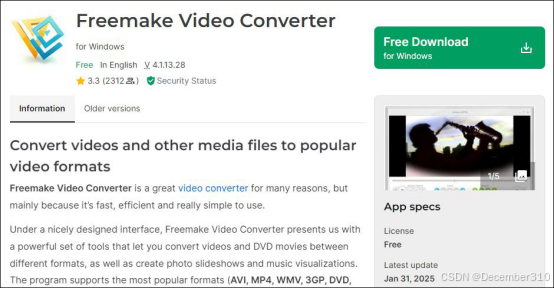
3、Freemake Video Converter
Freemake支持多种视频格式转换,提供多种输出分辨率和质量选项,可根据需求灵活选择。除了格式转换,还能直接从一些视频网站下载在线视频,并可选择下载格式,功能实用。
使用步骤:
①安装完成后,启动软件,点击 “添加视频” 按钮,选择要转换的 webm 视频文件。
②在软件界面下方,选择 “MP4” 作为输出格式,可进一步选择分辨率等参数。
③设置好后,点击 “转换” 按钮,开始视频格式转换。
4、Movavi Video Converter
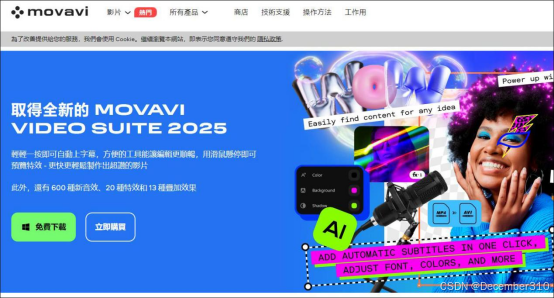
Movavi操作界面设计精美,直观易懂,用户能快速找到所需功能,操作便捷。采用的转换引擎,转换速度快,能在较短时间内完成大量视频的格式转换。
使用步骤:
①安装完成后,打开软件,点击 “添加媒体文件” 按钮,选择要转换的 webm 视频文件。
②在 “输出格式” 下拉菜单中选择 “MP4”,可根据需要调整视频参数。
③设置转换后的mp4视频保存位置,点击“转换”按钮,等待软件完成webm到mp4的格式转换。
5、VideoProc
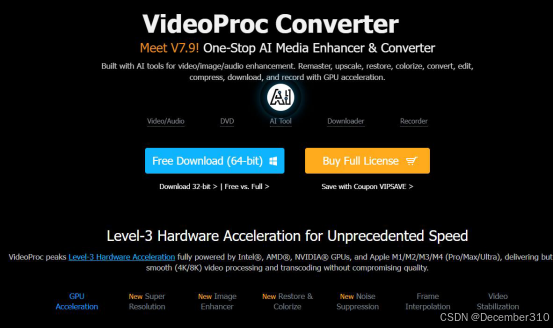
VideoProc利用电脑的硬件加速功能,大幅提高视频转换速度,同时保持高质量输出。不仅能进行简单的格式转换,还能处理复杂的视频任务,如去水印、调整视频角度、合并多个视频等。
使用步骤:
①安装完成后,启动 VideoProc 软件。
②点击 “视频” 按钮,选择要转换的 webm 视频文件。
③在输出格式列表中找到 “MP4”,并可根据需求调整视频参数,如分辨率、帧率等。
④点击 “浏览” 按钮,指定转换后的 mp4 视频保存位置。点击 “运行” 按钮,软件开始进行 webm 到 mp4 的格式转换。
好啦,以上就是5个把 webm 格式转换成 mp4 格式的实用技巧啦!不管是用专门的转换软件,还是借助在线工具,都能帮咱解决格式难题。下次再遇到 webm 格式视频需要转换,按照这些方法来,保准没问题。





 扫一扫
扫一扫


 1518
1518

 被折叠的 条评论
为什么被折叠?
被折叠的 条评论
为什么被折叠?
 到【灌水乐园】发言





