


平时用 IDEA 写代码、处理数据时,要是想查 SQL 语句跑出来的结果,还要切换到其他数据库工具,来回操作特别麻烦。飞算 JavaAI 的 “执行 SQL 语句” 功能,直接在 IDEA 插件里就能搞定 SQL 执行和结果查看,不用跳转工具,让数据查询变得简单又高效。
点一下 “执行”,马上打开控制台
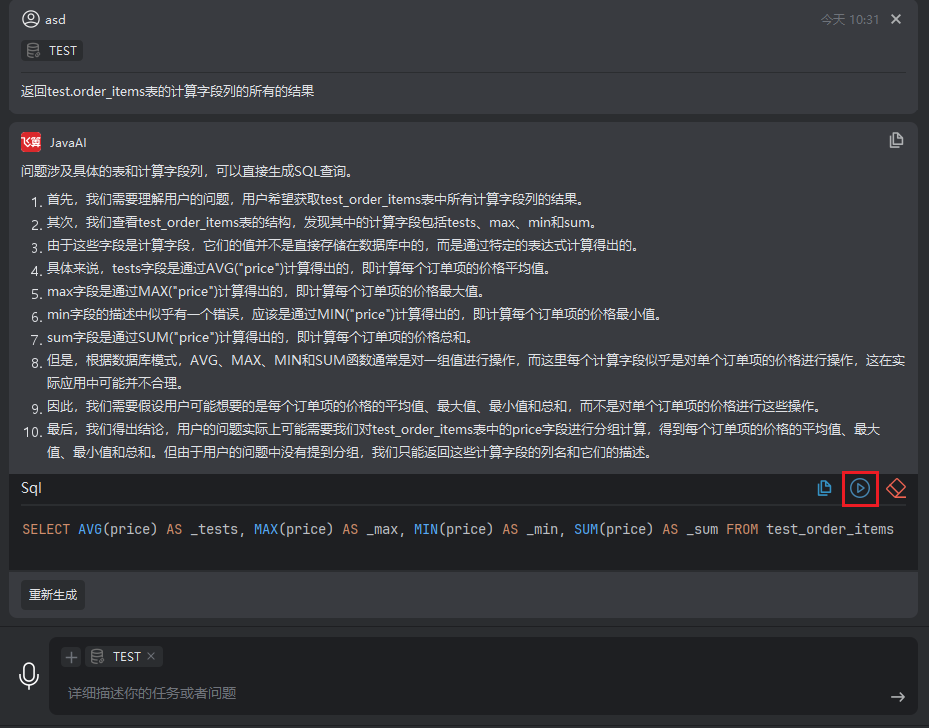
这个功能的操作特别简单,完全不用记复杂步骤。当飞算 JavaAI 帮你生成需要的 SQL 语句后,你只要在界面上找到 “执行” 图标,轻轻点一下,系统就会自动打开 IDEA 里的 database 插件控制台。不用你手动去打开控制台、配置连接,一步到位,省去了很多繁琐的准备工作。
实战举例:查数据表结果超省心
比如你需要查看 “test_order_items” 表里和价格相关的计算结果,像平均价格、最高价格、最低价格还有总价格,用飞算 JavaAI 的 “执行 SQL 语句” 功能,很快就能看到结果,具体过程特别顺:
第一步:AI 帮你理清需求,生成合适的查询语句
你只要告诉 AI “想获取 test_order_items 表里所有计算字段的结果”,它就会先弄明白你的需求,再分析这个数据表的结构 —— 找出表里的计算字段,比如 “tests”“max”“min”“sum”,还会搞清楚每个字段的计算逻辑:“tests” 是算平均价格,“max” 是找最高价格,“min” 是找最低价格,“sum” 是算总价格。
而且 AI 还会检查逻辑合不合理,比如算平均、最高价格这类操作,本来就该对一组数据算,不会只算单个数据,最后生成能准确查到结果的查询语句,不用你自己写一句 SQL。
第二步:点击 “执行”,控制台自动弹出来
等 AI 生成好语句后,你点击 “执行” 图标,IDEA 里的 database 插件控制台就会自动打开,并且已经做好了执行准备,连连接数据库的环节都帮你处理好了,不用你再手动配置。
第三步:直接看结果,数据清晰明了
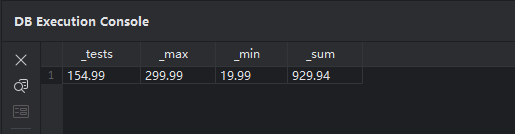
语句执行完后,控制台里会用表格的形式展示结果,一目了然。像查 “test_order_items” 表的例子里,表格里会清楚列出平均价格(tests 列)是 154.99,最高价格(max 列)是 299.99,最低价格(min 列)是 19.99,总价格(sum 列)是 929.94。你不用再整理数据格式,一眼就能看到自己需要的信息,要是结果不符合预期,还能及时调整需求,让 AI 重新生成语句再执行。

帮你省时间、少麻烦
对经常用 IDEA 的程序员、数据分析师来说,这个功能解决了 “切换工具查结果” 的痛点 —— 不用在 IDEA 和数据库工具之间来回跳,在一个界面里就能完成 “生成语句 - 执行 - 看结果” 的全流程,节省了不少时间。
就算是刚接触 SQL 的新手,也不用害怕操作复杂,点击 “执行” 就能看到结果,不用懂数据库控制台的复杂设置,大大降低了查看 SQL 结果的门槛。
总的来说,飞算 JavaAI 的 “执行 SQL 语句” 功能,把复杂的操作变简单,让大家在 IDEA 里就能轻松查数据结果,是日常处理数据、写代码时特别实用的小帮手。





 扫一扫
扫一扫


 1128
1128

 被折叠的 条评论
为什么被折叠?
被折叠的 条评论
为什么被折叠?
 到【灌水乐园】发言





