



(如果没有账户而不能复制代码,请在上方地址栏前面加上“read:”打开阅读器模式)
学编程当然少不了IDE了!所以,作者会根据自身习惯,来给大家推荐一些IDE。
1.如果你是Ubuntu用户:
按住Ctrl+Alt+T打开终端,输入vim,如果提示“未找到指令”,请输入:
sudo apt install vim输入密码后(密码默认不显示),它会自动安装,如果提示确认安装,请输入“Y”
随后,你还需要安装G++编译器,所以,你还要在终端执行:
sudo apt install g++执行步骤和上面的一致,完成后,你的环境就配置好了,这时候,你可以输入“vim”+你想要的文件,然后进入后按下“i”键,进入编辑模式,编辑完成后,按“Esc”键退出,如果要保存,请输入“:w”,如果要退出,请输入“:q”,如果要保存并退出,就输入“:wq”,但是,如果你想直接退出(不保存),输入“:q”会报错,你可以在后面加上“!”(英文),变成“:q!”,就可以退出了,然后就是怎么编译,这里,要用到G++,在终端输入:
g++ main.cpp -o main #main.cpp指你的项目,main指目标文件2.如果你是Windows用户(更常见):
https://sourceforge.net/projects/orwelldevcpp/
我推荐你到上面的网站去下载DevC++,但是下载速度有点慢,所以直接复制下面链接并执行:
yacs-public.oss-cn-hangzhou.aliyuncs.com/devcpp.exe
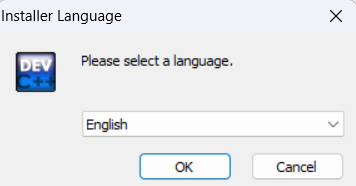
然后,打开安装软件,选择“English”(安装语言),并点击“OK”:
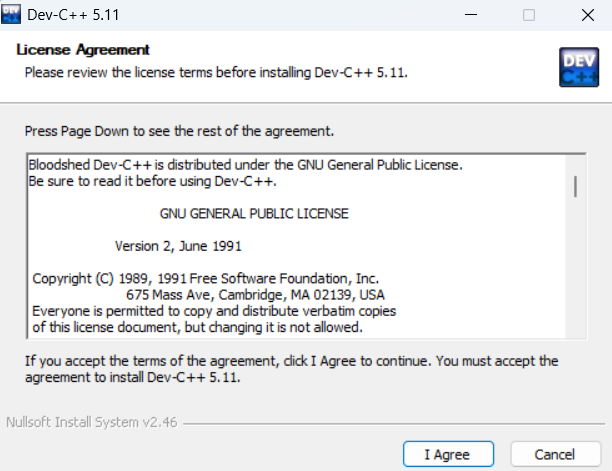
然后点击“I Agree”:
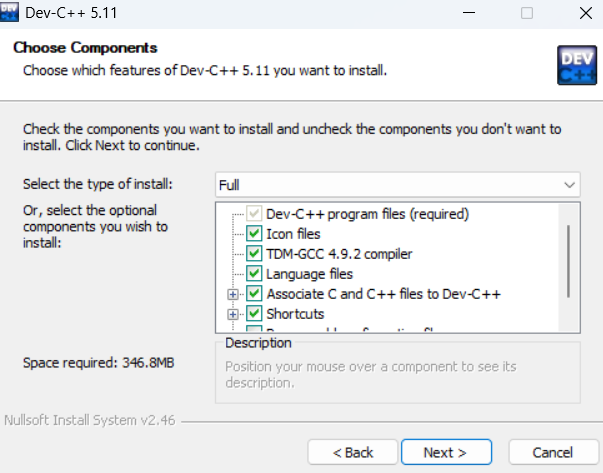
在这个页面直接点“Next”
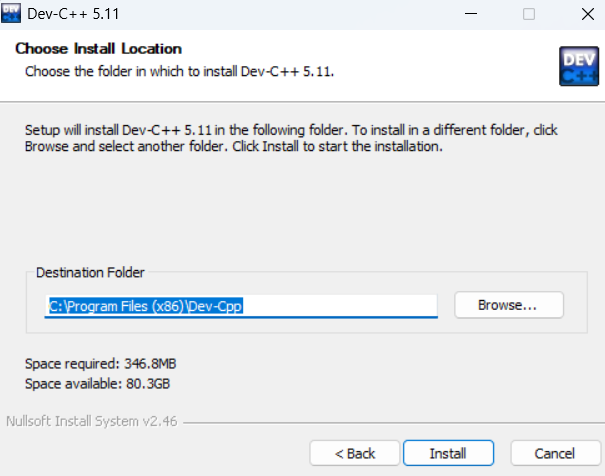
这里默认是C盘,但是我建议你改到空间大一点的盘,避免系统卡慢,点击“Browse...”并选择安装位置,然后点击“Install”:
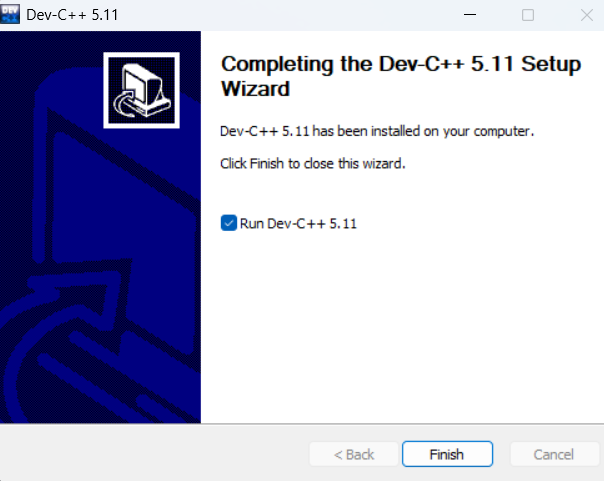
如果跳到这个页面,恭喜你!安装结束了,点击“Finish”然后进入设置界面:
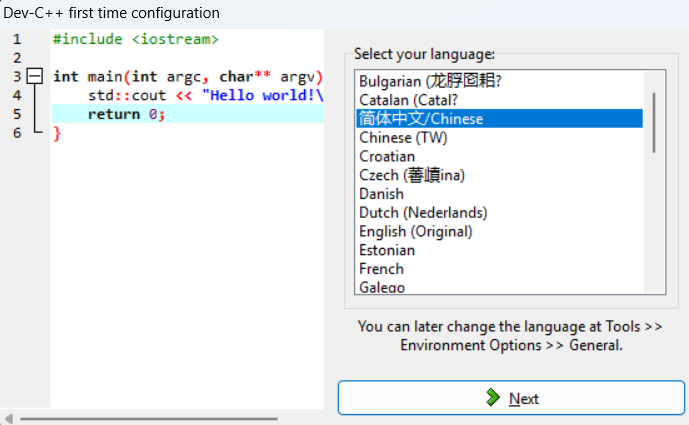
这个界面选择简体中文并点击“Next”:
下面的设置都无关紧要,直接点击“Next”,然后会跳到这个界面:
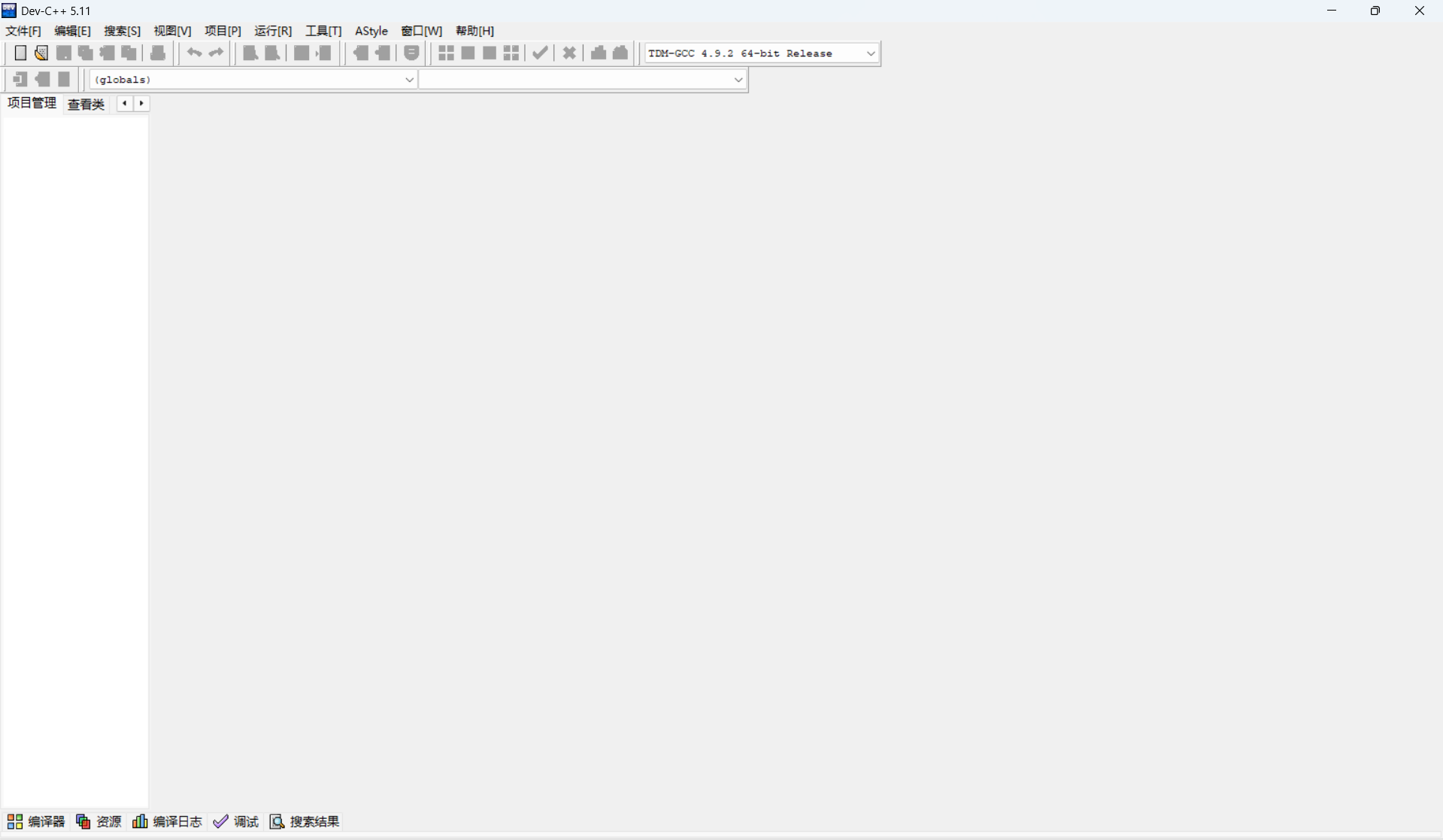
下面是我对这些按钮的描述:

点击第一个按钮时选择“源代码”即可,按下Ctrl+S保存,然后选择你保存的位置。编译后,会生成一个名为“*.exe”的文件。
由于DevC++的C++支持过旧,所以,点击“工具”,选择“编译选项”
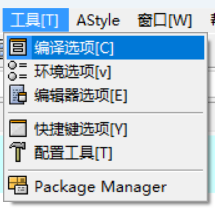 然后,在弹出的窗口中勾上“编译时加入以下命令”,然后写下这串指令:
-std=c++11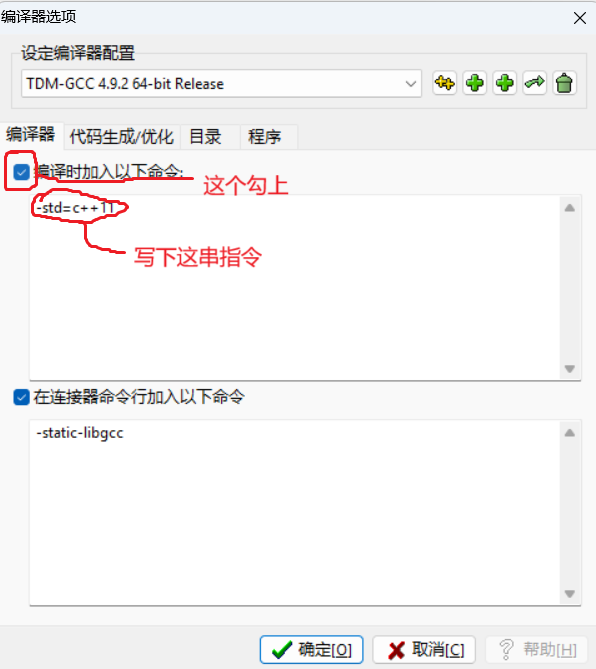
点击“确定”后,你的DevC++配置就完成了!但是你还需要一个OJ,OJ就是指Online Judge(在线测评系统),你可以在上面刷题,锻炼你的思维,这里我推荐洛谷网站,它的链接是:https://luogo.com.cn
然后,你可以注册个账号,在里面刷题。在这里推荐初学者选择“入门”选项。
本篇文章到这里就结束了,欢迎各位大佬纠错。也希望这篇文章小白们有帮助!
如果作者写得好,收藏一下吧,未免以后用得着呢?





 扫一扫
扫一扫


 4万+
4万+

 被折叠的 条评论
为什么被折叠?
被折叠的 条评论
为什么被折叠?
 到【灌水乐园】发言





