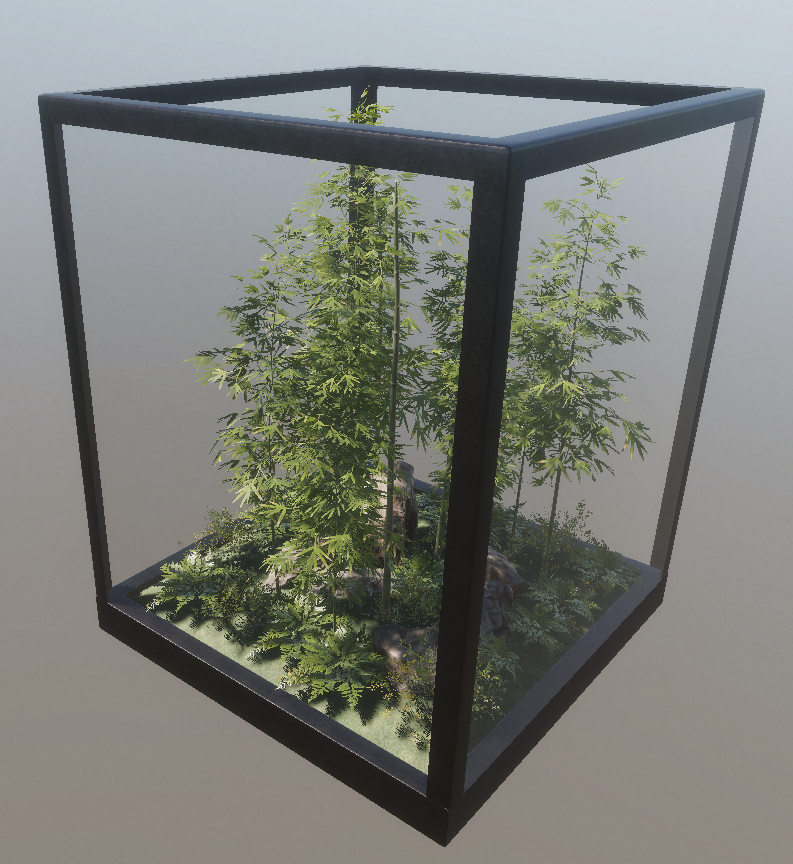
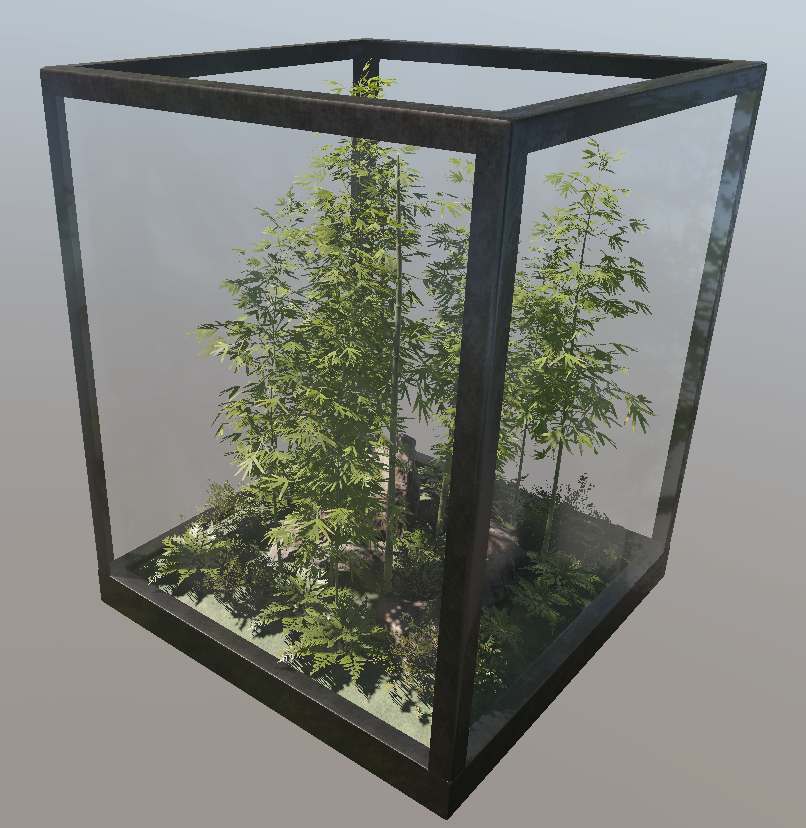
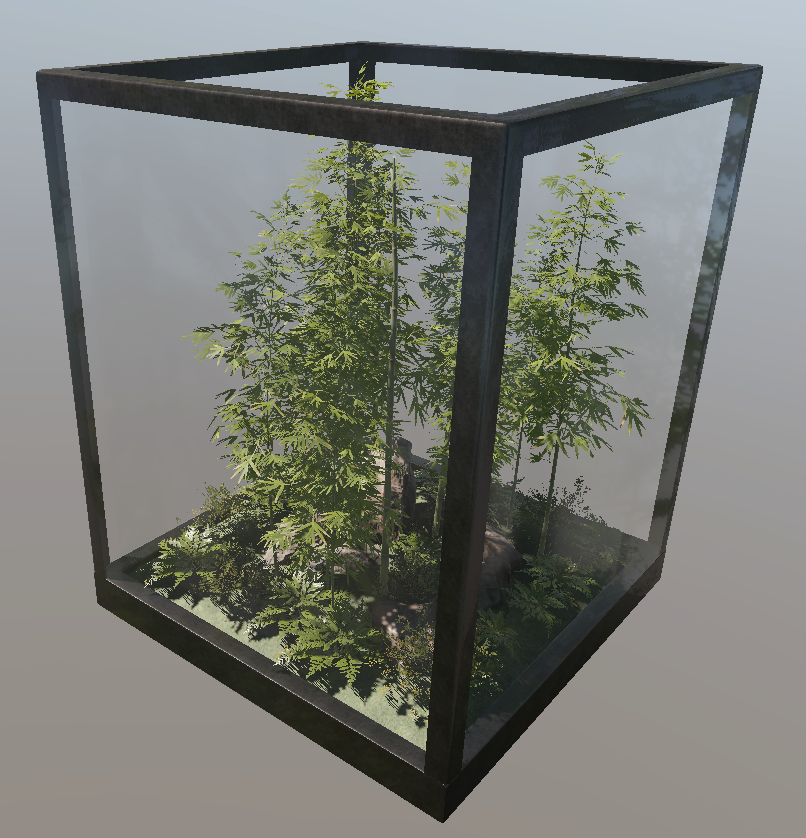
Unity标准化的场景渲染流程

本文介绍了在Unity2020.3.30f1c1中使用HDRP模板创建场景的步骤,包括删除默认对象,设置静态物体,创建SkyandFogVolume进行环境光设定,添加动态天空盒和曝光控制。接着,添加平行光和反射探针以增强光照效果,并进行光照烘培。最后,调整雾效、阴影等参数以优化视觉效果,实现室外白天自然光场景的创建。

笔者用的unity版本为2020.3.30f1c1,开一个HDRP模板场景,OK开始我们的操作。

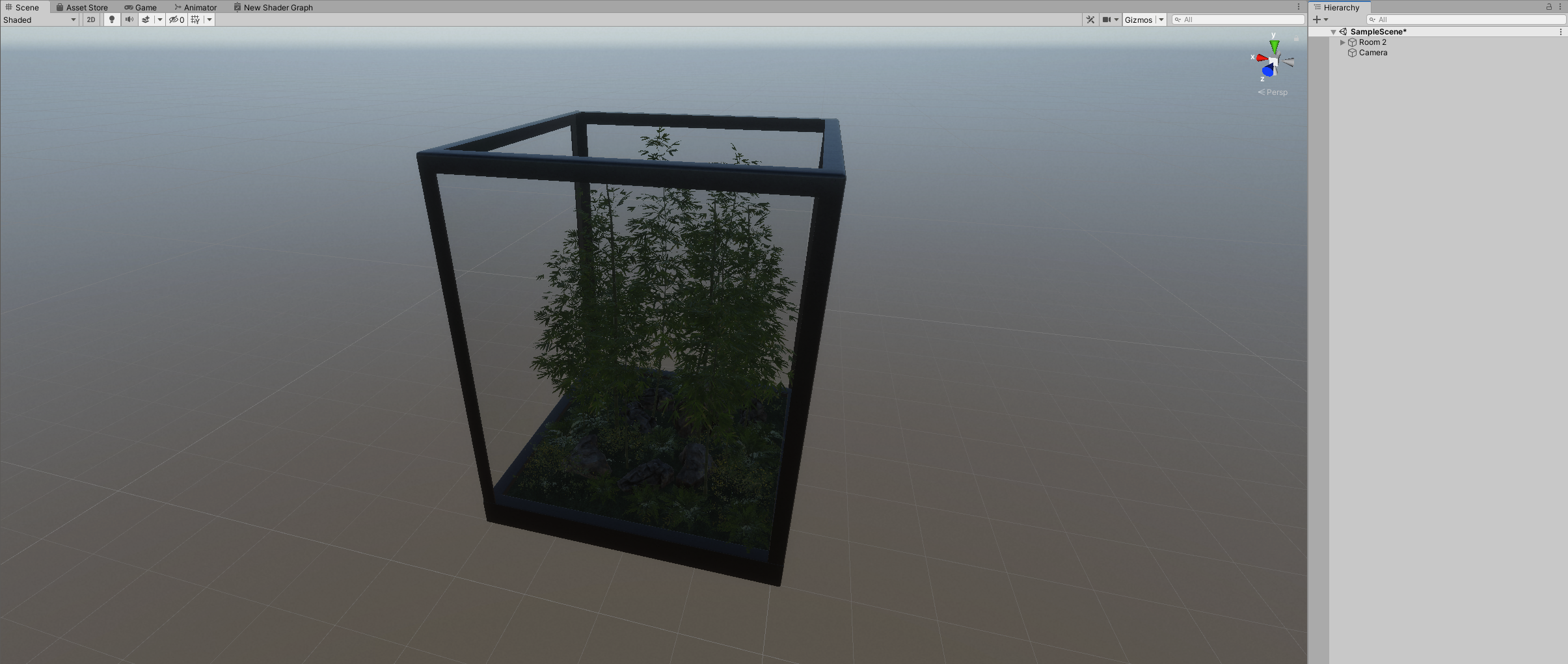
第一步:删除场景中的所有东西只留下竹林玻璃房作为展示场景,将所有物体勾选Static,新增一个摄像机,如下图:
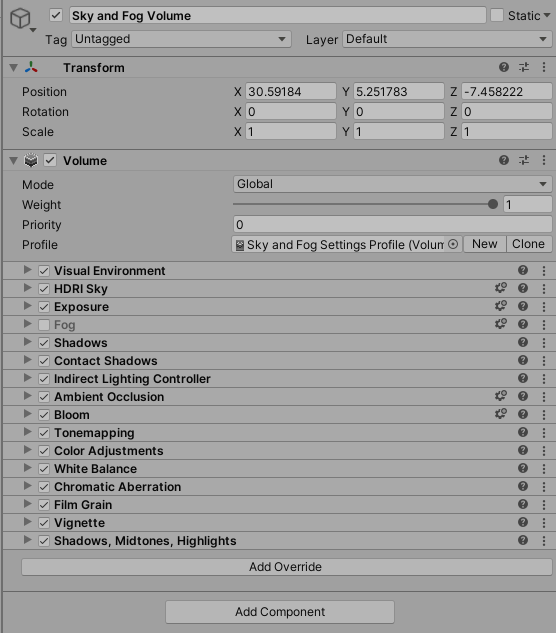
第二步:GameObject > Volume > Sky and Fog Volume来创建一个自带环境光设置的Sky and Fog Volume,此时整个场景会变为全黑。设置Visual Environment-Type-HDRI Sky,勾选Ambient Mode,设置为Dynamic,模拟地球自然光效果,移除Physically Based Sky,然后在Add Override中添加Sky-HDRI Sky。HDRI Sky组件除了Enable Distortion不勾选,其他全部都选上,Hdri Sky选择一个默认天空盒即可,Intensity Mode选择Exposure,强度设置为14。然后在Add Override中添加Exposure,勾选Mode和Fixed Exposure,将Fixed Exposure设置为12。如此便完成了基础环境光得设置,如下图是窗口信息和场景效果:
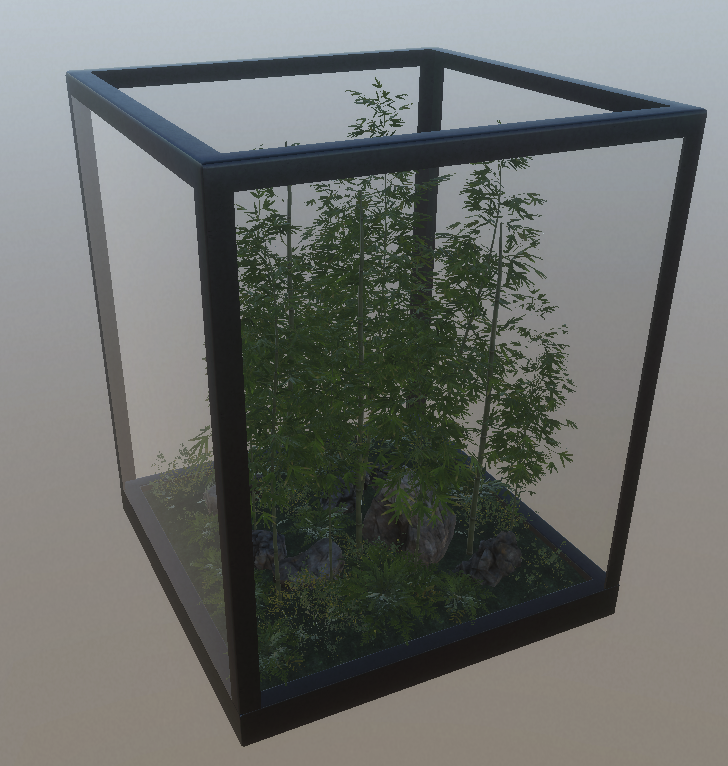
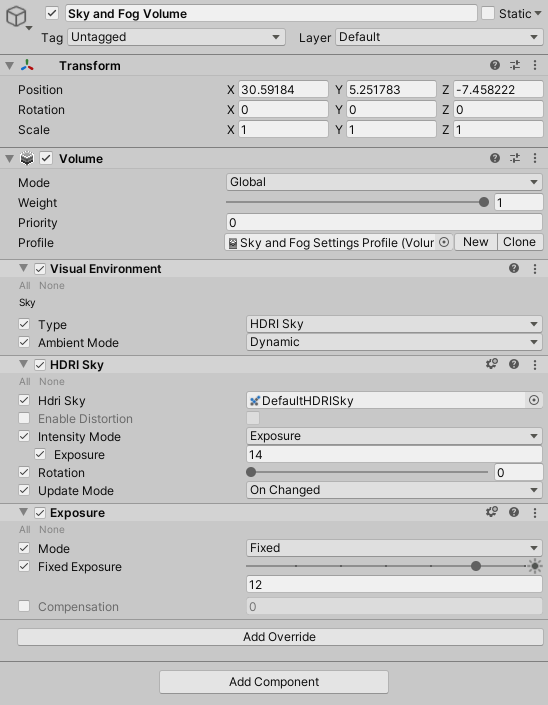
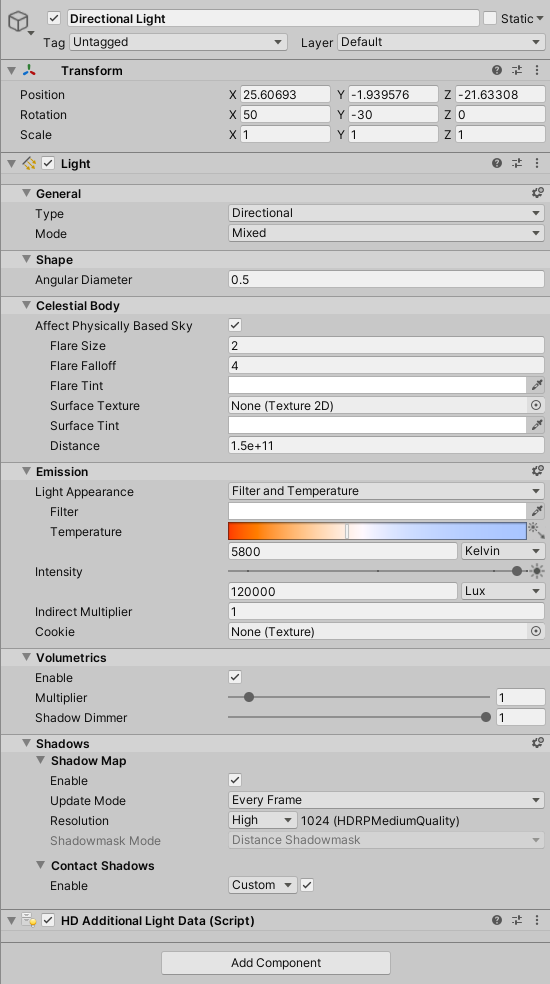
第三步:添加一个平行光Directional Light,参数设置如下图:
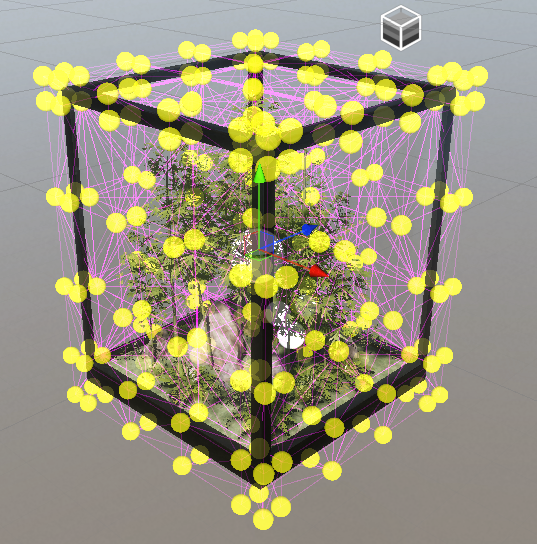
第四步:添加反射探针Reflection Probe,将整个玻璃房包裹住即可,点击反射探针上的bake,你可以发现玻璃上出现竹子的虚影。然后添加Light Probe Group,设置好光照探针组的位置。
第五步:光照烘培,Lighting窗口Environment-Profile关联了当前场景所用的Volume Profile,并把HDRI Sky关联到Static Lighting Sky参数上。Lighting窗口Sceen-Lighting Settings选择New Lighting Settings新建一个灯光设置。点击烘培场景,灯光设置如下图所示设置:
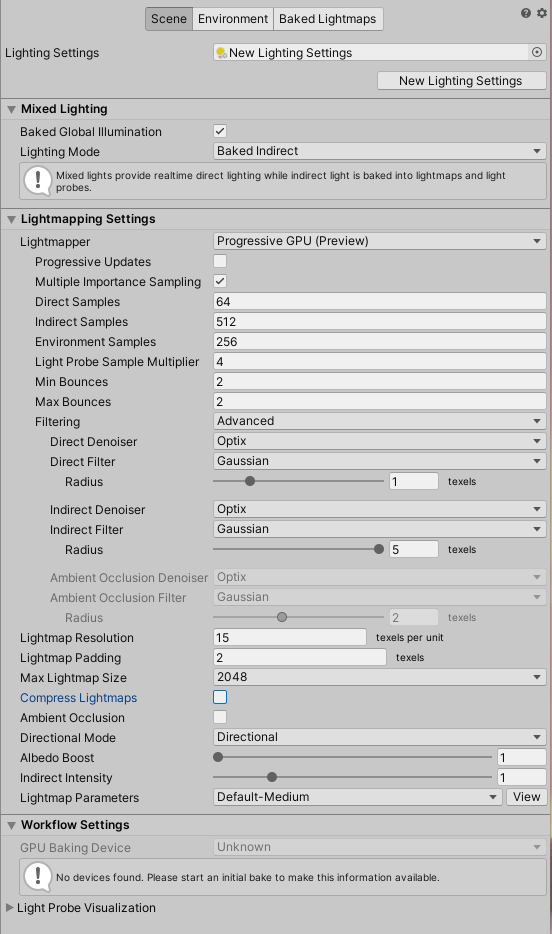
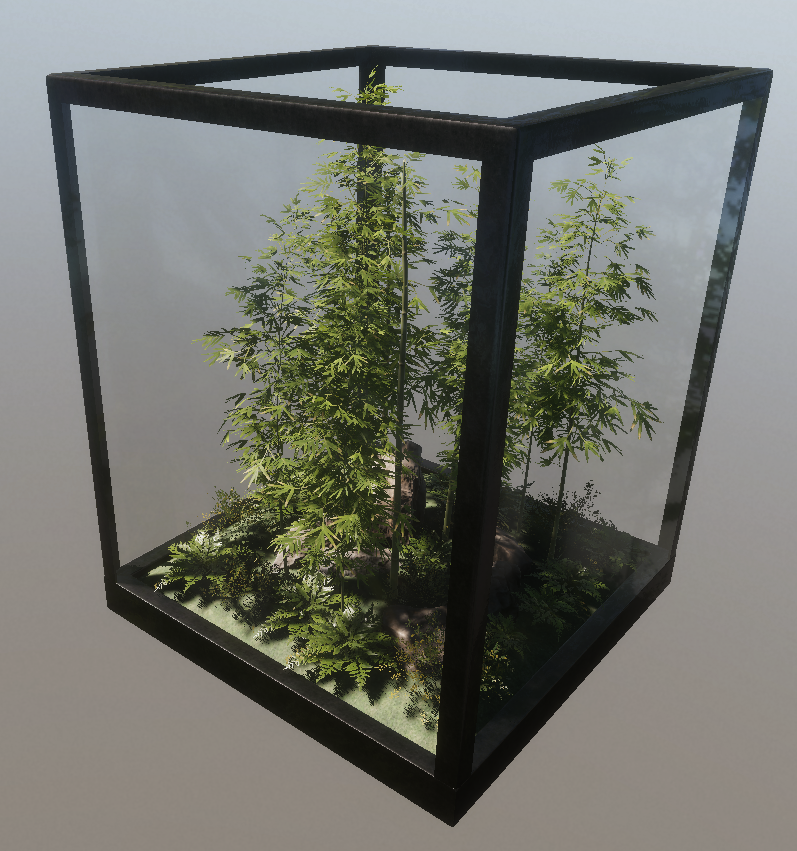
第六步:添加添加Fog(雾效),Shadows(平行光阴影控制),Contact Shadow(接触阴影)等其他效果,这些参数自行调整到一个个人认为好看的效果即可。
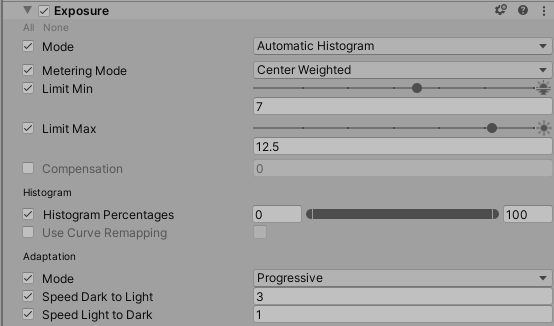
最后:设置自动曝光,一个室外白天自然光场景便完成了
<think>嗯,用户这次聚焦在Unity缺失脚本化渲染管线的具体原因和解决方案上,看来是在实际开发中遇到了管线定制障碍。从ta精准的提问方式判断,可能是中级开发者,已经接触过渲染管线基础概念但被某些技术限制卡住了。 引用内容里提到SRP(可脚本化渲染管线)的关键特性,这和用户问题直接相关。需要特别注意引用[2]描述的SRP工作流程:创建RenderPipelineAsset子类、初始化渲染目标、实现Render方法——这些正是解决“无脚本化”问题的核心途径。 用户混淆点可能在于:Unity并非没有脚本化管线,而是旧版内置管线(Build-in RP)不支持脚本化。这里需要明确区分三个管线体系:完全封闭的内置管线(2018版前)、开放的SRP体系(含URP/HDRP)、以及自定义SRP的可能性。 解决方案要分层说明: 第一层是官方推荐路径:直接迁移到URP或HDRP。引用[3]的分类很有用,要强调URP的移动端优化特性和HDRP的高质量特性,这是Unity官方主推方案。 第二层是硬核方案:完全自定义SRP。引用[2]的技术细节正好用在这里,需要解释创建RenderPipelineAsset和RenderPipelineInstance的具体步骤,但要注意提醒用户这需要较强的图形学基础。 第三层补充临时方案:针对坚持使用内置管线的用户,引用[4]的Graphics Control插件或许能缓解问题,虽然不能真正脚本化但至少能动态调整参数。 技术风险提示很重要:自定义SRP可能引发移动端兼容性问题,这点要特别标注。另外用户没问但可能关心的性能对比数据(如URP vs 自定义SRP的drawcall效率)可以放在相关问题里延伸。 最后生成的问题要覆盖不同需求层次:既有实操类问题(具体迁移步骤),也有理论类(技术原理),还应该加入错误排查类——因为实际迁移过程最容易出现材质丢失或着色器报错。 </think>根据您的问题描述及引用内容,Unity 并非"没有"脚本化渲染管线,而是存在以下两种情况需要区分处理: --- ### **问题原因分析** 1. **项目使用旧版内置渲染管线 (Build-in RP)** Unity 2018 之前版本仅提供封闭的内置管线,开发者无法通过脚本定制流程(引用[1][3])。 2. **项目未正确配置 SRP 资源** 即使使用支持 SRP 的 Unity 版本(2018+),若未创建/激活自定义渲染管线资产(`RenderPipelineAsset`),项目仍按默认管线运行(引用[2])。 --- ### **解决方案** #### ✅ 方法一:迁移至官方 SRP 方案(推荐) 1. **升级渲染管线** - 在 Package Manager 中安装: - **URP (Universal Render Pipeline)**:轻量跨平台方案(适合移动端/VR) - **HDRP (High Definition RP)**:高清渲染方案(适合PC/主机) - 操作路径:`Window > Rendering > Render Pipeline Converter` 2. **验证配置** ```csharp // 检查当前激活的渲染管线 if (GraphicsSettings.currentRenderPipeline == null) { Debug.Log("当前使用内置管线,需迁移至URP/HDRP"); } ``` #### ✅ 方法二:自定义 SRP 管线(高阶需求) 1. **创建自定义管线资产** ```csharp using UnityEngine.Rendering; [CreateAssetMenu(menuName = "Rendering/Custom SRP Asset")] public class CustomRenderPipelineAsset : RenderPipelineAsset { protected override RenderPipeline CreatePipeline() { return new CustomRenderPipelineInstance(); // 实例化自定义管线 } } ``` 2. **实现渲染实例**(引用[2]关键流程) ```csharp public class CustomRenderPipelineInstance : RenderPipeline { protected override void Render(ScriptableRenderContext context, Camera[] cameras) { // 1. 几何处理(剔除、排序) // 2. 光照计算 // 3. 材质与着色器渲染 // 4. 后处理效果 context.Submit(); // 提交渲染命令 } } ``` 3. **激活自定义管线** 将创建的 `CustomRenderPipelineAsset` 拖入 `Project Settings > Graphics > Scriptable Render Pipeline Settings` --- ### ️ **技术限制说明** | 方案 | 适用场景 | 开发成本 | |---------------|-----------------------------------|----------| | URP/HDRP | 90% 标准项目(含VR) | 低 | | 自定义 SRP | 特殊硬件/极端性能优化需求 | 高 | | 内置管线 | 旧版项目维护(不推荐新项目使用) | 不可扩展 | > **关键提示**:若需保留内置管线但优化渲染性能,可使用 **Graphics Control插件**(引用[4])动态调整LOD、阴影精度等参数,但无法修改核心管线逻辑。 --- ### 📚 相关问题 1. URP 和 HDRP 在 VR 项目中的性能对比指标有哪些? 2. 自定义 SRP 时如何正确处理多相机渲染堆栈? 3. 从内置管线迁移到 URP 时,材质兼容性问题如何解决? > 参考资料: > [^1]: Unity可脚本化渲染管线核心概念 > [^2]: SRP自定义管线工作流程 > [^3]: Unity三大渲染管线体系 > [^4]: 图形优化插件应用场景
评论
添加红包

请填写红包祝福语或标题

红包个数最小为10个

红包金额最低5元

当前余额3.43前往充值 >
需支付:10.00
成就一亿技术人!
领取后你会自动成为博主和红包主的粉丝 规则
hope_wisdom
发出的红包
实付
使用余额支付
点击重新获取
扫码支付
钱包余额 0

抵扣说明:

1.余额是钱包充值的虚拟货币,按照1:1的比例进行支付金额的抵扣。
2.余额无法直接购买下载,可以购买VIP、付费专栏及课程。

余额充值