



电脑好好的突然连不上网,一看右下角网络图标出现红叉、黄感叹号、或者显示“未识别的网络”,不少人第一反应是路由器坏了、宽带断了。但实际上,电脑网卡驱动程序不正常才是根本原因。那网卡驱动出现问题到底意味着什么?又应该怎么修复?今天这篇文章就带你一次性搞清楚,让你的电脑快速恢复网络。

一、什么叫“网卡驱动程序不正常”?
简单来说,网卡驱动就是电脑用来“识别网卡、连接网络”的软件。如果网卡驱动出了问题,你会遇到:
1、电脑完全连不上网络
2、WiFi选项消失
3、设备管理器中网卡旁出现黄色叹号
4、显示“找不到网络适配器”
5、插网线也没有反应
这些情况十有八九都是驱动不正常导致的。
二、网卡驱动异常的常见原因
想解决问题,先要弄懂原因。常见的情况包括:

1、系统更新导致驱动失效
Windows 更新之后,旧版本驱动可能不兼容,导致网卡无法正常工作。
2、驱动文件损坏
病毒、软件冲突、错误操作都可能导致驱动损坏。
3、安装了错误版本的网卡驱动
特别是一些笔记本型号众多,如果驱动型号不对应,网卡就会直接失灵。
4、注册表或驱动配置出错
网络配置被篡改后,也会导致系统无法正确加载网卡。
5、物理网卡损坏
虽然概率不算高,但如果主板网卡电路坏了,驱动再好也没用。
三、电脑网卡驱动异常怎么办?
接下来给你一套非常实用的排查顺序,适合任何人操作,无需专业知识。
1、检查设备管理器里网卡状态
按下:
Win+X→设备管理器→网络适配器
如果你看到:
黄色感叹号
提示“此设备无法启动”
或者根本看不到无线网卡
那100%是驱动问题。
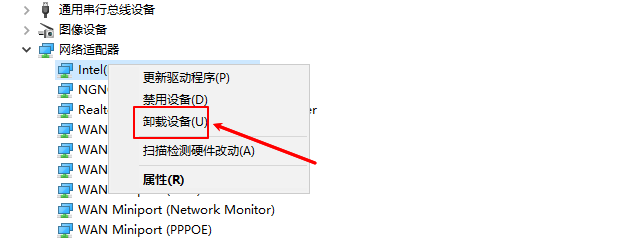
可以右键→卸载设备→重启电脑
让系统自动重新加载驱动。
2、使用“驱动人生”自动修复驱动
如果你不确定自己该装哪个驱动,或者系统多次提示安装失败,那么推荐使用“驱动人生”这种专业工具自动修复。使用方法非常简单,步骤如下:
①、点击上方下载按钮安装打开“驱动人生”点击【全面诊断】选择下方的“立即诊断”选项;

②、软件会全盘扫描电脑存在的问题,用户可以选择网卡驱动进行更新,也可以选择“全面修复”一键修复电脑的所有问题。
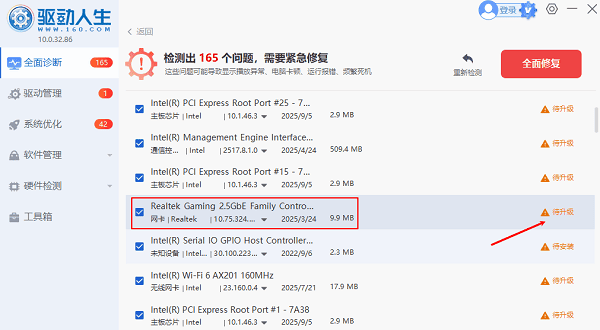
“驱动人生”的优势是能自动匹配型号,不会出现装错驱动的情况,特别适合电脑WiFi消失、网卡驱动丢失、系统更新后失效等情况。
3、网络配置重置
如果驱动正常,但无法联网,可以重置网络协议。
在命令提示符运行(管理员):
netsh winsock reset
netsh int ip reset
ipconfig /flushdns
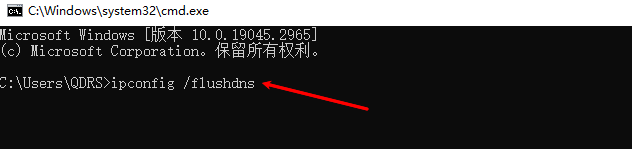
执行完成重启电脑,网络可能恢复。
4、BIOS中检查网卡是否被禁用
有些电脑BIOS设置里可以关闭无线网卡,一旦被禁用,系统就完全识别不到。
进入BIOS后:

找到Advanced(高级)
Wireless/WLAN
将其设置为Enable
如果你看不到无线网卡,这一步很关键。
5、考虑网卡硬件损坏
如果以上所有方法都无效,可能是硬件本身坏了,例如:
笔记本网卡模块损坏
主板集成网卡电路烧坏
这种情况可以:
外接USB无线网卡
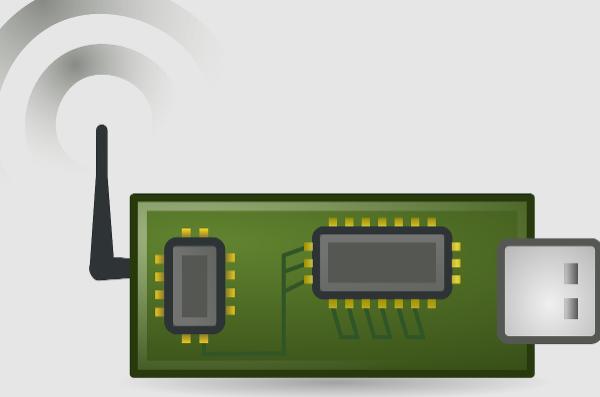
台式机加PCIe网卡
送修更换硬件
以上就是电脑网卡驱动程序不正常怎么办?五种解决方法指南。当你遇到网卡、显卡、蓝牙、声卡等驱动问题时,可以使用“驱动人生”进行检测和修复。该软件不仅支持驱动的下载与安装,还提供驱动备份等功能,帮助你更灵活地管理电脑驱动。





 扫一扫
扫一扫


 2193
2193

 被折叠的 条评论
为什么被折叠?
被折叠的 条评论
为什么被折叠?
 到【灌水乐园】发言





