 显卡驱动安装失败解决方法


电脑显卡驱动安装失败,安装到一半卡住、提示不兼容、安装后黑屏,甚至直接报错无法继续,这些情况在日常使用中并不少见。一般来说,显卡驱动安装失败通常不是硬件坏了,而是系统环境或驱动版本存在冲突。下面本文将为大家详细电脑显卡驱动安装失败的常见原因以及解决方法。

一、为什么显卡驱动会安装失败?
显卡驱动安装失败的原因看似复杂,实际上主要集中在以下几类:
1. 系统版本过旧或不匹配
例如 Windows 10 早期版本无法安装最新的 NVIDIA/AMD 驱动;或 Win7 缺少补丁导致驱动程序无法加载。
2. 旧驱动残留导致冲突
之前的驱动没有卸载干净,新旧版本之间出现资源占用冲突,是最常见的问题之一。
3. 驱动版本选错
比如给笔记本装了桌面端驱动、给旧显卡装了过新的驱动、或选错了系统位数(32 位/64 位)。
4. 系统文件缺失或损坏
某些 Windows 系统组件损坏,会导致驱动无法正常写入。
5. 安装过程被安全软件拦截
部分杀毒软件会错误拦截驱动安装进程,导致安装失败或安装不完整。
二、显卡驱动安装失败怎么处理?
步骤一:确认系统版本是否满足驱动要求
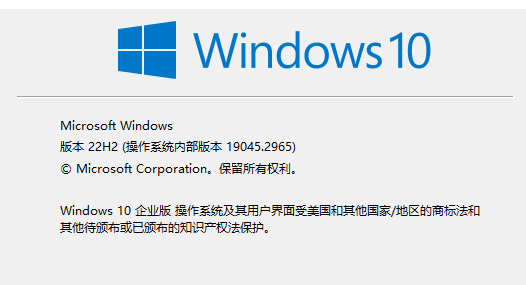
1、按 Win + R 输 winver查看系统版本号。
2、进入显卡(NVIDIA、AMD、Intel),查看最新驱动的系统要求。
3、若系统太旧,建议更新到较新的 Windows 10/11 版本再尝试安装。
小提示:
Win7 已停止维护,很多新显卡根本不再支持旧系统。
步骤二:卸载旧显卡驱动重新安装
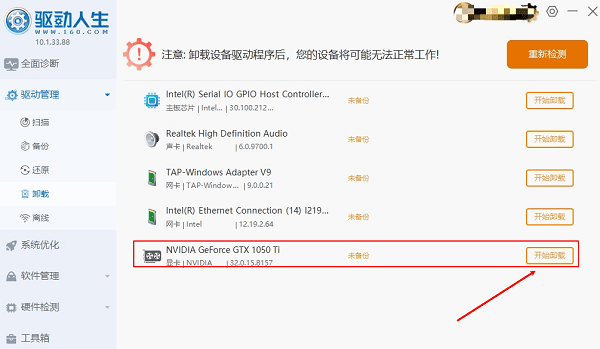
显卡驱动安装失败,大多数都是因为旧驱动没卸载干净。这里推荐通过专业的驱动管理工具“驱动人生”可以扫描系统中残留的旧显卡驱动,然后选择进行卸载,再重新安装新的驱动程序。步骤示例如下:
1、点击上方按钮下载安装,然后打开驱动人生,点击【驱动管理】-“卸载”选项,选择对应的显卡驱动【开始卸载】;
2、彻底卸载完成之后,切换【驱动管理】-扫描页面点击“立即扫描”选项扫描安装驱动;

3、软件会全盘扫描电脑存在的问题,在扫描的列表中找到显卡这一项目,在版本号点击“▼”便可以查看显卡驱动的版本型号,选择自己想要的版本进行安装即可。
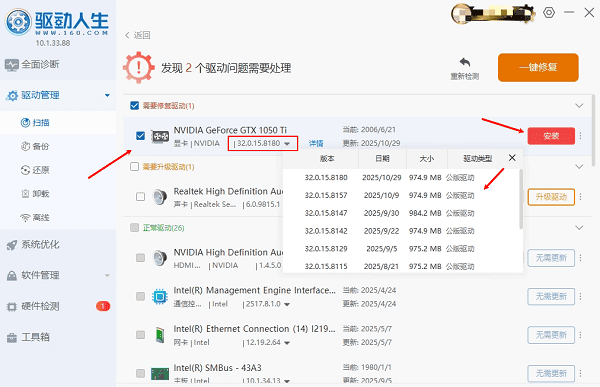
特别是遇到驱动冲突、文件残留、版本不兼容的问题时,通过“驱动人生”扫描更新,往往能直接一次解决。
步骤三:关闭杀毒软件或防护软件
如果你在安装时发现进度卡住不动、报错 1603、或提示权限不足,可以:
1、暂时关闭安全软件。

2、以管理员身份运行驱动安装包。
很多驱动安装失败都是因为文件被拦住了。
步骤四:修复系统环境问题
如果驱动安装器提示 API、DLL 缺失,或安装后黑屏闪屏,可尝试:
1、使用 Windows 自带命令修复文件
sfc /scannow
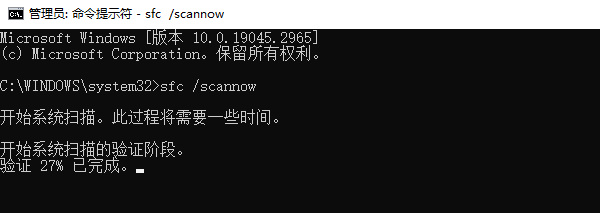
DISM /Online /Cleanup-Image /RestoreHealth
2、检查 Windows 更新是否正常
3、安装 .NET Framework、VC 运行库等依赖组件
这些系统环境问题往往会影响驱动正常加载。
步骤五:确认显卡是否工作正常(排查硬件)
如果驱动怎么装都失败,还伴随以下情况:
1、HDMI/DP 无信号
2、显卡风扇不转
3、显卡插上后电脑无法开机
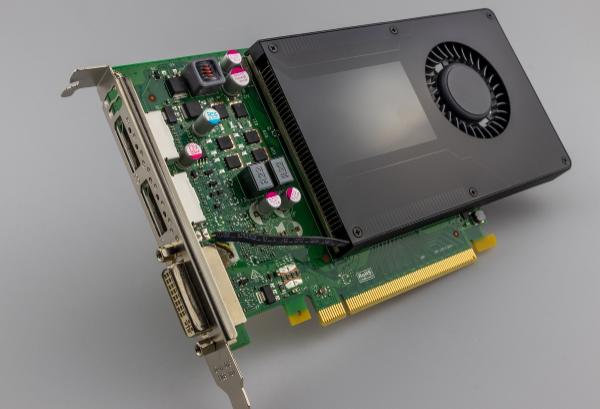
那么可能存在硬件故障,可以:
1、检查显卡是否插稳
2、更换电源线
3、试插到另一台电脑测试
不过这类情况相对少见。
显卡驱动安装失败大多不是大问题大部分显卡驱动安装失败,其实是驱动残留、版本不兼容、系统问题造成的。建议通过“驱动人生”自动扫描更新,避免选错驱动,快速解决问题。





 扫一扫
扫一扫


 2117
2117

 被折叠的 条评论
为什么被折叠?
被折叠的 条评论
为什么被折叠?
 到【灌水乐园】发言





