



在安装之前,需要先确认好使用哪个版本的Python
安装Python(以3.10.0版本为例子,任何版本都可按照这个教程)
首先先在树莓派中下载安装python所需的依赖
进行更新下载源: sudo apt-get update (这里只要不报错,出现一些警告也没所谓)
安装依赖:sudo apt-get install -y wget build-essential zlib1g-dev libncurses5 libbz2-1.0 libreadline-gplv2-dev libsqlite3-0 libsqlite3-dev libssl-dev libffi-dev (依赖不一定全都有用,所以就算部分依赖显示没有找到没有安装上也没问题的)
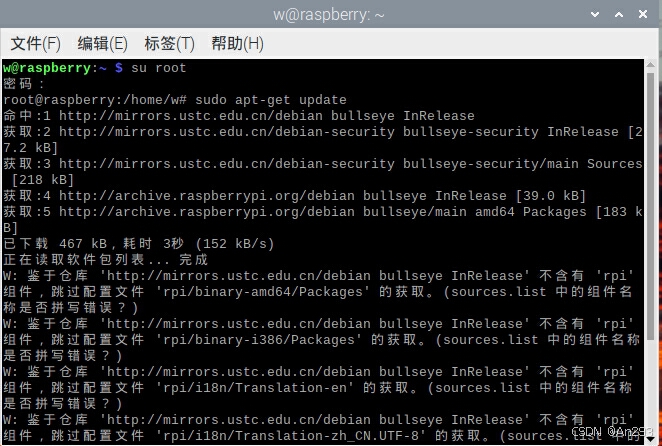

安装好依赖之后,就可以下载python了,输入命令:
wget https://www.python.org/ftp/python/3.10.0/Python-3.10.0.tgz
里面的版本可以换成你想下载的任何版本,下载大致会花费两分钟左右
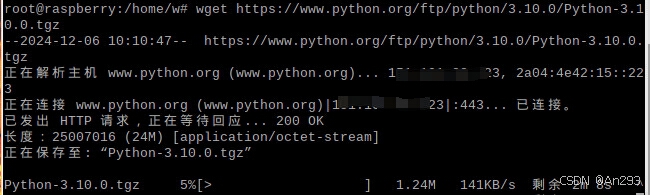
下载过后,需要对python压缩包进行解压
tar -zxvf Python-3.10.0.tgz
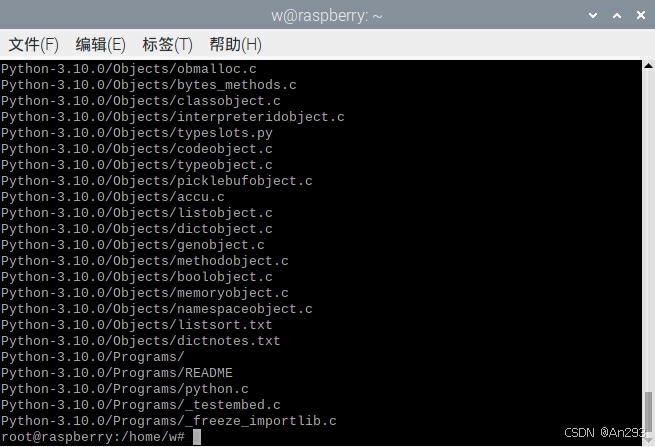
解压之后,切换到python文件夹中
cd Python-3.10.0
然后显示这个文件夹里面的内容 ls
检查里面是否有configure包,如果存在可进行下一步,不存在的话需要将刚下好的压缩包以及解压的python文件夹进行删除,使用命令:rm -r Python-3.10.0.tgz 和rm -r Python-3.10.0,删除之后再重新下载
确保含有configure包,执行命令:(进行操作激活,这个步骤持续时间较长,大致十几分钟)
./configure --enable-optimizations
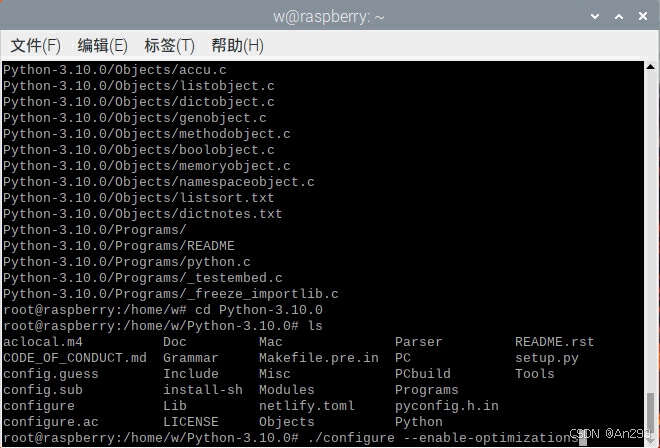
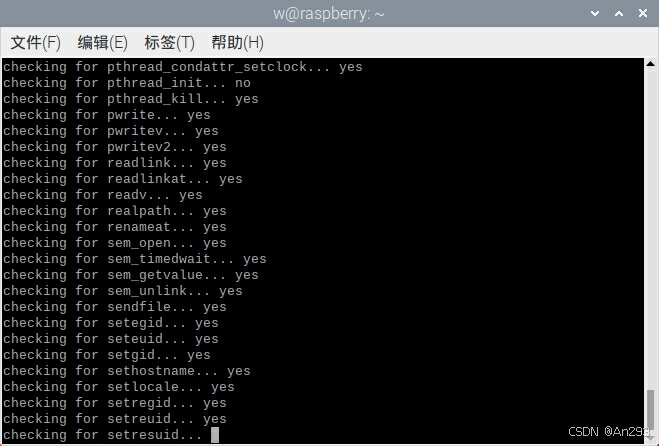
执行完上步操作之后,输入命令进行编译执行:
make -j 4

这个过程会持续十分钟左右
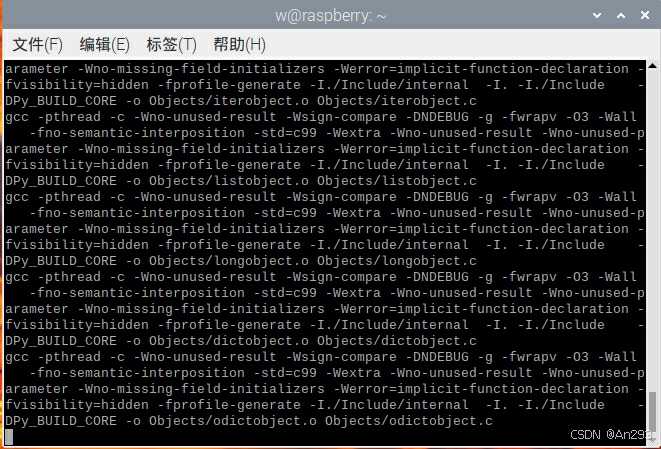
完成之后再输入命令:sudo make altinstall
这个操作会持续五分钟左右

在完成上面的操作之后,python已经安装成功,下面进行检查:
输入命令 python3 -c "import ssl; print(ssl.OPENSSL_VERSION)"
检查是否会出现 OpenSSL 1.1.1f 31 Mar 2020 这样的提示
再次检查python的版本是否是咱们需要的
输入 python3.10 --version
如果显示 Python3.10.0 就表明安装成功

在执行完安装操作检查是否安装成功的操作时,输入命令行可能会出现找不到命令的情况,这种情况要么时python安装失败,要么是python的环境路径没有添加到系统中。可以选择重新按照步骤安装,或者选择手动添加环境路径:Linux中安装Python_linux python安装包-优快云博客





 扫一扫
扫一扫


 888
888

 被折叠的 条评论
为什么被折叠?
被折叠的 条评论
为什么被折叠?
 到【灌水乐园】发言





