



之前文章已经写过如何用VMware安装树莓派,接下来是安装VMwareTools和换国内源(换成国内源可以下载包更快)
用VMware安装树莓派:VMware安装树莓派-优快云博客
在安装VMwareTools之前先要换源,因为安装VMwareTools需要下载一些依赖包,先换源可以节省时间
VMware安装树莓派 换源
先打开树莓派,打开终端,对终端中原有的源进行备份以防出现问题
输入命令:
sudo cp /etc/apt/sources.list /etc/apt/sources.list.bak
sudo cp /etc/apt/sources.list.d/raspi.list /etc/apt/sources.list.d/raspi.list.bak
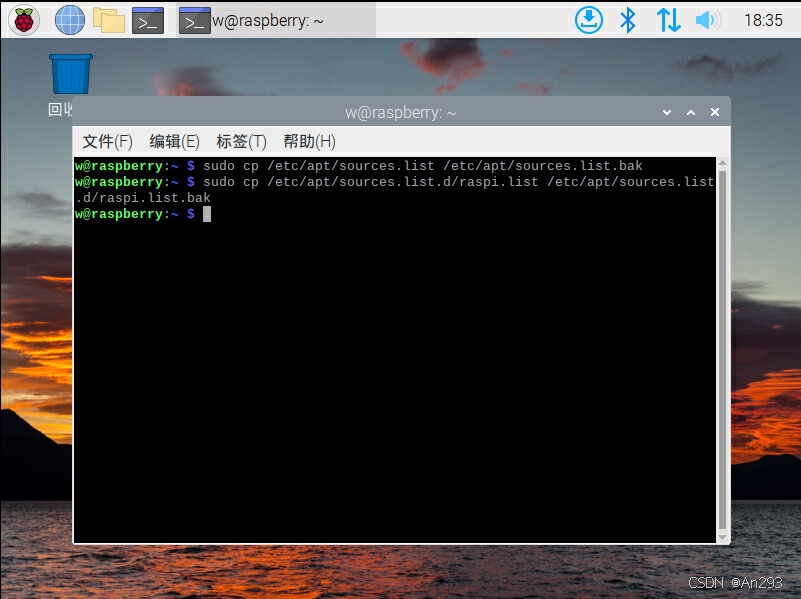
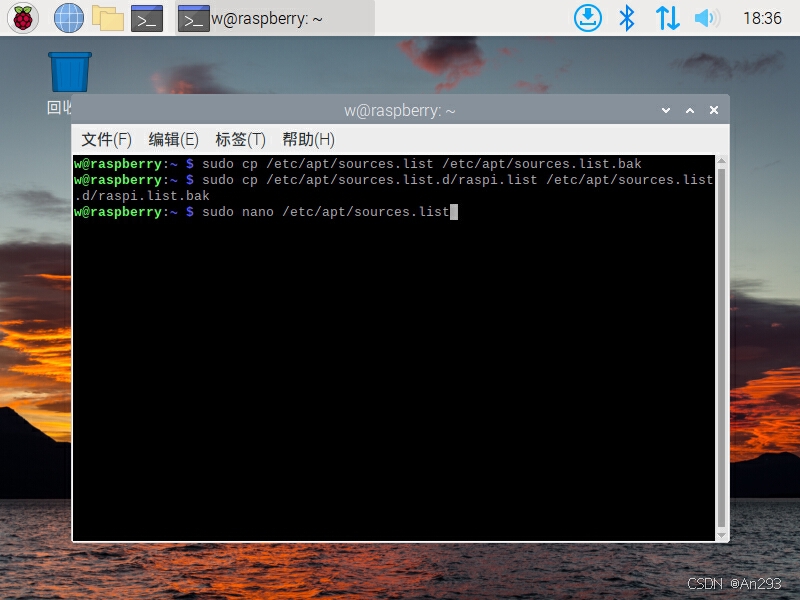
备份之后进行修改,输入 更换源指令:
sudo nano /etc/apt/sources.list
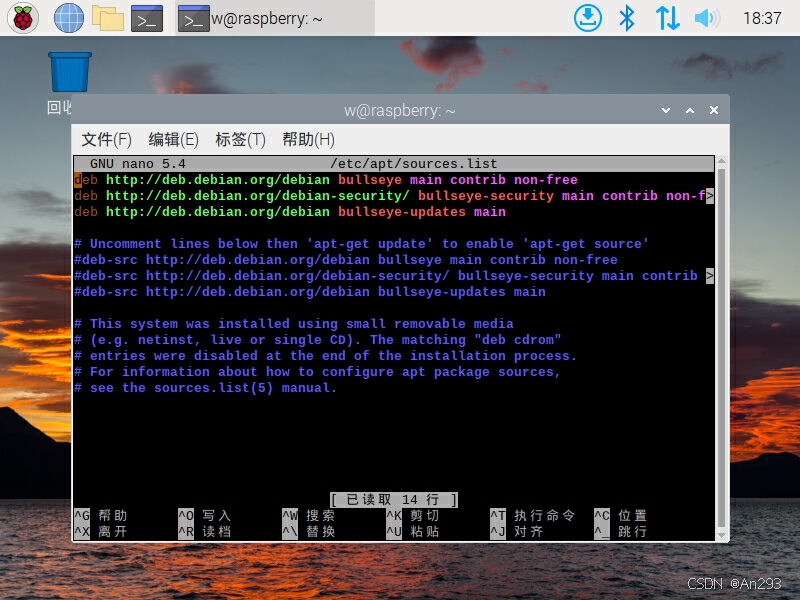
进入修改界面,刚进来是原先的国外源,都注释掉
注释掉之后,输入国内的中科大源:
deb http://mirrors.ustc.edu.cn/debian/ bullseye main contrib non-free rpi
deb-src http://mirrors.ustc.edu.cn/debian/ bullseye main contrib non-free rpi
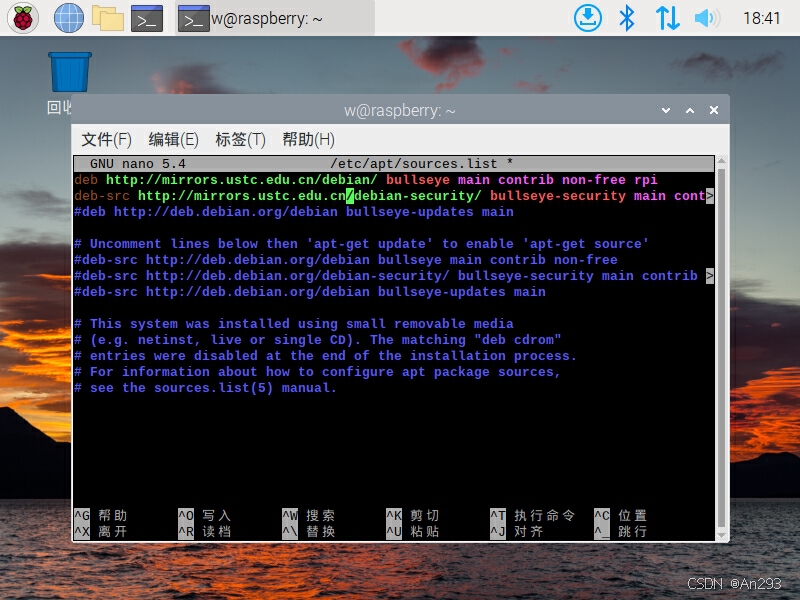
输入之后,按Ctrl+O,显示如下
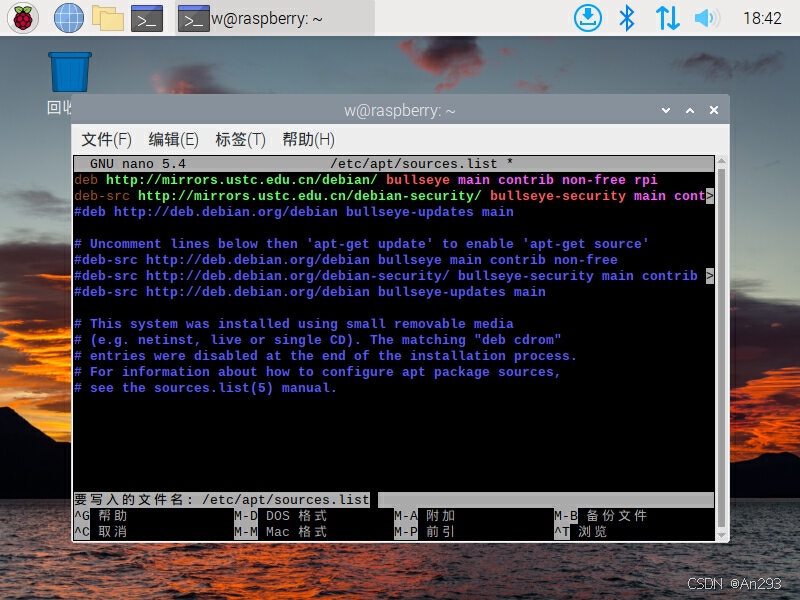
再按下Enter
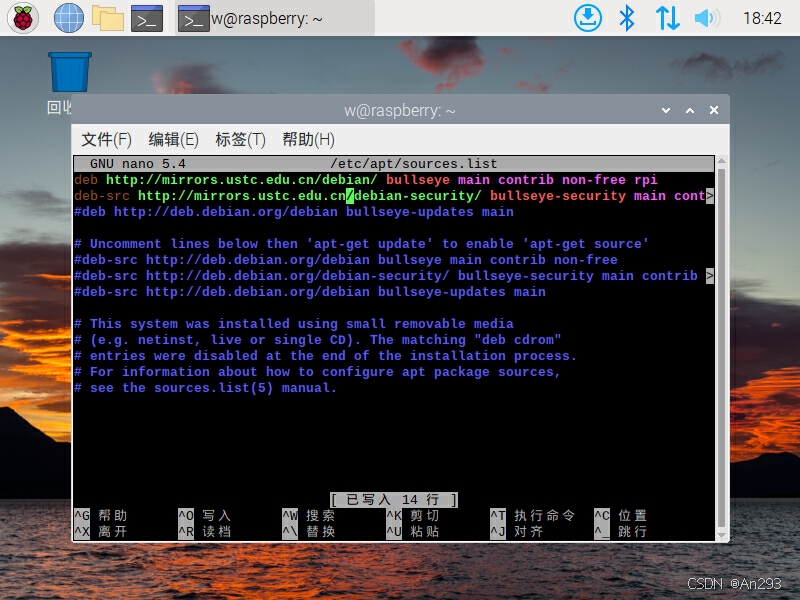
最后按下Ctrl+X离开修改页面
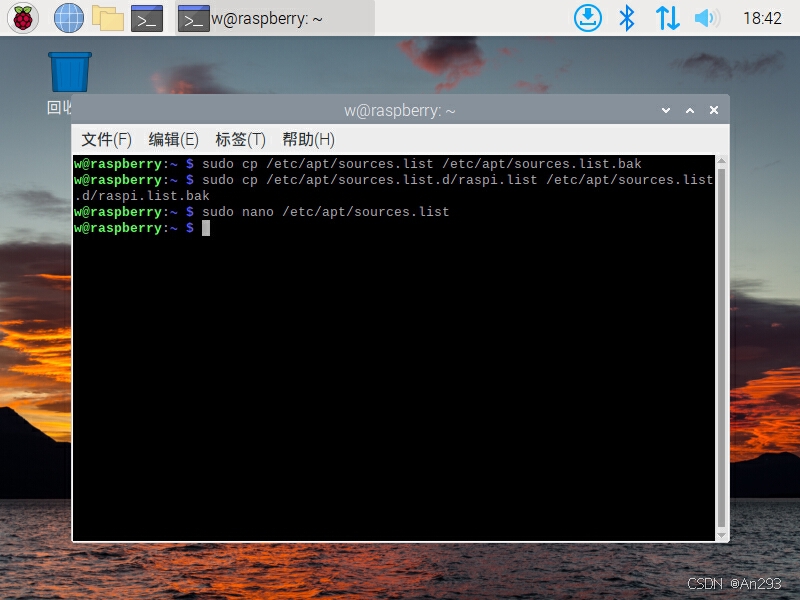
这一步骤就换好了一个源
接下来按照上面相同的步骤,换另一个更新源
修改源命令指令:sudo nano /etc/apt/sources.list.d/raspi.list
中科大源:
deb http://mirrors.ustc.edu.cn/archive.raspberrypi.org/debian/ bullseye main ui
deb-src http://mirrors.ustc.edu.cn/archive.raspberrypi.org/debian/ bullseye main ui
做完这些之后,源已经换好了
输入apt update这个命令行进行源更新,就完成了树莓派国内源的更换
接下来设置管理员,很多操作需要在管理员的权限下进行,所以需要设置管理员账号和密码
sudo passwd root
新的密码:(输入但不显示)
重新输入新的密码: (输入但不显示)
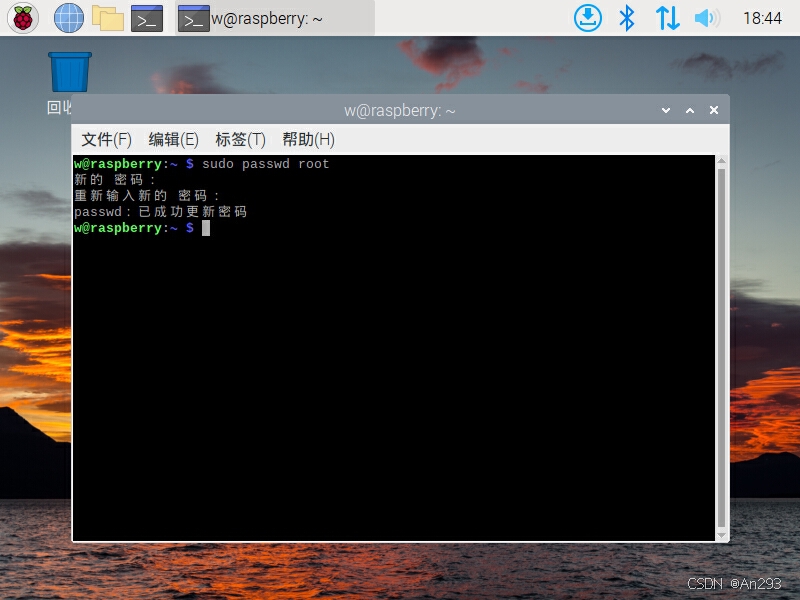
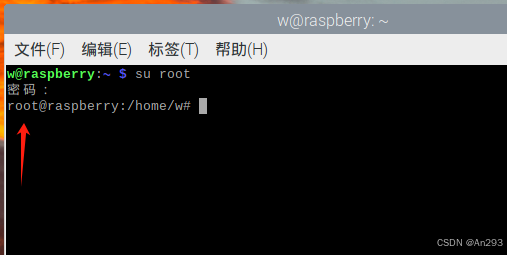
再次就完成了管理员账户的设置,如果想进入管理员权限
输入指令 su root
输入正确的密码之后就可以进入管理员权限进行操作
换好源之后就可以进行VMwareTools的安装了
VMwareTools安装
首先先更新源: apt update
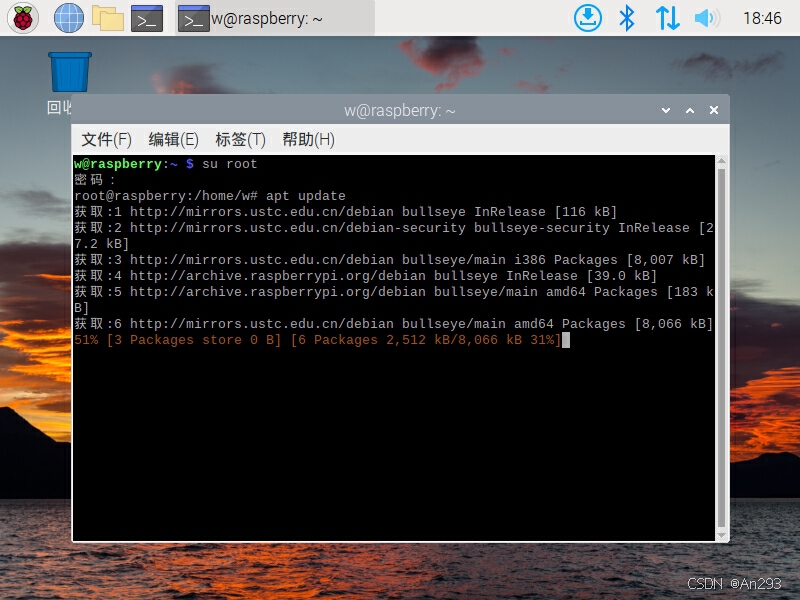
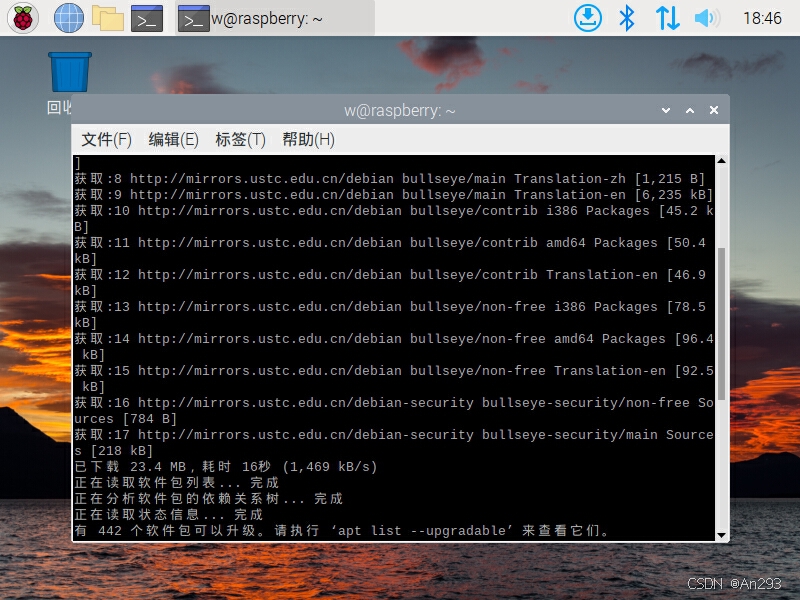
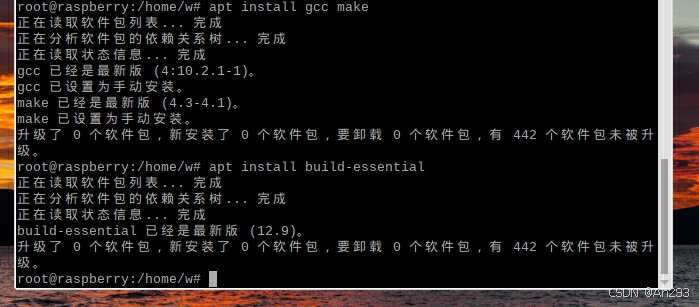
更新源之后,下载几个依赖
apt install gcc make
apt install build-essential
需要安装linux-headers,因为debian 默认没安装,而这里需要它,执行命令如下:
apt-cache search linux-headers-$(uname -r)
apt install linux-headers-$(uname -r)
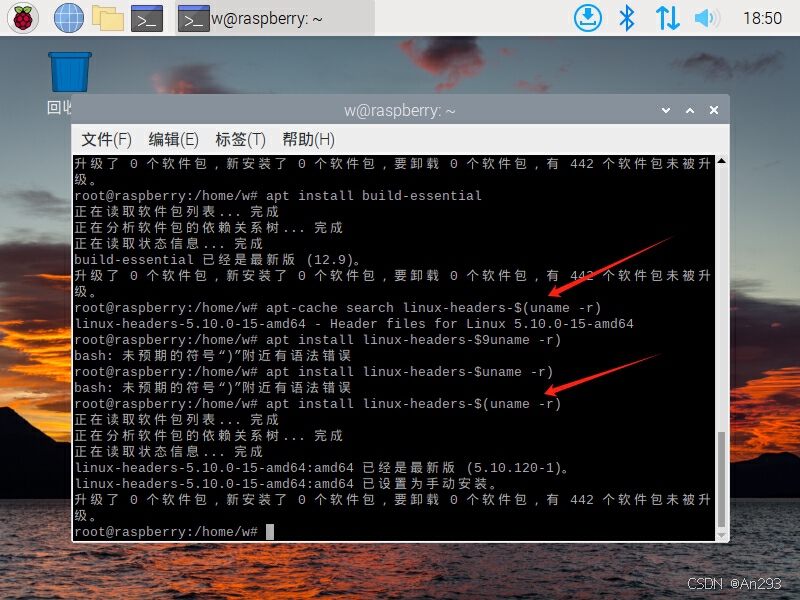
完成这些准备工作之后,进行安装
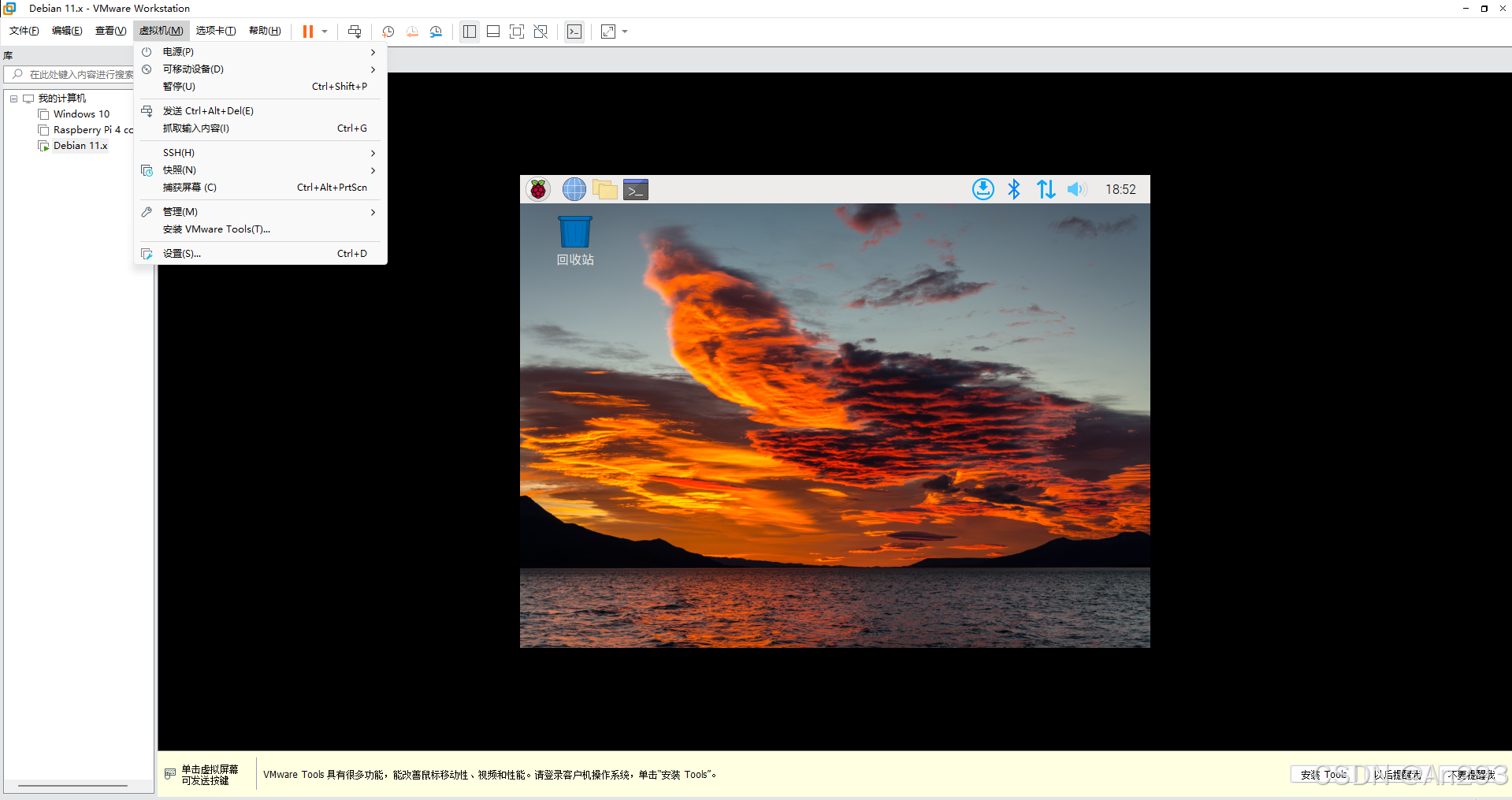
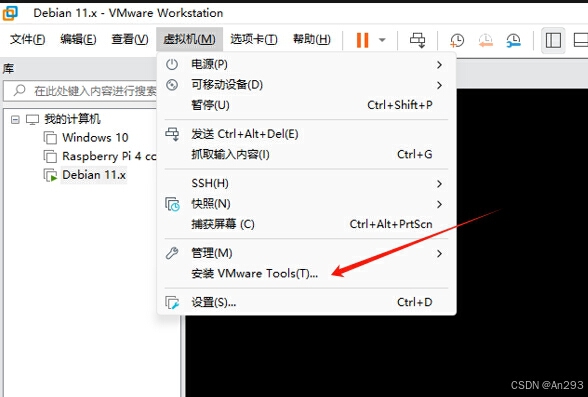
点击虚拟机 点击安装 VMware Tools(T)
在树莓派中的文件资源管理器中出现VMware Tools的映射文件 (如果你的树莓派系统安装不成功的话,这里就不会显示这个映射文件)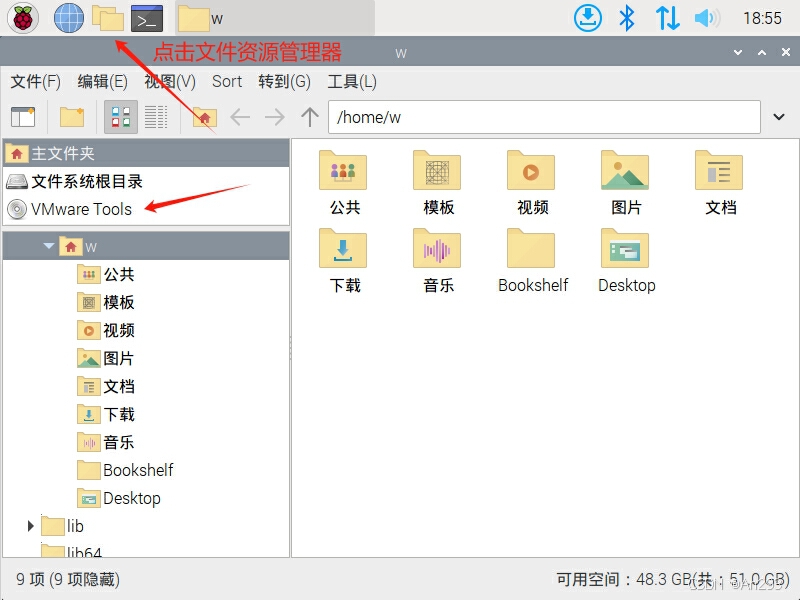
点击映射文件,会打开这个文件夹,会显示以下几个文件,咱们主要需要的就是箭头指向的文件,一个压缩包
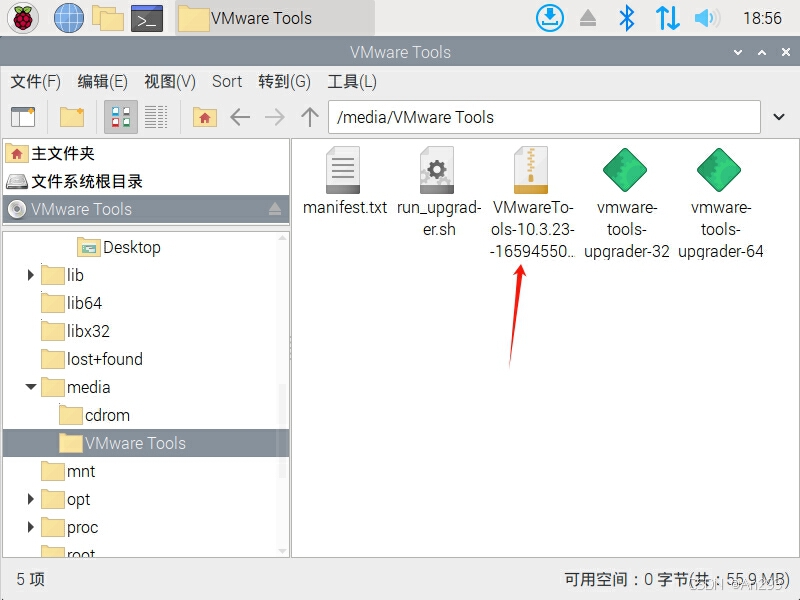
将压缩包右键进行复制
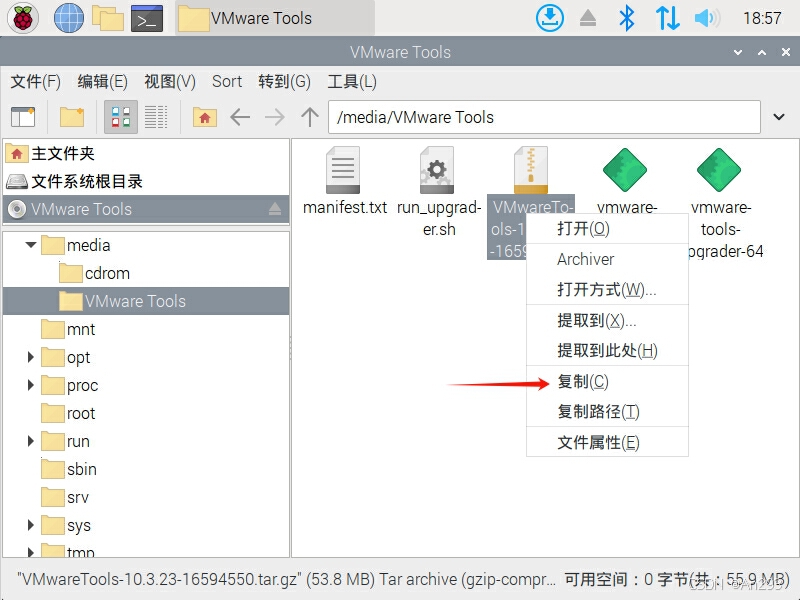
复制之后找到tmp文件夹,进行右键粘贴
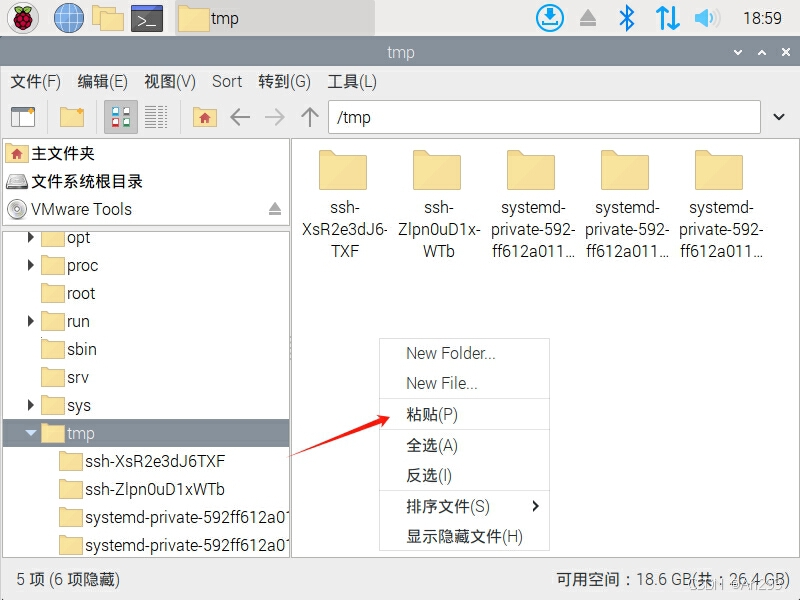
粘贴过后,点击tmp文件夹,右键选择在终端中打开
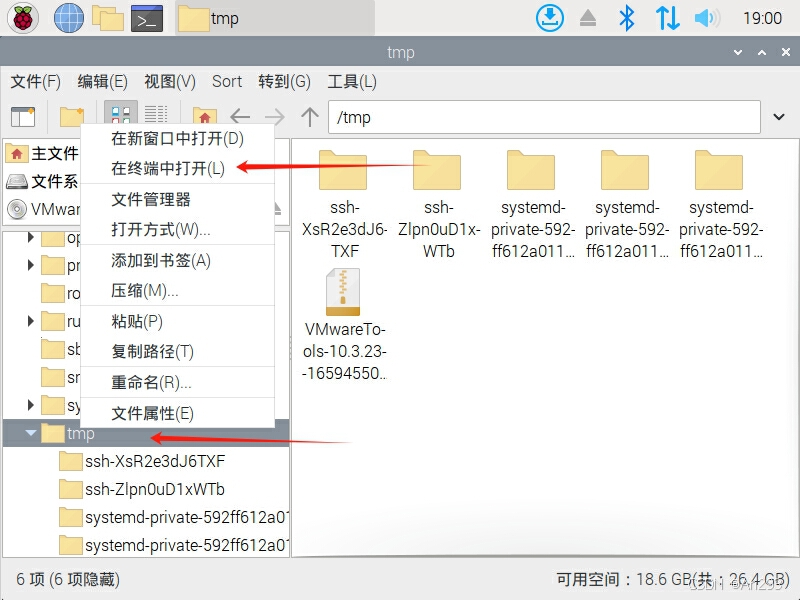
在终端中已经默认切到tmp文件夹中,然后对文件夹中刚粘贴过来的压缩文件进行解压
解压命令:tar -zxvf VMwareTools-xxxxx.tar.gz //换成你自己的VMwareTools-xxxxx.tar.gz包版本
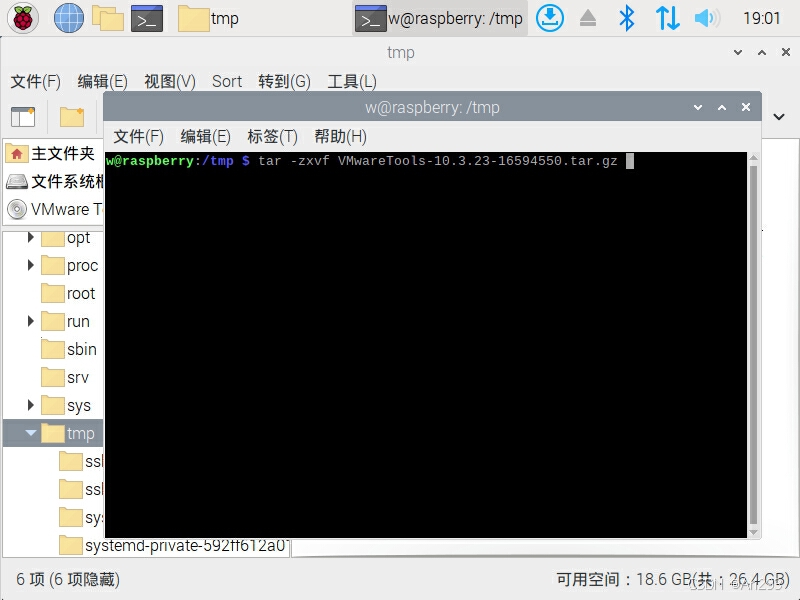
回车进行解压
解压之后可输入指令: ls
进行查看文件夹中的内容文件
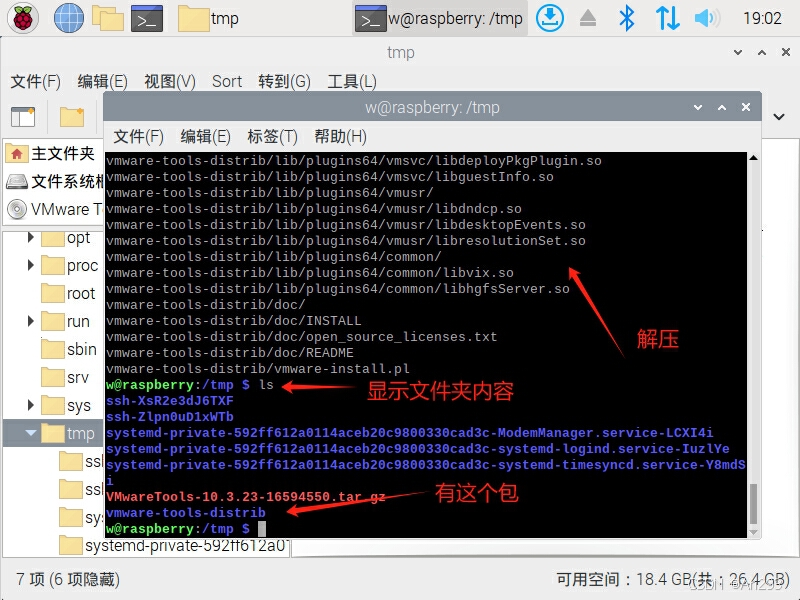
确定文件夹中含有vmware-tools-distrib这个包,然后切换到vmware-tools-distrib下面
输入命令: cd vmware-tools-distrib/
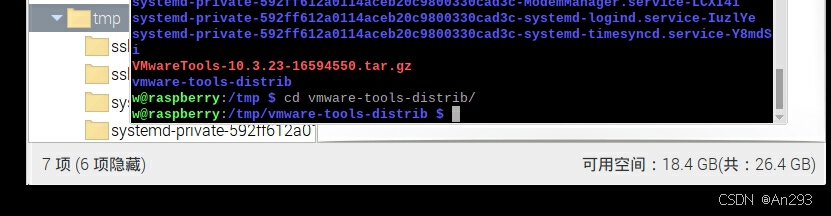
切换到这个vmware-tools-distrib下面之后,进行VMwareTools的安装
输入命令:./vmware-install.pl
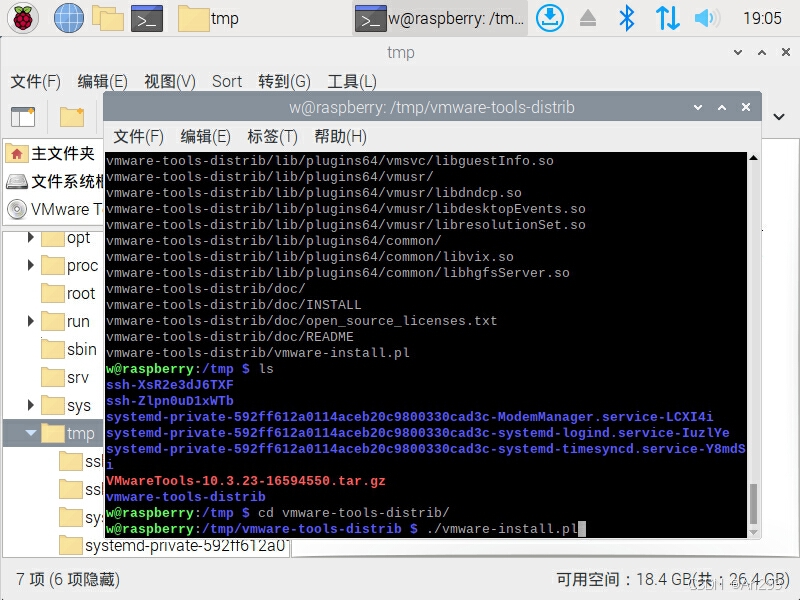
输入之后显示错误,显示我们需要在更高权限下才能进行这一操作,于是我们打开我们的管理员权限然后重新输入这个命令./vmware-install.pl
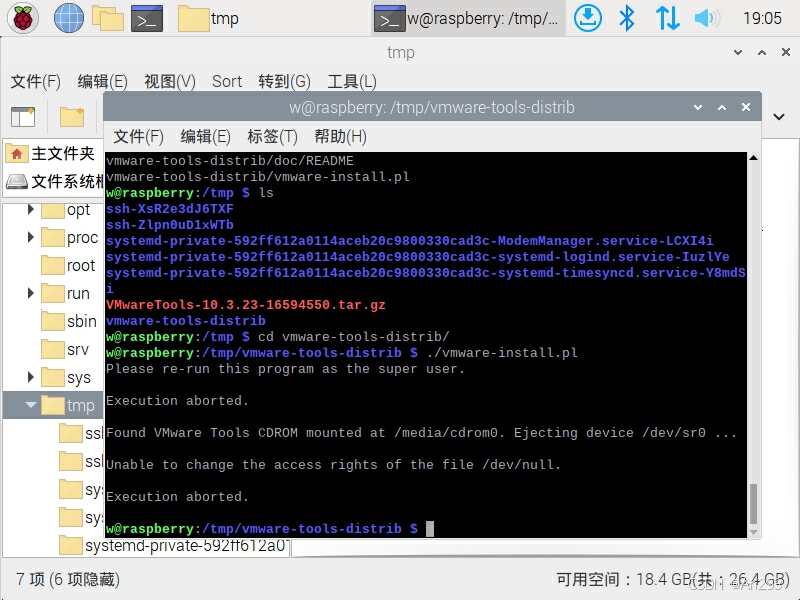
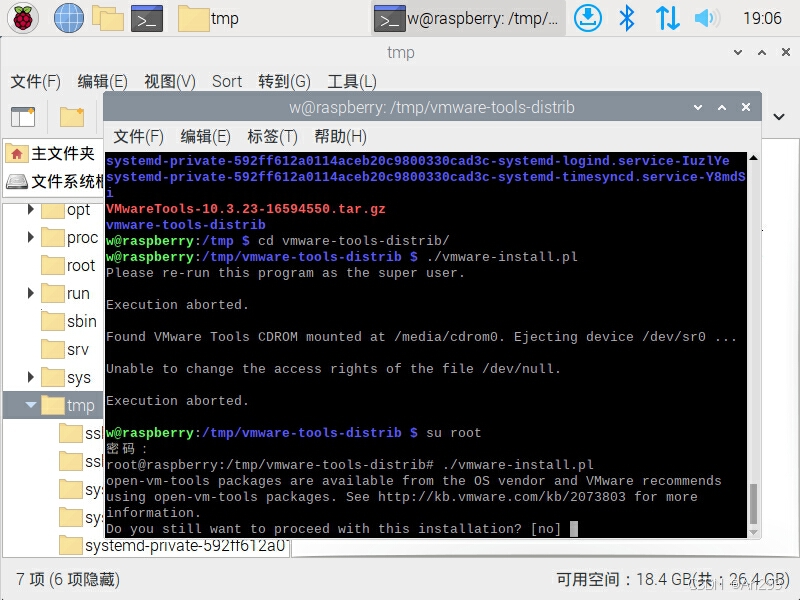
安装的过程中,需要输入yes然后不断点击Enter键确定操作的执行
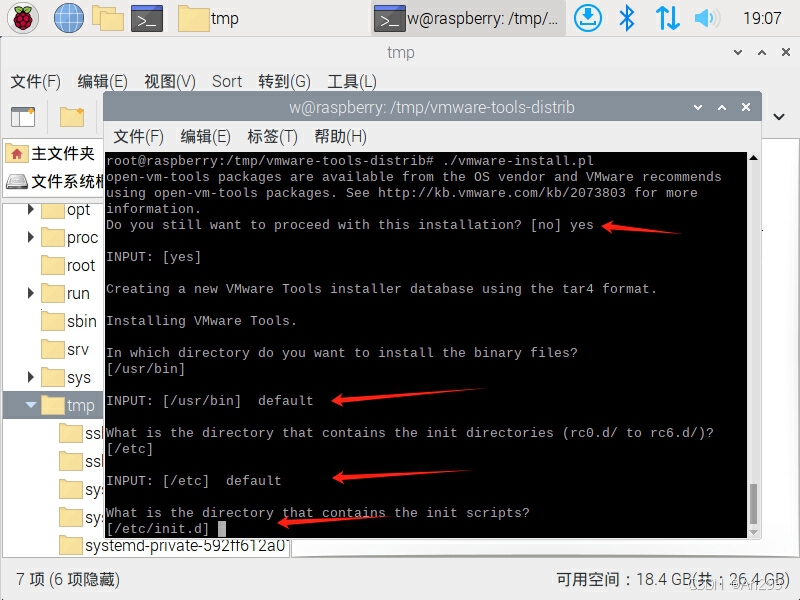
这个状态会持续半分钟左右,就完成初始化
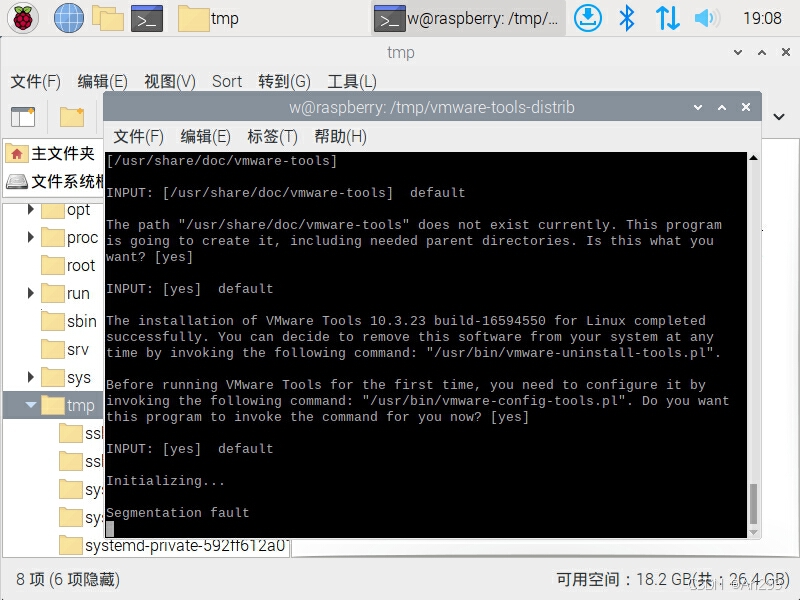
等操作完成,VMwareTools安装完毕,树莓派的小窗口会直接适配电脑的窗口大小
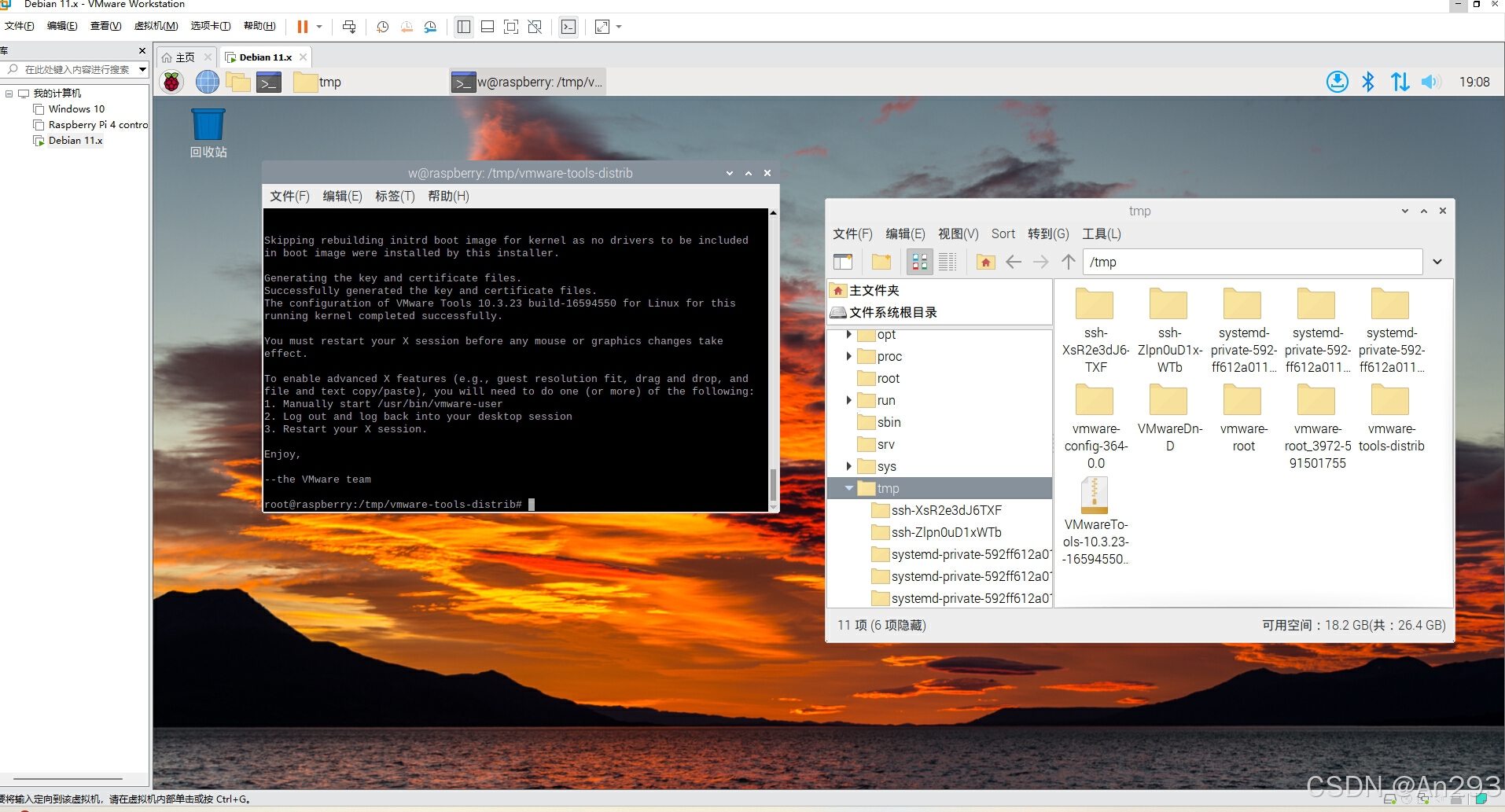
至此 VMwareTools安装完毕,按正常来说,VMwareTools工具可以帮助我们适配窗口大小,复制VMware外的文字粘贴到VMware里面,但我无法实现内外的文字粘贴(Ctrl+C/Ctrl+V) ,于是我借助VMwareTools进行文件共享,通过共享修改文件,实现复制粘贴的效果。共享文件夹的设置通过下一篇文章进行展示操作。





 扫一扫
扫一扫


 9063
9063

 被折叠的 条评论
为什么被折叠?
被折叠的 条评论
为什么被折叠?
 到【灌水乐园】发言





