



本文借鉴另一位大佬的文章,在此基础上记录一下安装树莓派的过程。
大佬原文在此:初识树莓派 + VMware17 安装树莓派(Raspberry Pi 4B/5)_vm安装树莓派-优快云博客
在开始做一些基础准备:
我使用的VMware版本是17.5,安装可以参考其他博主的文章(与大佬的版本一致,但实际上不一致也可以,我一共安装了两天,尝试了各种版本,遇到了安装不上的问题,最后发现不是版本的问题)
树莓派系统的版本是 2022-07-01-raspios-bullseye-i386
树莓派系统镜像下载在清华大学开源镜像站:Index of /raspberry-pi-os-images/rpd_x86/images/ | 清华大学开源软件镜像站 | Tsinghua Open Source Mirror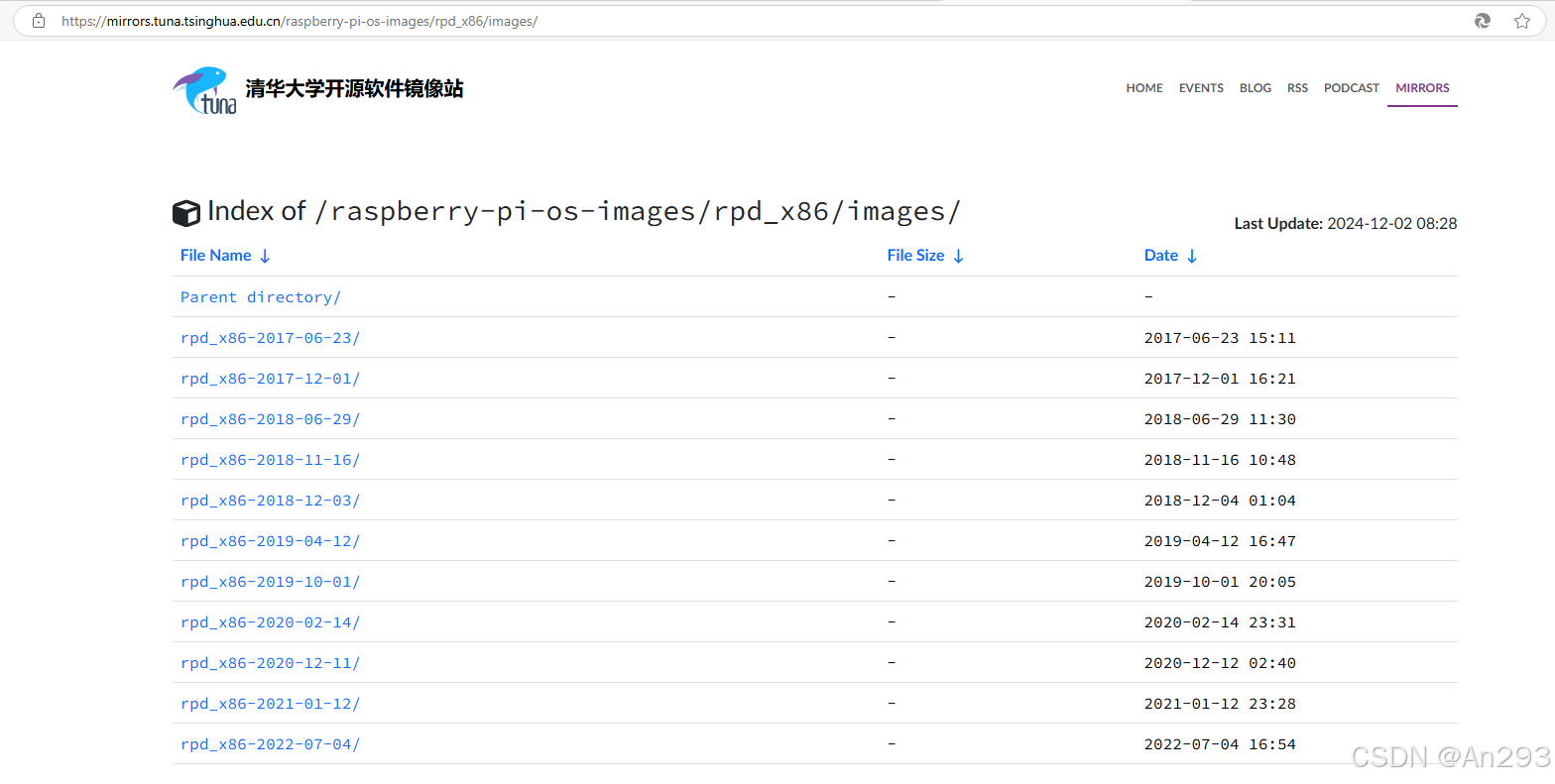
进入网站之后,选择一个版本点击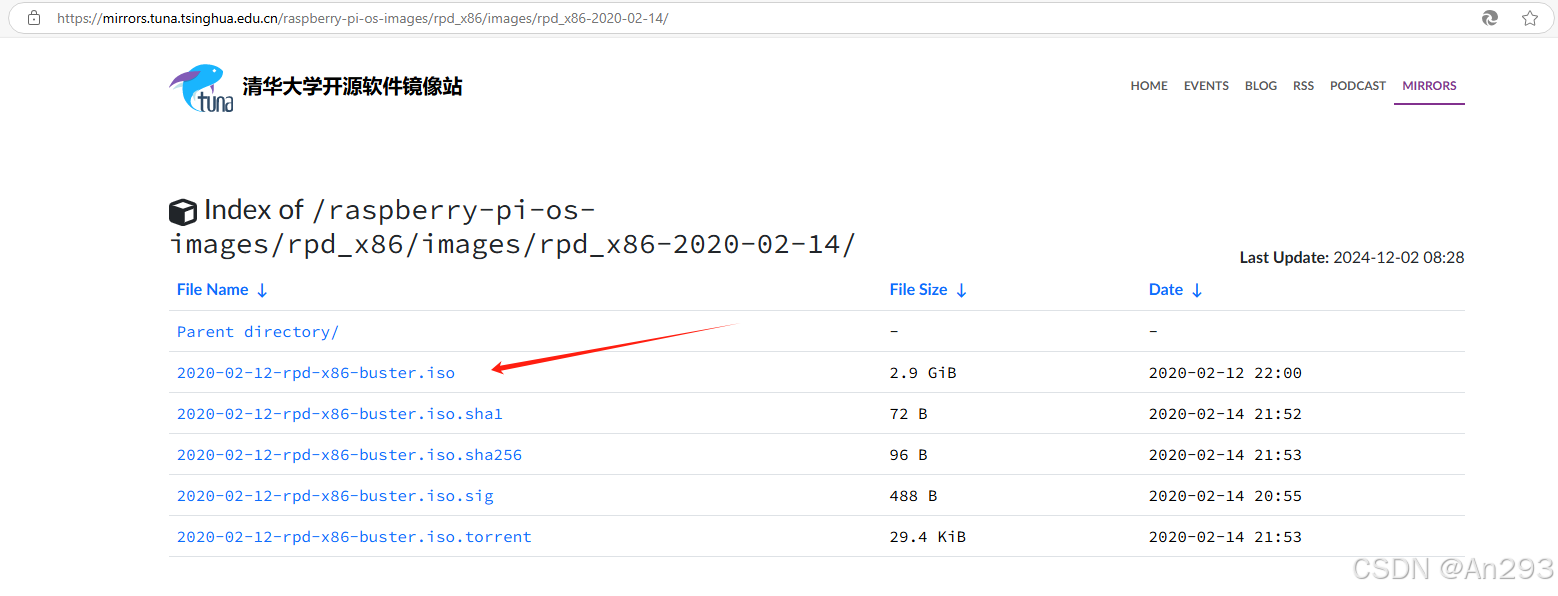
下载iso版本
以上是准备的材料
开始安装树莓派
创建一个虚拟机,选择自定义
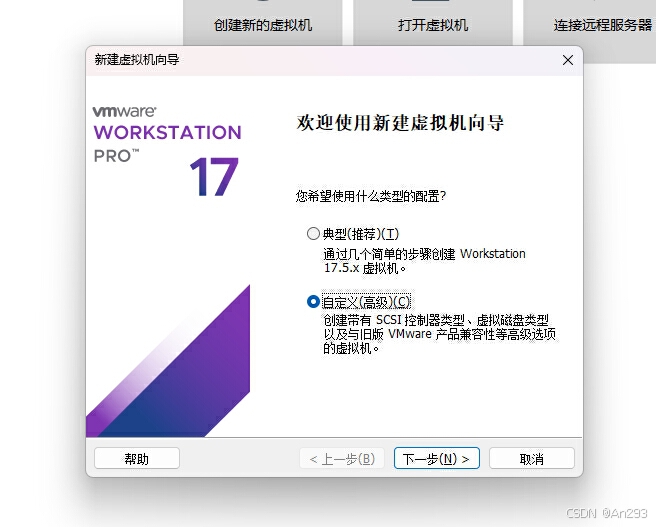
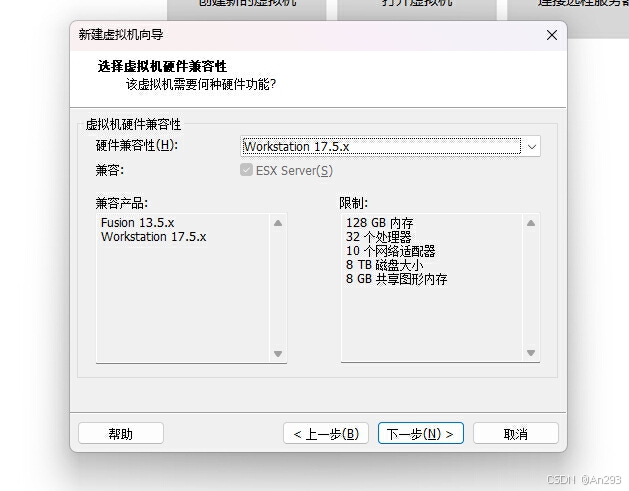
先新建一个空白的虚拟机,等后期再将之前下好的树莓派镜像导入
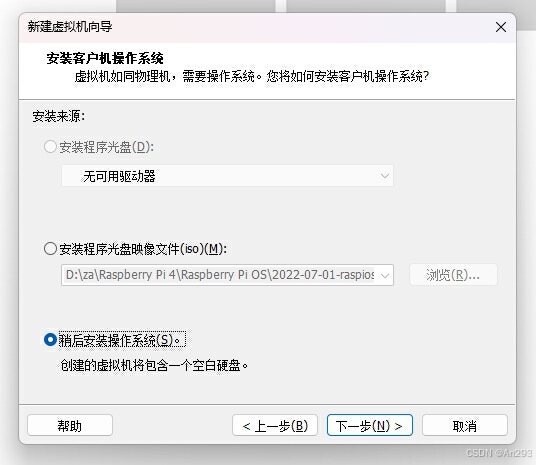
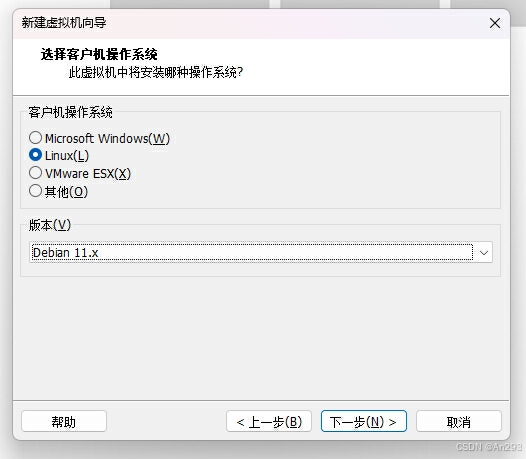
选择版本为Debian 11.x
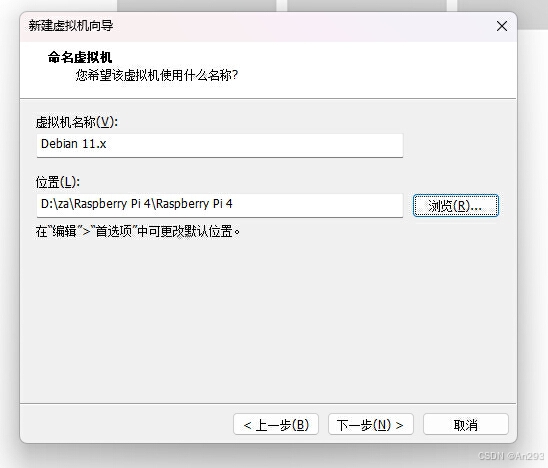
虚拟机的名字自己命名,安装的位置尽量选择在D盘中,点击浏览选择新位置
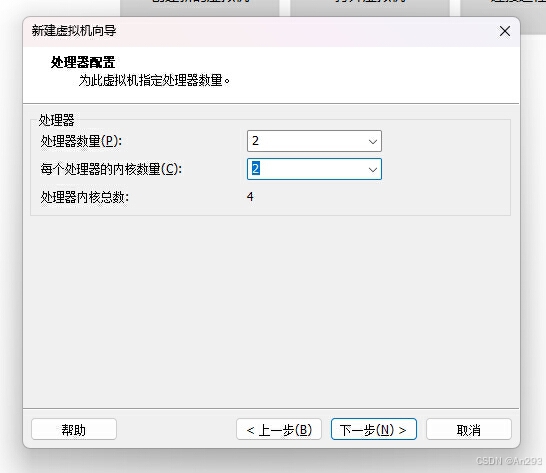
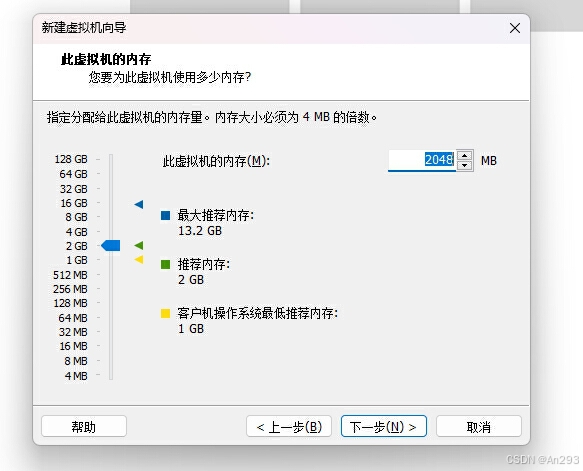
这部分是虚拟机的运行内存,真实树莓派的运行内存分别是2GB、4GB、8GB,按照需求选择,一般2GB和4GB就够用了
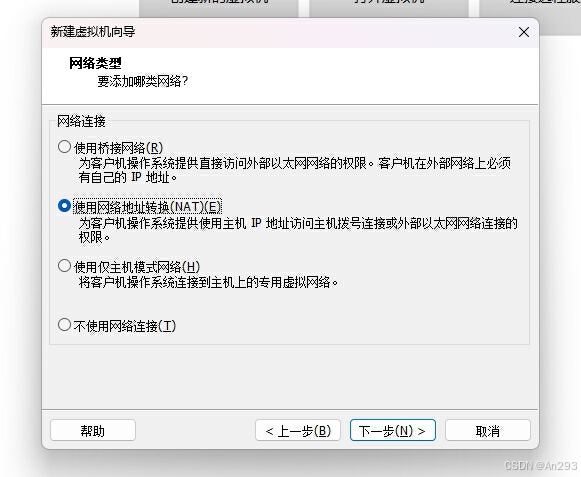
选择网络类型中,我选择的是NAT,这个比较适合新手小白
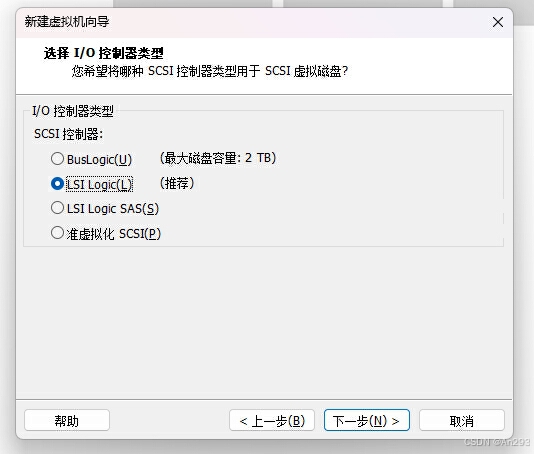
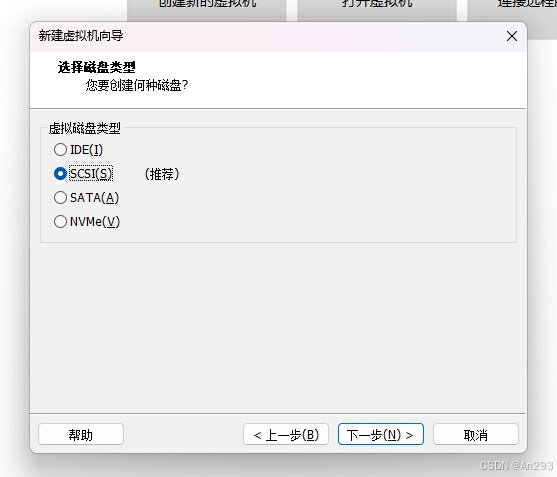
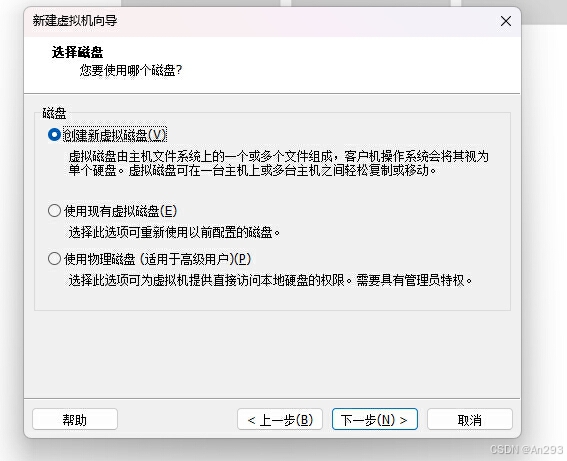
这一步是个重点!!! 着重强调!!!我一共安装了两天,每次都按照网上教程给的步骤进行,试了很多版本,但最后都出现了问题the installer failed to access the mirror this may oroblem with your network,很多博主在教程这一步时候,都选择磁盘大小为20GB,但我一直报错安装不上,最后发现,应该将磁盘大小扩大,我还尝试过40GB,安装虽然成功,但在后面安装包的时候依然显示空间不够,一怒之下直接搞100GB,再也没出现过类似的问题了。
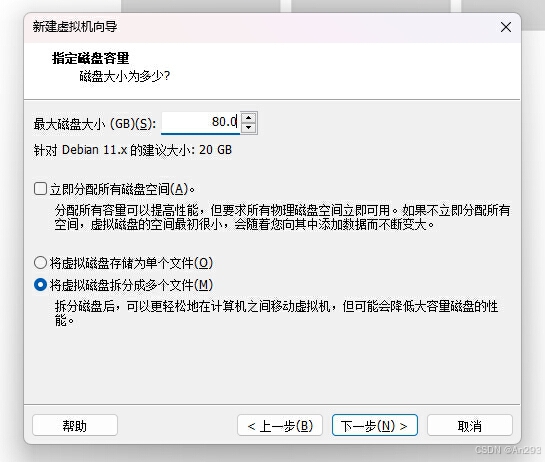
这里的名字是根据你刚才设置的虚拟机名字来的,不用修改,不碍事的

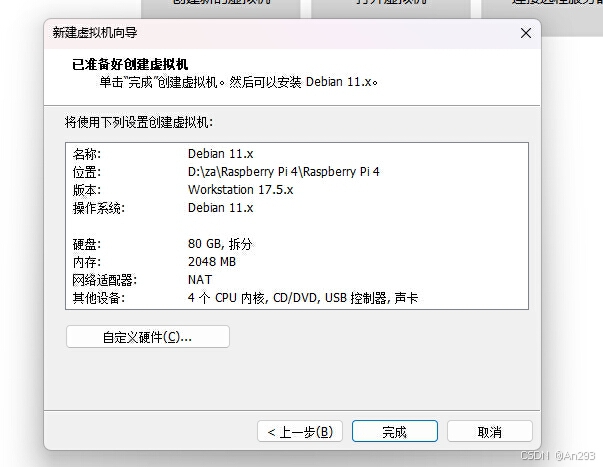
到这一步,已经创建好了一个空的虚拟机,接下来将之前下载好的树莓派镜像进行导入
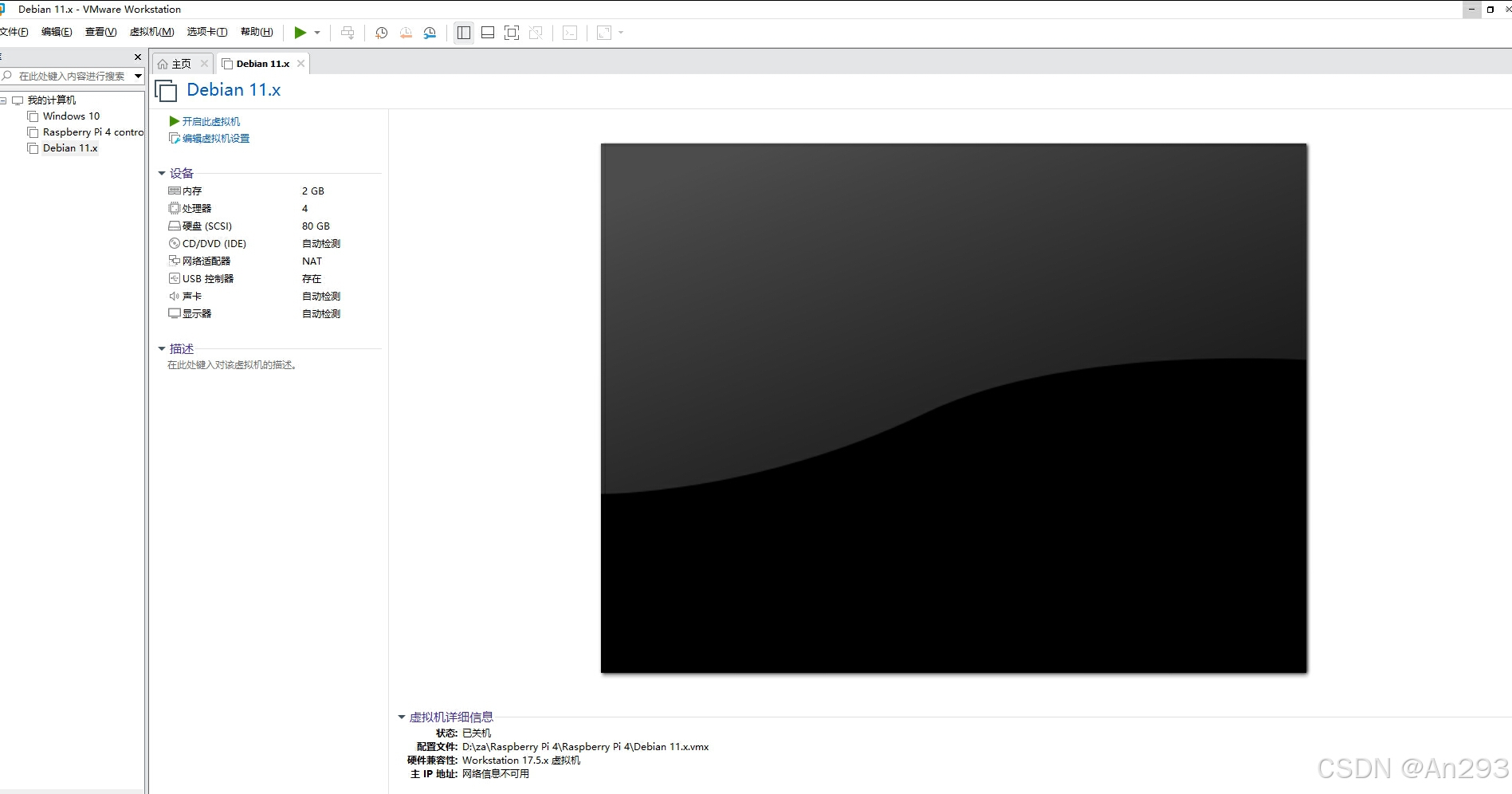
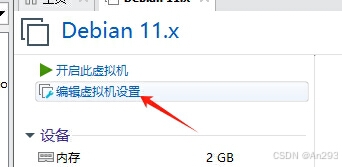
先点击编辑虚拟机设置
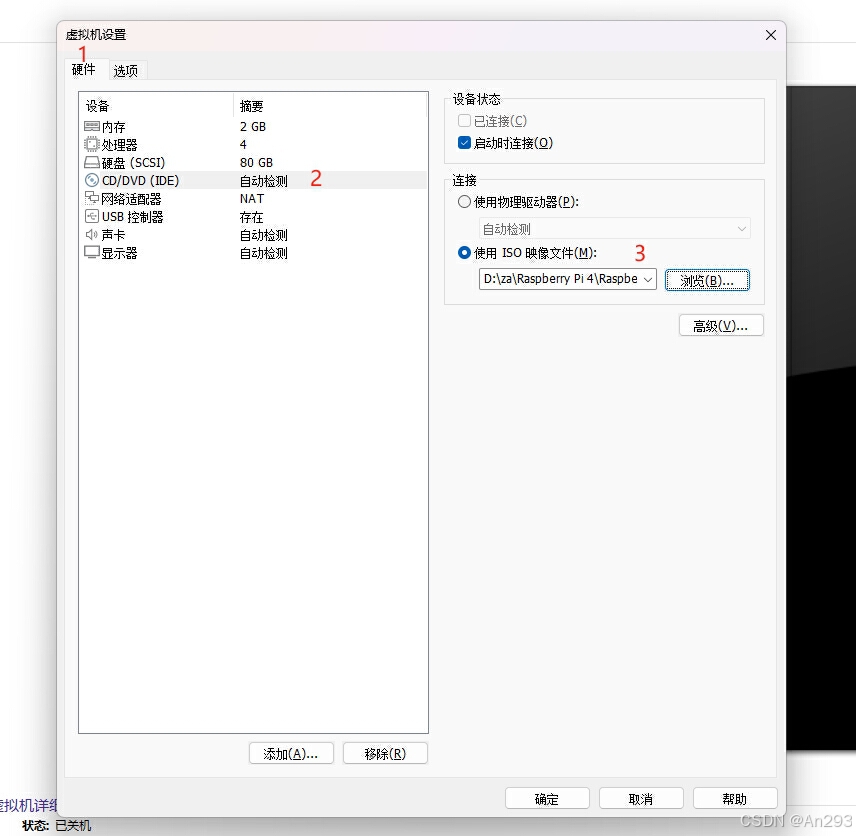
选择硬件 —— CD/DVD(IDE)—— 使用ISO映像文件,选择你放镜像文件的位置,点击确定
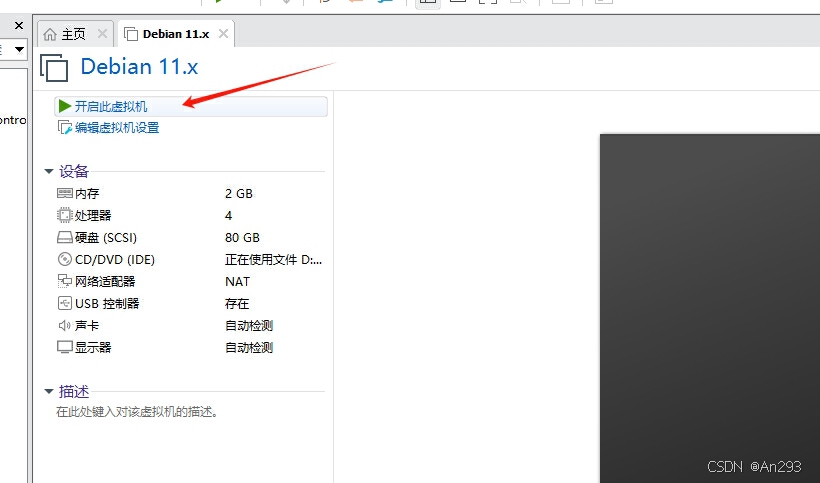
将镜像导入之后,再开启虚拟机,进行系统配置
点击开启之后,进行加载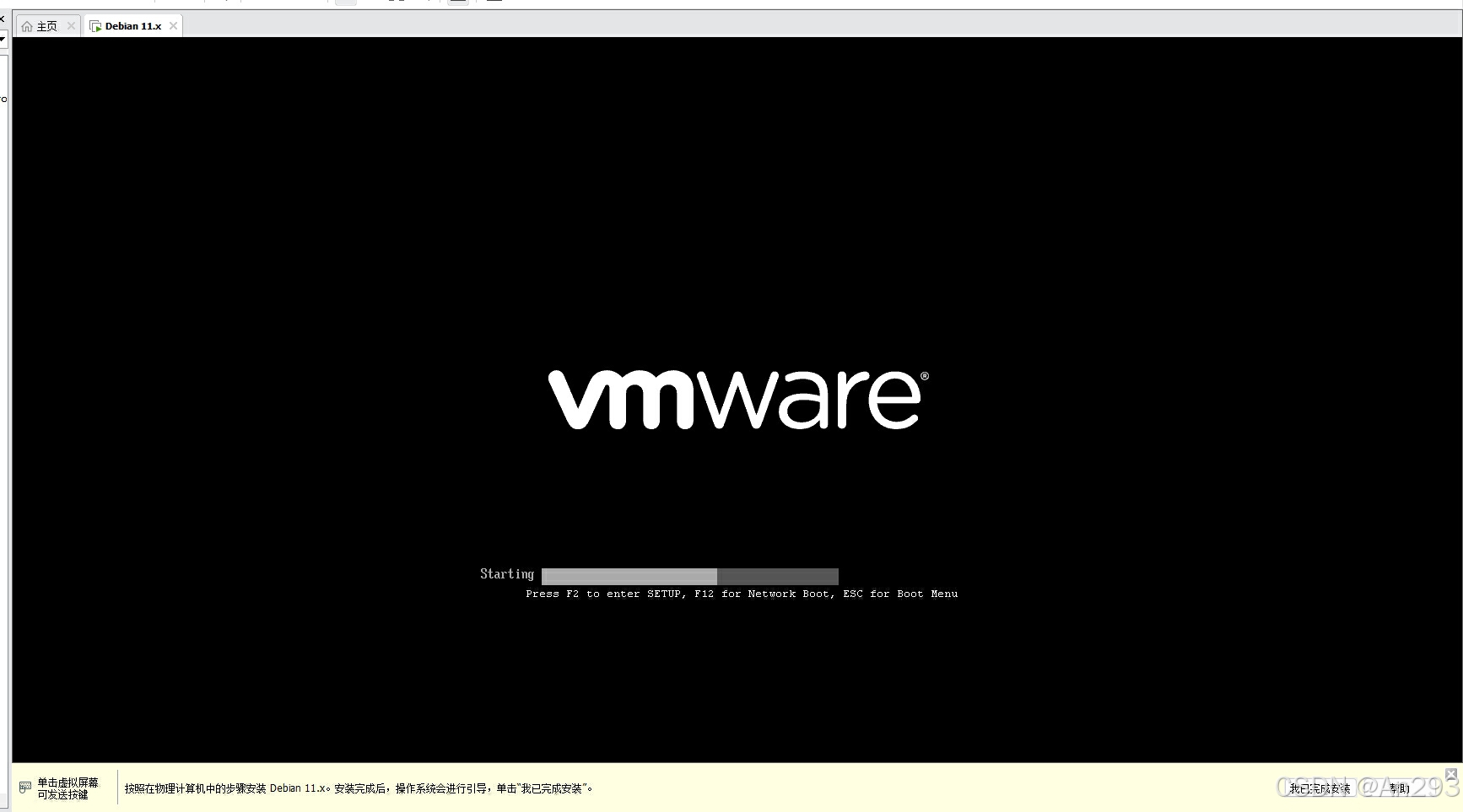
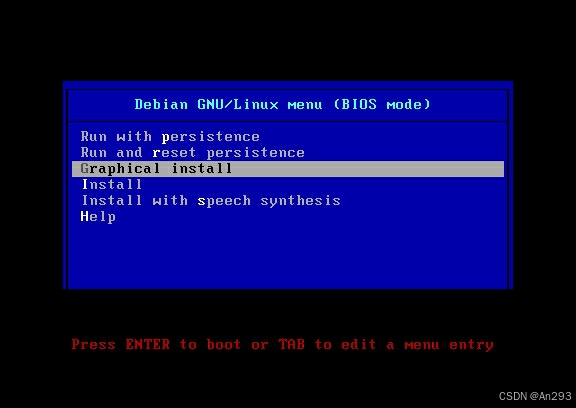
在这一步选择Graphical install(有些博主说选择Install是一样的,但我发现虽然步骤简化了,但一直没安装好 )
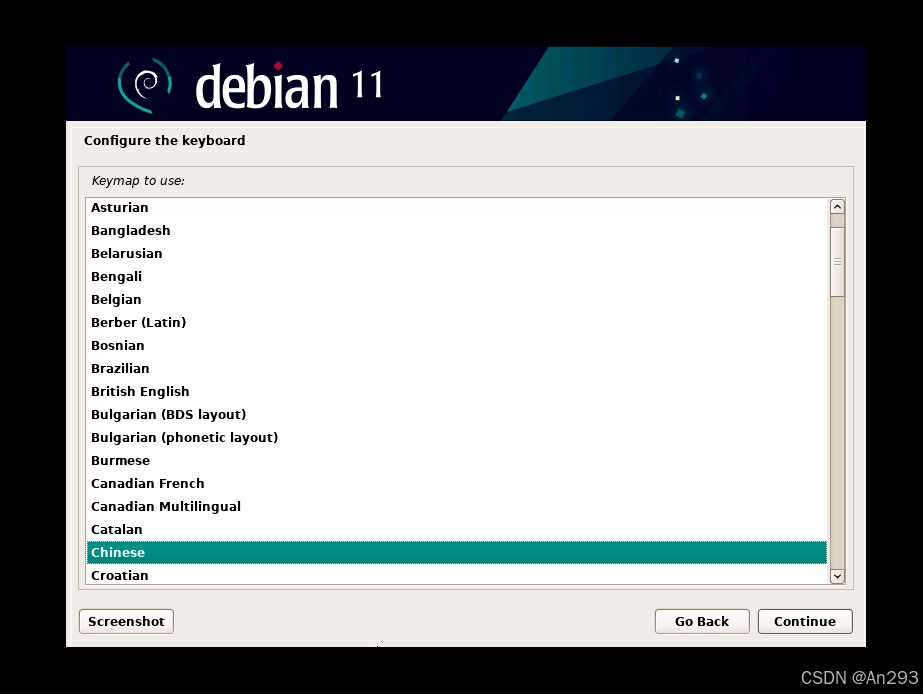
这步骤选择国家语言,选择Chinese
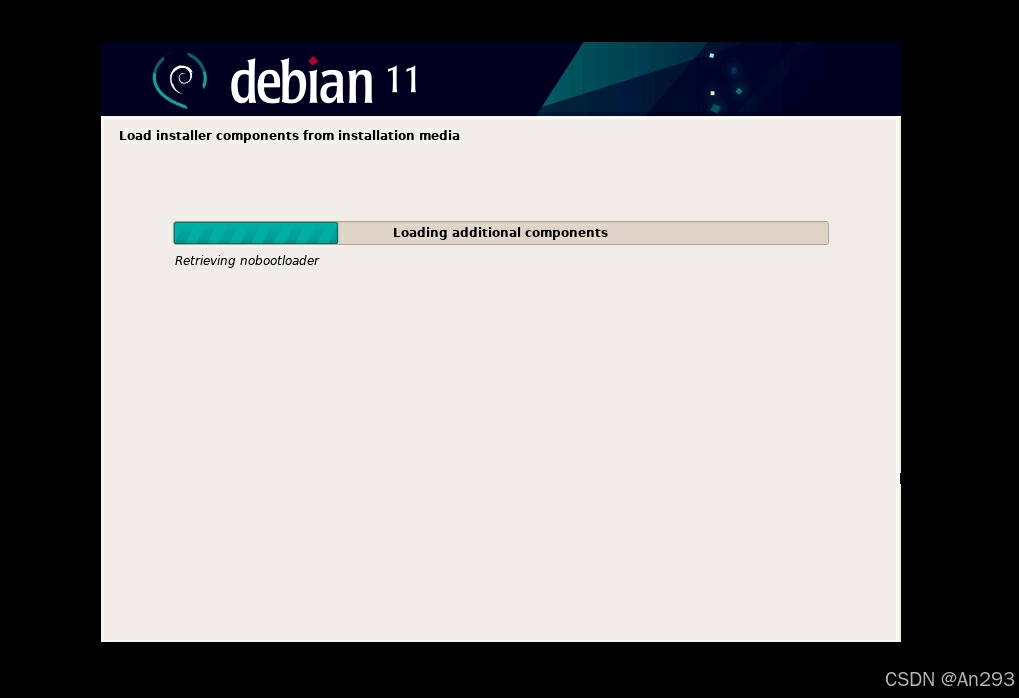
接下来会需要十几分钟左右的等待
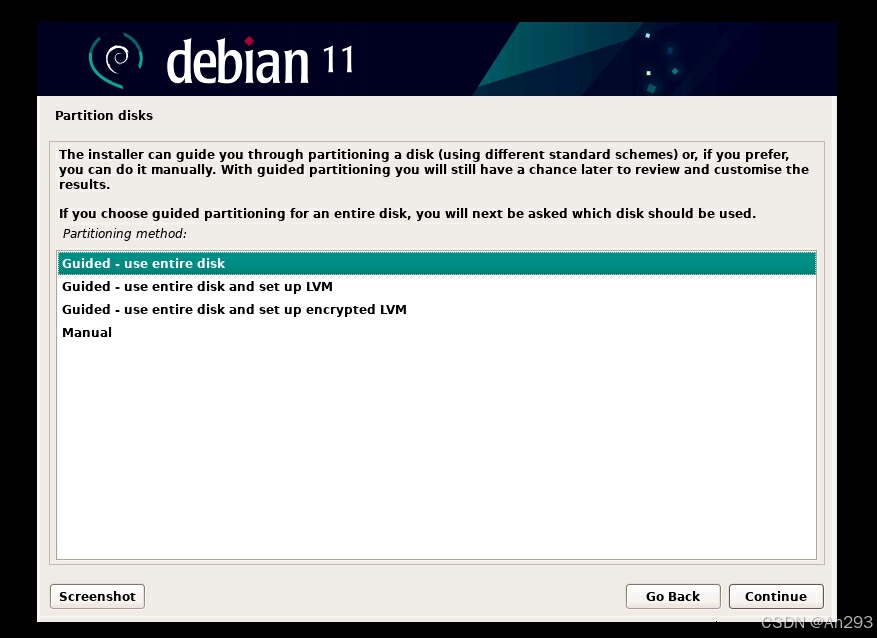
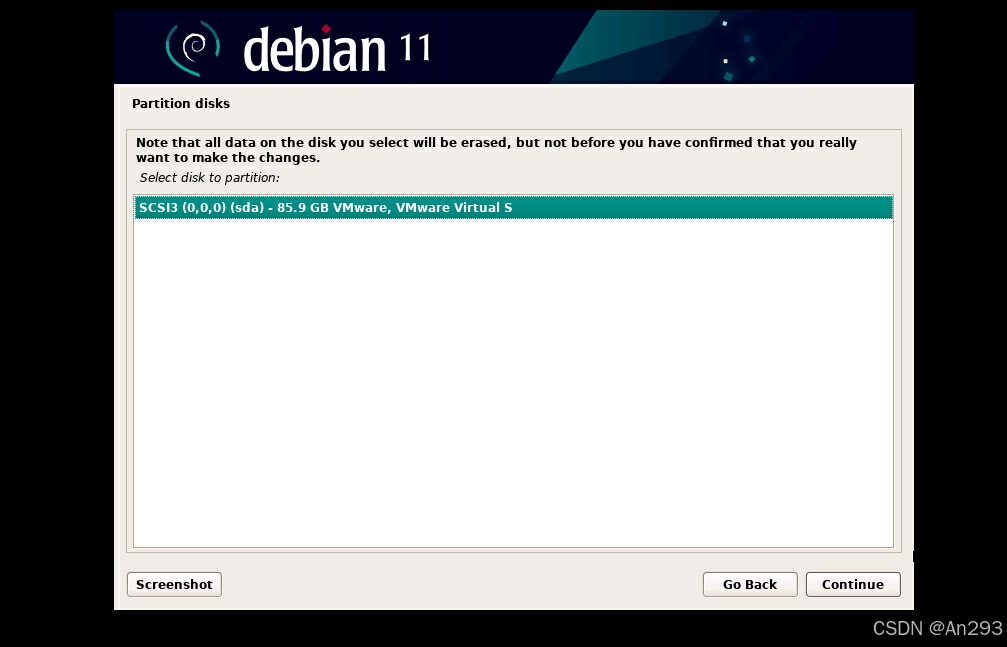
这一步是对磁盘空间进行划分选择
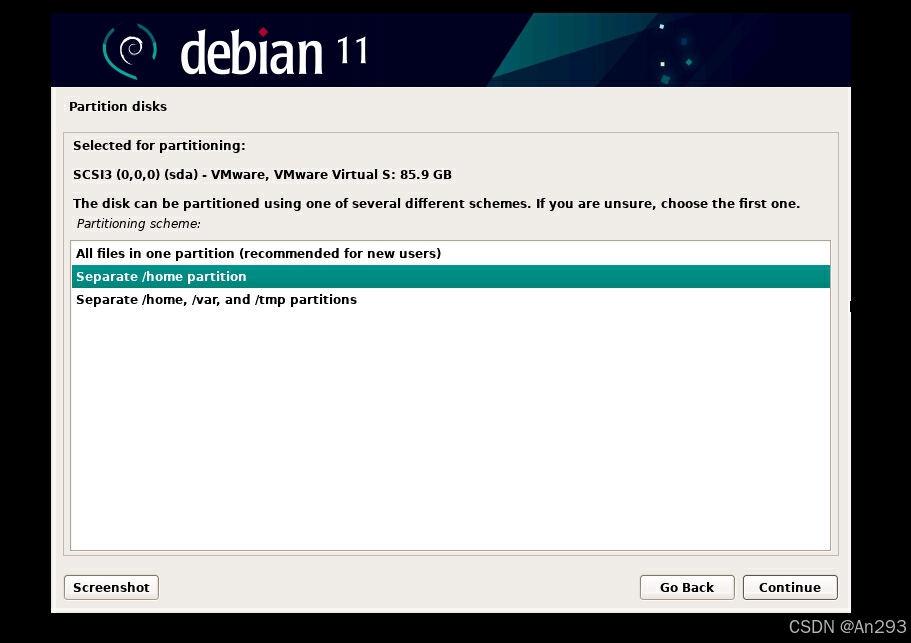
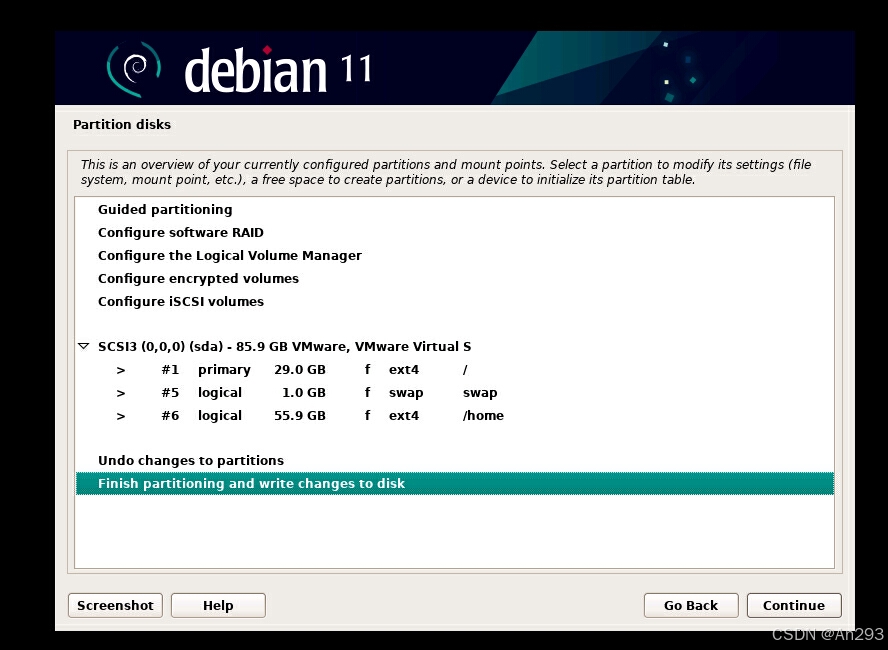
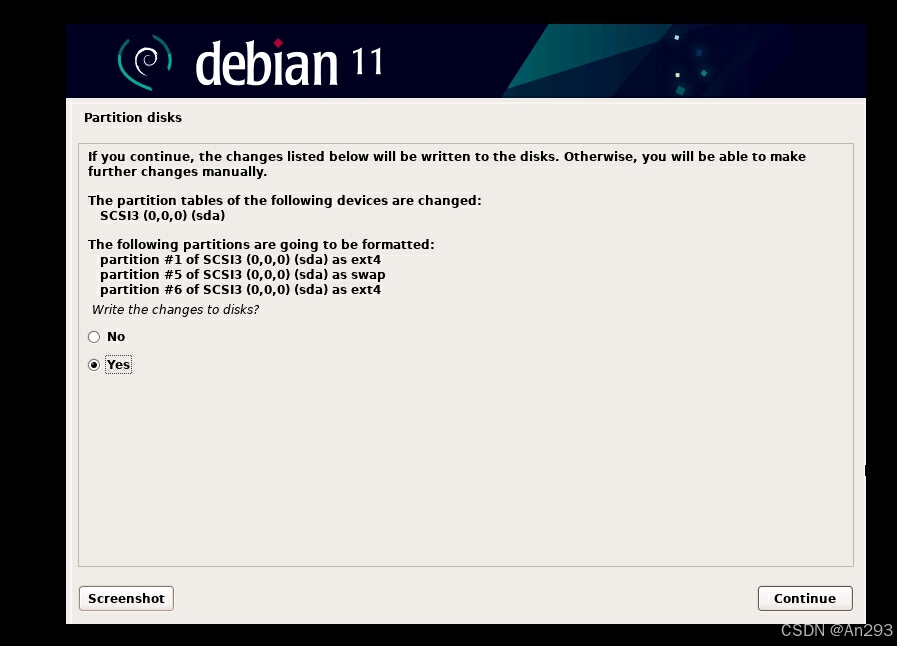
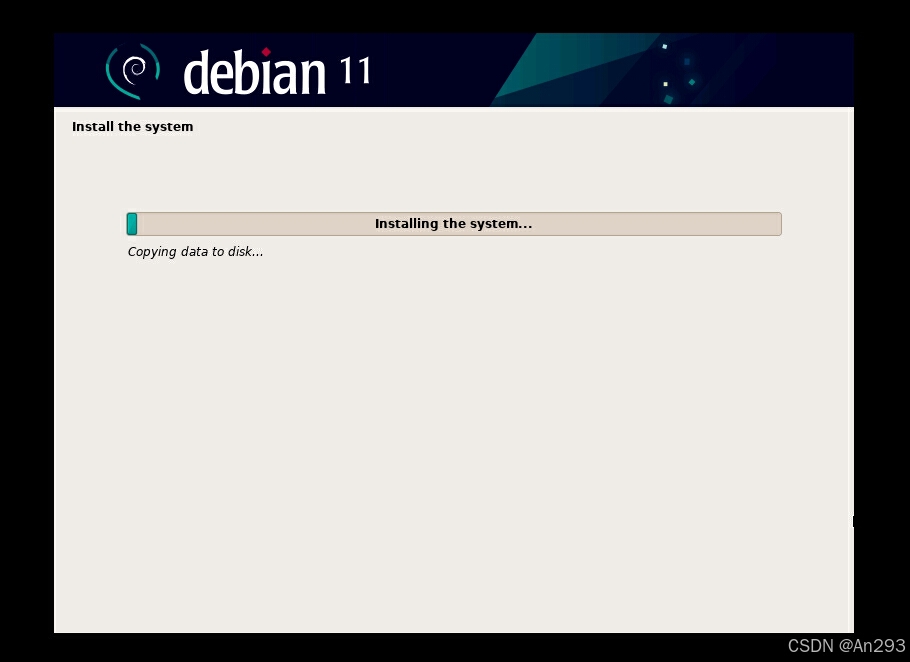
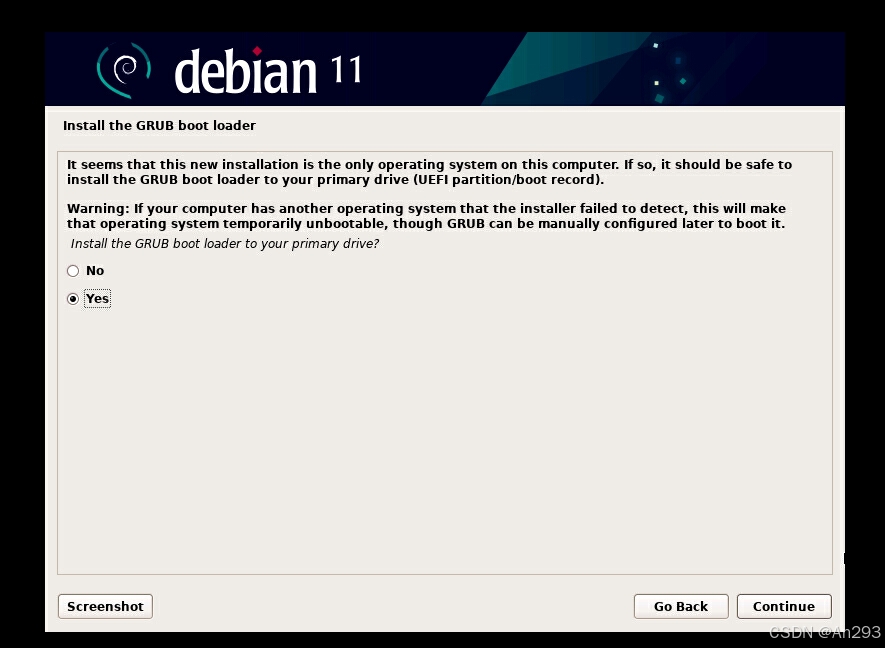
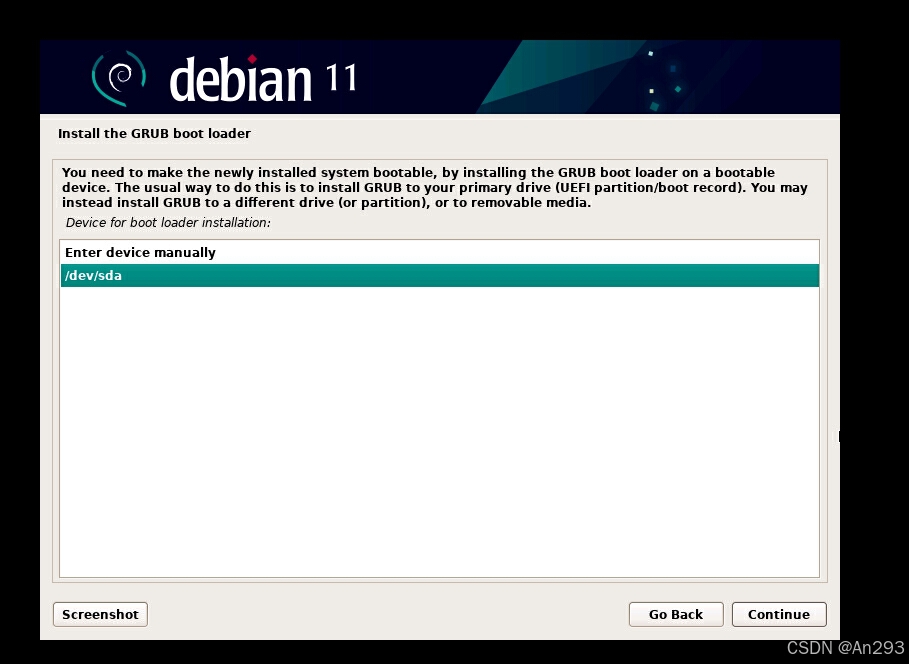
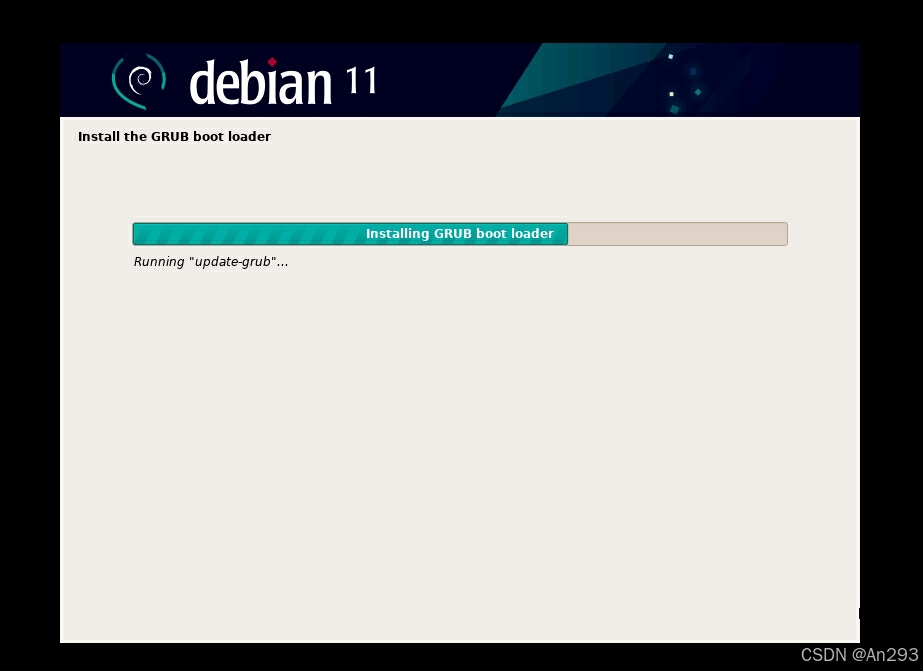
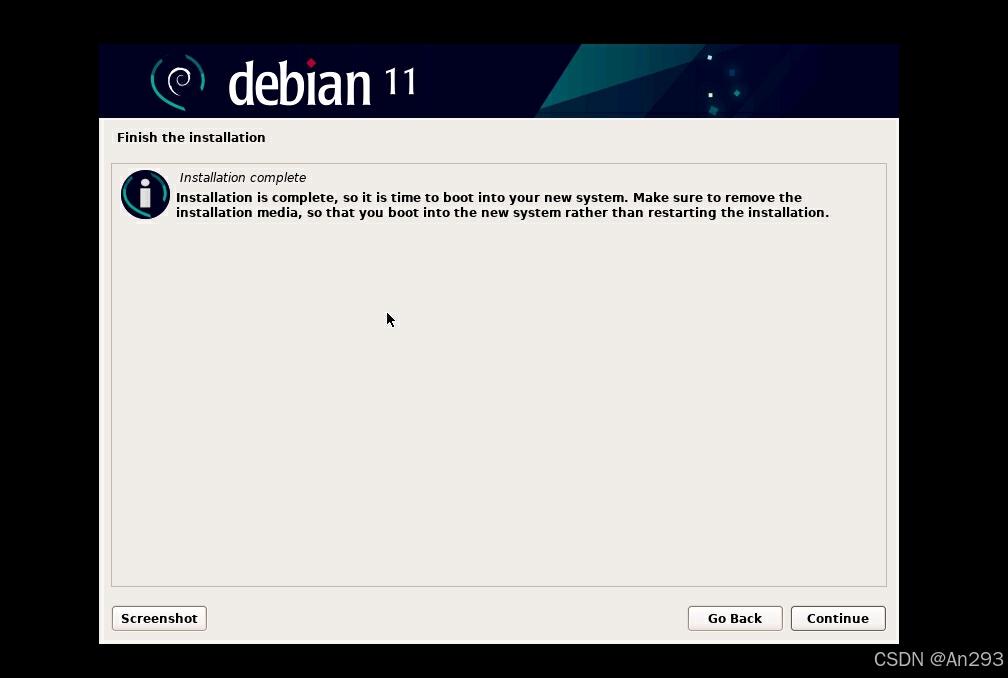
经过二十分钟左右的等待,终于完成的系统安装
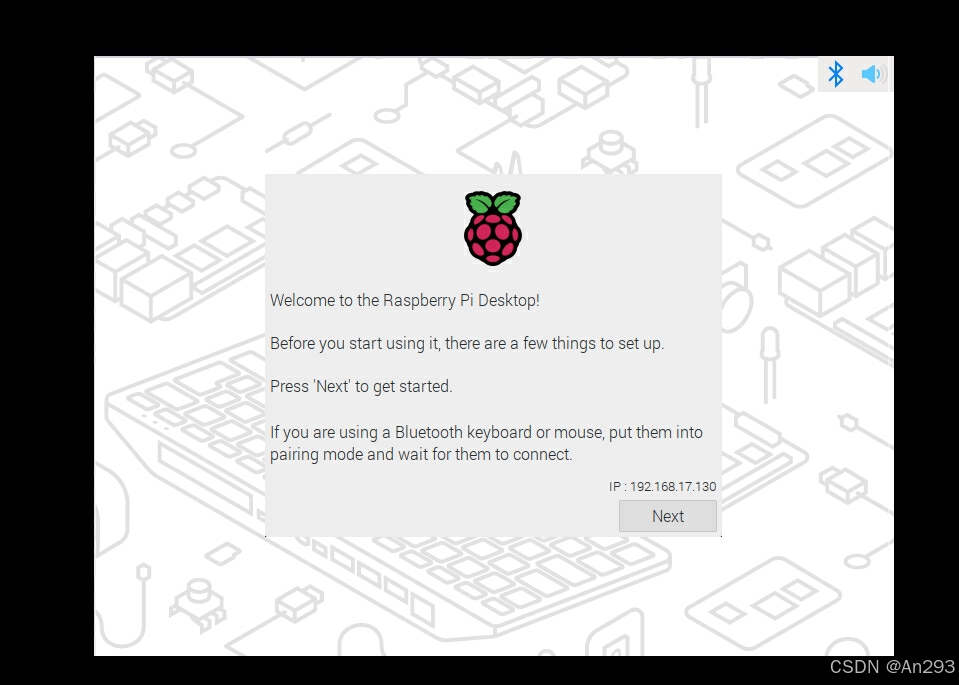
这个里面的IP需要记住,后期配置SSH(远程控制连接)时候要用到
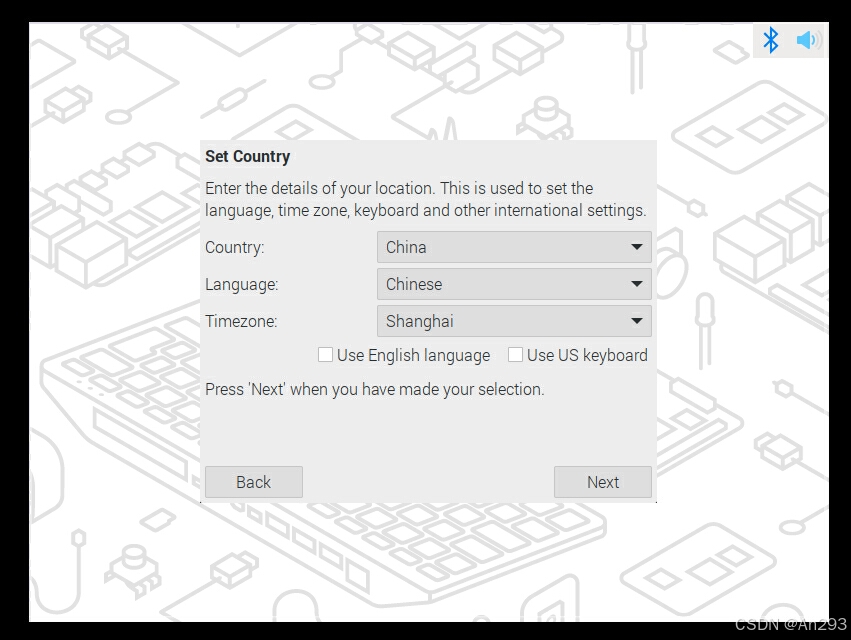
选择地区可以选在上海,如果想要页面全是英文的话,可以勾选下面的Use English language
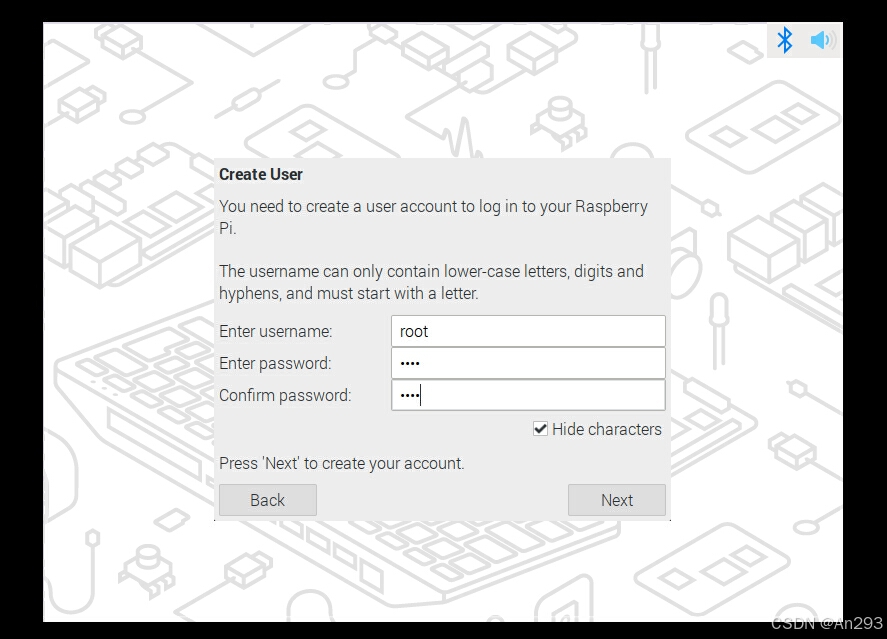
这里设置树莓派的账号及密码,后期远程控制时需要输入正确的账号密码才能确保连接成功
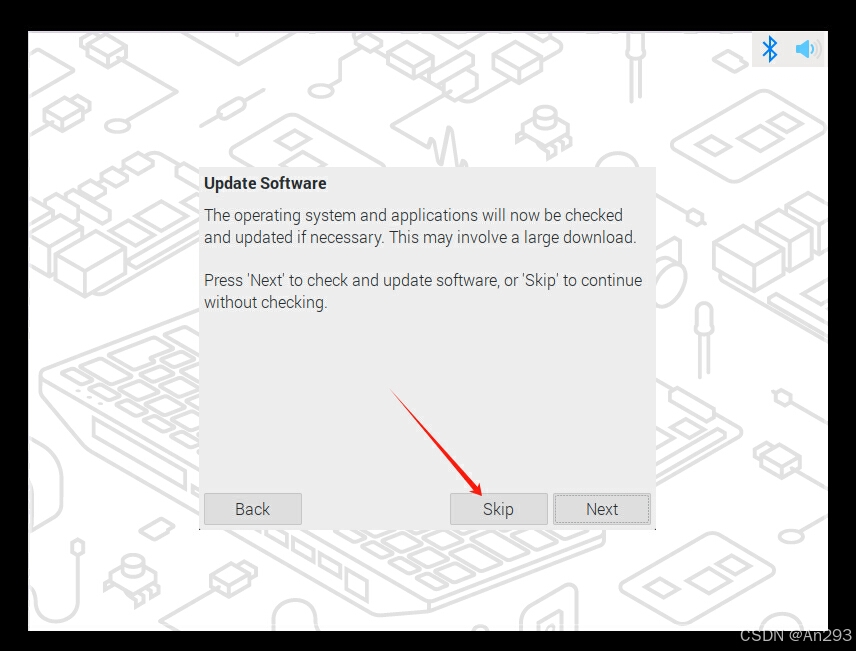
这一步是对系统进行更新,选择Skip跳过即可
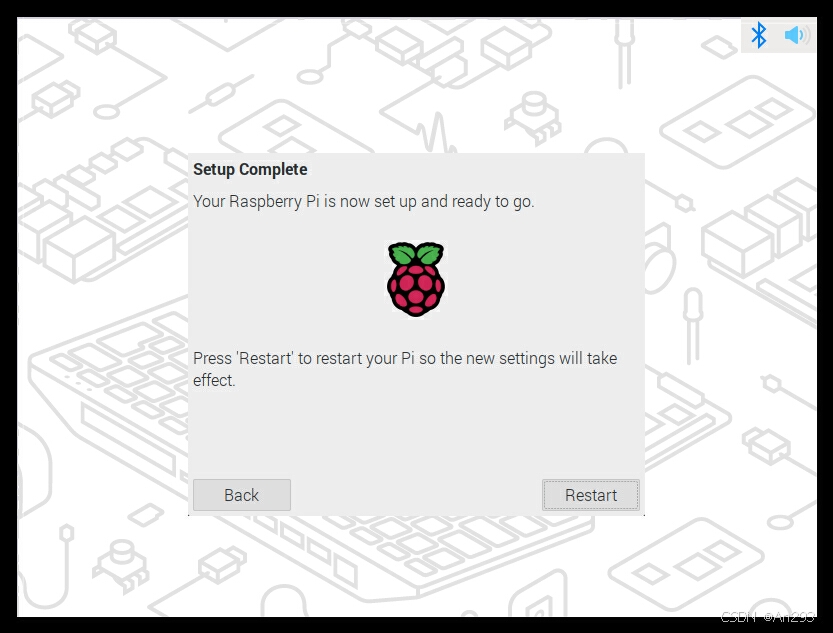
完成之后,选择Restart进行重启
再次进入之后,就是安装成功的界面
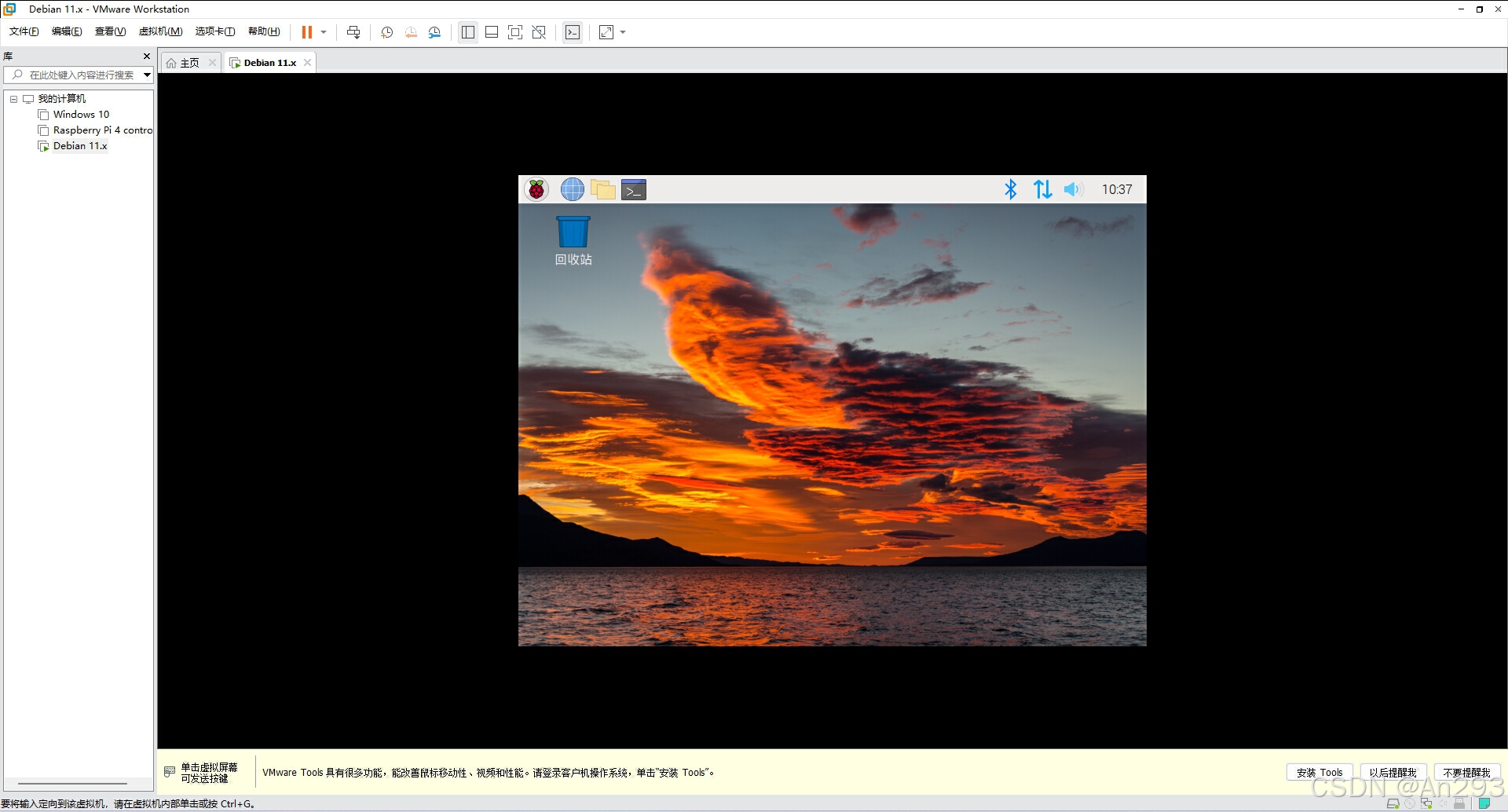
至此,VMware安装树莓派已经完成,后面还需要安装VMtools对窗口进行适配以及文件的传输,我将会在我的专栏中进行展示和编写,虚拟的树莓派比不上真实的树莓派,如果你仅仅想浅浅用一下树莓派的话,可以选择虚拟树莓派,如果想做一些机器学习、边缘计算任务卸载等相关项目的话,建议使用真实的树莓派,因为树莓派是ARM结构,咱们用虚拟机是X86_64结构,部分学习用的包就安装不好,就比如anaconda,我尝试了很多方法都没有搞好,希望文章可以帮到大家,如果大家有什么疑问或者建议,欢迎指正。





 扫一扫
扫一扫


 9984
9984


 到【灌水乐园】发言



