





目录
前言1
在深度学习与高性能计算领域,GPU 早已成为加速训练与推理的“第二颗 CPU”。但想让 GPU 真正发挥作用,离不开一套与之配套的软件栈——CUDA。本教程将以“零基础、可复制”为目标,从硬件检测到环境变量,一步一步带你完成 CUDA Toolkit 与 cuDNN 的完整安装与验证。
前言2
安装之前弄清楚自己是否需要安装cuda和cudnn…切记
本文出发点是使用pytorch运行后发现无法使用cuda加速模型计算,print(torch.cuda.is_available())输出为false
如果是用pytorch运行、微调、编写大模型,是不需要再安装CUDA Toolkit 的 cuDNN,详见第五章
一、CUDA、cuDNN介绍
1. 什么是 CUDA
CUDA全称统一计算设备架构(Compute Unified Device Architecture, CUDA),是 NVIDIA 于 2007 年推出的并行计算平台与编程模型。它把 GPU 的成百上千个计算核心抽象成通用计算单元,使开发者可以用 C/C++、Fortran、Python(通过 PyTorch/TensorFlow 等)直接调度 GPU 执行矩阵乘法、卷积、FFT 等大规模并行任务。
简单点说就是,CUDA提供了一套并发编程工具包,开发者通过CUDA提供的API可以方便地操控GPU进行并行计算,提升运算速度。
核心组成:
-
CUDA Toolkit:含编译器(nvcc)、运行时库(libcudart)、数学库(cuBLAS、cuFFT、cuSPARSE 等)与调试/分析工具(Nsight、cuDNN)。
-
CUDA Driver:内核级驱动,负责与显卡对话;驱动版本必须 ≥ Toolkit 版本所需最小驱动版本。

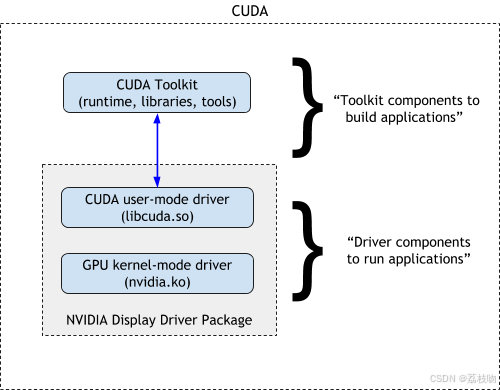
提供的API:
-
Runtime API:由CUDA Toolkit installer安装,对应文件为
libcudart.so(Linux)以及nvcc -
CUDA Driver API:由NVIDIA 显卡驱动安装的时候一起安装,对应文件为
libcuda.so (Linux) / nvcuda.dll (Windows),安装后提供nvidia-smi.exe来管理和监控NVIDIA GPU设备。-
实际文件位置:
-
Linux:/usr/lib/x86_64-linux-gnu/libcuda.so.*
-
Windows:C:\Windows\System32\nvcuda.dll
-
-
二者版本需兼容。
一句话记忆:CUDA Toolkit 是“指挥中心”,CUDA Driver 是“对讲机”,GPU 是“工人”。
2. 什么是 cuDNN
cuDNN的全称为NVIDIA CUDA® Deep Neural Network library,是NVIDIA专门针对深度神经网络中的基础操作而设计基于GPU的加速库,面向卷积神经网络、RNN、Transformer 等常见算子做了极致优化。
-
提供算子:卷积前向/反向、池化Pooling、归一化、RNN 单元、Softmax、矩阵乘(GEMM)等。
-
与框架关系:PyTorch/TensorFlow 在 GPU 上运行模型时,会动态加载 cuDNN 的动态库(
libcudnn.so/cudnn64_*.dll);版本不匹配会导致 “CUDNN_STATUS_NOT_SUPPORTED” 等报错。 -
安装形式:一个压缩包,解压后把
bin、lib、include里的文件复制到 CUDA Toolkit 对应目录即可,体积约 500 MB。9.0.0以后新增了图形化安装。
3. 总结
一句话总结:
- CUDA 让你“能”用 GPU,cuDNN 让你“快”用 GPU。两者版本必须对齐,且与显卡驱动保持兼容。
4. 相关名词
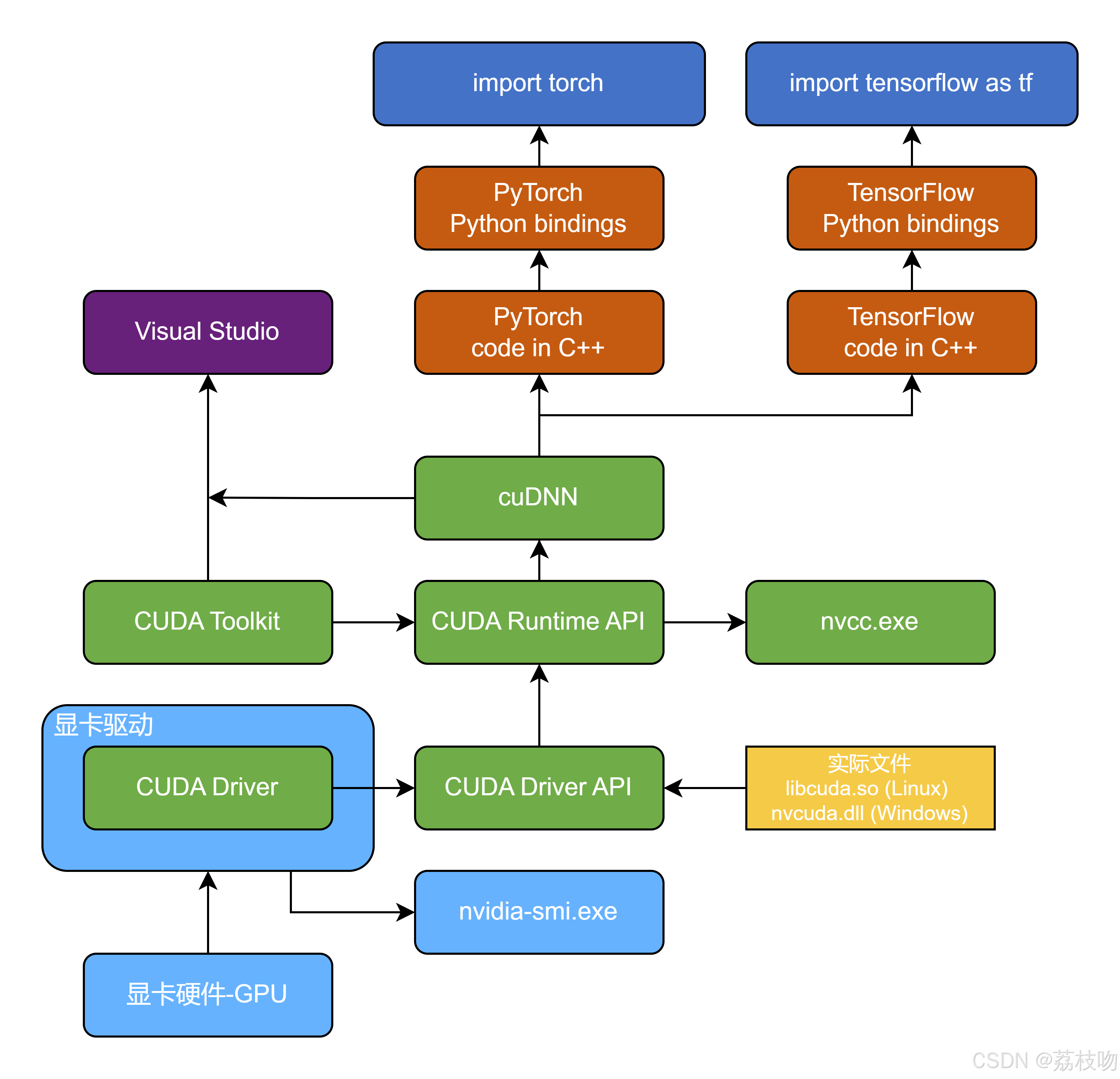
【AI总结】别再傻傻分不清!显卡、驱动、CUDA、cuDNN、nvcc、nvidia-smi、cuda toolkit、cuda driver…一张图带你全部搞懂
显卡,显卡驱动,nvcc, cuda driver,cudatoolkit,cudnn区别?
二、确定版本
由于GPU是硬件,硬件不会更新,所以安装软件工具必须查看硬件信息。
不像开发项目,版本源头取决于使用的语言,比如Java8、python3.13。
1. 教程环境版本
设备:神舟战神笔记本
系统:Windows 10 企业版 22H2
显卡:NVIDIA RTX3060 6G
NVIDIA Control Panel:8.1.968.0
2. 查看显卡驱动支持的最高 CUDA 版本
2.1 cmd命令 nvidia-smi
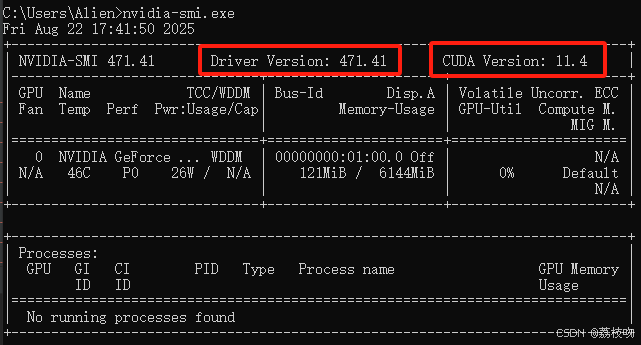
打开cmd,输入nvidia-smi命令回车
Driver Version是当前显卡驱动版本,同时也是CUDA驱动版本
CUDA Version是可支持的最高CUDA Runtime版本,对应是CUDA Toolkit的版本,并不代表你装了 Toolkit 哦
我这里最高支持的CUDA Toolkit版本是11.4,没有特殊要求,一般用最新的就好
后续打算升级一下驱动,以支持更高的CUDA Toolkit版本
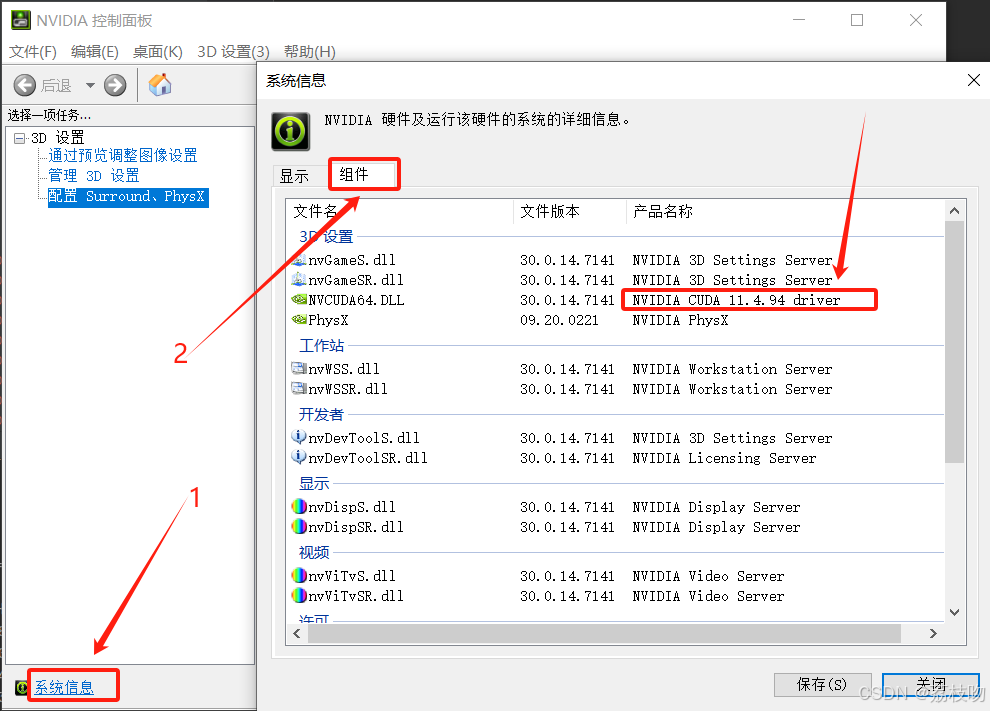
2.2 NVIDIA 控制面板
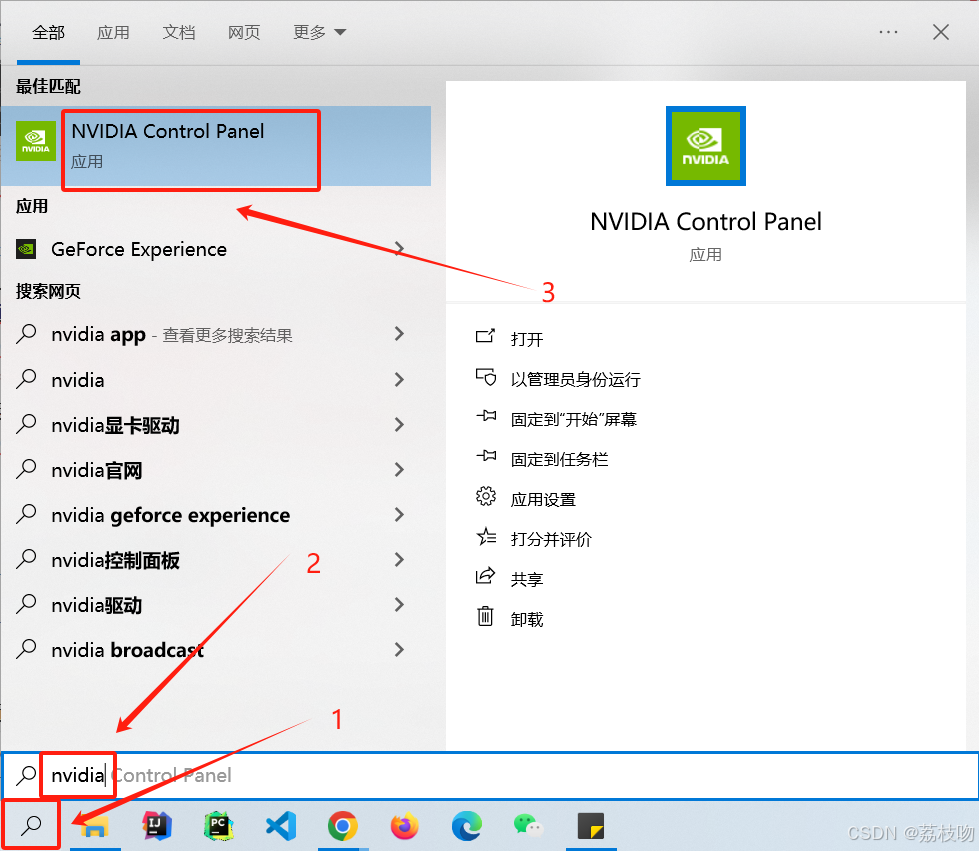
也可以通过NVIDIA 控制面板查看CUDA支持版本,不如上面的命令方便,这里只做了解
左下角点击搜索图标或搜索框,搜索nvidia,点击NVIDIA Control Panel
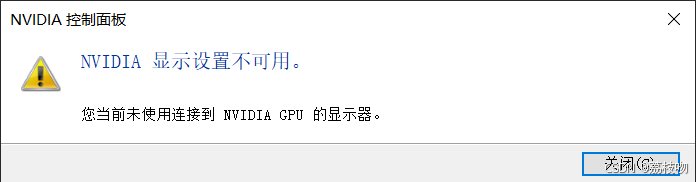
这一步可能出错:
解决参考:
【沉浸式解决问题】NVIDIA 显示设置不可用。 您当前未使用连接到NVIDIA GPU 的显示器。
3. CUDA Toolkit和驱动 版本关系
例如我的驱动版本为471.41,对应CUDA版本为11.4
当我安装CUDA 12.1 时,会报错驱动版本不够
当我安装CUDA 11、10、9等,是可以向下兼容的
当我升级显卡驱动后,不会出错,同时可以安装更高的CUDA版本了
CUDA 工具包和最低驱动版本
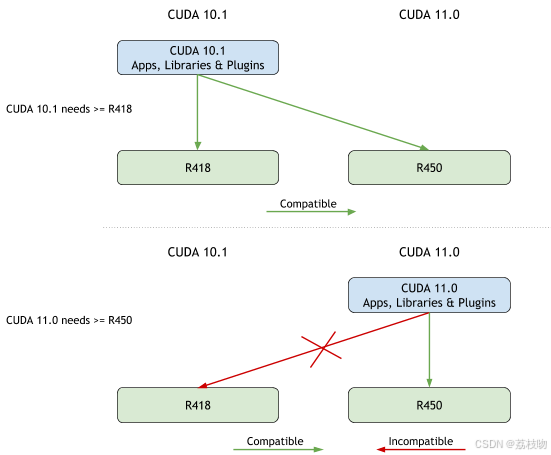
CUDA 工具包和 CUDA 次要版本兼容性所需的最小驱动程序版本
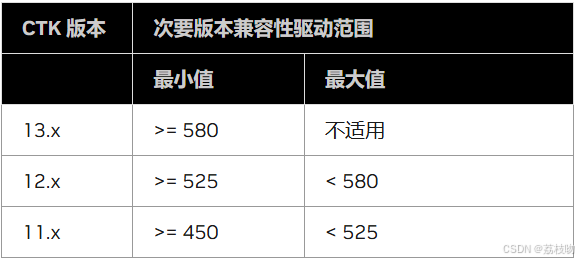
CUDA Toolkit 和对应驱动版本
| CUDA Toolkit | Toolkit Driver Version | |
|---|---|---|
| Linux x86_64 Driver Version | Windows x86_64 Driver Version | |
| CUDA 13.0 GA | >=580.65.06 | N/A |
| CUDA 12.9 Update 1 | >=575.57.08 | >=576.57 |
| CUDA 12.9 GA | >=575.51.03 | >=576.02 |
| CUDA 12.8 Update 1 | >=570.124.06 | >=572.61 |
| CUDA 12.8 GA | >=570.26 | >=570.65 |
| CUDA 12.6 Update 3 | >=560.35.05 | >=561.17 |
| CUDA 12.6 Update 2 | >=560.35.03 | >=560.94 |
| CUDA 12.6 Update 1 | >=560.35.03 | >=560.94 |
| CUDA 12.6 GA | >=560.28.03 | >=560.76 |
| CUDA 12.5 Update 1 | >=555.42.06 | >=555.85 |
| CUDA 12.5 GA | >=555.42.02 | >=555.85 |
| CUDA 12.4 Update 1 | >=550.54.15 | >=551.78 |
| CUDA 12.4 GA | >=550.54.14 | >=551.61 |
| CUDA 12.3 Update 1 | >=545.23.08 | >=546.12 |
| CUDA 12.3 GA | >=545.23.06 | >=545.84 |
| CUDA 12.2 Update 2 | >=535.104.05 | >=537.13 |
| CUDA 12.2 Update 1 | >=535.86.09 | >=536.67 |
| CUDA 12.2 GA | >=535.54.03 | >=536.25 |
| CUDA 12.1 Update 1 | >=530.30.02 | >=531.14 |
| CUDA 12.1 GA | >=530.30.02 | >=531.14 |
| CUDA 12.0 Update 1 | >=525.85.12 | >=528.33 |
| CUDA 12.0 GA | >=525.60.13 | >=527.41 |
| CUDA 11.8 GA | >=520.61.05 | >=520.06 |
| CUDA 11.7 Update 1 | >=515.48.07 | >=516.31 |
| CUDA 11.7 GA | >=515.43.04 | >=516.01 |
| CUDA 11.6 Update 2 | >=510.47.03 | >=511.65 |
| CUDA 11.6 Update 1 | >=510.47.03 | >=511.65 |
| CUDA 11.6 GA | >=510.39.01 | >=511.23 |
| CUDA 11.5 Update 2 | >=495.29.05 | >=496.13 |
| CUDA 11.5 Update 1 | >=495.29.05 | >=496.13 |
| CUDA 11.5 GA | >=495.29.05 | >=496.04 |
| CUDA 11.4 Update 4 | >=470.82.01 | >=472.50 |
| CUDA 11.4 Update 3 | >=470.82.01 | >=472.50 |
| CUDA 11.4 Update 2 | >=470.57.02 | >=471.41 |
| CUDA 11.4 Update 1 | >=470.57.02 | >=471.41 |
| CUDA 11.4.0 GA | >=470.42.01 | >=471.11 |
| CUDA 11.3.1 Update 1 | >=465.19.01 | >=465.89 |
| CUDA 11.3.0 GA | >=465.19.01 | >=465.89 |
| CUDA 11.2.2 Update 2 | >=460.32.03 | >=461.33 |
| CUDA 11.2.1 Update 1 | >=460.32.03 | >=461.09 |
| CUDA 11.2.0 GA | >=460.27.03 | >=460.82 |
| CUDA 11.1.1 Update 1 | >=455.32 | >=456.81 |
| CUDA 11.1 GA | >=455.23 | >=456.38 |
| CUDA 11.0.3 Update 1 | >= 450.51.06 | >= 451.82 |
| CUDA 11.0.2 GA | >= 450.51.05 | >= 451.48 |
| CUDA 11.0.1 RC | >= 450.36.06 | >= 451.22 |
| CUDA 10.2.89 | >= 440.33 | >= 441.22 |
| CUDA 10.1 (10.1.105 general release, and updates) | >= 418.39 | >= 418.96 |
| CUDA 10.0.130 | >= 410.48 | >= 411.31 |
| CUDA 9.2 (9.2.148 Update 1) | >= 396.37 | >= 398.26 |
| CUDA 9.2 (9.2.88) | >= 396.26 | >= 397.44 |
| CUDA 9.1 (9.1.85) | >= 390.46 | >= 391.29 |
| CUDA 9.0 (9.0.76) | >= 384.81 | >= 385.54 |
| CUDA 8.0 (8.0.61 GA2) | >= 375.26 | >= 376.51 |
| CUDA 8.0 (8.0.44) | >= 367.48 | >= 369.30 |
| CUDA 7.5 (7.5.16) | >= 352.31 | >= 353.66 |
| CUDA 7.0 (7.0.28) | >= 346.46 | >= 347.62 |
三、CUDA下载及安装
1. 下载
打开cuda-toolkit官网,点击Download Now下载按钮
https://developer.nvidia.com/cuda-toolkit
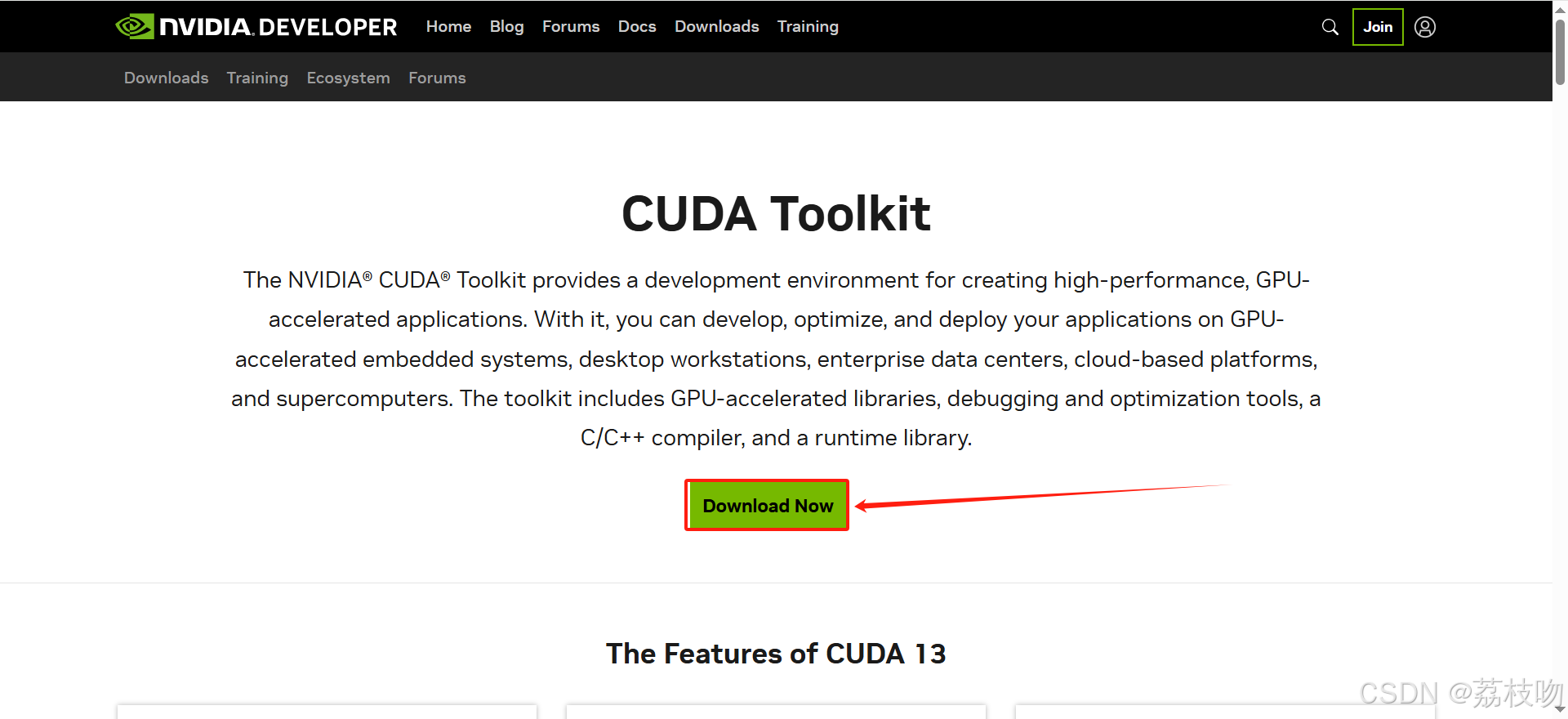
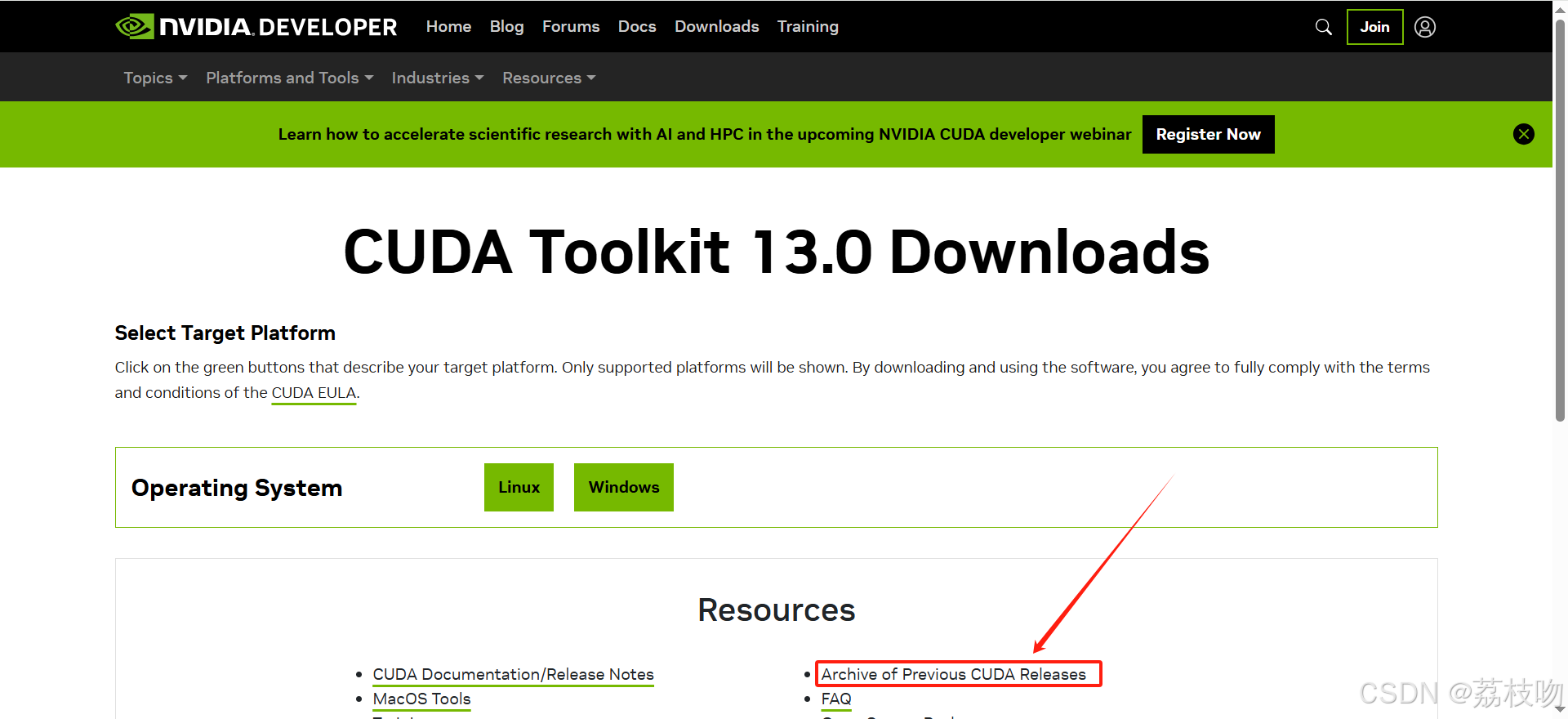
目前最新的版本是13.0,一般来说我们的驱动更新不及时,支持的最高版本肯定比这个低,点击底部右侧的Archive of Previous CUDA Releases打开历史版本页面
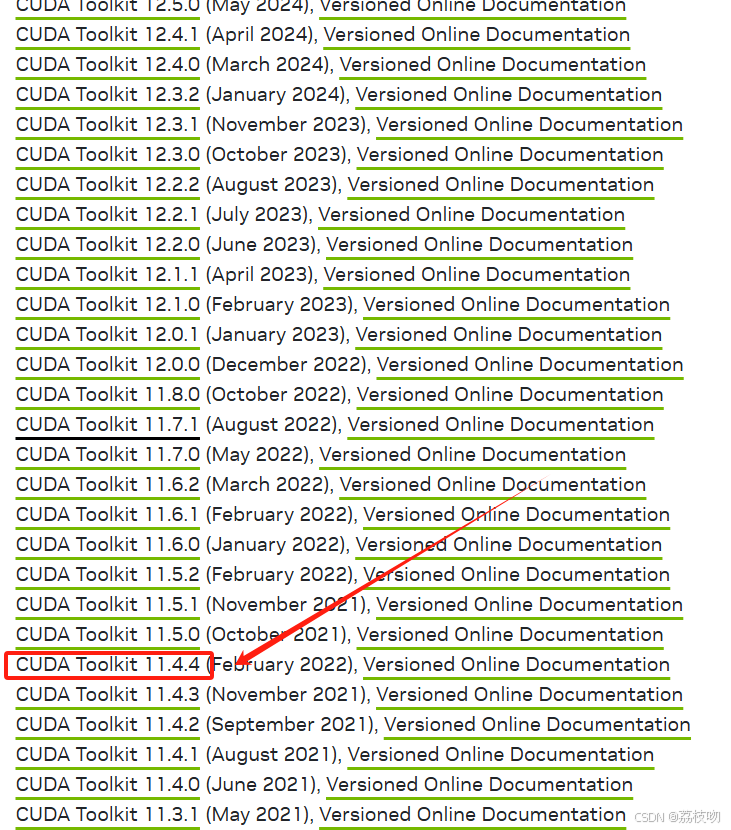
找到支持的最高版本的第三位小版本号最高的
直达链接:https://developer.nvidia.com/cuda-toolkit-archive
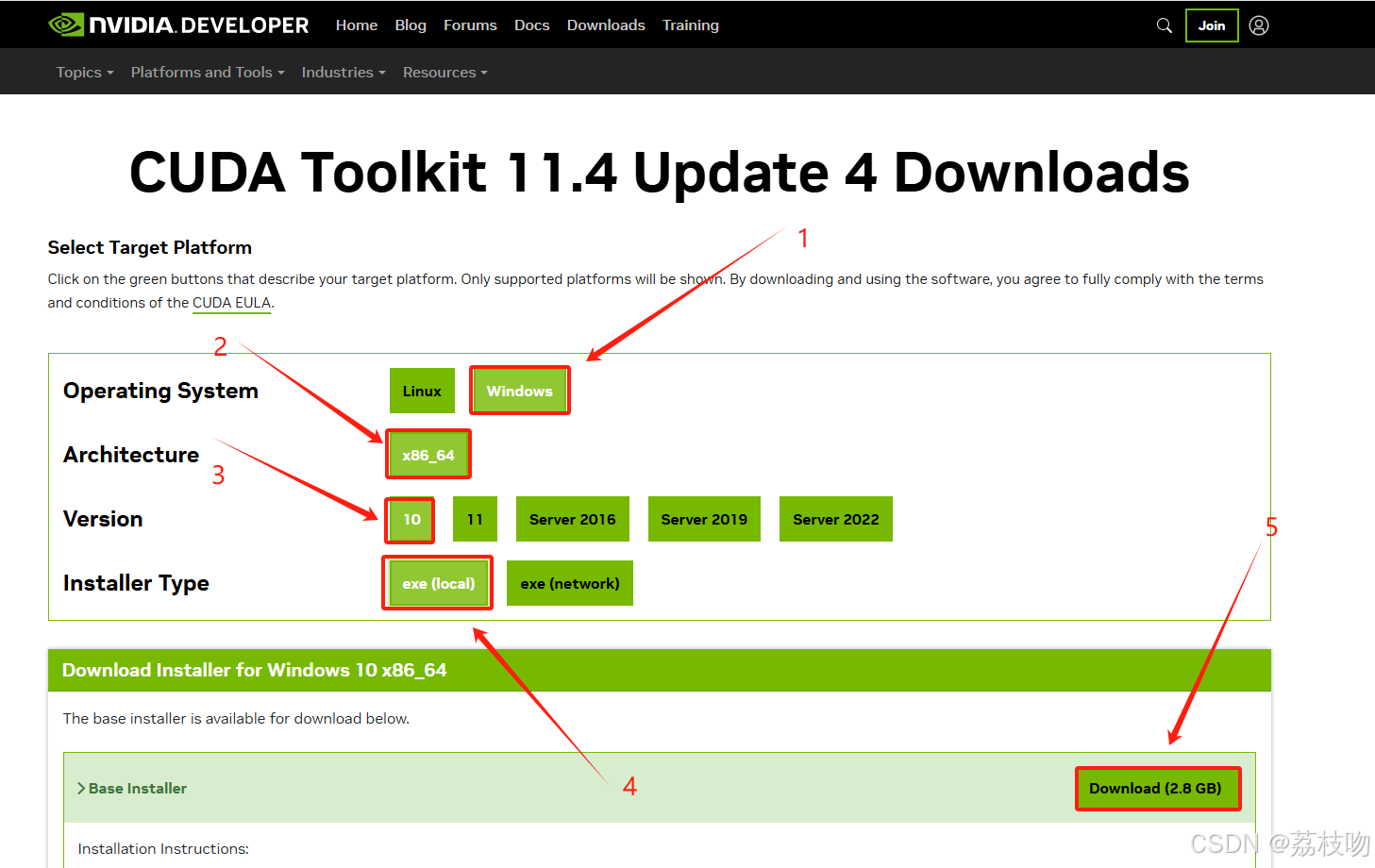
按照自己的系统情况依次选择:操作系统-架构-版本-安装类型,local表示本地安装,network表示网络安装,正常就选择本地安装
下面会加载下载按钮,点击下载
2. 安装
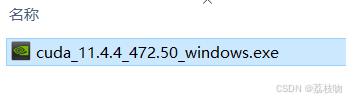
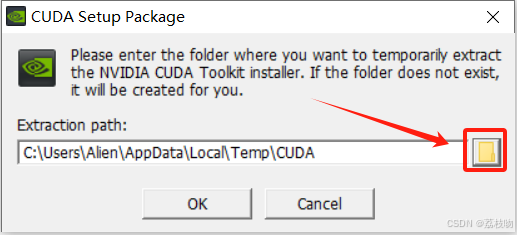
双击下载好的cuda_11.4.4_472.50_windows.exe,首先是设置临时目录,可能是安装的过程中解压一些内容,安装完成后会自动删除
我比较好奇会生成什么,所以自定义一下
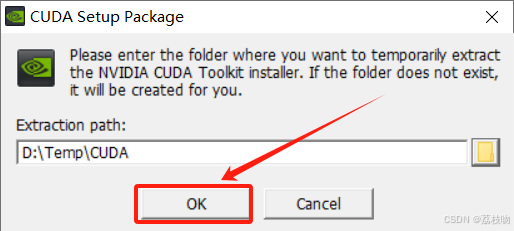
更改后点击ok
注意:临时解压目录千万不要和cuda的安装路径设置成一样的,否则安装结束,会找不到安装目录的!!!
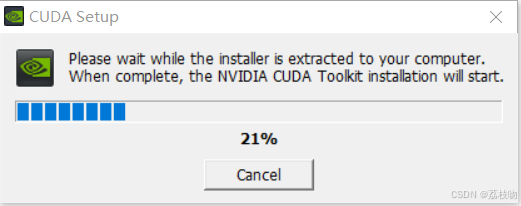
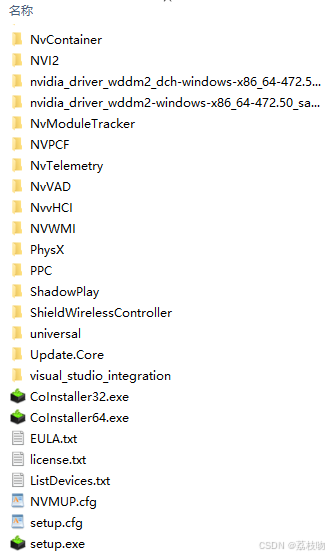
好吧,这个exe其实是个压缩包,它是先完成解压,再自动执行安装exe,
下载的exe大小2.78G,解压后5.7G,大约翻一倍,所以是否修改临时目录主要取决于你的c盘空间是否充足
部分文件示例
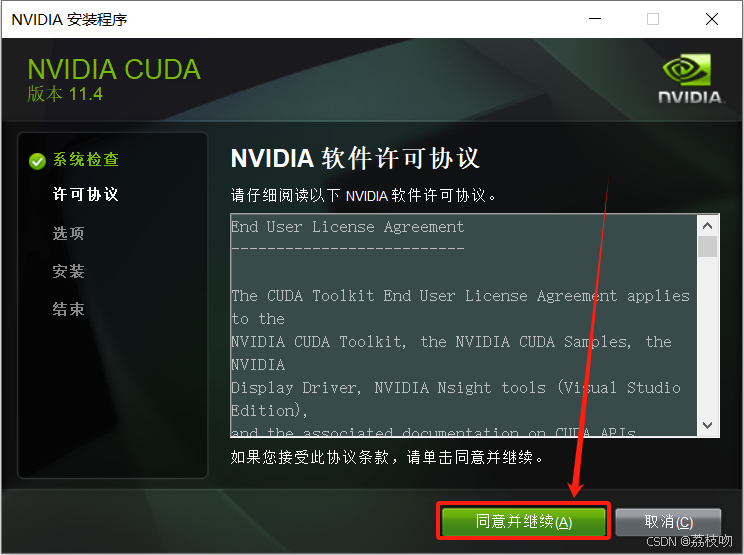
解压后自动打开安装程序,点击同意并继续
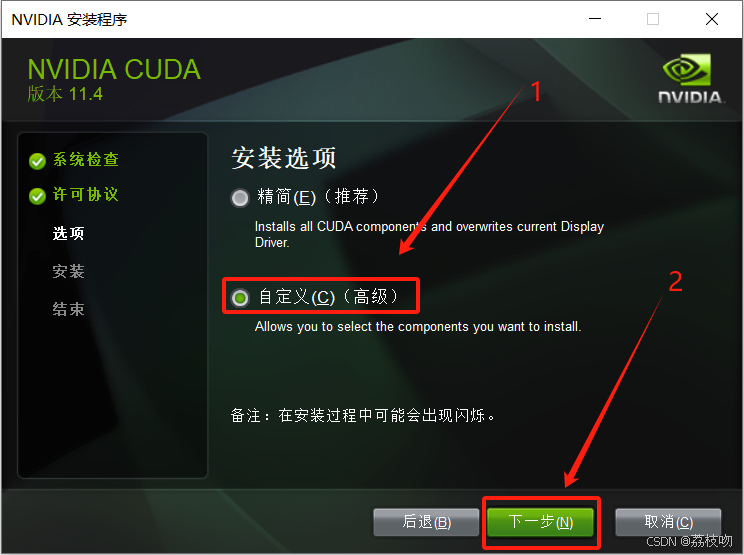
选择自定义安装,点击下一步。
精简安装不能选择安装组件和安装位置
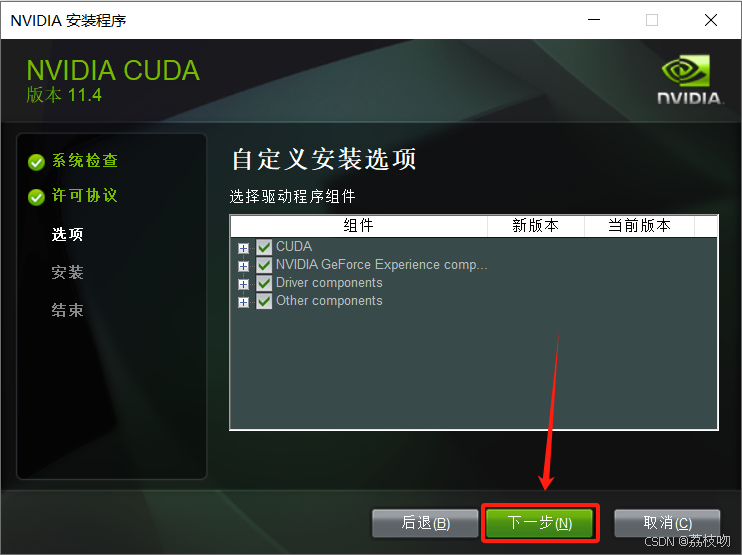
如果你是第一次安装,尽量全选
如果你是第n次安装,尽量只选择第一个
根据c盘空间选择是否修改安装位置
-
CUDA Documentation:cuda文档
-
Samples:cuda示例
-
CUDA Development:cuda toolkit
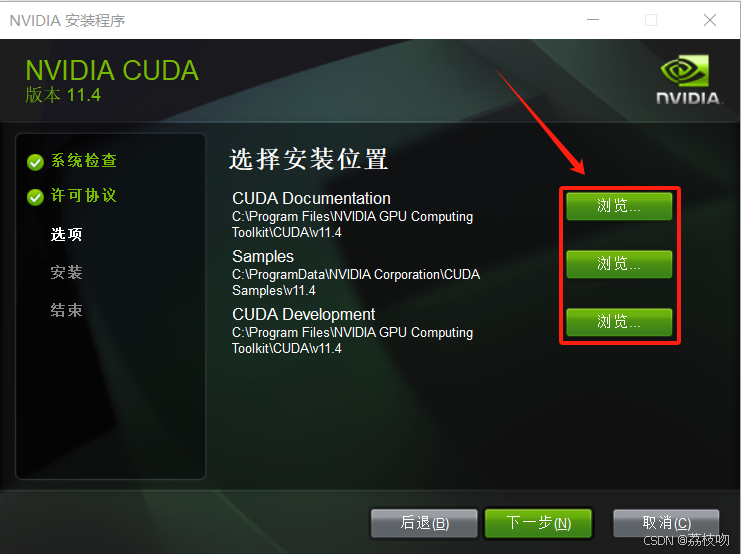
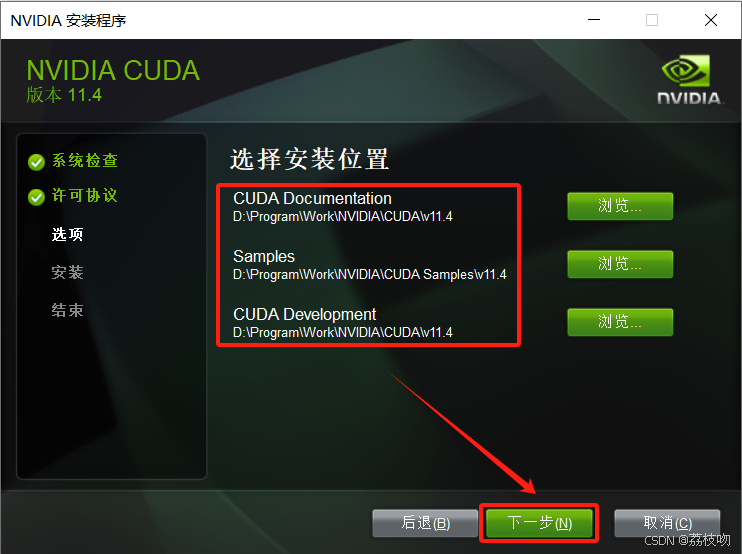
我习惯把所有应用都安装在D盘,可以参考下我的修改目录,点击下一步
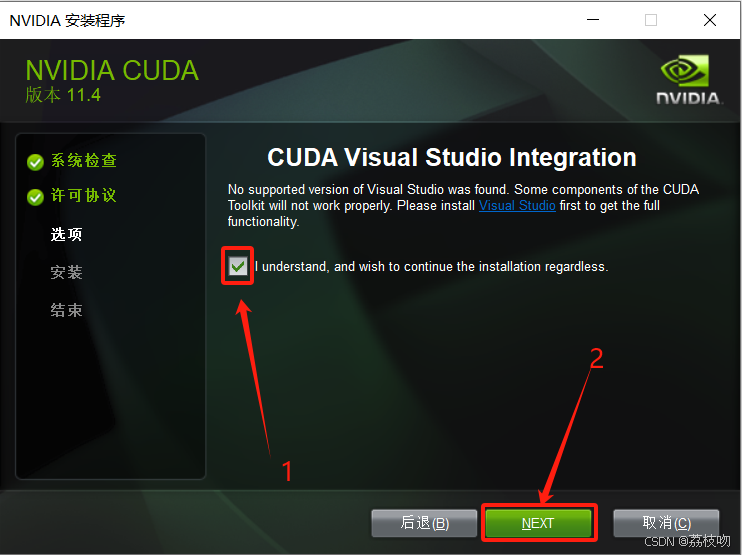
这里因为我电脑上没有安装Visual Studio,会弹出一个提示,没什么影响
原因是CUDA Toolkit 里带了一个Visual Studio Integration组件,作用是:
- 把 nvcc 编译器挂到 VS 的工具链里;
- 在 VS 模板里出现 CUDA Project 向导;
- 让 VS 能正确识别 .cu 文件并高亮、调试。
我之后是打算用pycharm,使用的也是pytorch库,所以勾选I understand忽略就行(也可以在上上步的组件选择中CUDA下取消这一项),点击next
安装中
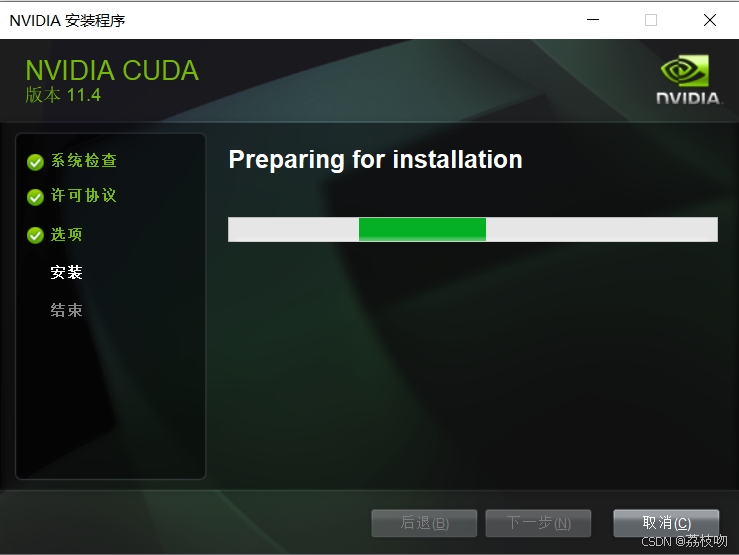
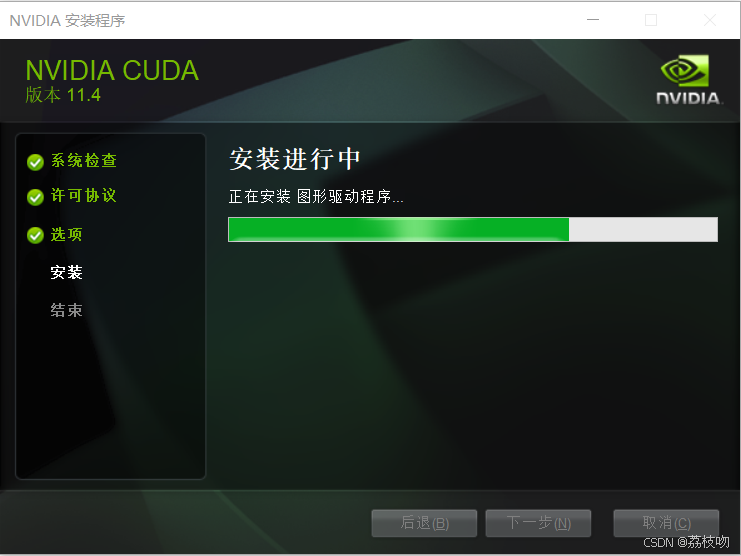
大概两三分钟,关于Visual Studio的都安装失败了,不用管,下一步

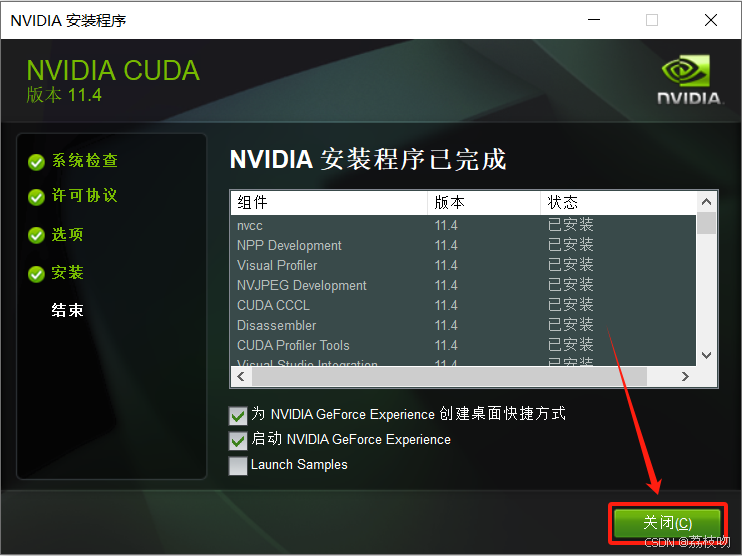
可以看到安装的组件第一项就是nvcc编译器,点击关闭,会自动把刚刚解压的内容所在文件夹整个删掉
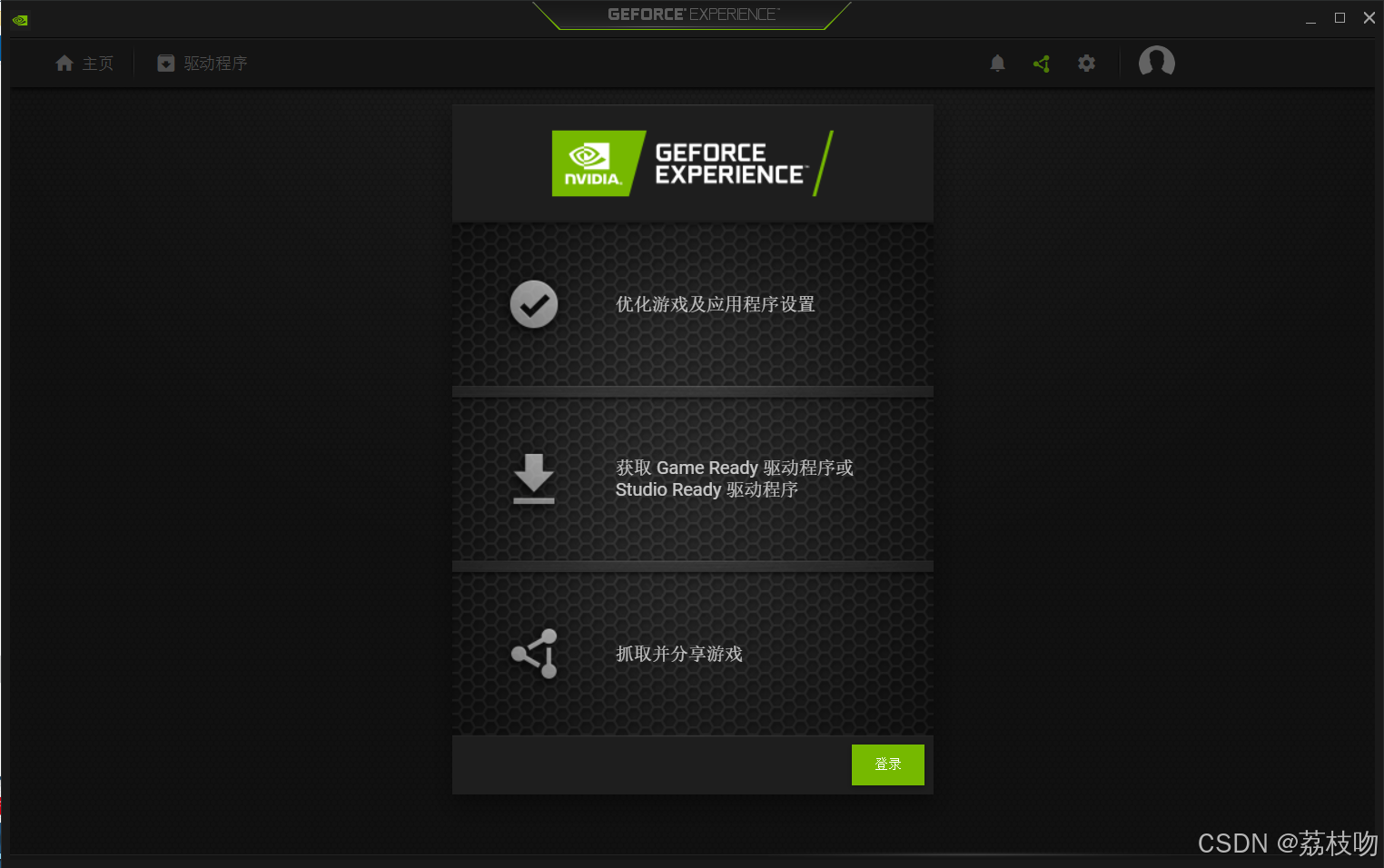
上面忘记取消勾选启动 NVIDIA GeForce Experience了,自动打开了,关闭就行
3. 验证
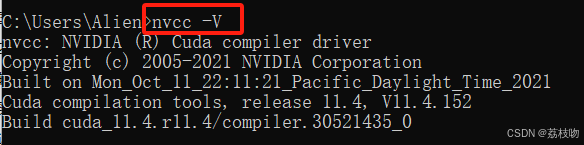
重新打开cmd,输入nvcc -V或者nvcc --version
打开环境变量-系统变量,CUDA一共设置了四个
-
CUDA_PATH:CUDA根目录
-
CUDA_PATH_V11_4:CUDA版本目录,一看就是用于多版本安装和切换
-
NVCUDASAMPLES_ROOT:示例根目录
-
NVCUDASAMPLES11_4_ROOT:示例版本目录
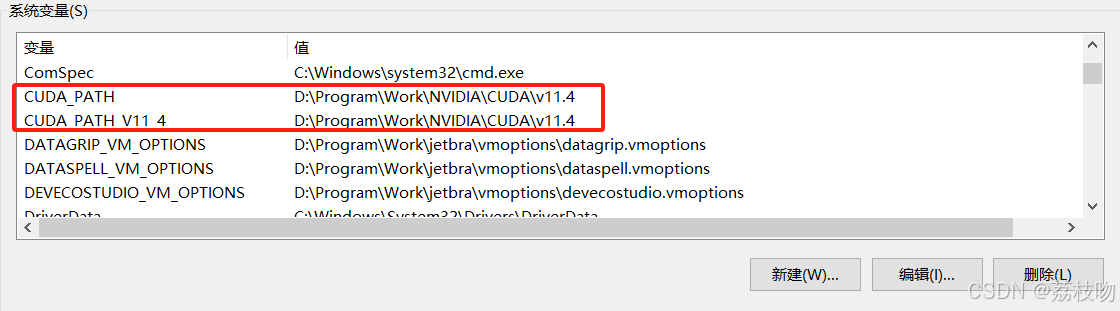
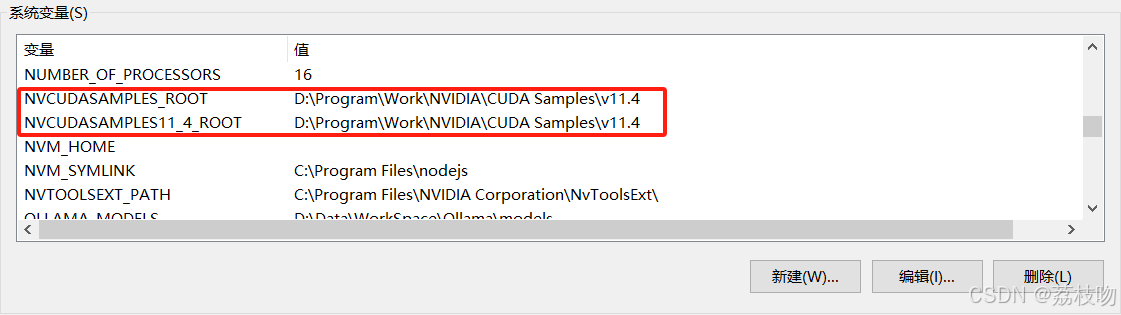
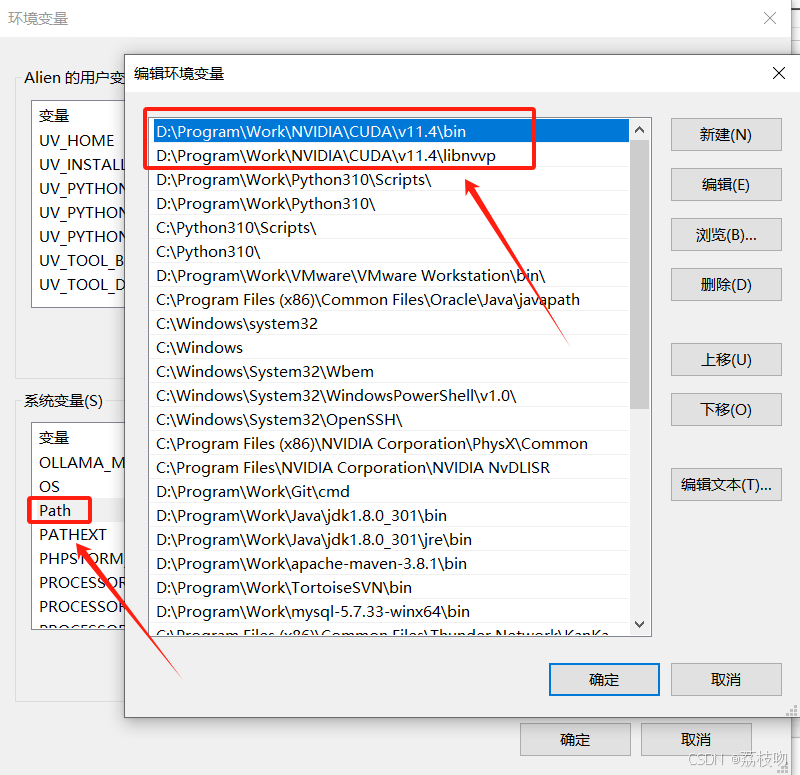
还添加了两个路径环境变量
四、cuDNN下载及安装
1. 下载
1.1 安装程序可执行文件下载
打开cudnn官网,点击Download cuDNN Library按钮下载
https://developer.nvidia.com/cudnn
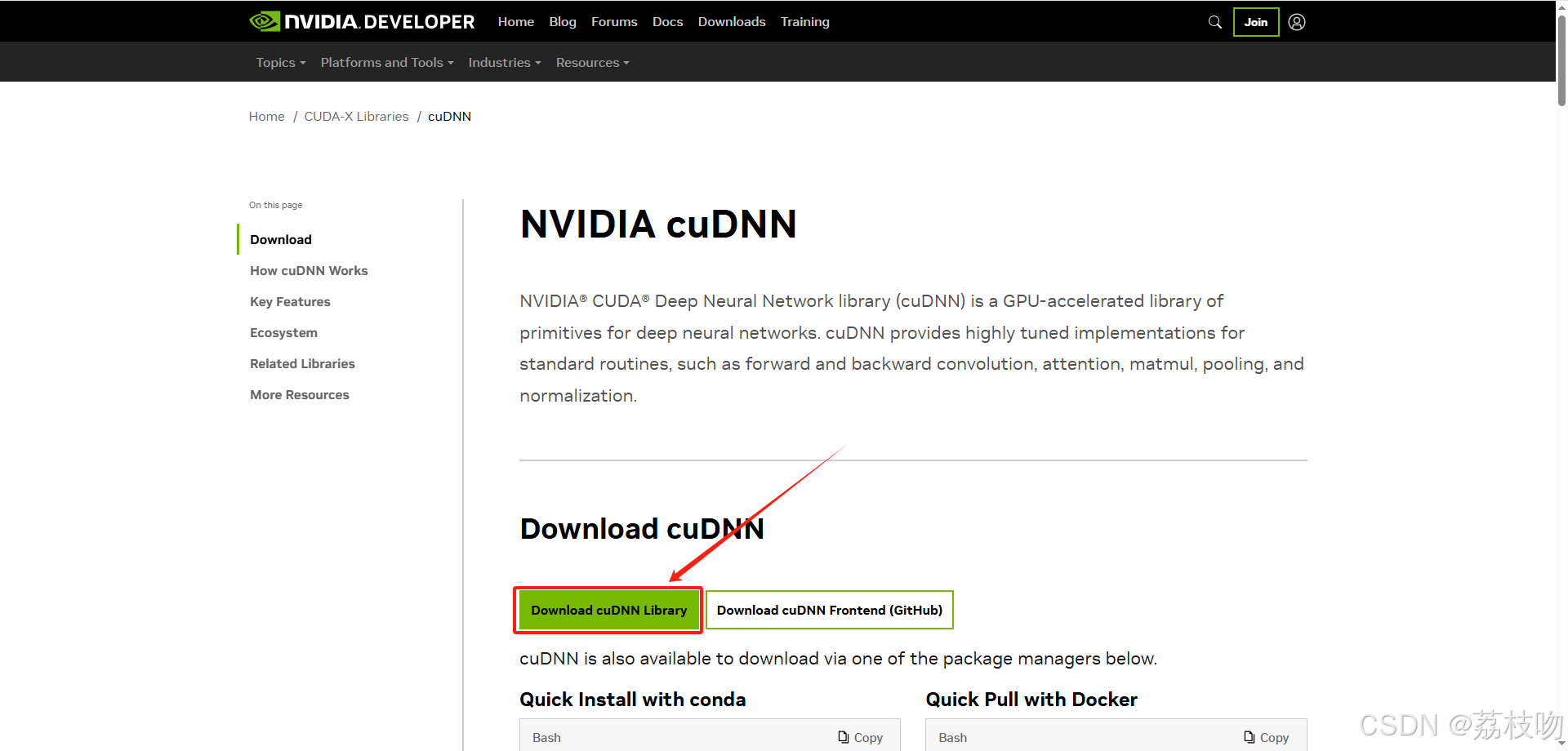
目前最新版是9.12.0,点击底部右侧的Archive of Previous CUDA Releases打开历史版本页面
https://developer.nvidia.com/cudnn-downloads
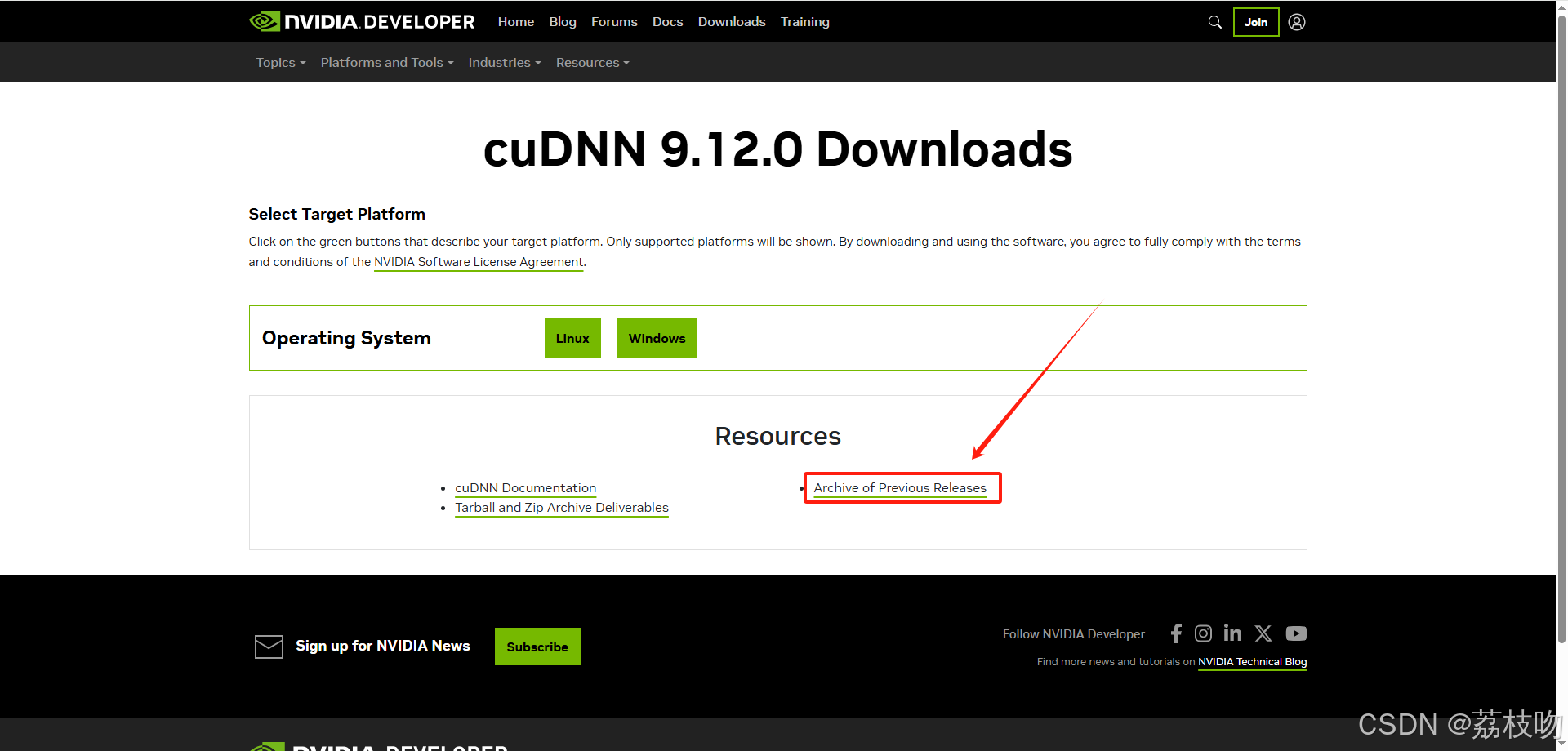
如下图,分为两部分,上面是从9.0.0版本开始的详细列表,下载时不再区分对应CUDA Toolkit版本,同时英伟达策略调整,下载不再需要注册
点击cuDNN 8.x - 1.x查看下以前的版本
https://developer.nvidia.com/cudnn-archive
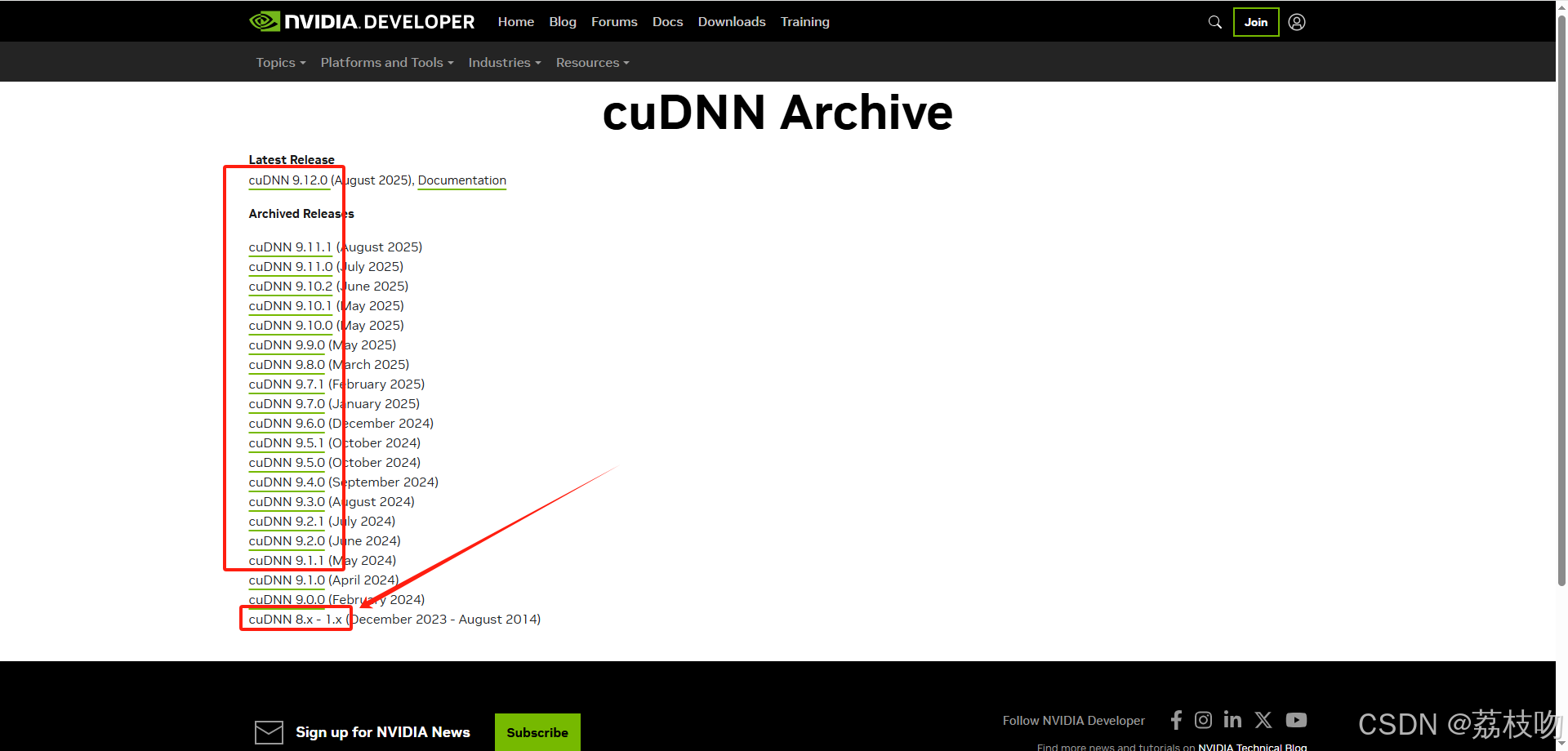
8.x之前同一cuDNN对应不同的CUDA Toolkit是单独下载的,也可以看出cuDNN每个版本同时支持最近的两个CUDA Toolkit的大版本
我的CUDA Toolkit是11.4,点开支持的最高版本 cuDNN v8.9.7
https://developer.nvidia.com/rdp/cudnn-archive
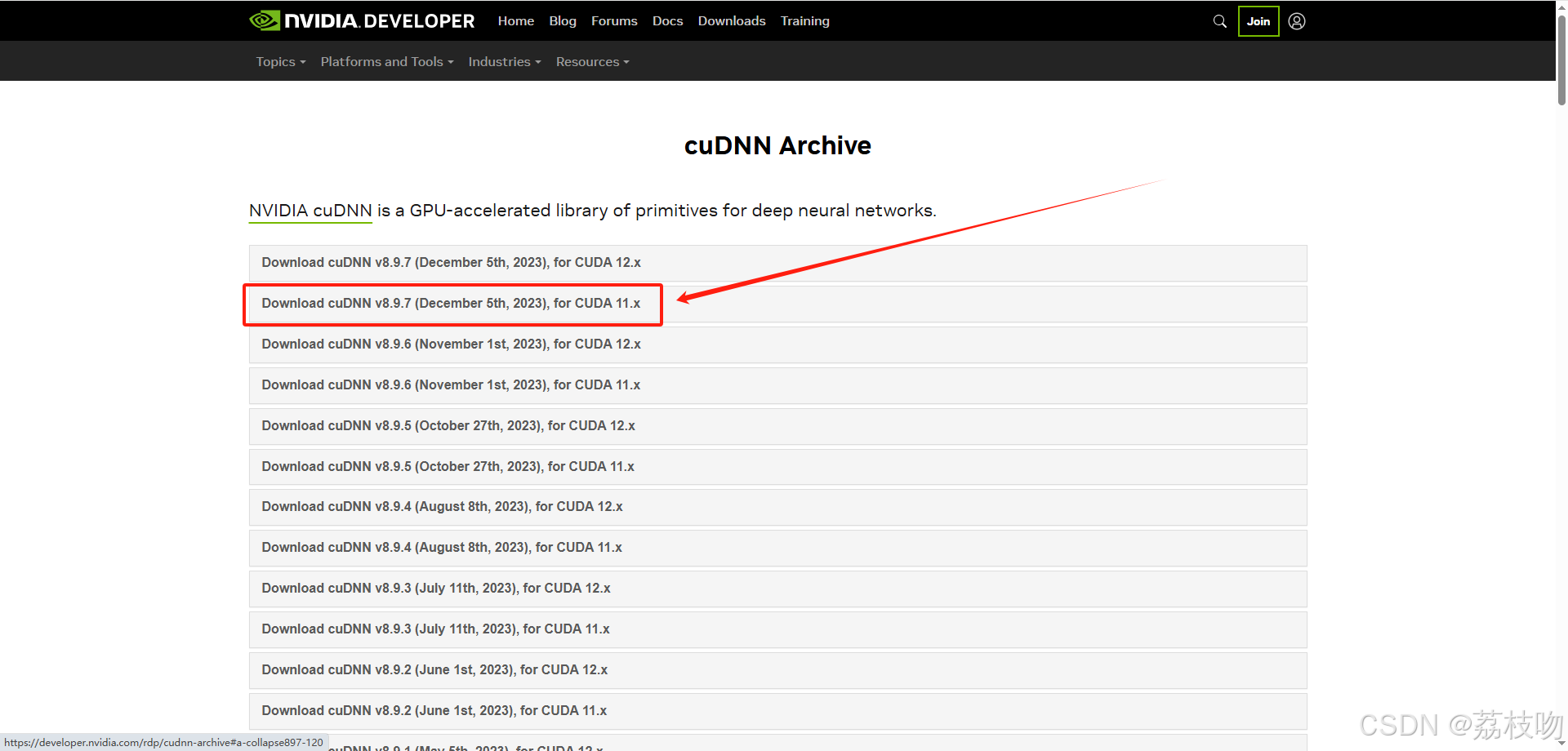
分为两大块,一块是windows和debian系Linux,一块是Redhat系Linux,选择自己的系统就好,我们是Windows,选择第一个
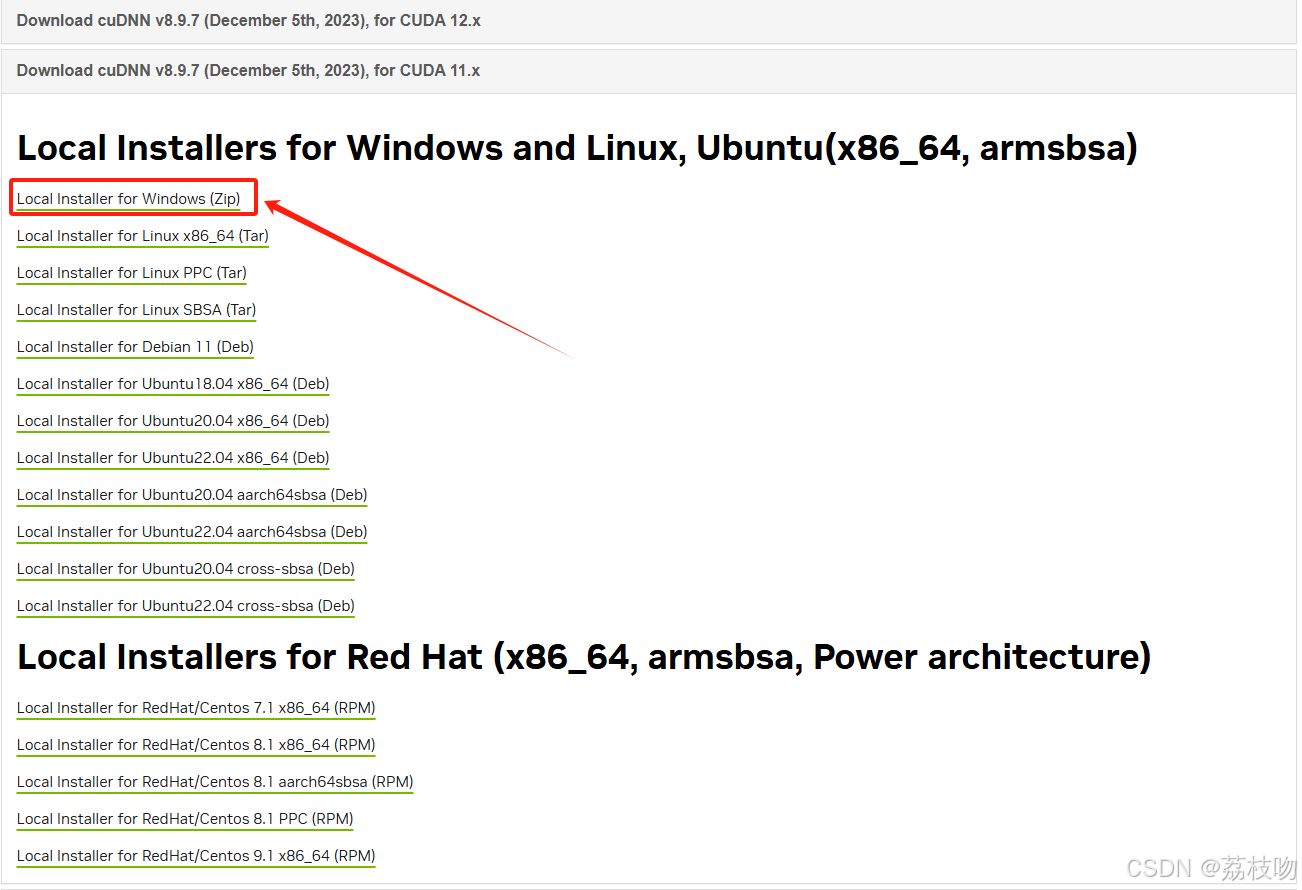
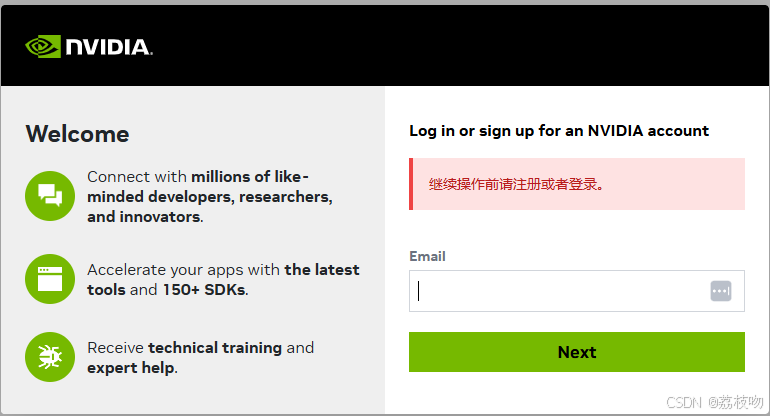
以前的版本仍然维持需要注册,这里就不示例了
cuDNN 9.0.0支持CUDA11.x和12.x,所以如果你的显卡驱动最高支持的CUDA Toolkit版本是10.x或者之前,只能通过注册下载,或者升级驱动
1.2 压缩文件下载
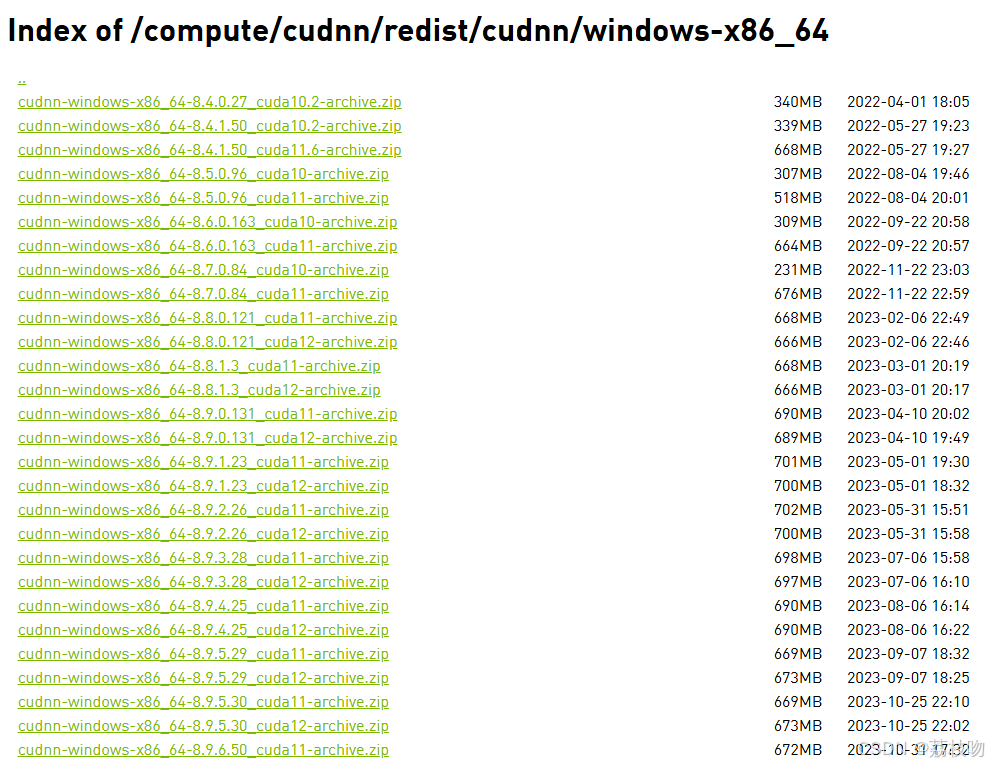
这里下载也不需要登录,不过只有cuda 10.x以后的
https://developer.download.nvidia.cn/compute/cudnn/redist/cudnn/windows-x86_64/
1.3 cuDNN 和 CUDA Toolkit 版本关系
因为cuDNN 9.x以后对应CUDA Toolkit版本关系不在一起,我来连带着之前的版本总结一下
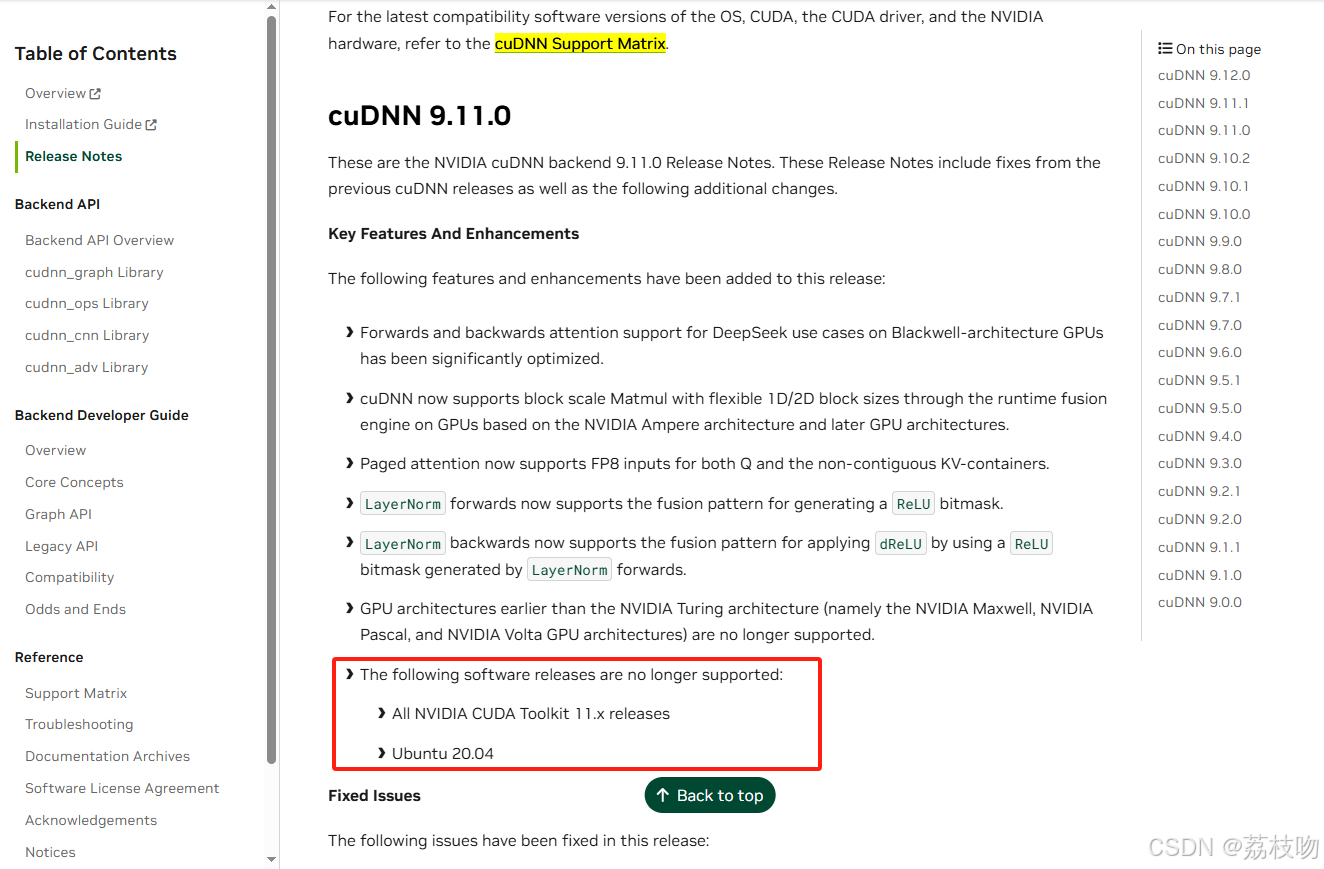
首先是这里提到了9.11.0版本以后不再支持CUDA Toolkit 11.x和Ubuntu 20.04
https://docs.nvidia.com/deeplearning/cudnn/backend/latest/release-notes.html#cudnn-9-11-0
这个页面可以查看每个版本支持的 NVIDIA 硬件和CUDA 版本,左下角可以切换cuDNN版本,看下9.0.0
https://docs.nvidia.com/deeplearning/cudnn/backend/latest/reference/support-matrix.html#support-matrix
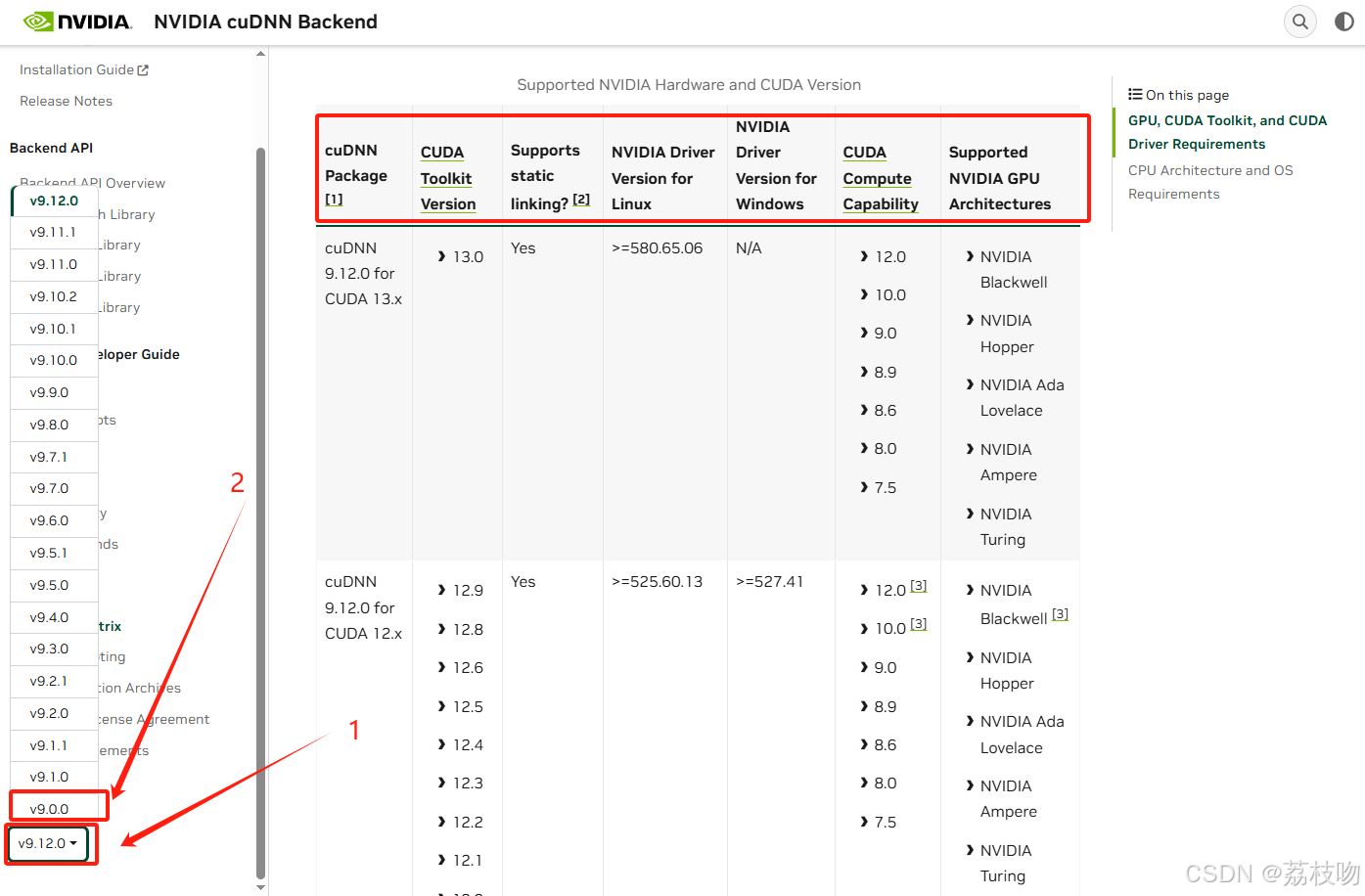
支持CUDA
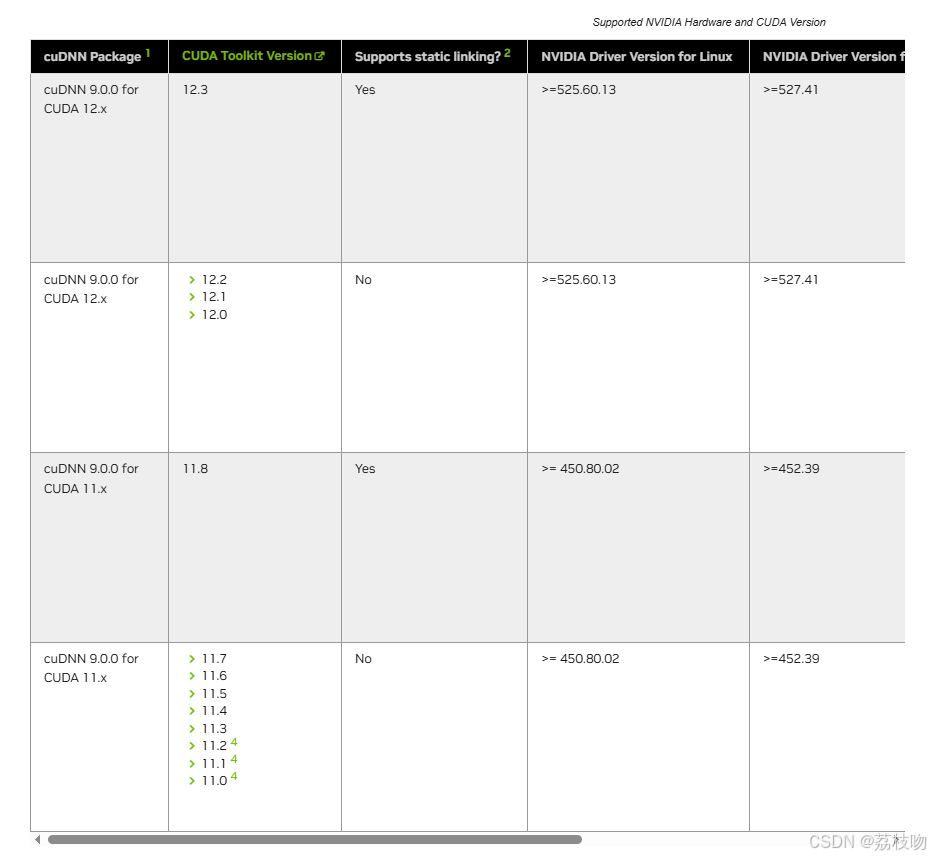
cuDNN 和 CUDA Toolkit 版本关系汇总:
| cuDNN | CUDA Toolkit |
|---|---|
| 9.12.0 | 12.x,13.0 |
| 9.11.0-9.11.1 | 12.x |
| 9.0.0-9.10.2 | 11.x,12.x |
| 8.8.0-8.9.7 | 11.x,12.x |
| 8.0.1-8.7.0 | 10.x,11.x |
| 7.3.0-7.6.5 | 9.x,10.x |
| 7.2.1 | 9.2 |
| 7.0.4-7.1.4 | 8.x,9.x |
| 5-6.0 | 7.5,8.0 |
| 3,4 | 7 |
| 2 | 6.5 |
| 1 | 6.5 |
最新版本对应推荐
CUDA Toolkit 11.x + cuDNN 9.10.2
CUDA Toolkit 12.x + cuDNN 9.12.0
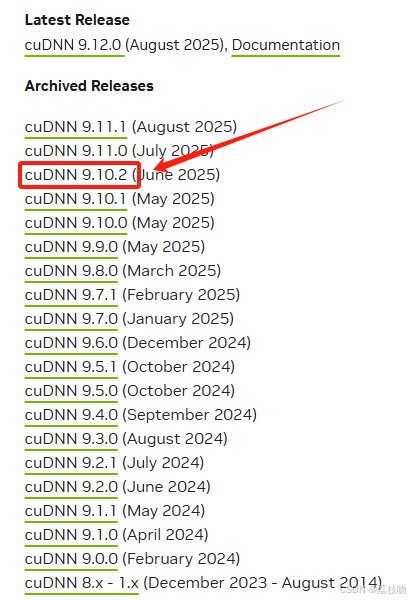
1.4 cuDNN 9.x下载
回到刚刚的历史版本页面,点击支持CUDA Toolkit 11.x的最新的cuDNN 9.10.2
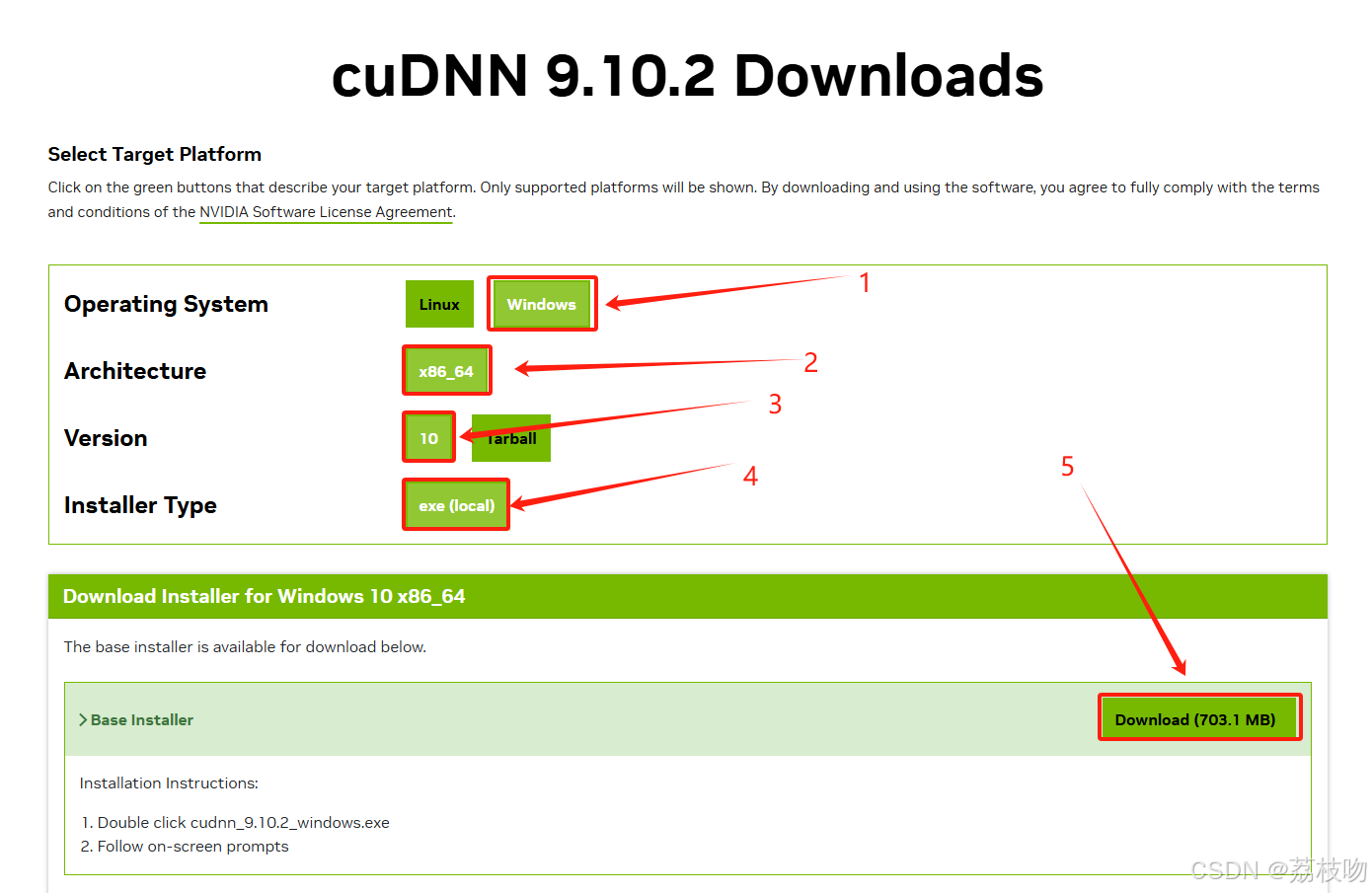
按照自己的系统情况依次选择:操作系统-架构-版本-安装类型,local表示本地安装,点击Download按钮下载
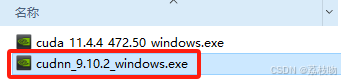
2. 安装
cuDNN的库是一些静态文件,以前的教程都是移动到cuda toolkit的目录中,9.x以后的新版本好像都单独放置了
官方文档-为 Windows 软件安装 cuDNN 后端
2.1 图形化安装
双击下载好的cudnn_9.10.2_windows.exe,首先也是设置临时目录,
我的c盘空间较小,修改目录解压到d盘,空间足够的不用管,删除的很干净
点击ok
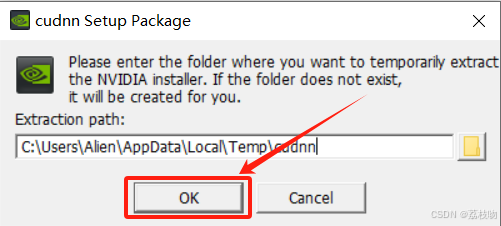
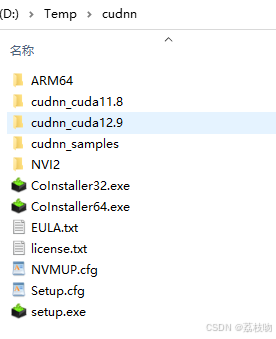
解压前700M,解压后1.52GB,同样是翻一倍
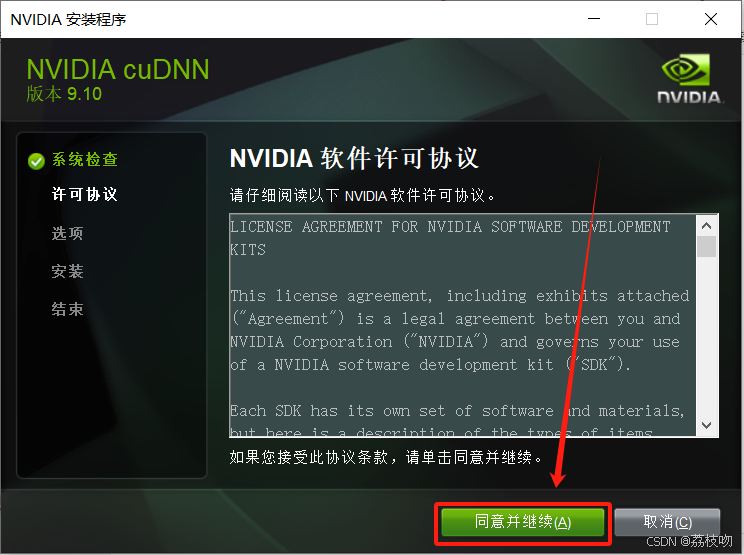
点击同意并继续
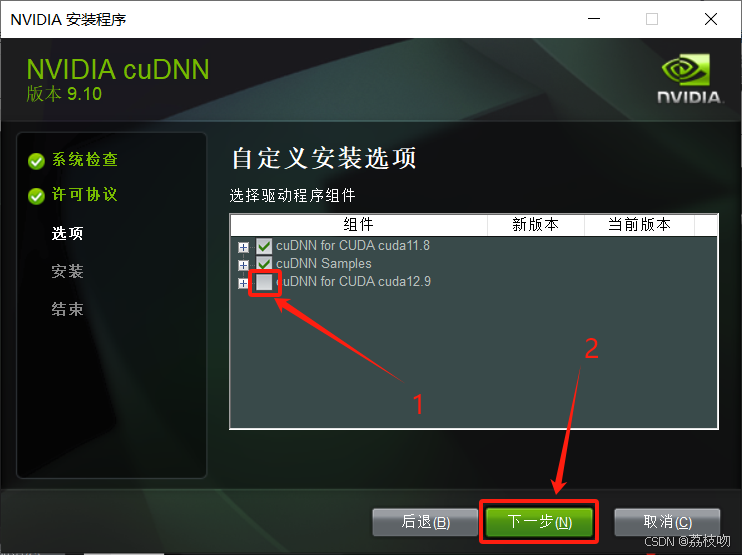
点击自定义选框,点击下一步
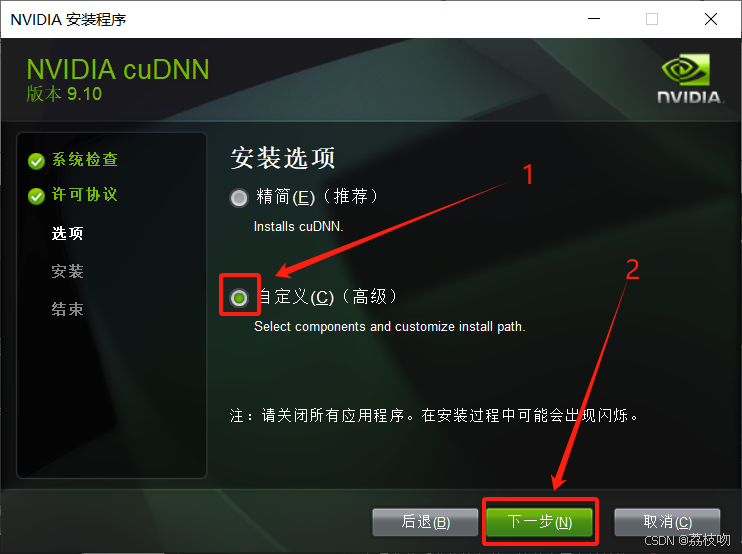
把对应CUDA 12.9的组件框选去掉,留下的是对应CUDA 11.8,我的CUDA Toolkit 是11.4,应该是向下兼容的吧。(如果不行就去历史版本下载v8.2.4)
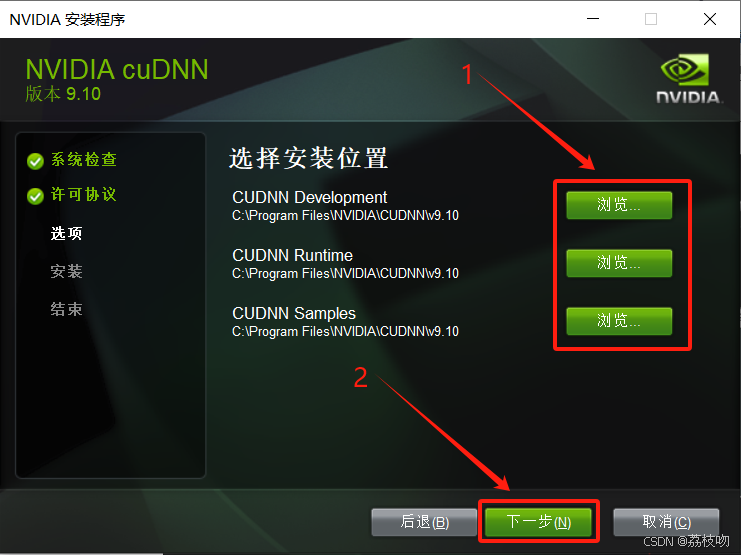
修改安装目录,点击下一步,我的是
D:\Program\Work\NVIDIA\CUDNN\v9.10
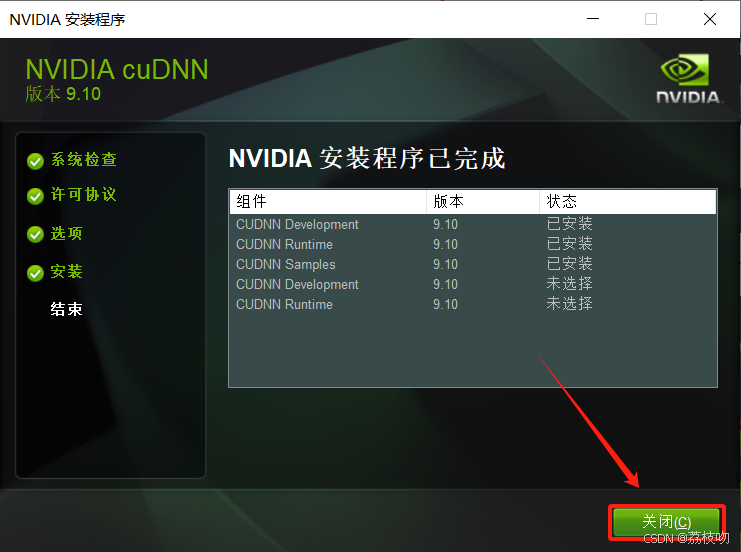
安装很快,点击关闭
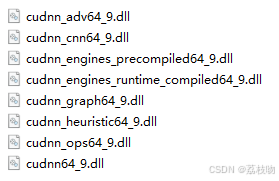
安装后目录
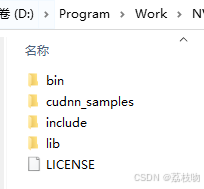
D:\Program\Work\NVIDIA\CUDNN\v9.10\bin\11.8
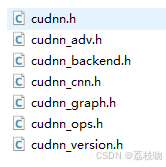
D:\Program\Work\NVIDIA\CUDNN\v9.10\include\11.8
D:\Program\Work\NVIDIA\CUDNN\v9.10\lib\11.8\x64
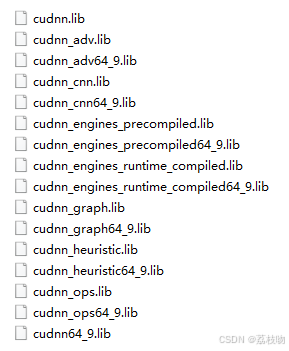
核心的三个目录bin、include、lib,文件比之前的多很多
2.2 压缩包安装
对应1.2 压缩文件下载方法,没有测试,翻译一下官方好了
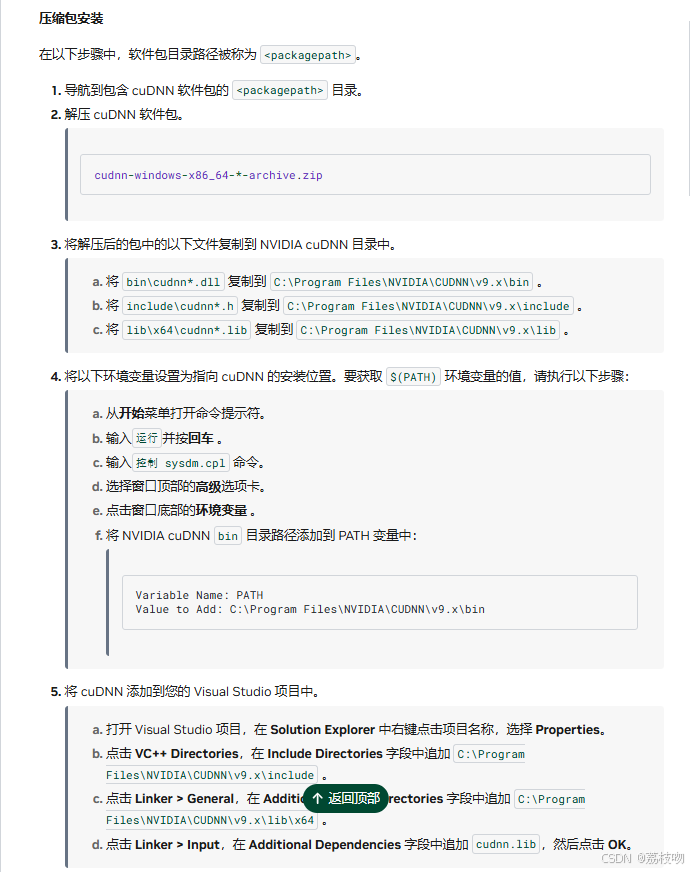
3. 测试
由于都是静态文件,图形化安装未设置任何环境变量,但是压缩包安装的教程中是需要添加bin目录到path环境变量中的,暂不知有没有影响
由于我也没有visual studio,也没办法进行项目测试了,其他教程提到的D:\Program\Work\NVIDIA\CUDA\v11.4\extras\demo_suite中的bandwidthTest.exe和deviceQuery.exe均与cuDNN无关,测试不出来
后续发现我并不需要CUDA Toolkit 和 cuDNN ,以后有机会再测试吧
五、PyTorch 安装 CUDA Runtime 和 cuDNN
在安装完CUDA Toolkit 和 cuDNN 后发现
print(torch.cuda.is_available())还是false,才发现现在PyTorch 的 wheel 自带CUDA Runtime + cuDNN了,它还不能用你本地安装的…
被最开始的一个教程和ai误导了><
所以安装CUDA Toolkit 和 cuDNN前一定要确定自己的需求,已经加到前言2了
1. PyTorch 与 CUDA 历史
2018 年以前(PyTorch ≤ 0.4 时代)必须自己先装 CUDA Toolkit + cuDNN;
从 PyTorch 1.0(2018 年底)开始,官方提供了“自带 CUDA/cuDNN”的预编译 wheel,绝大多数用户再也不用手动装 Toolkit 了。
历史时间线:
| 时期 | PyTorch 版本 | 安装方式 | 是否需要手动装 CUDA Toolkit / cuDNN | 备注 |
|---|---|---|---|---|
| 早期 2017 及之前 | ≤ 0.4.x | 源码编译 或 conda/pip 裸包 | ✅ 必须手动装 | 没有官方 GPU wheel,只能用 conda install pytorch cuda80 -c pytorch 或自己 python setup.py install |
| 过渡期 2018 | 0.4.1 → 1.0 RC | 出现 cuda90/cuda92 子包 | ⚠️ 半自动 | 需要把对应 CUDA runtime 解压到 conda 环境;cuDNN 仍需手动拷贝 |
| 现代 2019 至今 | ≥ 1.0 正式版 | 官方 wheel 如 +cu118、+cu121 | ❌ 不再需要 | pip install torch --index-url https://download.pytorch.org/whl/cu118 一步到位,已含所需 runtime 和 cuDNN |
直接使用CUDA的情况1:
-
实现自定义层(custom layer):如果需要创建一个深度学习模型中的自定义层,该层的计算不是标准的深度学习操作,那么你可能需要直接使用CUDA编写这些自定义操作。
-
为了提高计算效率,合并多个层:在某些情况下,你可能希望将多个标准层合并为一个更大的操作,以提高计算效率。这可能需要直接使用CUDA来执行这些合并操作。)
直接使用CUDA的情况2:
-
要写/编译自定义 CUDA 算子
-
使用需要nvcc编译器的第三方库
-
自己从源码编译 PyTorch
-
需要编译带 CUDA 扩展的第三方库
-
开发CUDA扩展或插件
-
使用某些高级GPU编程特性
-
生产环境部署需要完整的CUDA环境
场景总结:
| 场景 | 该装什么 | 具体命令/动作 | 备注 |
|---|---|---|---|
| 只想跑训练/推理(99 % 深度学习用户) | PyTorch GPU wheel 即可 | pip install torch torchvision --index-url https://download.pytorch.org/whl/cu118 | 自带 CUDA Runtime + cuDNN,不再手动装 Toolkit/cuDNN |
自己写 .cu 或给第三方库编译扩展 | 安装 CUDA Toolkit + 对应驱动 | 官网下载 cuda_12.x.x_win.exe | 需要 nvcc、头文件、静态/动态库 |
| 写 CUDA 扩展且用到深度学习算子 | CUDA Toolkit + cuDNN | Toolkit 装好后,把 cuDNN 拷贝到 CUDA_PATH 目录 | 版本需匹配(9.x 覆盖 11/12,8.x 要分 11/12) |
2. PyTorch cpu版
PyTorch分为cpu版和gpu版,正常通过pip或者uv安装就是cpu版,我以uv项目为例
uv add torch
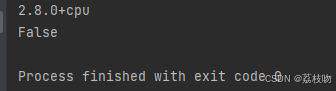
测试代码
import torch
print(torch.__version__)            # PyTorch 版本
print(torch.cuda.is_available())    # True 表示 GPU 可用
后面的+cpu表示就是cpu版本
3. PyTorch gpu版
PyTorch 自带预编译的 CUDA 库(runtime),跟你机器上的 CUDA Toolkit 是独立的,PyTorch 并不依赖你系统上安装的 CUDA Toolkit 运行(除非你自己编译 PyTorch)。
首先卸载cpu版
uv remove torch

再安装gpu版,gpu版需要从指定的仓库地址下载,官方仓库格式为https://download.pytorch.org/whl/cuXXX,把XXX换成自己支持的最高CUDA版本的数字,例如我的是11.4,就是https://download.pytorch.org/whl/cu114
结果打不开
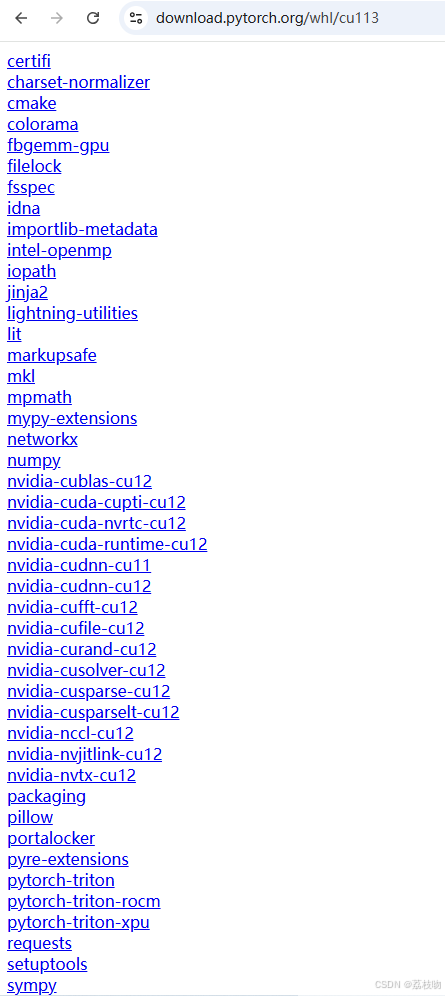
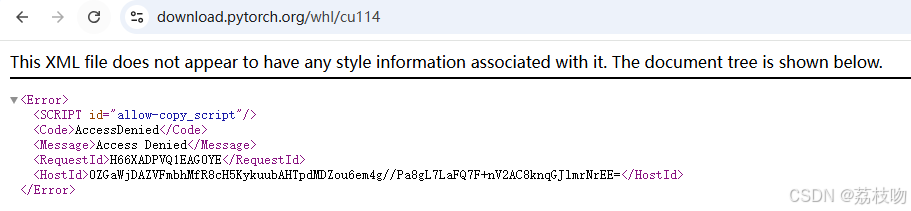 找了一下原因,正好pytorch没有这一版,前后都有,只好使用次一版的11.3了
如下图,每一版里都提供了一整套工具
https://download.pytorch.org/whl/cu113
下面链接是torch的所有wheel仓库,有所有的版本,往下面找到cu开头的,可以看到113过去直接就是115了
https://download.pytorch.org/whl/torch_stable.html
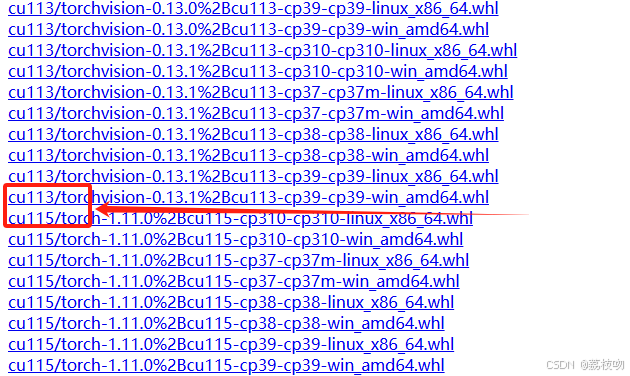
有链接的CUDA版本:75,80,90,91,92,100,101,102,110,111,113,115,116,117,118,121
选择自己支持的最高版本的前一个版本即可
接下来开始安装
3.1 PyPI 源
- 官方源
这里的索引地址感觉应该也用-f
pip install torch torchvision torchaudio --index-url https://download.pytorch.org/whl/cu113
torchvision:计算机视觉库,提供数据集、预训练模型和图像处理工具。
torchaudio:音频处理库,支持语音识别、音频增强等任务。
不需要的不安装也可以
- 清华源
pip3 install torch==2.4.1 torchvision torchaudio -i https://pypi.tuna.tsinghua.edu.cn/simple
3.2 国内镜像
- 阿里镜像
pip3 install torch==2.4.1 torchvision torchaudio -f https://mirrors.aliyun.com/pytorch-wheels/cu121/
这里使用了
-f选项,表示指定一个包含包文件的页面,而不是使用--index-url,因为这些镜像不提供完整的索引服务。
-i指定主索引地址,等价于--index-url。常用于替换默认的 PyPI 源
-f用于指定额外的包搜索路径,等价于--find-links。这个路径可以是本地目录或者是一个包含包链接的HTML页面。
- 上海交通大学镜像
pip3 install torch==2.4.1 torchvision torchaudio -f https://mirror.sjtu.edu.cn/pytorch-wheels/cu113
3.3 uv项目
由于我是uv项目进行开发,上面的链接都没有实际测试,请结合自己的情况进行选择
【保姆级喂饭教程】【抽丝剥茧知识讲解】uv教程一文讲透:安装,创建,配置,工具,命令
- project.toml
[[tool.uv.index]]
name = "pytorch"
url = "https://download.pytorch.org/whl/cu113"
explicit = true

[tool.uv.sources]
torch = { index = "pytorch" }
torchvision = { index = "pytorch" }
torchaudio = { index = "pytorch" }
安装
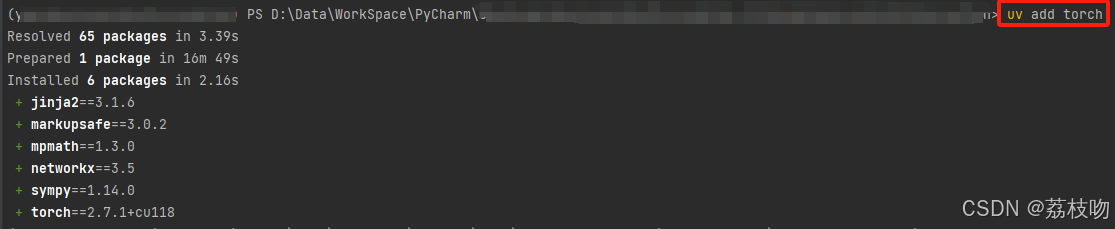
uv add torch
报错了,根据平台只能匹配到torch==2.0.1,而 2.0.1 的 cu113 Windows wheel 只到 Python 3.10。我的项目python用到是3.11,所以找不到wheel包

询问ai找到解决方法,直接去cu118的链接里面下载11.8版本,虽然我的驱动最高支持CUDA为11.4,但是没事。那我就试一试
project.toml
[[tool.uv.index]]
name = "pytorch"
url = "https://download.pytorch.org/whl/cu118"
explicit = true

[tool.uv.sources]
torch = { index = "pytorch" }
torchvision = { index = "pytorch" }
torchaudio = { index = "pytorch" }
应该是成功了,torch包变成了2.6GiB,这也是为什么要区分cpu版和gpu版的原因,CUDA Runtime API和CuDNN太大了

安装完成
测试
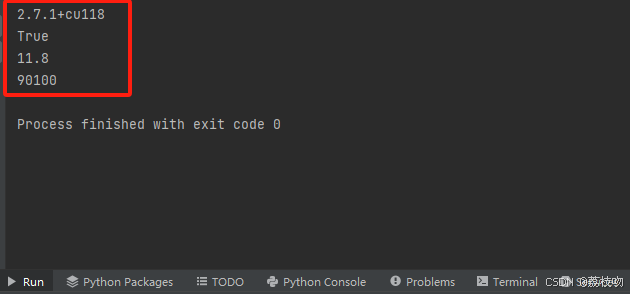
import torch
print(torch.__version__)              # PyTorch 版本
print(torch.cuda.is_available())      # True 表示 GPU 可用
print(torch.version.cuda)           # 显示 PyTorch 内置的 CUDA 版本
print(torch.backends.cudnn.version()) # 显示 PyTorch 内置的 CUDNN 版本
显示cu118就说明是gpu版本了
- uv.toml
按理说把设置放到uv.tom里面也生效,经测试无效,下载的还是cpu版本
[[index]]
name = "pytorch"
url = "https://download.pytorch.org/whl/cu118"
explicit = true

[sources]
torch = { index = "pytorch" }
torchvision = { index = "pytorch" }
torchaudio = { index = "pytorch" }
安装
uv add torch
六、问题
1. 为什么只安装ollama启动大模型可以使用gpu
答:Ollama 自带了 GPU 加速所需的 CUDA 运行时,调用自己的推理引擎(如 llama.cpp + CUDA 后端),它不需要你本地单独安装 CUDA Toolkit 或 PyTorch/TensorFlow。
参考文献
后记
后续相关教程计划:
- 【保姆级喂饭教程】英伟达显卡驱动升级教程
- 【保姆级喂饭教程】安装多版本cuda,多版本之间切换
喜欢的点个关注吧><!祝你永无bug~
/*
                   _ooOoo_
                  o8888888o
                  88" . "88
                  (| -_- |)
                  O\  =  /O
               ____/`---'\____
             .'  \\|     |//  `.
            /  \\|||  :  |||//  \
           /  _||||| -:- |||||-  \
           |   | \\\  -  /// |   |
           | \_|  ''\---/''  |   |
           \  .-\__  `-`  ___/-. /
         ___`. .'  /--.--\  `. . __
      ."" '<  `.___\_<|>_/___.'  >'"".
     | | :  `- \`.;`\ _ /`;.`/ - ` : | |
     \  \ `-.   \_ __\ /__ _/   .-` /  /
======`-.____`-.___\_____/___.-`____.-'======
                   `=---='
^^^^^^^^^^^^^^^^^^^^^^^^^^^^^^^^^^^^^^^^^^^^^
            佛祖保佑       永无BUG
*/
 8万+


 扫一扫


 被折叠的 条评论
为什么被折叠?
 到【灌水乐园】发言


