【0基础PS】PS工具详解--文字工具

ps各种工具介绍 PS各种工具使用方法的简单介绍,包括截图 立即下载


前言

在 Photoshop(简称 PS)的设计工作中,文字工具是传递信息、塑造视觉风格的核心工具之一。无论是海报标题、广告文案还是图片注释,都离不开文字工具的灵活运用。本文将从工具基础、面板功能、实战技巧到常见问题,全面解析 PS 文字工具,帮助新手快速上手,让进阶用户掌握更多隐藏技巧。


一、文字工具的基础认知​

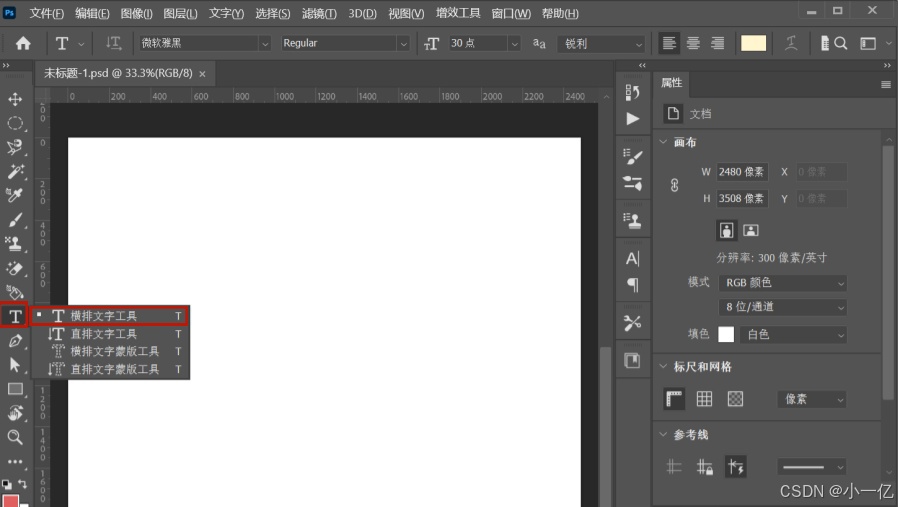
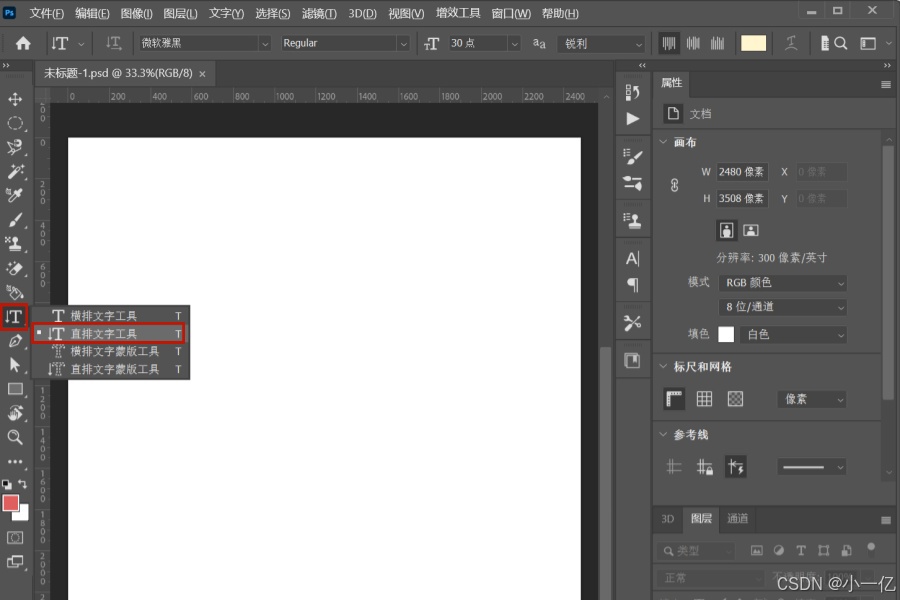
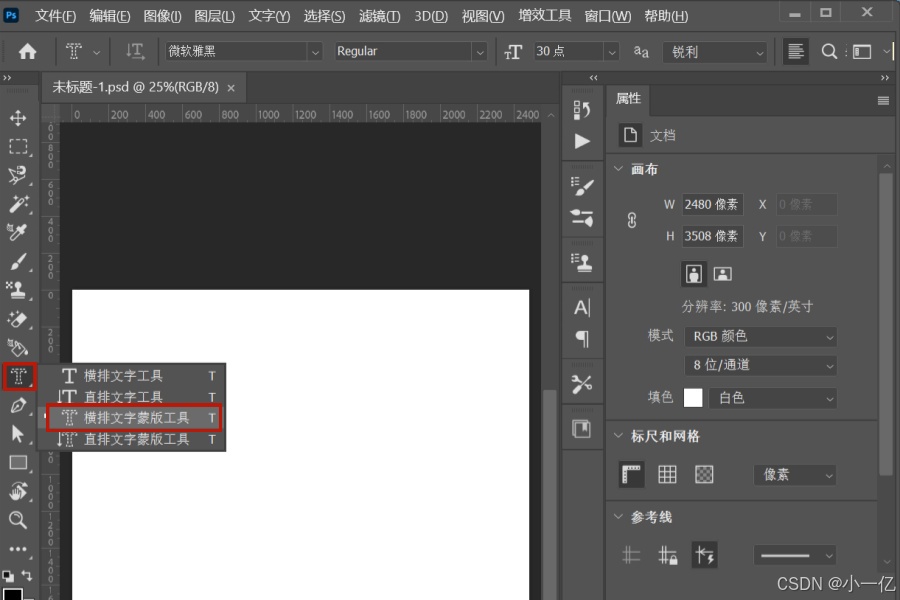
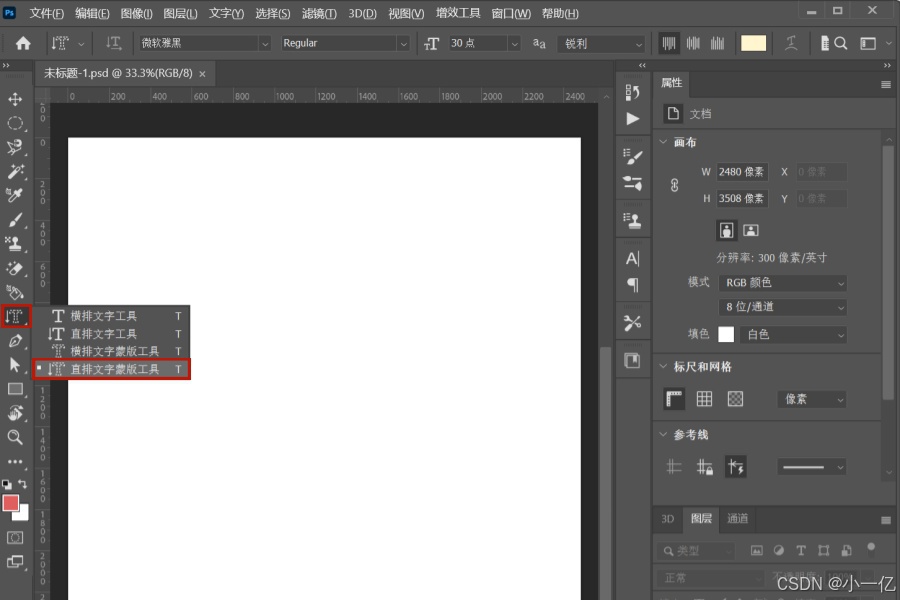
PS 中的文字工具并非单一功能,而是一个包含多种细分工具的 “工具组”,位于左侧工具栏的 “T” 图标处,右键点击可展开全部选项,主要包括以下 4 种:​

  • 横排文字工具:最常用的文字输入工具,文字方向为水平排列,适用于绝大多数标题、正文等场景。​
    在这里插入图片描述

  • 直排文字工具:文字方向为垂直排列,常用于古风设计、日式排版或特殊装饰性文字。​
    在这里插入图片描述

  • 横排文字蒙版工具:不直接输入文字,而是创建文字形状的选区,可用于制作文字镂空、文字填充图片等效果。​
    在这里插入图片描述

  • 直排文字蒙版工具:与横排文字蒙版工具功能类似,区别在于创建垂直方向的文字选区。​
    在这里插入图片描述

快速调用技巧:选中任意文字工具后,按键盘上的 “T” 键可快速切换至横排文字工具;按住 “Shift+T” 则可在不同文字工具间循环切换,提高操作效率。

二、文字工具选项栏设置​

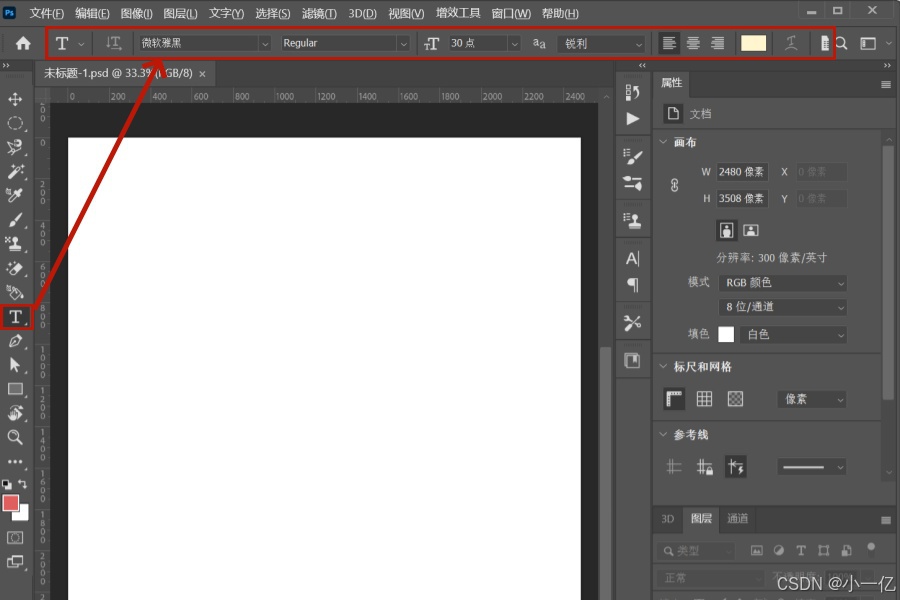
当我们选择文字工具后,上方会出现相应的选项栏,这里的设置直接影响文字的显示效果,下面为大家详细介绍一些关键的设置项。​
在这里插入图片描述

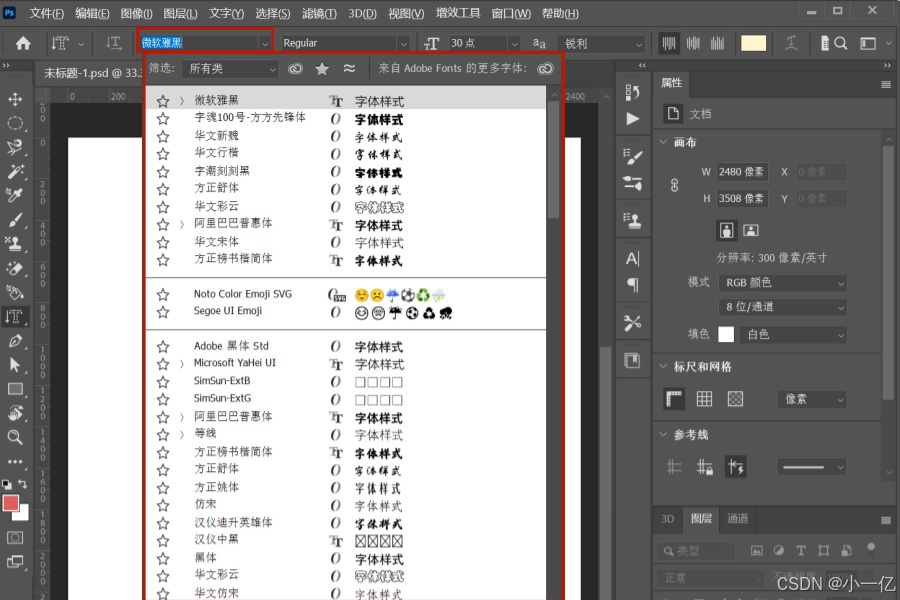
  • 字体选择:选项栏中可以选择不同的字体,字体的风格决定了文字的整体气质,比如宋体端庄、黑体醒目、楷体优雅等。在选择字体时,要根据设计的主题和受众来决定,同时要注意字体的版权问题。​
    在这里插入图片描述

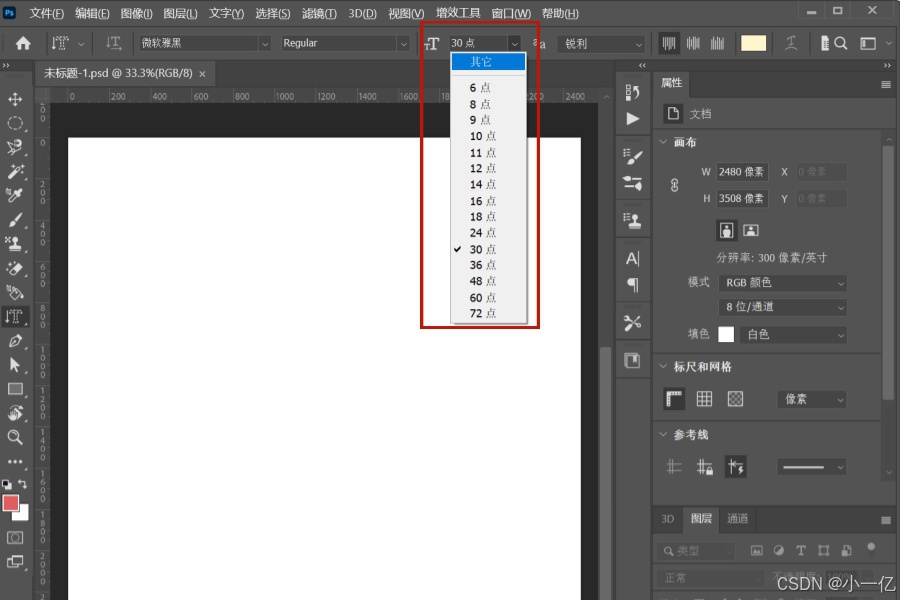
  • 字体大小:通过调整字体大小可以改变文字的视觉比重,标题通常需要较大的字号以突出显示,正文则需要适中的字号保证阅读舒适度。字号的单位可以是像素、点等,在屏幕设计中常用像素。​
    在这里插入图片描述

  • 消除锯齿:该选项用于让文字边缘更加平滑,常用的有锐利、犀利、浑厚、平滑等模式。不同的模式适用于不同的字体大小和显示场景,一般情况下选择平滑模式能获得较好的效果。
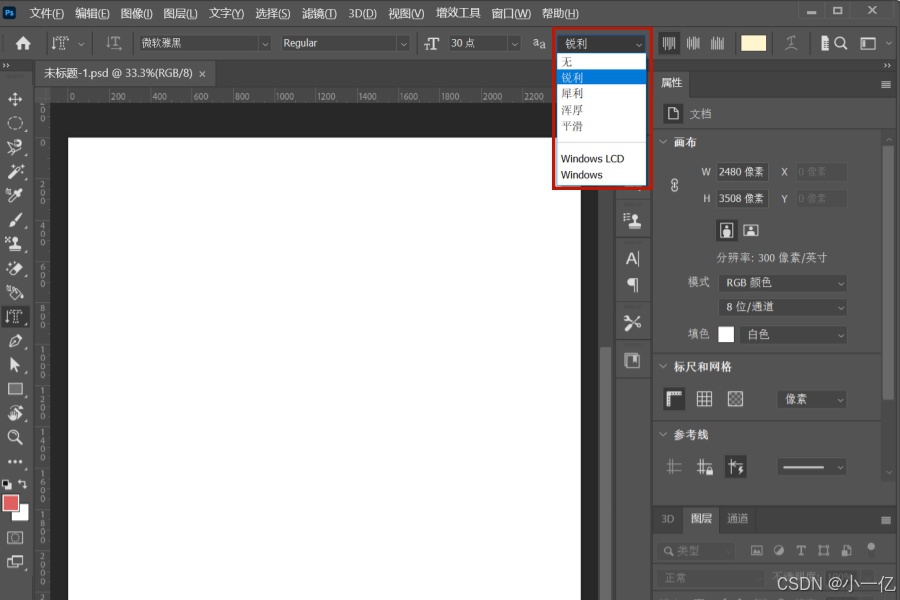
    在这里插入图片描述

  • 文本对齐方式:文本对齐方式根据文字的排列方向(横排或直排)有所不同。横排文字的对齐方式有左对齐、居中对齐、右对齐;直排文字的对齐方式有顶对齐、居中对齐、底对齐。合理设置文本对齐方式,可以使文字排版更加整齐、美观。比如在设计一个段落文本时,选择左对齐可以使文字阅读起来更加流畅;在设计一个对称式的海报时,将标题文字设置为居中对齐,能增强画面的平衡感。
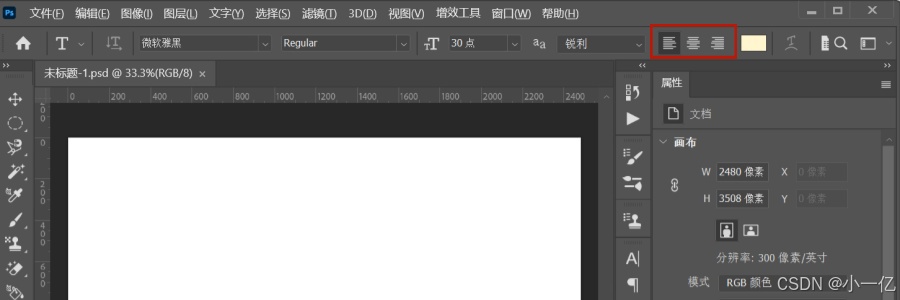
    在这里插入图片描述

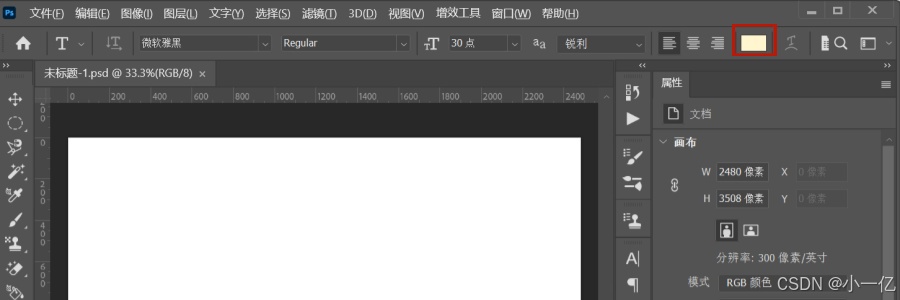
  • 文字颜色:点击颜色块可以打开拾色器,选择需要的文字颜色。文字颜色的选择要与背景颜色形成对比,确保文字清晰可读,同时也要符合设计的整体色调搭配。​
    对齐方式:包括左对齐、居中对齐、右对齐等,对于段落文字来说,合理的对齐方式能让排版更整齐有序。在处理多个文字图层时,也可以通过对齐选项让它们保持统一的布局。​
    在这里插入图片描述

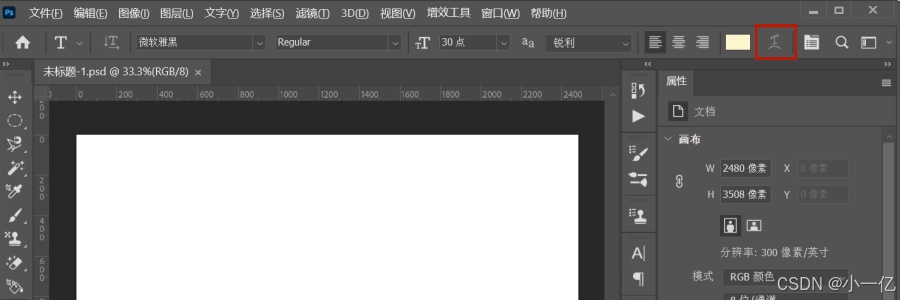
  • 文字变形:在选项栏中点击 “创建文字变形” 按钮,可以选择多种变形样式,如扇形、拱形、波浪形等,通过调整弯曲、水平扭曲、垂直扭曲等参数,让文字产生独特的变形效果,增强画面的动感和趣味性。​
    在这里插入图片描述

  • 字符面板与段落面板
    除了选项栏的基础设置,通过 “窗口”→“字符” 和 “窗口”→“段落” 打开的字符面板和段落面板,能进行更精细的文字调整。​

    • 字符面板:可调整字间距(两个字符之间的距离)、行间距(两行文字之间的距离)、基线偏移(文字相对于基线的上下移动,常用于创建上标或下标)等。例如,增加标题的字间距可让文字更舒展,调整正文的行间距可提升阅读舒适度。​
    • 段落面板:可设置段落缩进(首行缩进、左缩进、右缩进)、段落间距等,让段落之间的过渡更自然,尤其适合多段落的文字排版。
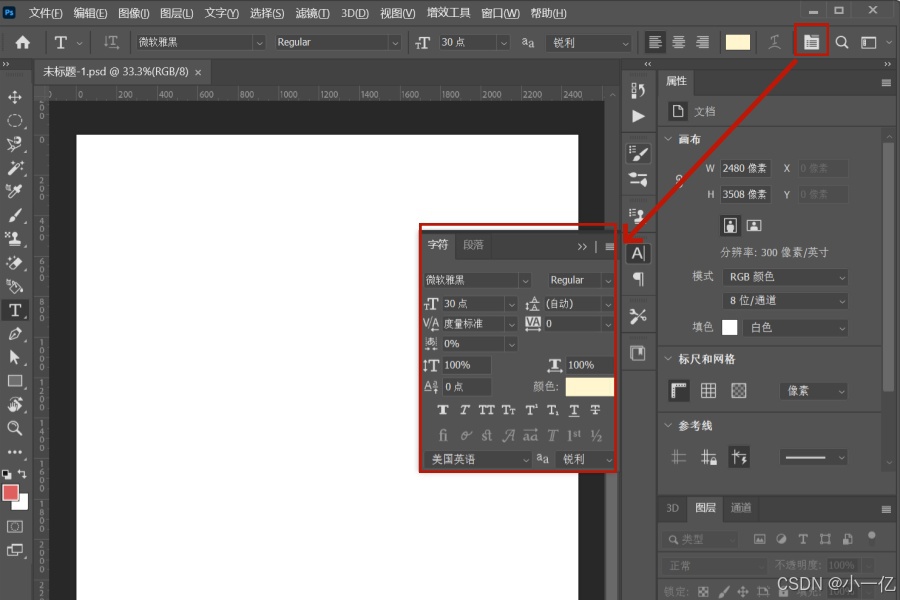
      在这里插入图片描述

三、文字工具的进阶应用​

掌握了基础设置后,我们可以尝试一些进阶应用,让文字更具设计感。​

  1. 图层样式:为文字图层添加图层样式能极大地丰富文字的视觉效果,比如投影可以让文字更有立体感,外发光可以让文字在深色背景上更加突出,斜面和浮雕可以让文字呈现出凹凸的质感,还有渐变叠加、图案叠加等,通过组合不同的图层样式,可以创造出千变万化的文字效果。​
  2. 路径文字:利用钢笔工具创建一条路径,然后选择文字工具在路径上单击输入文字,文字就会沿着路径的形状排列。这种方式可以让文字跟随曲线、图形等进行排版,常用于 logo 设计、装饰性文字等场景,能让文字与图形更好地融合。​
  3. 文字蒙版:选择文字蒙版工具,输入文字后会创建一个文字形状的选区,通过填充颜色、图案或结合其他图层的内容,可以制作出文字镂空、文字填充图片等特殊效果,让文字与背景巧妙地结合在一起。

四、常见问题及解决方法​

在使用文字工具的过程中,我们可能会遇到一些问题,下面为大家列举一些常见问题及解决方法。​

  1. 文字输入后显示模糊:这可能是由于字体大小设置过小,或者消除锯齿选项选择不当导致的。解决方法是适当增大字体大小,尝试更换消除锯齿的模式,如选择平滑模式;另外,如果是在低分辨率的画布上输入文字,也可能会出现模糊现象,建议在创建画布时设置合适的分辨率,屏幕设计一般为 72dpi,印刷设计则需要 300dpi。​
  2. 文字无法编辑:如果文字图层被锁定或合并了,就无法直接编辑文字内容。此时可以检查图层面板,若图层有锁定图标,点击解锁即可;如果图层已经合并,且没有保存原始文字图层,就只能重新输入文字了,所以在设计过程中,建议保留原始的文字图层,方便后期修改。​
  3. 文字乱码或显示异常:这通常是由于缺少相应的字体文件导致的。解决方法是安装对应的字体,确保字体文件完整且兼容当前版本的 Photoshop;另外,也可能是文字编码问题,尝试更换字体或重新输入文字。​
  4. 路径文字排版不顺畅:当文字沿着路径排列时,可能会出现文字重叠、间距不均匀等问题。可以通过调整路径的形状,或者使用字符面板调整文字的间距、行距等参数来解决;也可以尝试反转路径方向,让文字在路径的另一侧排列,获得更好的排版效果。

总结

通过本文的介绍,希望大家能够对文字工具形成系统的认知,并在实际设计中灵活运用,让文字不再只是信息的载体,更成为提升作品美感和表现力的关键元素。当然,设计没有固定的模式,只有不断尝试和创新,才能真正发挥文字工具的强大功能,创作出令人惊艳的设计作品。

如果这篇文章对您有所帮助,点个赞,收藏鼓励一下吧!要是您觉得我的内容还不错,顺手点个关注✨ 那就再好不过啦!关注我,后续将持续为您输出更多同类型优质内容。
在Qt中集成VTK和PCL:实现数据可视化的完整指南 在现代软件开发中,数据可视化至关重要。将VTK(Visualization Toolkit)和PCL(Point Cloud Library)集成到Qt环境里,能为开发者提供强大的可视化解决方案。本文将深入讲解如何在Qt中读取PCL文件,展示VTK模型和PCL数据,适合想要在Qt项目中实现数据可视化的开发者。 阅读详情

相关推荐

python爬虫入门教程(非常详细)

爬虫指的是一种自动化程序,能够模拟人类在互联网上的浏览行为,自动从互联网上抓取、预处理并保存所需要的信息。爬虫运行的过程一般是先制定规则(如指定要抓取的网址、要抓取的信息的类型等),紧接着获取该网址的HTML源代码,根据规则对源代码进行解析和抽取,最后进行处理和保存。爬虫在实际应用中广泛使用,如搜索引擎、大数据分析、交易数据采集等领域,都需要用到爬虫技术来实现信息的定向采集和处理。

工宗浩生财指南针 2万+

PS入门|文字工具怎么用?简单来看

昨天讲了仿制图章工具的功能,不知道小伙伴们使用起来顺不顺手?反正多联系就可以掌握了。今天咱们就来大概讲讲【文字工具】的使用,并且让文字立体起来。今天的教程很短很短。首先咱们打开PS软件,点击【新建】,随便创建一个。这样就创建好了一个***咱们点击【文字工具】,快捷键【T】然后点击空白的区域,随便输入点文字然后按【ESC】或者数字键盘上的【ENTER】可以完成并退出文字编辑。如果文字太小,则可以在【属性】控制面板上调整各种参数(具体的你自己尝试调整玩玩)

小白电脑技术的博客 1201

深度学习入门:使用CMSIS-NN在微控制器上部署模型的完整指南与Python Jupyter实践

CMSIS-NN是ARM为Cortex-M系列微控制器设计的神经网络库。它旨在提供一套高效、轻量级的神经网络API,使得开发者可以在资源受限的微控制器上运行深度学习模型。CMSIS-NN优化了各种常见的神经网络层,如卷积层、全连接层等,确保它们在微控制器上的运行效率。# 定义模型])# 编译模型# 训练模型这样,我们就得到了一个简单的手写数字识别模型。注意:为了简洁和清晰,本文中的代码可能不是最优的或最完整的实现。为了获得完整的项目和更多的优化技巧,请下载完整项目。

m0_57781768的博客 5884

PS的工具介绍和使用方法

本文主要介绍了PS的工具和使用方法。

xa_guoyifen的博客 9631

【虚拟化生态平台】虚拟化平台esxi挂载USB硬盘

虚拟化平台安装好之后,一般情况下,只有一个硬盘在工作,其他的外接硬盘(我的只有一个ssd硬盘,其他的均是usb外接,SATA接口的硬盘是否这样我暂时不清楚哈)没有在工作,但是一个硬盘明显不够我们使用的,所以我们需要去挂载外接的硬盘来扩容。...

Rubik Blog 4834

铁路场景雷达点云目标识别与追踪系统

本文介绍了一种基于毫米波雷达的铁路货运车站安全监控系统。该系统采用分布式架构,通过多个毫米波雷达节点采集点云数据,经过坐标转换、多雷达融合等处理后,利用机器学习算法实现列车、行人等目标的实时识别与追踪。系统包含数据采集层、处理层、目标识别层、追踪层、预警决策层和可视化层,能够克服传统视频监控受环境影响大的缺点,实现全天候可靠监测。文中详细展示了雷达数据解析和点云预处理的代码实现,包括坐标转换、数据格式解析和体素网格滤波等关键技术。该系统可有效预警铁路场景下的碰撞风险,提升货运车站的安全管理水平。

huanghm88的专栏 125

PS基本工具的使用

Photoshop的基本工具是进行图像编辑和设计的基础,以下是一些常用的PS基本工具及其使用方法:

阿尔法星球的专栏 439

数据库常见面试题(附答案)

1.事务四大特性 原子性,要么执行,要么不执行 隔离性,所有操作全部执行完以前,其它会话不能看到过程 一致性,事务前后,数据总额一致 持久性,一旦事务提交,对数据的改变就是永久的 2.数据库隔离级别,每个级别会引发什么问题,mysql默认是哪个级别 脏读:事务B读取事务A还没有提交的数据 不可重复读:两次事务读的数据不一致 幻读:事务A修改了数据,事务B也修改了数据,这时在事务A看...

csdn问鼎 46万+

Photoshop 工具使用详解(全集 · 2024版)

全面介绍 Photoshop 工具箱里的工具,点击下列表格中工具名称或图示,即可查阅工具的使用详解。移动工具Move Tool移动选区、图层和参考线。画板工具ArtboardTool创建、移动多个画布或调整其大小。moVe快捷键:V矩形选框工具Rectangular Marquee Tool创建矩形形状的选区。椭圆选框工具Elliptical Marquee Tool创建椭圆和圆形选区。‍M...

qq_41176800的博客 4680

本地玩转AI还得靠这个,SillyTavern(酒馆)到底有多强?

SillyTavern是一款本地运行的LLM交互前端,支持文本生成、图像生成、语音合成等功能。它最初是TavernAI的分支,现已独立开发,社区活跃,功能更新频繁。SillyTavern通过前端UI和插件系统连接各种大模型后端,如OpenAI、KoboldAI等,用户可以在本地创建“虚拟酒馆”与各种角色对话。其功能亮点包括角色卡、角色记忆、世界设定、多人聊天室、自定义UI和行为脚本、插件扩展支持等。SillyTavern适合AI创作用户、AI工程师、LLM爱好者和AIGC创作者。它有两个维护分支:relea

代码简单说 Vue、JAVA、PHP、Node.js 熟练运用,接口、架构、性能全搞定。 8042

RAG系统中Reranker模型选型实战

本文详细介绍了RAG系统中Reranker模型选型实战,希望能对学习RAG的同学们有所帮助。 文章目录 1. 前言 2. 思路解析 3. 测评数据集构建 3.1 步骤一 3.2 步骤二 3.3 数据示例 3.4 总结 4. 实战代码 4.1 本地模型 4.2 使用第三方的Reranker模型API

herosunly的博客 17万+

【0基础PS】PS工具详解--套索工具

Photoshop套索工具详解:从基础到进阶应用 摘要:Photoshop套索工具组包含标准套索、多边形套索和磁性套索三种工具,是创建选区的核心工具。标准套索适合手绘不规则选区,多边形套索用于精确直线选区,磁性套索则能智能识别边缘。文章详细解析了工具选项栏的关键参数(羽化、消除锯齿、宽度、对比度等),并提供了基础操作技巧和进阶应用方法,包括工具组合使用、选区运算模式等。针对常见问题如选区粗糙、吸附不准等给出了解决方案。掌握套索工具的灵活运用,能够显著提升图像编辑效率和质量。

A_Raspberry的博客 3113

数据治理——详解元数据、资源目录、主数据、数据元、元数据管理、主数据管理【附全文阅读】

摘要:数据中心建设的核心是元数据管理,即"描述数据的数据",包含内容、质量、所有者等关键信息。元数据在数据仓库中记录数据源、转换规则等,是管理基础;主数据管理则确保核心业务数据的准确一致。二者共同构建高效的数据资源目录,为数据服务提供支撑。(99字)

cdfunlove的博客 102

【0基础PS】PS工具详解--矩形工具

本文全面解析Photoshop矩形工具的使用方法,包含基础认知、选项栏详解、绘制技巧和实际应用场景。矩形工具作为矢量绘图工具,可创建无损缩放的矩形/正方形,适用于UI设计、海报制作、图表绘制等场景。文章详细介绍了10种属性设置选项,包括模式、填充、描边等参数配置,并分享了4种实用绘制技巧,如绘制标准正方形、中心扩展绘制等。针对常见问题如边缘模糊、尺寸修改等提供了解决方案。通过灵活运用矩形工具的组合操作,设计师可以高效完成从基础图形到复杂设计的工作。

A_Raspberry的博客 2710

Probability and Statistics - 4th edition

Probability and Statistics - 4th edition

IDEA的使用指南

IDEA基于java的使用手册,可以最快速的上手,在使用中不断的丰富自己的使用技巧.

【0基础PS】PS界面详解

Photoshop界面布局解析:从新手到高效操作 本文详细介绍了Photoshop的6大核心界面板块功能与使用技巧: 菜单栏(文件/编辑/图像/图层)是命令总控台,掌握Ctrl+S、Ctrl+Z等快捷键 工具属性栏实时显示当前工具的调节参数 工具栏包含30+种工具,V/B/W等快捷键需熟记 图像编辑区支持多文档操作,配合抓手工具和缩放功能提高效率 面板区的图层/调整/历史记录面板是功能扩展核心 状态栏显示文档关键信息 建议新手从"分层编辑"习惯培养开始,逐步掌握工具组合使用,通过界面元素

A_Raspberry的博客 6104

WINCC7.3破解文件

WINCC7.3硬件够破解文件,有需要的下载!WINCC7.3硬件够破解文件,有需要的下载!

【0基础PS】PS工具详解--缩放工具

本文详细介绍了Photoshop中缩放工具的使用技巧,包括基础操作、选项栏功能和实际应用场景。通过快捷键、点击/拖动操作、鼠标滚轮等方式实现图像放大缩小;详解了选项栏中的满屏显示、多窗口同步、细微缩放等实用功能;并列举了在修图、排版等场景中的具体应用。掌握这些技巧能显著提升图像处理效率,帮助用户更精准地进行细节处理和整体布局调整。文章还介绍了导航器面板、多窗口匹配等辅助缩放功能,为Photoshop用户提供了全面的缩放工具使用指南。

A_Raspberry的博客 9701

SIMATIC S7-1200, S7-1500 PID 控制[手册]

SIMATIC S7-1200, S7-1500 PID 控制[手册]

【0基础PS】PS工具详解--钢笔工具

Photoshop钢笔工具详解:从基础到进阶 钢笔工具是PS中用于精确绘制矢量路径的核心工具。文章系统介绍了钢笔工具的基础概念(锚点、路径类型)、工具组分类(钢笔、自由钢笔、锚点编辑工具等),详细解析了选项栏设置(形状/路径模式、描边填充、路径操作等),并分享了进阶应用技巧(精确抠图、矢量绘图、路径文本)。针对常见问题如路径不平滑、锚点控制难等提供了解决方案。通过系统学习和实践,用户可以掌握这一强大工具,提升设计效率与精度。

A_Raspberry的博客 2676

文字 竖排居中_ps新手入门之文字工具

说到文字工具大家可能会说不就是打字吗,为什么值得单独一篇文章来介绍下,ps打字并不仅仅是打字,而是说要对文字进行排版和样式调整,海报类设计随处可见各类文案,所以说学好文字工具可以给将来设计打下一个良好的基础。 首先照常新建一个画布,再找到文字工具,显示图案就是一个大写的T,快捷键t,当有文字符号后,单击空白区域,就会出现一个闪烁的光标,并且自动生成一个文字图层,之前我们已经接触过普通图层、智能对象...

weixin_28865923的博客 844

PS的功能学习(形状、文字、图层)

智能对象还可以制作“样机”,比如一串写在墙上的广告词,可以通过样机修改里面的文字图层,最后到墙上的,也是模拟了原本的透视角度和光照等等效果。一个图层能否在两个靠的很近的画板上都显示,多个画板同时显示一个图层,也就是所谓的嵌套了,这里的防止嵌套,就是只显示在一个画板上就够了。注意,放大之后再栅格化,是会根据原本的防矢量图规则放大之后,再变回像素图层,这个变回来的像素图层是“在原像素图层上加了点料”的。矢量图是一种规律的公式记录,所以无论放大缩小,通过这个规律公式得出的最后的图,观感上是差距不大的。

red_redemption的博客 1867

【0基础PS】PS工具详解--直接选择工具

本文详细介绍了Photoshop中直接选择工具的功能与应用。作为路径编辑的核心工具,它能精准调整锚点和线段,实现图形的局部修改。文章从基础认知、选项栏设置到进阶应用层层深入,讲解了路径组合编辑、多工具配合等实用技巧,并针对常见问题提供了解决方案。该工具在矢量图形设计、图标修改等场景中具有重要作用,通过灵活运用可以显著提升设计效率与创意表现。掌握直接选择工具的使用是Photoshop高级操作的重要技能。

A_Raspberry的博客 1481

基础ps入门须知

(一)ps的基础操作 1. 新建画布(快捷键ctrl+n) ① 分辨率:打印时用300分辨率:显示时用72分辨率(数值越大越清晰) ② 颜色模式:显示时用RGB RGB代表红绿蓝 打印时用CMYK CMYK代表青、品红、黄、黑 2. 打开(在工作区域外) ① 文件----打开(快捷键ctrl+o欧) ② 拖拽打开:在计算里选中需要打开的文件点击并拖拽至ps图标上,然后移动到菜单栏或属性栏 ③ 双击打开:双击空白工作区可以打开文件 3. 置入(在工作区域内):拖拽到画布中,需确定置入命令;可

a1545277370的博客 5155

基础PS入门须知

A. 内容识别shift+f5(常用):点击需要修复的区域,软件会自动在他的周围进行取样,通过计算对其进行光线和明暗的匹配并进行羽化融合(有选区右键--填充--内容识别)(编辑--填充--内容识别)取样:在需要修复的区域四周,找到颜色相似的区域,按住alt键,鼠标点击进行取样,然后在需要修复的区域点击或涂抹(在修复时,修复画笔尽量要比修复的区域大,否则修复效果不好)按住空格键移动选区。② 绘制曲线的方法:在起始点位置点击定点,在下一点处点击并拖拽鼠标,会出现控制手柄,再一次绘制时,需要按住alt键取消。

D5921699的博客 3707

图片头顶距离顶部百分比怎么修改_ps如何修改图片文字 ps怎么修改文字

在电脑上打开ps软件之后,再点击顶部菜单栏中的“文件”菜单,在弹出来的选项中,选择“打开”。(如下图)接着来到本地文件夹中,找到需要修改文字的图片,进行选中并打开。(如下图)ps如何修改图片文字 ps怎么修改文字打开需要修改文字的图片之后,需要把部分原因的文字擦掉,这时候选择左侧工具列表中的“仿制图章工具”。(如下图)ps如何修改图片文字 ps怎么修改文字选择仿制图章工具之后,在图片文字附近按住A...

weixin_39984952的博客 2791

【0基础/PS实战】文字环绕人物/物品效果​

摘要: 本文介绍了一种快速实现文字环绕人物/物品效果的方法。通过PS的"选择主体"功能一键选取主体,或使用选框/钢笔工具精细建立路径,再通过文字工具沿路径输入文字,即可自动生成环绕效果。操作步骤包括:1.智能选区或手动绘制路径;2.将路径转化为文字环绕基线;3.调整文字属性完成设计。该方法适用于海报、广告等设计场景,比手动排列更高效美观。文末附详细图文教程和效果展示。(149字)

A_Raspberry的博客 1112

【0基础PS】PS常用快捷键

本文总结了Photoshop常用快捷键,按功能分类整理,帮助用户提升操作效率。主要内容包括:文件操作(如新建/保存)、编辑操作(撤销/复制)、选区操作(全选/反选)、图层操作(新建/合并)、工具切换(画笔/移动工具)、视图调整(缩放/标尺)以及调色命令(色阶/曲线)等。文章建议通过实践练习掌握这些快捷键,逐步形成肌肉记忆,从而加快工作流程。适合PS初学者和希望提高效率的设计师参考使用。

A_Raspberry的博客 4483

PS教程:用ps制作梦幻紫色星空文字

用ps制作梦幻紫色星空文字 这个字体制作方法有点类似火焰字。 过程:先铺好背景;再用文字选区复制星空或火焰素材,并用图层样式做出初步效果;然后截取一些火焰素材放到文字上面增加细节;后期渲染好整体颜色即可。最终效果 一、创建一个1400px * 759px黑背景。把地面图像放到新建的文档中,选择透视调整大小和角度,如下图所示。 二、用软化橡皮擦去掉顶部边缘,调节不透明度,如下图所示。 三、为这...

Mr_Chen010的博客 6329
上一篇: 【0基础PS】PS工具详解--橡皮擦工具
下一篇: 【0基础PS】PS工具详解--钢笔工具
小一亿
博客等级 码龄2年 240粉丝 45原创
评论
成就一亿技术人!
拼手气红包6.0元
还能输入1000个字符
 
 条评论被折叠 查看
添加红包

请填写红包祝福语或标题

个

红包个数最小为10个

元

红包金额最低5元

当前余额3.43元 前往充值 >
需支付:10.00元
成就一亿技术人!
领取后你会自动成为博主和红包主的粉丝 规则
hope_wisdom
发出的红包
实付元
使用余额支付
点击重新获取
扫码支付
钱包余额 0

抵扣说明:

1.余额是钱包充值的虚拟货币,按照1:1的比例进行支付金额的抵扣。
2.余额无法直接购买下载,可以购买VIP、付费专栏及课程。

余额充值