【0基础PS】PS界面详解

Adobe Photoshop (PS)——学习笔记 PS学习记录 阅读详情
AI摘要

本文详细介绍了Photoshop(PS)界面的核心区域。默认布局分为菜单栏、工具属性栏、工具栏、图像编辑区、面板区和状态栏6大板块。文中对各区域功能、常用操作及快捷键进行解读,还给出新手入门建议,助其快速上手PS。


前言

Photoshop(PS)的界面布局是高效操作的基础,对于新手来说,深入理解各个核心区域的功能和细节,能更快上手并提升操作流畅度。以下是对菜单栏、工具栏、图层面板、属性面板和状态栏的详细解读:


界面整体布局概览

默认布局分为 6 大核心板块:
菜单栏 → 工具属性栏→ 工具栏 → 图像编辑区 → 面板区→ 状态栏
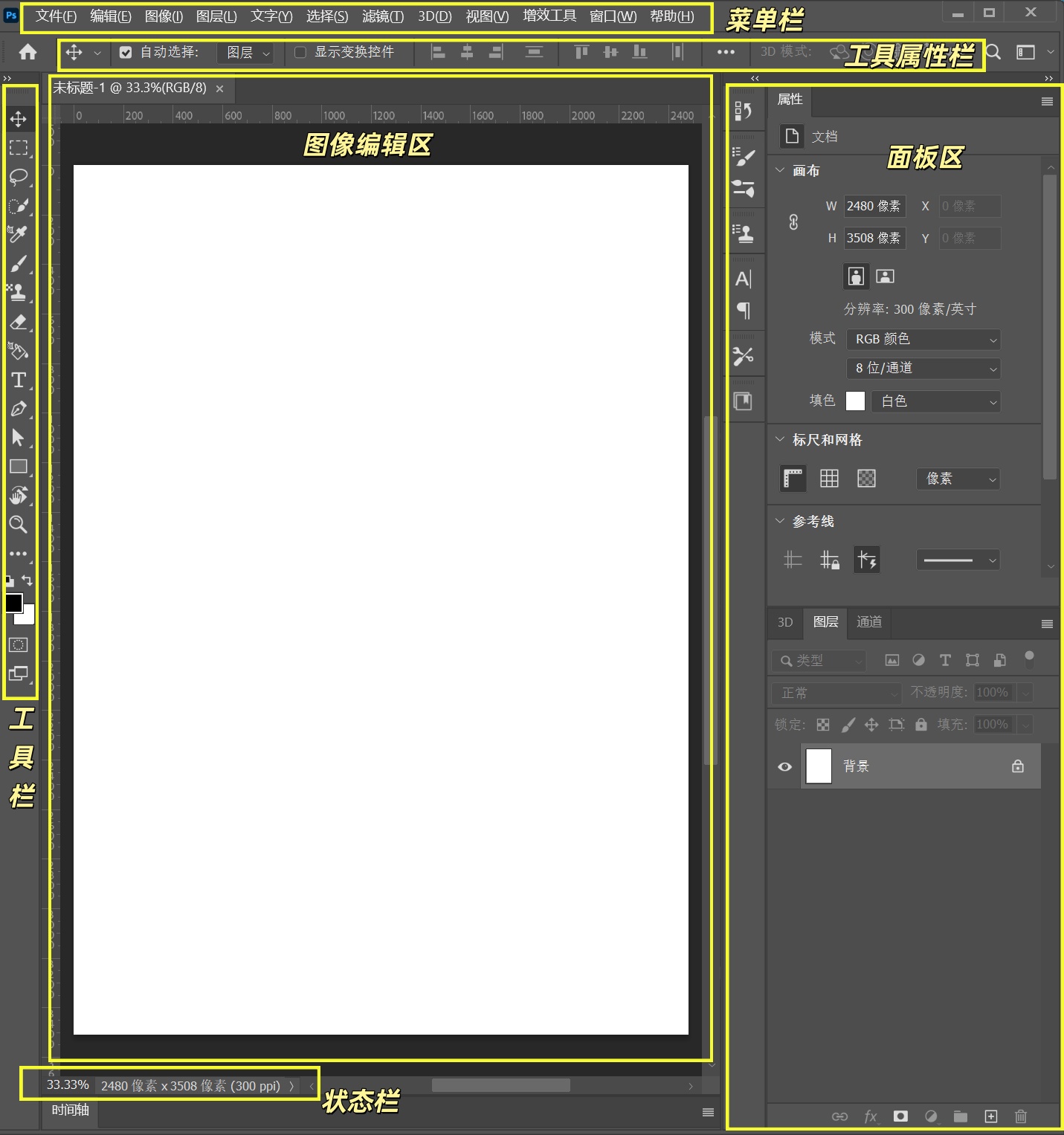
在这里插入图片描述

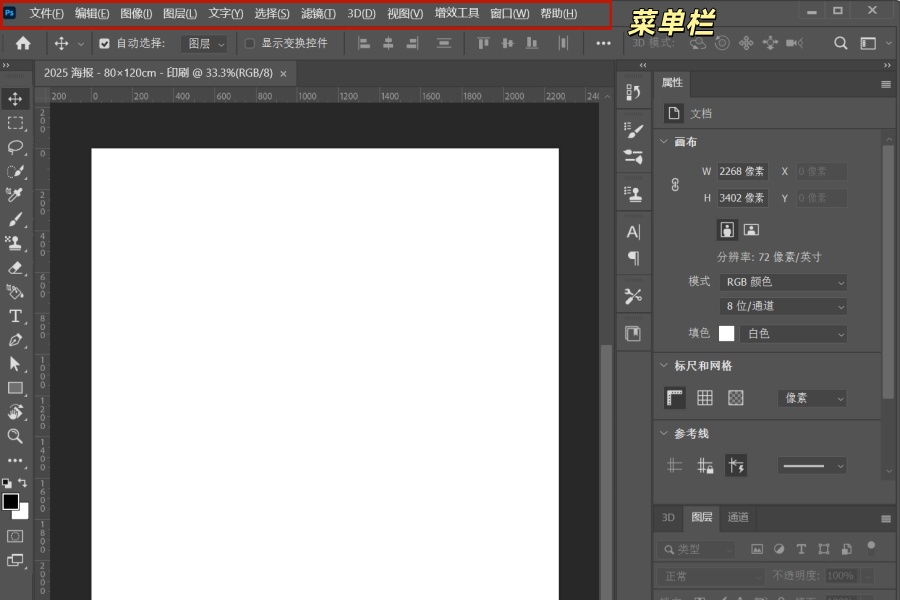
一、菜单栏:命令的 “总控制台”

菜单栏位于界面最顶部,以文字菜单的形式整合了 PS 几乎所有操作命令,按功能分为 11 个主菜单(文件、编辑、图像、图层、文字、选择、滤镜、3D、视图、窗口、帮助)。在这里插入图片描述
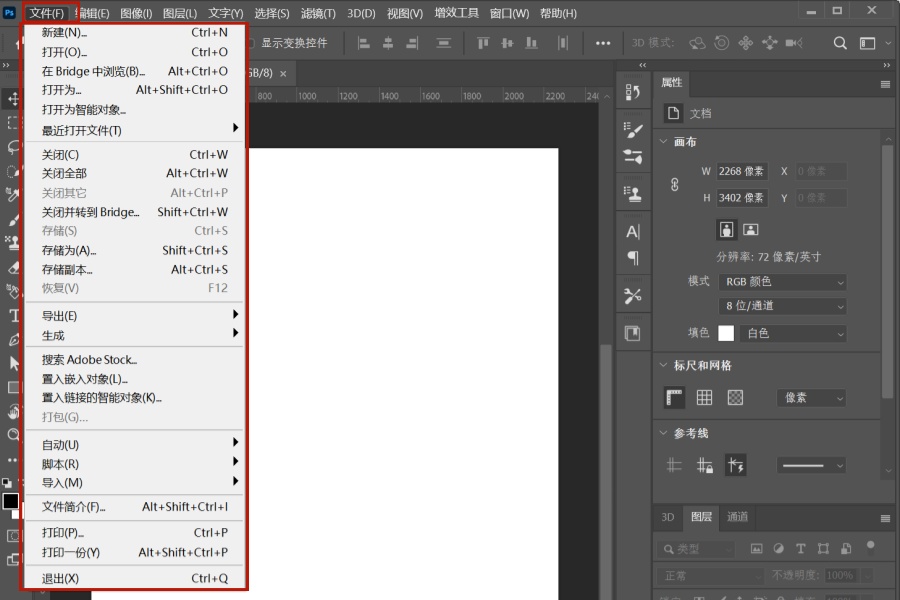
对新手而言,以下 4 个菜单是高频使用重点:

  1. 文件菜单(File)
  • 核心功能:负责图像文件的 “生命周期管理”,包括新建(Ctrl+N)、打开(Ctrl+O)、保存(Ctrl+S)、另存为(Ctrl+Shift+S)、关闭(Ctrl+W)等。
  • 细节提示:
    • 新建文件时,需注意 “预设”(如网页、打印、照片等)和 “分辨率”(屏幕显示 72 像素 / 英寸,印刷需 300 像素 / 英寸)的设置,直接影响图像用途。
    • “另存为” 可保留原始文件,避免覆盖,建议编辑过程中定期用 “保存” 快捷键(Ctrl+S)备份,防止意外崩溃丢失进度。
  • 延伸功能:还包含 “导出”(用于将图像转为 JPG、PNG 等格式)、“最近打开文件”(快速找回历史编辑文件)等实用命令。
在这里插入图片描述

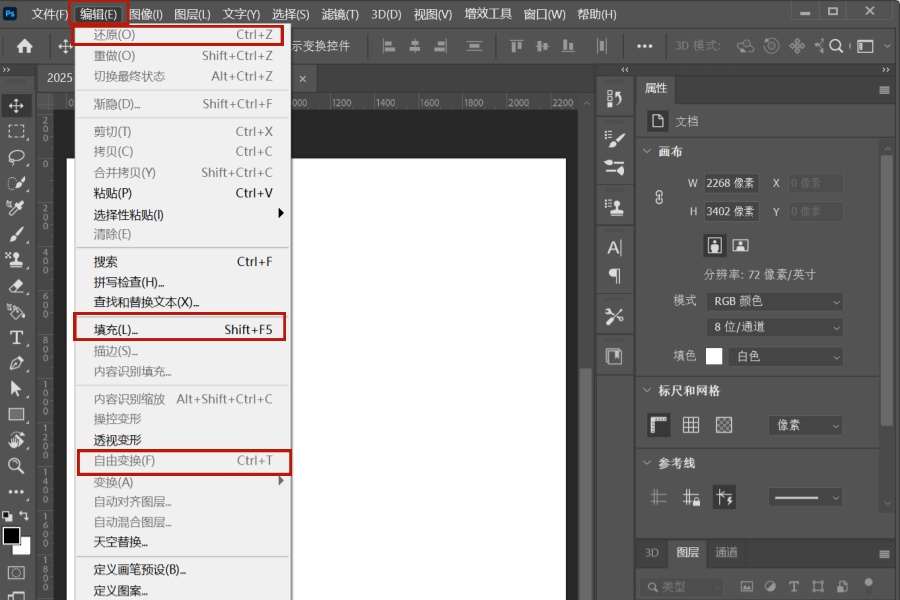
  1. 编辑菜单(Edit)
  • 核心功能:聚焦 “操作修正与辅助编辑”,新手常用的有:
    • 撤销 / 重做:撤销上一步(Ctrl+Z),多次撤销(Ctrl+Alt+Z),重做(Ctrl+Shift+Z),是纠正操作失误的 “救命稻草”。
    • 填充(Shift+F5):对选中的选区填充颜色、图案或内容识别(比如去除瑕疵时用内容识别填充,效率很高)。
    • 自由变换(Ctrl+T):缩放、旋转、扭曲图层内容,按住 Shift 可保持比例缩放,按 Ctrl 可拖动锚点自由变形。
  • 细节提示:“首选项”(Edit>Preferences)可自定义 PS 的基础设置,比如默认保存间隔、快捷键修改等,适合后期根据习惯调整。
在这里插入图片描述

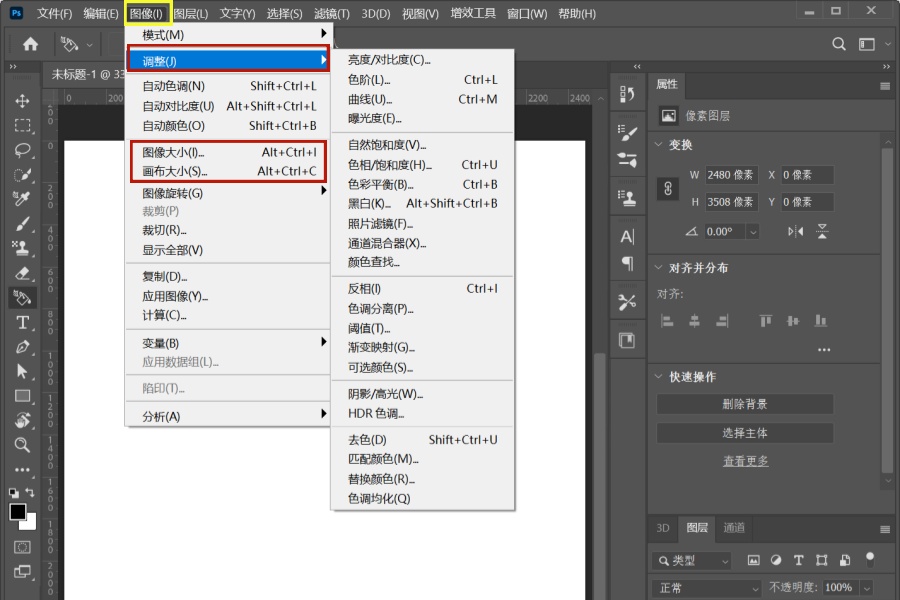
  1. 图像菜单(Image)
  • 核心功能:控制图像的 “整体属性”,尤其是尺寸和色彩,直接影响图像用途:
    • 图像大小(Alt+Ctrl+I):修改图像的像素尺寸(宽高),改小会压缩像素(可能模糊),改大需插值(清晰度下降),建议根据最终用途设定(如网页图宽度一般不超过 1920 像素)。
    • 画布大小(Ctrl+Alt+C):调整画布的显示范围(不改变图像本身尺寸),比如给图片加白边、裁剪多余区域。
    • 调整子菜单:包含亮度 / 对比度、色阶、曲线等色彩调整命令,是后期调色的核心入口(建议配合调整图层使用,更灵活)。
  • 细节提示:分辨率在 “图像大小” 中修改,印刷品必须 300 像素 / 英寸(保证清晰),屏幕显示 72 或 96 像素 / 英寸即可(减少文件大小)。
在这里插入图片描述

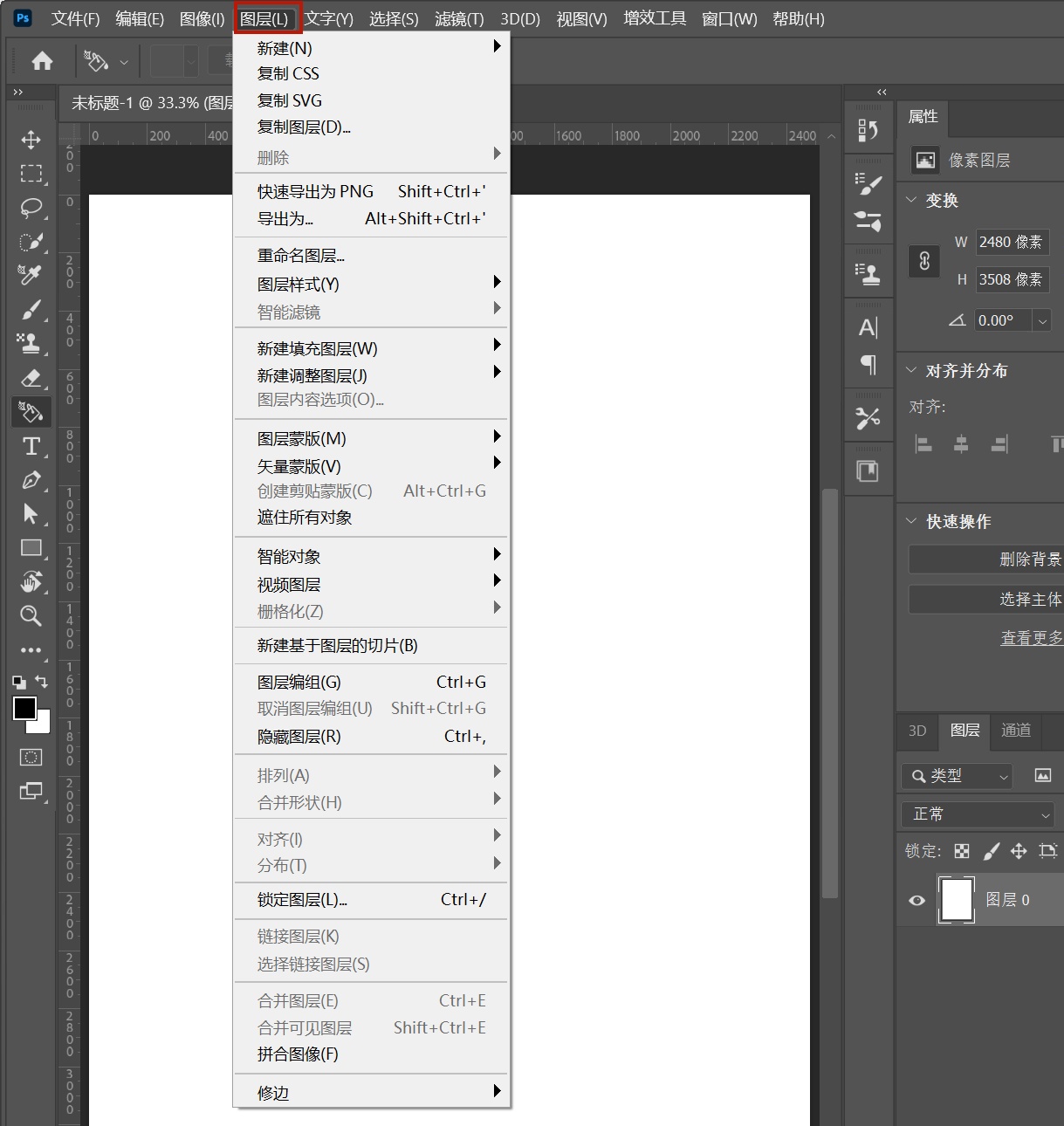
  1. 图层菜单(Layer)
  • 核心功能:图层操作的 “命令中心”,PS 的 “非破坏性编辑” 核心就依赖图层,常用功能包括:
    • 新建图层(Ctrl+Shift+N):最基础也最重要的操作,必须养成 “先建图层再编辑” 的习惯。
    • 复制图层(Ctrl+J):快速复制当前图层,避免重复新建,比如复制文字图层修改样式。
    • 合并图层:合并可见图层(Ctrl+Shift+E)或盖印图层(Ctrl+Shift+Alt+E,保留原图层,新建一个合并效果层),前者用于最终导出,后者方便后期整体调整。
    • 图层样式(Layer>Layer Style):添加阴影、发光、浮雕等效果,点击图层右键也能快速访问,是美化设计的常用功能。
在这里插入图片描述

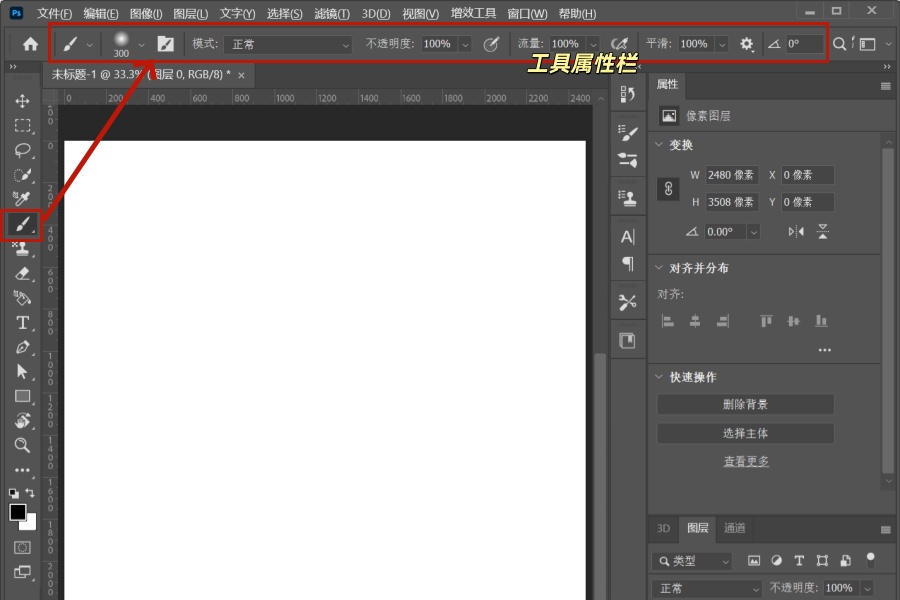
二、工具属性栏:工具参数的「控制面板」

  • 位置:菜单栏正下方,紧贴工具栏右侧(默认隐藏,选中工具后自动显示)。
  • 核心作用:显示当前选中工具的所有可调节参数,避免频繁打开对话框。
  • 示例说明:
    选中「画笔工具」后,属性栏会显示「画笔预设」「模式」「不透明度」「流量」等,可直接调整画笔硬度和形状。
    选中「文字工具」后,属性栏会显示字体、字号、对齐方式等,支持实时预览文字效果。
在这里插入图片描述

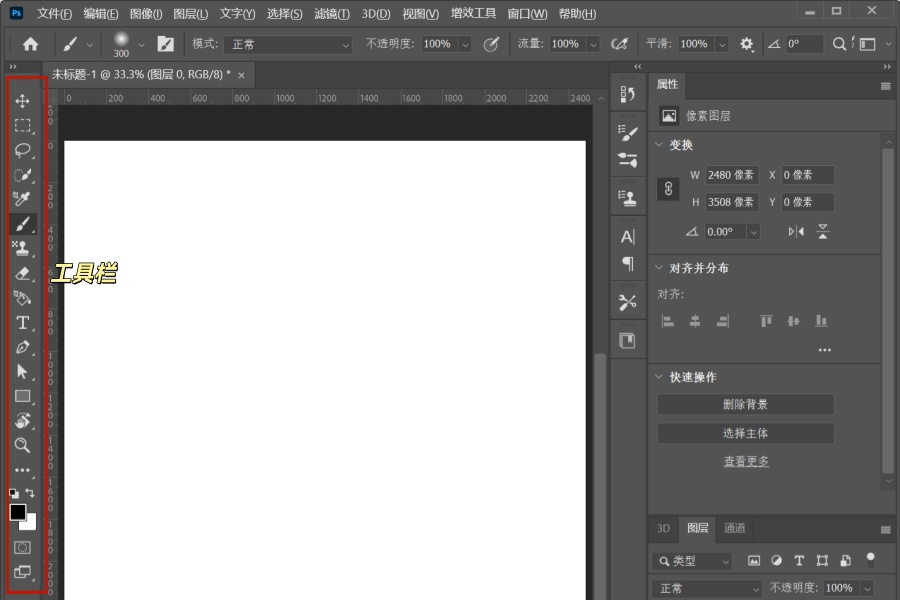
三、工具栏:操作的 “手工具库”

默认位于界面左侧(可拖动到任意位置或隐藏),包含 30 多种工具,按功能分为选择、绘画、修饰、文字等类别,每个工具对应特定操作,且多数有快捷键(悬停 3 秒显示提示,务必牢记)。新手必知的核心工具及细节:

  • 工具图标与分组:工具图标右下角带小三角的表示 “工具组”(包含多个同类工具),右键点击可展开选择(如选框工具组包含矩形、椭圆、单行选框等)。
  • 高频工具及快捷键:
    移动工具(V):最常用工具,用于拖动图层内容,按住 Ctrl 可临时切换为移动工具;选中多个图层时,按 Ctrl+G 可编组(方便整体移动)。
    选框工具组(M):矩形选框(M)用于框选方形区域,椭圆选框(按住 Shift+M 切换)用于圆形 / 椭圆形选区,按住 Shift 可绘制正形,按住 Alt 可从中心向外绘制。
    画笔工具(B):绘画、涂抹、修复的核心,按 [或] 可快速调整画笔大小,按 Shift+[或] 调整硬度(硬度 100% 为实边,0% 为虚边)。
    快速选择工具(W):新手选复杂区域的 “神器”,用画笔涂抹即可自动识别相似颜色区域,按住 Alt 可减去选区。
    文字工具(T):点击画布可输入文字,选中文字后按 Ctrl+T 可自由变换文字框(调整大小和角度)。
  • 工具切换技巧:按 Shift + 工具快捷键可在同组工具中切换(如 Shift+L 切换套索工具组),按 Esc 可取消当前工具的选中状态。
    在这里插入图片描述

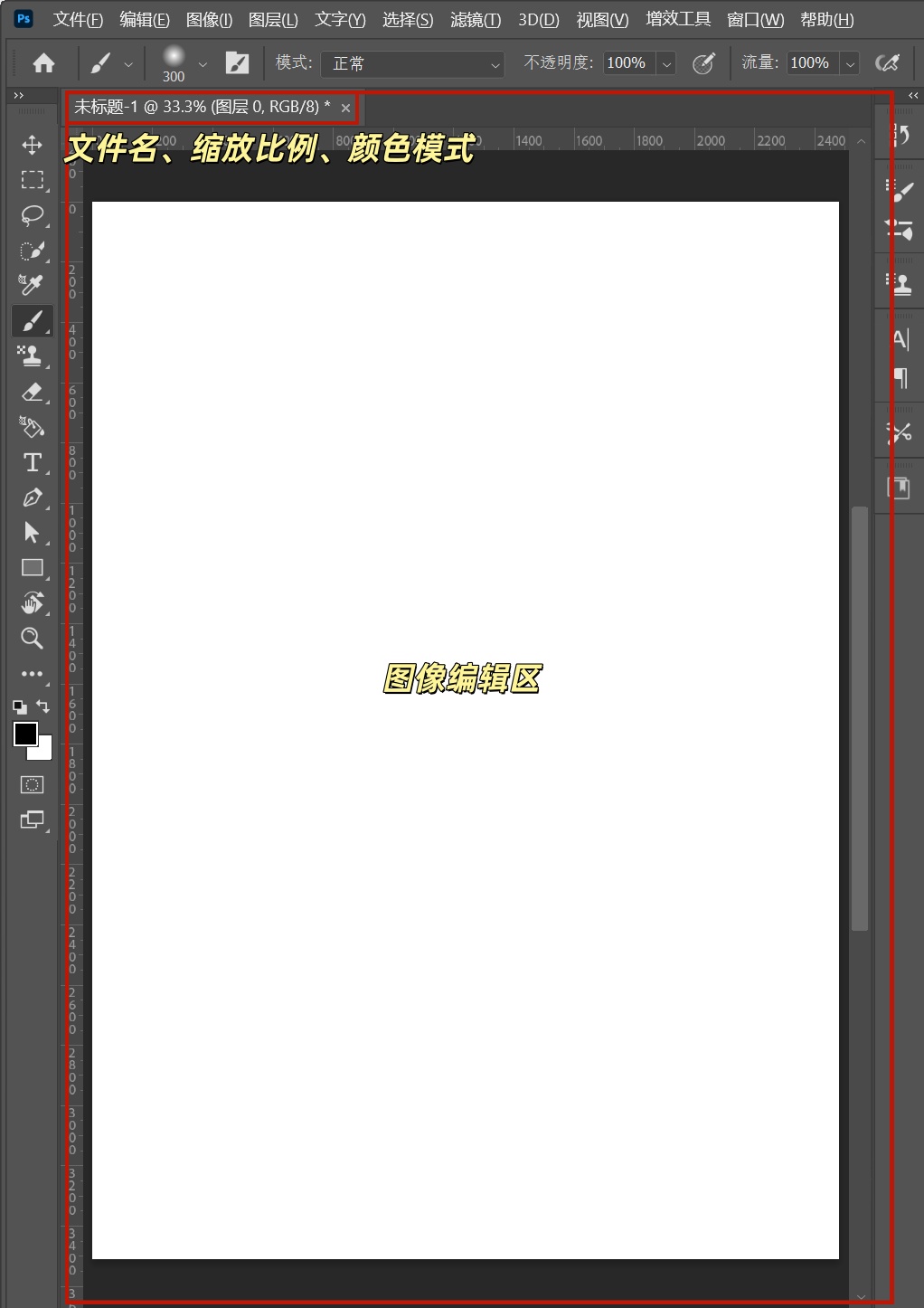
四、图像编辑区:工作的「画布」

  • 位置:界面中央,是打开图像的显示区域,也是核心操作区。
  • 关键信息:
    • 窗口顶部显示文件名、缩放比例(如「100%」)、颜色模式(如「RGB/8」)、图层状态(如「图层 1」)。
    • 支持多文档同时打开,可通过「窗口→排列」选择平铺、层叠等显示方式(快捷键 Ctrl+Tab 切换文档)。
  • 视图控制技巧:
    • 缩放:按住 Ctrl + 滚轮缩放画布,双击缩放工具(Z)可 100% 显示,Alt + 滚轮可缩小。
    • 抓手工具(H):按住空格键临时切换为抓手工具,拖动画布(适合放大后移动视图)。
    • 全屏模式:按 F 键切换(标准屏幕模式→带菜单栏的全屏→全屏),配合 Shift+F 可隐藏 / 显示状态栏。
      在这里插入图片描述

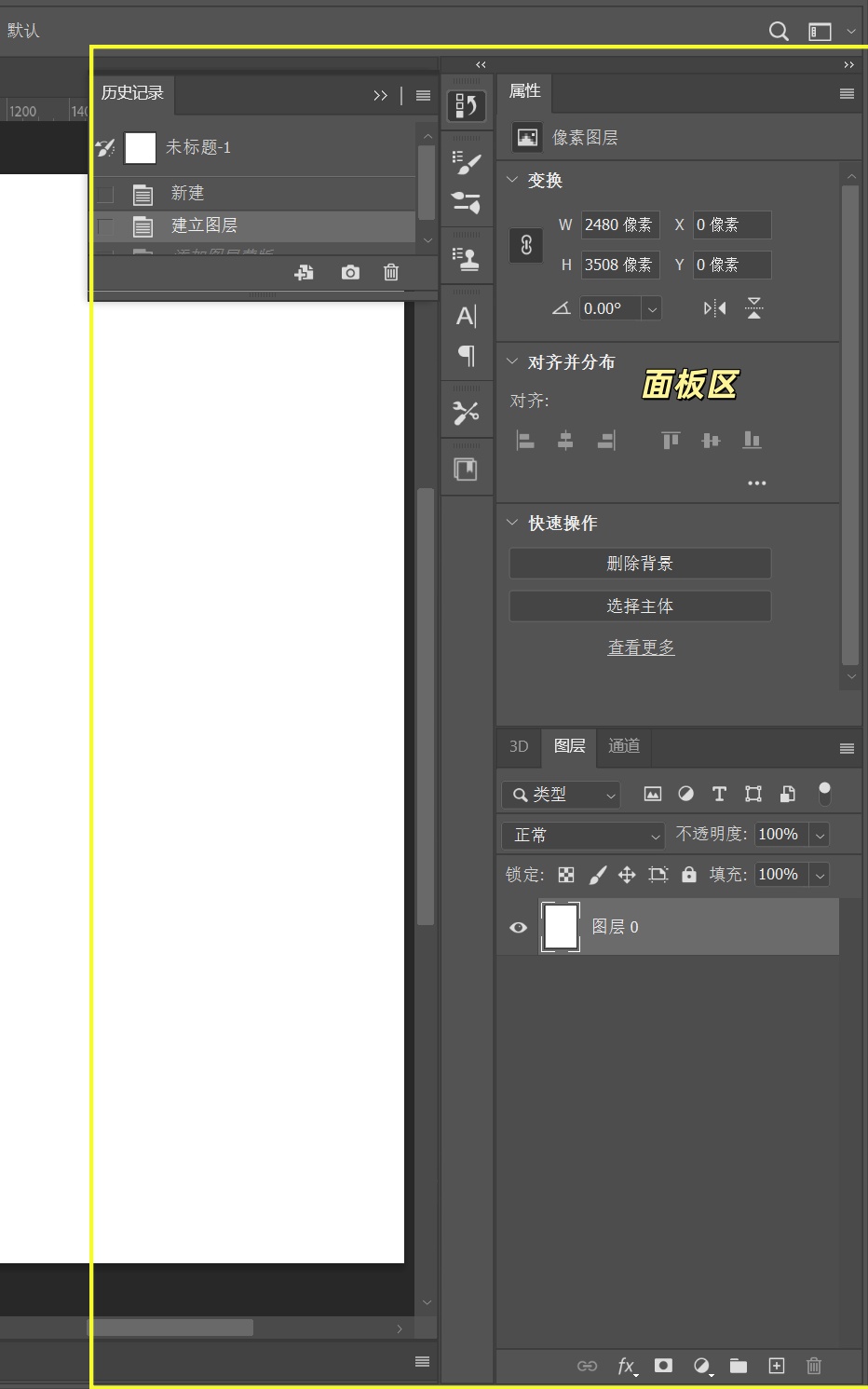
五、面板区:功能扩展的「控制台」

  • 位置:默认位于界面右侧,可自由拖动组合(如将「图层」和「通道」拖到同一组),通过「窗口(Window)」菜单选择需要显示的面板。
  • 必用核心面板(新手优先掌握):
    • 图层面板(Layers):PS 的「灵魂」,显示所有图层信息,可进行新建、删除、隐藏(眼睛图标)、锁定(锁图标)、合并等操作(快捷键 F7 调出)。
    • 调整面板(Adjustments):一键添加调整图层(如曲线、色阶),非破坏性编辑(不改变原始像素),点击面板中的图标即可应用。
    • 历史记录面板(History):记录所有操作步骤(默认保留 20 步,可在「偏好设置」中修改),点击步骤可回退,避免误操作无法挽回(快捷键 Ctrl+Alt+Z 多步撤销)。
    • 颜色面板(Color):精确选择颜色,支持 RGB、HSB 等模式,配合画笔工具使用。
  • 面板操作技巧:
    拖动面板标题可移动位置,点击面板右上角「▷」可打开面板菜单(如图层样式)。
    按 Shift+Tab 可隐藏面板区但保留工具栏,适合小屏幕编辑。
    在这里插入图片描述

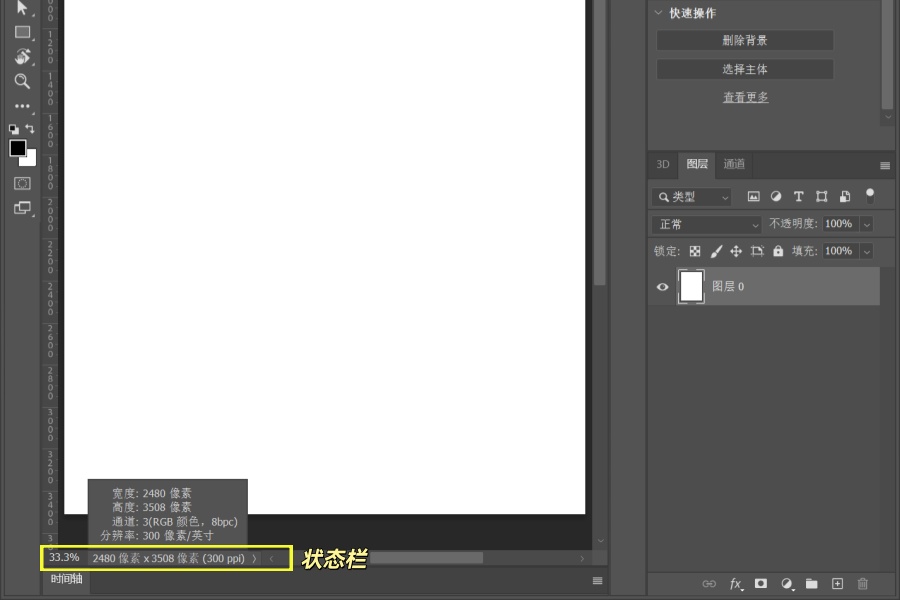
六、状态栏:图像信息的「仪表盘」

位置:界面最底部,图像编辑区下方。
左边:显示当前缩放比例(可直接输入数值回车调整,如输入 50 按回车即 50% 显示)。
右边:显示文档信息,文档大小、尺寸、分辨率等。按照 “宽 x 高(分辨率)” 的形式显示图像的尺寸,宽和高的单位使用当前文档窗口标尺的单位
在这里插入图片描述


总结

PS 的界面布局逻辑清晰:菜单栏提供命令入口,工具栏提供操作工具,图层面板保障编辑安全性,属性面板简化参数调整,状态栏辅助信息查看。新手入门时,建议先牢记 “新建图层(Ctrl+Shift+N)”“保存(Ctrl+S)”“撤销(Ctrl+Z)” 这三个核心快捷键,同时多留意工具的悬停提示和属性面板的参数变化,逐步养成 “分层编辑” 的习惯,后续学习更复杂的功能会事半功倍。

如果这篇文章对您有所帮助,点个赞,收藏鼓励一下吧!要是您觉得我的内容还不错,顺手点个关注✨ 那就再好不过啦!关注我,后续将持续为您输出更多同类型优质内容。

ps基础教程新手入门第一篇:ps界面的介绍 欢迎来到慕恬瑶平面设计,今天给大家介绍PS基础教程新手入门第一篇: ps界面的介绍。目的让第一次接触ps的小伙伴通过ps基础教程新手入门来了解ps界面的菜单栏,工具栏已方便日后使用。 首先,打开PS CC2018,先认识下界面,顶部“文件、编辑、图像……”这里是菜单栏,每条菜单栏有特定的功能。 左侧是工具栏,进行设计绘制时需要从这里选择需要的工具进行绘制。 在工具栏上面,菜单栏下面是属性栏,当选中某个工具,属性栏上会出现该工具对应的详细设置。 右侧是控制面板,点击其中一项,会向左弹出面板,点击面板上的 阅读详情

相关推荐

主机存储扩容指南:扩展SSD加装与PS4/PS5游戏区分显示详解

固态硬盘扩展是解决主机存储焦虑的核心方案,其原理在于通过PCIe通道直连获得与内置存储一致的高速读写性能。合理加装M.2 NVMe固态硬盘不仅能突破容量瓶颈,还能确保本世代游戏流畅运行。在实际应用中,玩家需关注接口协议、散热结构与容量规划等硬性门槛,同时利用系统对PS4与PS5游戏的区分显示功能,实现内置、扩展与外接存储的分层管理。本文围绕扩展SSD的选型、安装、初始化及常见问题排查展开,并结合游戏标识优化,帮助玩家构建高效的存储策略。

weixin_29306011的博客 284

PS教程,从零开始学PS

PS笔记,从零开始学PS

shou_ren_bai_bu的博客 2万+

PS5扩展SSD安装与PS4/PS5游戏标识区分全攻略

M.2 NVMe SSD扩展是解决PS5存储瓶颈的关键技术,通过PCIe 4.0接口实现高速读写,显著提升游戏加载速度与多任务处理能力。其技术价值在于突破内置存储限制,支持大容量游戏库扩展,适用于数字版主机用户和3A游戏爱好者。正确选型需关注PCIe 4.0、5500MB/s以上读取速度及薄型散热片,安装时需注意断电放电与螺丝松紧。同时,PS4与PS5游戏标识的区分优化了版本识别与启动逻辑,避免兼容版混淆。本文详细解析硬件选型、安装步骤、系统设置及常见问题排查,助你轻松扩展存储并享受无缝游戏体验。

weixin_29173777的博客 337

在一句话后面加ps是表示附言的意思

P.S.是postscript(备注,又可解释为附言、后记)的缩写,中文意思就是附笔。最开始是指用在信尾的补充内容,现在用的也有些泛泛了,凡是补充说明都可以用。来源于拉丁语postscriptum,“writtenafterward”,“正文之后”。postscript,还有一个意思专门指故事,小说等末尾的一些补充信息或说明。在一句话后面加ps是表示附言的意思。

qq_15821487的博客 1万+

X_PS_V1.0命令行杀毒与Dll管理工具实战应用

在现代操作系统中,尽管图形化安全软件已高度成熟,但在特定系统故障或资源受限的环境下,基于命令行的轻量级杀毒工具仍具有不可替代的作用。X_PS_V1.0正是为应对这类场景而设计的一款专用于DOS及类DOS环境下的辅助性反病毒解决方案。其核心目标是在无GUI支持、内存紧张或系统严重感染导致无法正常启动的情况下,提供一套可执行、可脚本化、低依赖的病毒检测与清理机制。该工具以ps.exe作为主扫描引擎,配合ww.bat批处理脚本实现自动化流程控制,形成一个闭环式杀毒执行体系。

weixin_35752122的博客 1018

PS Tray Factory 3.0:系统托盘图标管理大师

PS Tray Factory 3.0是一款强大的系统托盘图标管理工具,能够让用户更加方便地管理系统托盘区域的图标。它提供了一系列的工具和功能,使用户可以自定义托盘图标,优化工作环境,提升工作效率。系统托盘图标是位于Windows操作系统任务栏右侧的小图标。它们代表运行中的应用程序和服务,提供了一种快速访问这些程序的手段。图标通过提供状态信息和快捷操作,增加了用户与系统交互的便捷性。在设计图标管理工具时,一个重要的理念是将这些托盘图标进行有效管理,使其既不会占用过多的空间,又能保持易用性。

weixin_36444661的博客 1465

免费替代Photoshop的完整方案:PhotoGIMP教程,3步把GIMP 3.0改成PS界面

每个月为Photoshop的订阅账单肉疼一次?PhotoGIMP这个开源补丁,专为GIMP 3.0及以上版本设计,能把免费的GIMP直接改成你熟悉的Photoshop界面——快捷键、工具布局、面板位置、启动画面全部对齐,全程零成本。如果你是PS老用户想转投开源,这篇文章会告诉你PhotoGIMP怎么装、怎么用、怎么避坑。 ## 1. 极速上手:PhotoGIMP安装只需3步,30秒跑起来 别被

gitblog_00030的博客 404

photoshop-python-api:适用于Photoshop的Python API

适用于Photoshop的Python API。 上面的示例是使用Photoshop Python API创建的。 在检查。 经过测试并使用了Photoshop版本: Photoshop版本 支持的 2020年 :check_mark_button: cc2019 :check_mark_button: cc2018 :check_mark_button: cc2017 :check_mark_button: 正在安装 您可以通过pip安装。 pip install photoshop_python_api 或通过Github的克隆。 git clone https://github.com/loonghao/photoshop_python_api.git 安装软件包。 python setup.py install 由于它使用COM(组件对象模型)连接Photoshop,因此可以在带有python解释器的任何DCC软件中使用。 你好,世界 import photoshop . api as

RPCS3 汉化从 0 到 1 指南:三步装好汉化补丁,把 PS3 游戏换成中文界面

RPCS3 是一款 PS3 游戏模拟器,汉化是让中文玩家获得中文界面的通用做法:用 YAML 格式的汉化补丁替换游戏内文字,不需要改动游戏本体文件。本文按核对清单、部署、验收、排错四步讲清 RPCS3 汉化补丁安装,也覆盖 PS3 模拟器中文界面设置中最常被问到的环节。 [![RPCS3 汉化指南 PS3 游戏背景图](https://raw.gitcode.com/GitHub_Trendin

gitblog_00650的博客 381

PHOTOSHOP破解

专用于破解注册码,本人用过。在PHOTOSHOP上很好用。绝对好用

基于E310的纯逻辑代码实现AD9361射频收发

基于微相科技的E310平台实现AD9361的射频收发功能。采用纯逻辑控制的方式,不需要PS参与。实现了用VIO控制收发使能,发射功率,收发频率,数据接口时序控制,接收增益,BIST测试等功能。

xiaomingzi55的博客 2331

GSview5.0与Ghostscript9.1064位集成包介绍:高效查看PS文件的利器

GSview5.0与Ghostscript9.1064位集成包介绍:高效查看PS文件的利器 【下载地址】GSview5.0与Ghostscript9.1064位集成包介绍 GSview 5.0与Ghostscript 9.10(64位)集成包是一款专为Windows 10用户设计的开源工具,用于高效查看、打印和转换PS(...

gitblog_06719的博客 1119

基于MOS的防反接电路

防反接电路一般用于电源入口处,在电源反接时,保证电源入口之后的电路不会受到损害。一般在电源电流较小、对1V左右的压降不敏感时可以使用二极管进行防反接。防反接的形式有直接在正极串联二极管(如图1),或使用整流桥的方式(如图2),但这两种方式均存在:1、存在二极管的管压降;2、过大电流时,二极管消耗的功率大,发热严重。这两个问题。 图 1 二极管防反接电路 图 2 整流管防反接电路 1、基于NMO...

qq_42682826的博客 2万+

PS实用快捷键

PS实用快捷键 相关文章链接: PS常用快捷键大全 观前提示: 本文所使用的Adobe Photoshop 版本为20.0.2 20181219.r.30 2018/12/19: 1202136 x64。 Alt + Shift +Ctrl +K:查看键盘快捷键。

weixin_43611145的博客 2850

从零开始:DJI-F450无人机硬件组装全流程解析

本文详细解析了DJI-F450无人机的硬件组装全流程,从开箱清点到焊接、机械组装、飞控系统搭建、电路整合及调试试飞。重点介绍了电调焊接、机臂安装、飞控校准等关键步骤的实用技巧和常见问题解决方案,帮助无人机爱好者从零开始完成专业级组装。

weixin_29210759的博客 621

【低轨】Starlink星链-Ku波段OFDM信号同步机制与PNT应用潜力

本文深入解析了Starlink星链Ku波段OFDM信号的同步机制及其在定位、导航与授时(PNT)领域的应用潜力。研究发现,其信号帧内嵌的同步序列具有相位恒定特性,支持超长相干积分,可在极低信噪比下实现高精度伪距测量,为利用低轨卫星通信信号实现高精度PNT服务提供了新的技术路径。

weixin_29250403的博客 730

ESXi-Customizer-PS-v2.6.0.zip资源介绍:自定义VMware ESXi映像,轻松添加驱动和组件

ESXi-Customizer-PS-v2.6.0.zip资源介绍:自定义VMware ESXi映像,轻松添加驱动和组件 【下载地址】ESXi-Customizer-PS-v2.6.0.zip资源介绍 ESXi-Customizer-PS-v2.6.0是一款专为VMware ESXi设计的强大工具,能够帮助用户轻松自定义...

gitblog_06753的博客 397

1panel面板实战:Docker容器存储路径迁移与优化指南

本文详细介绍了在1panel面板中迁移Docker容器存储路径的完整流程与优化方法。针对系统盘空间不足的常见问题,通过停服务、搬数据、改配置三个核心步骤,指导用户安全地将Docker数据目录迁移至更大容量的独立分区,并提供了迁移后的深度管理技巧与常见避坑指南,帮助用户优化服务器存储资源。

ol789012的博客 865

免费秒变GIMP,PhotoGIMP的PS习惯界面补丁

PhotoGIMP 是免费界面补丁,只面向 GIMP 3.0 以上版本。老 Photoshop 用户只需复制一份配置,工具与快捷键全按 PS 习惯排好。修图零适应成本。 ## 为什么你用 GIMP 修图总觉得费劲? 你打开 GIMP 想修张照片,按 Ctrl+J 复制图层,没反应。你伸手去左侧边缘找魔棒工具,那里摆着的是一排陌生图标。每次操作前都得先"找工具、翻菜单"。你缺的不是能力,是一张你

gitblog_00424的博客 209

Homebrew 必备软件清单:我的 macOS 开发环境搭建全记录

本文详细介绍了如何使用Homebrew在macOS上搭建高效的开发环境,包括基础配置、核心开发工具链、高效编码工具集等30个必备工具。通过Homebrew这一macOS缺失的包管理器,开发者可以一键安装命令行工具和GUI应用,大幅提升工作效率。文章还提供了日常维护命令和疑难问题解决方案,适合从新手到资深开发者的所有用户。

weixin_28836507的博客 353

把MinerU集成到Dify

本文介绍了如何将本地部署的MinerU与Dify平台进行集成。首先需要确保Dify和MinerU在Docker环境中正常运行,并通过配置虚拟网络实现互联。然后详细说明了在Dify平台安装MinerU插件的步骤,包括从插件市场搜索安装、配置连接参数等关键操作。特别强调了要等待MinerU容器完全启动(healthy状态)后再进行Dify配置,否则会出现连接错误。通过简单的URL指向和API密钥设置,用户即可实现Dify平台与本地MinerU算力网络的对接,为后续的AI应用开发提供基础支持。

lyxerlau的博客 313

ps液化插件安装包_光束大师对比灯光工厂,谁才是最强灯光PS插件?附赠插件安装包...

最近有小伙伴想在照片添加光源,筛选了比较常用的两款PS插件:光束大师和灯光工厂,但是还是很纠结这款光源插件到底哪一款最好用?今天就这两款PS滤镜插件进行一个简单的对比,让大家能从中选择自己喜爱的一款插件。操作界面Rays 2.0光束大师Knoll Light Factory灯光工厂操作模式Rays 2.0光束大师进入软件界面后,选择光束位置,通过改变射线长度和亮度来控制光线,左边滑块可对主选项、颜...

weixin_39832875的博客 890

Vue3 - [最强] 超详细 Element Plus 组件库主题颜色进行 “统一全局“ 替换,将默认的蓝色主题色更换为其他自定义颜色,覆盖原来的主题色改为自己的颜色(完美解决主题色不生效、没反应)

elementplus修改主题色,vue3+element-plus主题色更换,vue3vite如何修改扩展elementplus主题色样式,全局设置elementplus主题色,有什么办法可以直接全局修改主题色,对elementplus默认蓝色不满意怎么替换更改其他颜色,elementplus覆盖默认主题色,elementplus主题色官方文档,vue3中修改elementplus主题色,elementplus修改主题色不生效怎么办,elementplus如何修改主题颜色,eleme

🏆 前端领域优质创作者 1万+

推荐开源项目:PS3 Disc Dumper - 玩转游戏备份,探索模拟器新境界

[PS3 Disc Dumper](https://github.com/your-repo-url),一个精巧的工具,旨在帮助玩家制作解密版的PS3游戏光盘副本,以适应在模拟器中运行。无需繁琐的操作,只需合适的蓝光驱动器和正确的解密密钥,即可轻松实现游戏备份。 ## 项目技术分析 PS3 Disc Dumper 基于.NET框架构建,适用于多种操作系统,包括Windows和Linux。该程序...

gitblog_00088的博客 762

温度PID控制PLC程序

温度PID稳定控制程序,适用于欧姆龙PLC,对其他PLC也具有很大参考价值

ET2012新版免狗免安装绿色软件

ET2012新版免狗免安祖昂绿色软件。,新界面,新视觉,

终极指南:如何使用PS5 NOR Modifier修复和修改PS5 NOR文件

PS5 NOR Modifier是一款专为PlayStation 5设计的Windows图形界面应用程序,能够帮助用户修改PS5 NOR文件的关键信息。这个工具对于修复损坏的NOR文件、转换光驱版为数字版、以及恢复PS5系统功能至关重要。PS5 NOR文件修复工具通过直观的界面让用户能够轻松读取和写入NOR闪存数据,解决各种硬件故障问题。 ## 技术架构解析:PS5 NOR文件修复的核心机制

gitblog_01162的博客 710

C# WinForm 基于DirectShow.dll编写的程序,可边预览边保存视频,音频和图片

基于微软的DirectShow.dll的二次开发1.自动识别连接的摄像头跟麦克风且可以对其进行选择(默认选中第一个)2.可录制wmv和avi两种格式的视频并且都带有音频,avi可以录制的分辨率和帧数进行选择,wmv默认进行了淸晰度优化如不喜欢可去除代码中有相关提示3.可在预览点开之后进行拍照,也可边录制视频边拍照4.添加了视频和音频的压缩功能(酌情使用)这次二次开发发现C#对DirectShow的相关信息太少,这次做完也不敢藏私共享出来,还望大家指正

开源PS2模拟器 PCSX2 2.0版发布 性能与功能全面升级

时隔多年之后,备受玩家喜爱的PS2模拟器PCSX2迎来了重大更新,2.0版本正式发布!此次更新包含了大量改进,几乎涵盖了模拟器各个方面,为玩家带来更流畅、更便捷的游戏体验。

weixin_41446370的博客 1779

IMSL CNL 7.0.0 (x86-64)Crack

IMSL CNL 7.0.0 (x86-64)Crack intel的算法库破解文件,这是C++版本的破解文件

上一篇: 【0基础PS】创建面板全解析
下一篇: 【0基础PS】PS工具详解--移动工具
小一亿
博客等级 码龄2年 240粉丝 45原创
评论
成就一亿技术人!
拼手气红包6.0元
还能输入1000个字符
 
 条评论被折叠 查看
添加红包

请填写红包祝福语或标题

个

红包个数最小为10个

元

红包金额最低5元

当前余额3.43元 前往充值 >
需支付:10.00元
成就一亿技术人!
领取后你会自动成为博主和红包主的粉丝 规则
hope_wisdom
发出的红包
实付元
使用余额支付
点击重新获取
扫码支付
钱包余额 0

抵扣说明:

1.余额是钱包充值的虚拟货币,按照1:1的比例进行支付金额的抵扣。
2.余额无法直接购买下载,可以购买VIP、付费专栏及课程。

余额充值