【0基础PS】PS工具详解--矩形工具

PS 矩形选区工具(2)模式快捷键 选区比例调整 颜色填充 本文为PS 矩形选区工具(1)基本用法 生成图层 选区方式演示讲解的续文 拉出选区后 用鼠标拖动选区 是可以拖动选区位置的 拉出一块选区是 按住键盘 Shift键 就可以用鼠标再拖出一块选区 加选区快捷键 按住 Shift 减选区 按住键盘 Alt 键 用鼠标拖出不要的选区位置即可 减选区快捷键 按住 Alt 用鼠标操作保留交叉选区 按住键盘 Alt + Shift用鼠标操作 然后我们来看这个羽化 我们先把羽化设为 0 然后选择一块区域 然 阅读详情
AI摘要

本文全面解析了PS中矩形工具的使用方法。介绍了其基础认知,包括所属工具组、图标位置与快捷键;详解选项栏设置;分享绘制标准正方形、从中心绘制等技巧;阐述在UI设计、海报制作等场景的应用;还给出边缘模糊、无法修改尺寸等常见问题的解决方案。


前言

在 Photoshop(简称 PS)的众多绘图工具中,矩形工具是使用率极高的基础工具之一。无论是设计 UI 界面、制作海报边框,还是绘制图表元素,矩形工具都能凭借其简洁高效的特性,帮助设计师快速完成基础图形的创建。本文将从工具调用、属性设置、绘制技巧到实际应用,全面解析 PS 矩形工具的使用方法,助力新手快速上手,让资深用户也能发现隐藏技巧。


一、矩形工具的基础认知​

矩形工具属于 PS 中的 “形状工具” 组,其核心功能是创建规则的矩形或正方形矢量图形。与 “选框工具” 创建的像素选区不同,矩形工具绘制的图形属于矢量形状,这意味着它可以无损缩放,且边缘始终保持清晰,非常适合需要多次调整尺寸的设计场景(如 Logo、图标等)。​
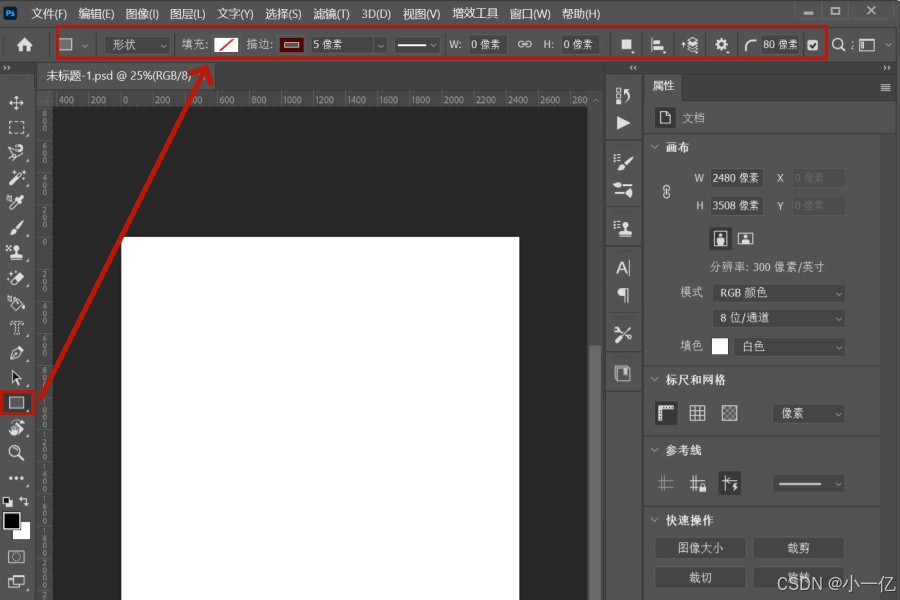
在 PS 界面中,矩形工具的图标为一个蓝色矩形(不同版本可能存在细微差异),默认位于左侧工具栏的中间位置,快捷键为U。如果工具栏中显示的是其他形状工具(如椭圆工具、圆角矩形工具等),可长按工具图标切换至矩形工具,或按Shift+U组合键循环切换形状工具组。

二、矩形工具的选项栏详解​

选中矩形工具后,顶部属性栏会显示其核心设置选项,这些选项直接影响图形的绘制效果,掌握它们是灵活使用工具的关键。​
在这里插入图片描述

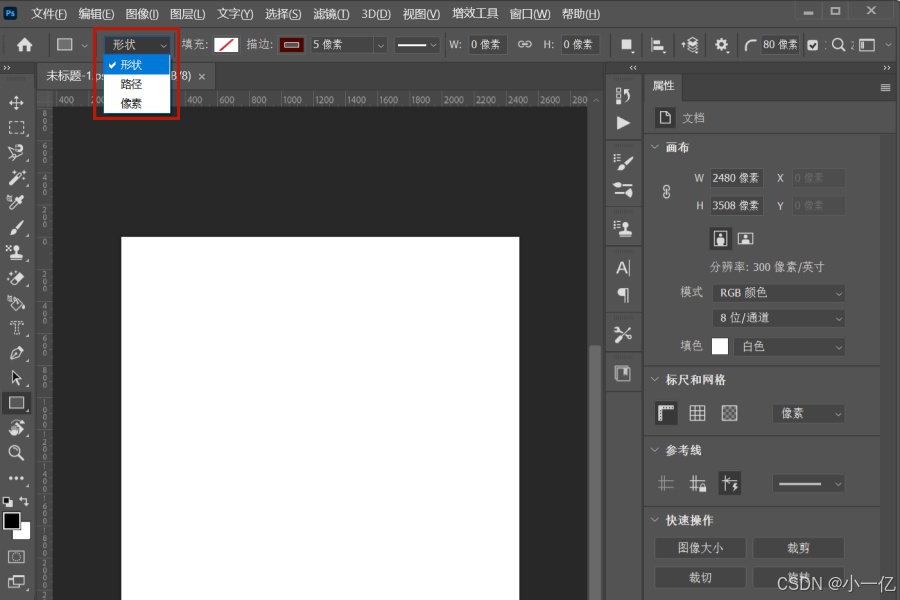
  1. 模式:用于设置矩形工具的工作模式,包括 “形状”“路径” 和 “像素”。“形状” 模式会创建一个带有填充和描边的矢量形状图层;“路径” 模式只绘制形状的轮廓路径,不产生填充和描边;“像素” 模式绘制的图形会直接填充前景色,且不具备矢量属性,无法进行形状编辑。
    在这里插入图片描述

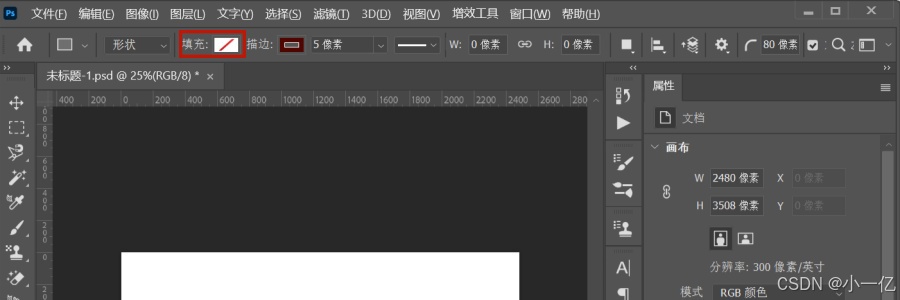
  2. 填充:点击该选项可打开填充设置菜单,用于指定填充在矩形路径范围内的颜色,包括无颜色、纯色、渐变和图案等。
    在这里插入图片描述

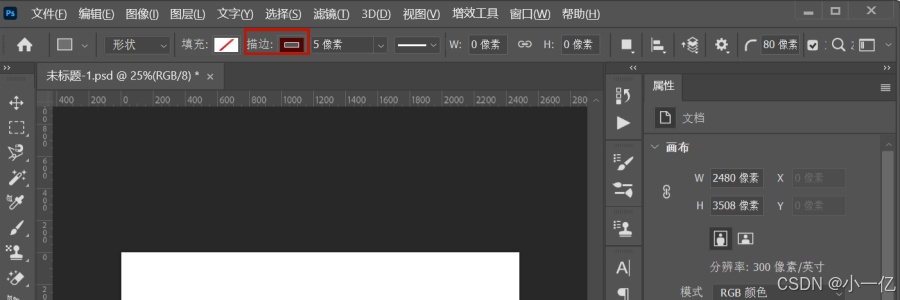
  3. 描边:用于指定形状描边的颜色、宽度和类型。点击颜色框可选择描边颜色,包括无颜色、纯色、渐变和图案等;“描边宽度” 可手动设置矩形描边的宽度,也可直接在 “描边” 标签名称上左右拖动来设置;“描边类型” 可选择实线、虚线或点线等,也可自定义描边样式。
    在这里插入图片描述

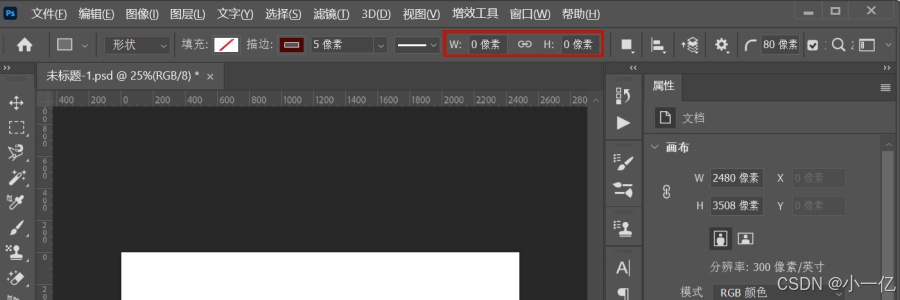
  4. 形状宽与高:用于手动设置矩形的宽度和高度,二者可通过中间的链条按钮来锁定等比例变化。
    在这里插入图片描述

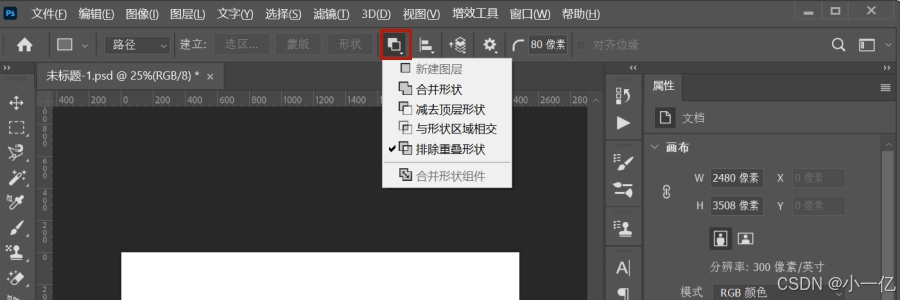
  5. 路径操作:当绘制新的形状或路径时,新的子路径可以与已有的子路径进行相加、相减、相交、排除等布尔运算。
    在这里插入图片描述

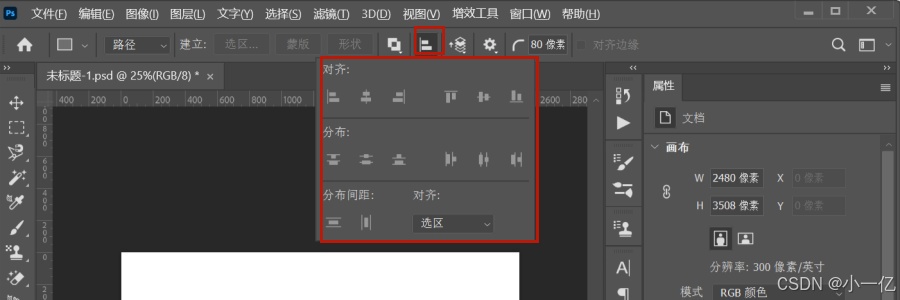
  6. 路径对齐方式:用于设置多个矩形路径的对齐与分布方式,如左对齐、居中对齐、右对齐等。

  7. 路径排列方式:用于设置所创建的矩形的堆叠顺序,如置于顶层、前移一层、后移一层、置于底层等。
    在这里插入图片描述

  8. 其他形状和路径选项:单击齿轮图标可访问其他矩形形状和路径选项,可设置路径在屏幕上显示的宽度和颜色等属性以及约束选项。

  9. 圆角半径:指定要绘制的矩形形状的圆角半径,数值越大,矩形的四角越圆滑,设为 0px 时则为直角矩形。

  10. 绘制模式:点击选项栏中的小三角图标,可弹出矩形设置菜单。“不受限制” 表示矩形的尺寸完全由用户的拖动范围决定;“方形” 用于绘制正方形;“固定大小” 允许用户在 “W(宽度)” 和 “H(高度)” 输入框中设定具体数值来绘制矩形;“比例” 模式下,可在 “W” 和 “H” 中输入整数比值来控制矩形长宽比例;“从中心” 勾选后,矩形将以光标起始点为中心向外扩展;“对齐像素” 功能可以使矩形边缘自动贴合到图像像素边界,提升清晰度。
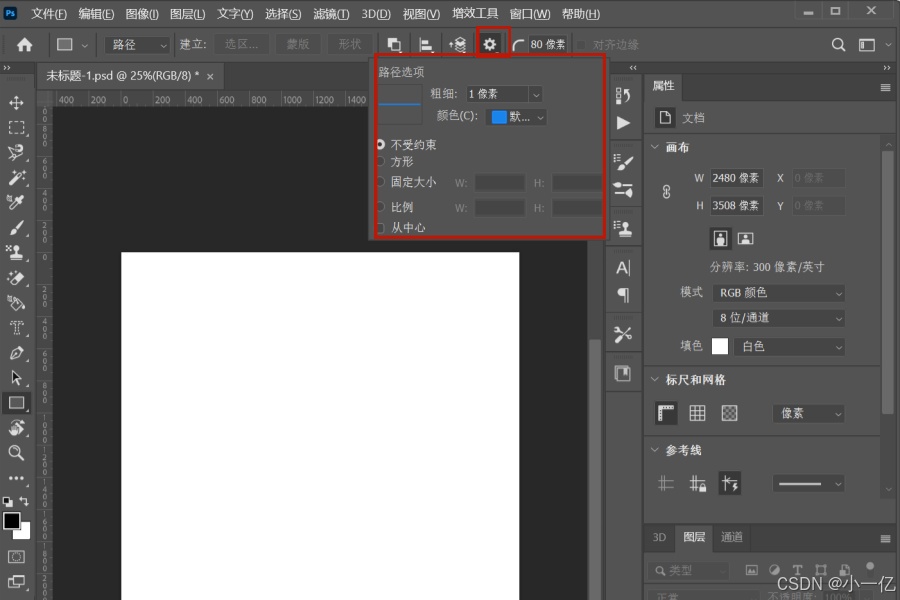
    在这里插入图片描述

三、矩形工具的绘制技巧​

掌握基础操作后,灵活运用绘制技巧能大幅提升效率,以下是几个实用技巧:​

  1. 绘制标准正方形​
    默认情况下,拖动鼠标绘制的是矩形,若想绘制等比例的正方形,可在拖动鼠标时按住Shift 键,松开后即可得到标准正方形。​
  2. 从中心向外绘制​
    通常矩形的绘制起点为左上角,若想以点击点为中心向外扩展绘制,可按住Alt 键(Windows 系统)或Option 键(Mac 系统),同时拖动鼠标。​
  3. 精确绘制固定尺寸矩形​
    若需要绘制指定宽度和高度的矩形,可在选中工具后,直接在画布上点击,弹出 “创建矩形” 对话框,输入具体数值(单位默认为像素),点击 “确定” 即可生成精确尺寸的矩形。​
  4. 组合绘制复杂图形​
    利用属性栏的 “路径操作”(如合并形状、减去顶层形状、交叉形状等),可将多个矩形组合成复杂图形。例如,用两个矩形 “减去顶层” 操作制作相框的中空效果,或用多个矩形拼接成图标图案。

四、矩形工具的实际应用场景​

矩形工具的实用性体现在多类设计场景中,以下是几个常见案例:​

  1. UI 界面设计​
    在 APP 或网页 UI 设计中,矩形工具常用于绘制按钮、卡片、导航栏等元素。通过设置圆角(需切换至 “圆角矩形工具”,本质是矩形工具的变体)、填充渐变和描边阴影,可快速制作符合现代设计风格的界面组件。​
  2. 海报与 banner 设计​
    绘制海报时,矩形工具可用于创建背景色块、文字边框或信息分区。例如,用半透明矩形作为文字底纹,提升文字可读性;或用多个不同颜色的矩形拼接成几何风格的背景图案。​
  3. 图表与数据可视化​
    在制作简单图表(如柱状图、进度条)时,矩形工具是核心工具。通过调整矩形的高度和宽度,配合填充不同颜色,可快速制作直观的数据分析图表。​
  4. 辅助线与布局规划​
    绘制临时矩形可辅助规划画布布局,例如用矩形标记出图片、文字的占位区域,确定各元素的间距和比例,完成后隐藏或删除矩形图层即可。

五、常见问题与解决方案​

  1. 绘制的矩形边缘模糊?​
    若矩形边缘出现锯齿,可能是因为误将 “形状图层” 绘制模式切换为 “像素模式”,且绘制时未对齐像素网格。解决方案:切换回 “形状图层” 模式,或在 “视图” 菜单中勾选 “对齐像素”。​
  2. 无法修改矩形的尺寸?​
    选中矩形图层后,若未显示锚点,可按Ctrl+T(自由变换)调出变换框,拖动锚点调整尺寸;若需精确修改,可在顶部属性栏直接输入宽度和高度数值。​
  3. 如何批量复制矩形?​
    选中矩形图层,按住Alt 键拖动图形可快速复制,配合Shift 键可沿水平或垂直方向等距复制,适合制作重复图案(如网格、列表项)。

总结

矩形工具作为 PS 中最基础的形状工具,看似简单,却能通过灵活的属性设置和组合操作,满足从基础绘图到复杂设计的多种需求。无论是新手还是资深设计师,熟练掌握其使用技巧都能显著提升工作效率。

如果这篇文章对您有所帮助,点个赞,收藏鼓励一下吧!要是您觉得我的内容还不错,顺手点个关注✨ 那就再好不过啦!关注我,后续将持续为您输出更多同类型优质内容。

PS“矩形工具”的多样式 **PS“矩形工具”的多样式** PS的矩形工具不仅仅可以画出正方形、长方形、圆角矩形,还可以画出椭圆形、多边形,还有一个自定义工具,可以变化不同形状。![在这里插入图片描述](https://img-blog.csdnimg.cn/2019033019523... 阅读详情

相关推荐

别再到处找模板了!手把手教你用Vue3+Element Plus搭建一个‘能跑起来’的管理后台原型

本文详细介绍了如何利用Vue3和Element Plus在72小时内快速搭建一个功能完整的管理后台原型。从环境准备到项目获取、依赖安装、原型定制、数据模拟以及构建优化,手把手教你打造一个可直接演示的后台系统,特别适合创业者快速验证产品逻辑。

weixin_26854555的博客 182

Ps:矩形工具

使用矩形工具RectangleTool可以绘制矩形形状(矢量形状,或者是基于像素的形状)和路径(形状轮廓)。快捷键:UPs 2021 年 3月版开始删除了“圆角矩形工具”。现在可通过矩形工具的“圆角半径”选项以及画布上的圆角控件,轻松绘制圆角矩形。◆◆◆常用操作方法与技巧1、一般使用拖拽的方式绘制矩形。也可直接在画布上点击,以“创建矩形” Create Rectangle对话框的形式...

qq_41176800的博客 3124

(超详细)Scala环境搭建(scala-2.12.15、IDEA2021.1.3)

Scala环境搭建(scala-2.12.15、IDEA2021.1.3) JunLeon——go big or go home 目录 Scala环境搭建(scala-2.12.15、IDEA2021.1.3) 一、Scala概述 1、什么是Scala? 2、Scala发展史 3、Scala与Java的关系 二、Scala环境搭建 1、环境准备 2、Scala安装与配置环境变量 3、验证Scala 三、编写第一个Scala程序 1、使用IDEA创建maven工程 2、.

JunLeon的博客 3万+

PS拉框选择工具

选框工具位于PS工具栏中,包括矩形选框工具、椭圆选框工具、单行选框工具和单列选框工具。这些工具允许用户快速选择图像中的特定形状区域,为后续的操作(如裁剪、复制、填充等)打下基础。

3524

Spine动画在Unity里卡顿、闪烁、排序错乱?这些性能优化与渲染问题一次讲清

本文深入解析了Spine动画在Unity中常见的卡顿、闪烁和排序错乱问题,提供了全面的性能优化与渲染解决方案。从性能瓶颈诊断到材质合并、动态合批优化,再到层级错乱与Alpha闪烁的处理,帮助开发者提升动画表现和运行效率。特别针对Unity和Spine的协同工作进行了详细的技术探讨。

weixin_29967445的博客 379

推荐系统(1):推荐系统评测

对于可以离线优化的指标,我个人的看法是应该在给定覆盖率、多样性、新颖性等限制条件下,尽量优化预测准确度。用一个数学公式表达,离线实验的优化目标是:最大化预测准确度使得 覆盖率 > A多样性 > B新颖性 > C其中,A、B、C的取值应该视不同的应用而定。

数据不会骗人 2527

Ps矩形工具及其附属工具的用法

打开PS后可以看到整个页面的最左端的工具栏,从上往下数第十八个就是矩形工具,鼠标右键,右键之后就会出现一个小的工具栏,那就是矩形工具的附属工具从上往下分 别是矩形工具、圆角矩形工具、椭圆工具、多边形工具、直线工具、自定义形状工具。 矩形工具用法其实很简单,只需要在一个页面上按住鼠标左键,进行拖动就可以构成一个矩形(必须要在一个页面上进行拖动,否则将无法构建矩形)(鼠标拖动构建矩形时,鼠标可以360°拖动),构建好矩形后选中它,然后你会发现左上角会有一个调控矩形的导航栏,在导航栏上你可以切换当前矩形.

weixin_57762552的博客 2755

【AI编程】Cursor编程工具使用教程:下载、配置、使用、运行Java项目

【AI编程】Cursor编程工具使用教程:下载、配置、使用、运行Java项目

funfan的博客 5198

网页设计时 利用 PhotoShop 画出圆角矩形

在不少的网站中,你会发现有好多圆角作的边框,甚是美观,在你看到这篇文章时,你想必已经发现了,一度好的网站,也用到了好多的圆角,那么这些圆角是如何实现的呢?03、“选择”-“修改”-“收缩”:1像素,“Delte键”,Ctrl + D,释放选区。二、还是用矩形选框工具画出一个矩形,还是用修改里面的平滑,然后你可以直接选择变换选区,然后填充颜色,然后在——选择——修改,里面的收缩,就是说把选区往里面收缩,也是在选择菜单里面的,这样你可以自己控制那个选区,可以自己缩放,然后在删除即可。

Zuozi - 网络从业者长见识就来Zuozi.NET 1662

国科大人工智能原理与算法-2024-第一次作业-雷震老师

1. 反射行动(比如从热炉子上缩回你的手)是理性的吗?它们是智能的吗? 2. 以下的计算机系统在何种程度上是人工智能的实例: - 超市条码扫描器 - 网络搜索引擎 - 语音激活的电话菜单 - 对网络状态动态响应的网络路由算法 3. 为什么进化会倾向于导致行为合理的系统?设计这样的系统想达到的目标是什么?

MatsumotoChrikk 2928

面向企业级应用的 SAP UI5 troubleshooting 全景指南:从日志与调试到性能与可测试性

本指南系统化介绍了SAP UI5应用排错的完整流程和工具链。从基础的浏览器开发者工具使用,到SAP UI5专用调试工具(Technical Information Dialog、Support Assistant、Diagnostics Window),再到性能优化和日志管理,提供了一套工程化的解决方案。重点推荐组合使用UI5 Inspector扩展、Test Recorder测试工具以及性能测量模块,并强调将常见问题整理成团队知识库。通过制度化的排错步骤和工具组合,开发者可以快速定位、复现和修复问题,将调

2007 年 ~ 2025 年,深耕 SAP 技术 18 年 282

Photoshop - Photoshop 工具栏(29)钢笔工具

Photoshop - Photoshop 工具栏(29)钢笔工具

weixin_52173250的博客 930

【nnUNetv2进阶】四、nnUNetv2 魔改网络-小试牛刀-加入注意力机制ChannelAttention

本文介绍了在nnunet中加入ChannelAttention的方法,按照本文教的教程,可以快速完成ChannelAttention的加入和自定义模型的跑通。

AI爱好者的博客,分享计算机领域相关知识 5800

ScePSX Vulkan渲染引擎架构设计:C实现高性能PS1图形模拟器性能提升200%

ScePSX是一个完全用C#开发的小型PS1模拟器,其Vulkan渲染后端通过创新的架构设计实现了相比传统OpenGL后端200%的性能提升。本文深入解析Vulkan渲染引擎在PS1模拟器中的技术实现,涵盖设备初始化、图形指令转译、内存优化和多线程同步等关键技术点,为高性能游戏模拟器开发提供架构参考。 ## 技术挑战与解决方案概述 PS1模拟器面临的核心技术挑战包括:原始PS1硬件使用16位定

gitblog_00554的博客 386

android 蓝牙通讯demo

android 下蓝牙通讯demo,实现了发现蓝牙,使能蓝牙,通过蓝牙发送消息。

假人有限元模型

假人模型,车辆碰撞假人有限元模型,适合做乘员安全的研究者利用

【0基础PS】PS工具详解--选框工具

Photoshop选框工具使用指南:详细解析PS选框工具的种类、属性设置及实用技巧。文章介绍了矩形、椭圆、单行和单列四种选框工具,讲解了选区运算模式、羽化、样式等选项栏设置,并分享了基础操作和进阶应用技巧,如结合辅助工具创建精准选区、选区修改方法等。针对常见问题提供解决方案,帮助用户快速掌握这一基础工具,为图像编辑打下坚实基础。适合PS新手学习选框工具的使用方法。

A_Raspberry的博客 2375

visio安装包

Microsoft Office Visio 是一款专业的制图软件。利用经过更新的形状、协作工具和数据链接图表,创建专业级图表以简化复杂的信息。

【0基础PS】PS界面详解

Photoshop界面布局解析:从新手到高效操作 本文详细介绍了Photoshop的6大核心界面板块功能与使用技巧: 菜单栏(文件/编辑/图像/图层)是命令总控台,掌握Ctrl+S、Ctrl+Z等快捷键 工具属性栏实时显示当前工具的调节参数 工具栏包含30+种工具,V/B/W等快捷键需熟记 图像编辑区支持多文档操作,配合抓手工具和缩放功能提高效率 面板区的图层/调整/历史记录面板是功能扩展核心 状态栏显示文档关键信息 建议新手从"分层编辑"习惯培养开始,逐步掌握工具组合使用,通过界面元素

A_Raspberry的博客 6097

SIMATIC S7-1200, S7-1500 PID 控制[手册]

SIMATIC S7-1200, S7-1500 PID 控制[手册]

【0基础PS】PS工具详解--魔棒工具

摘要:本文详细介绍了PS魔棒工具的核心功能与应用技巧,包括基础原理(通过颜色相似度快速选区)、关键参数设置(容差/连续/取样范围等),以及进阶应用方法(结合蒙版和调整图层)。针对常见问题如边缘杂色、漏选等提供了具体解决方案。文章强调魔棒工具适合处理单色背景图像,建议配合其他选择工具使用以提升效率,并附有操作图示和参数建议,帮助用户快速掌握这一高效抠图工具。

A_Raspberry的博客 3466

【0基础PS】PS工具详解--缩放工具

本文详细介绍了Photoshop中缩放工具的使用技巧,包括基础操作、选项栏功能和实际应用场景。通过快捷键、点击/拖动操作、鼠标滚轮等方式实现图像放大缩小;详解了选项栏中的满屏显示、多窗口同步、细微缩放等实用功能;并列举了在修图、排版等场景中的具体应用。掌握这些技巧能显著提升图像处理效率,帮助用户更精准地进行细节处理和整体布局调整。文章还介绍了导航器面板、多窗口匹配等辅助缩放功能,为Photoshop用户提供了全面的缩放工具使用指南。

A_Raspberry的博客 9695

ps基础-04移动工具和选区工具

(这里有个条件就是开始的时候必须有一块画板 你如果是打开一个图片只有一个图层的华是不行的)(说的是矩形选框 椭圆选框 单行选框和单列选框属性都差不多)选区是不是慢慢变大(这里添加多个选区相互覆盖就慢慢变大了)那么这是什么用呢那么它们为什么是灰色的呢它们为什么不亮。有一些这个什么呀有些这个什么长条组成的一些按钮图标。跟着他这个边去画一个矩形(顺着原来的图片边边)可以去拖动它(这里需要选择移动工具再点击图层)去移动它了(这里需要选择移动工具再点击图层)调出它的这个显示变换空间的这个元素来。

一个学习的人 796

PS 矩形四角如何转为圆弧?多种实用方法详细教程

本文系统介绍Photoshop制作圆角矩形的3种实用方法:1矩形工具预设圆角半径(适合新建标准图形)2路径选择工具修改已有矩形(支持单独调角)3钢笔工具精细化调整(实现个性化圆弧)。针对不同设计场景提供版本适配说明、操作步骤及避坑指南,并推荐搭配StartAI智能插件提升修图效率。三种方法分别适用于UI标准化设计、快速改稿和创意设计场景,帮助用户精准选择最佳方案。

Chen_BING_的博客 1881

【0基础PS】PS工具详解--选择工具--对象选择工具

Photoshop对象选择工具是一款高效便捷的选择工具,能快速精准选中图像中的特定对象。它位于工具栏中,快捷键为"W"。工具选项栏提供多种选择模式(新选择、添加到选择等)和类型(矩形、套索),并配备对象查找器功能。使用时可通过框选或套索法选取对象,适用于产品抠图、人像处理、图像合成等多种场景。使用时需注意图像清晰度、背景复杂度等影响因素,合理设置参数并进行多次调整以获得最佳效果。该工具能显著提升图像编辑效率,是设计师的实用选择工具。

A_Raspberry的博客 3372

ps 里的矩形选框工具怎么变成圆角矩形了?

因为设置了 “羽化” 属性 你看看编辑栏上面有个“羽化” 羽化:0是直角,数值越大,角越圆 以上就是关于 “ ps 里的矩形选框工具怎么变成圆角矩形了? ” 的全部内容。 ...

草巾冒小子的博客 2万+

html怎样设置图片的圆角矩形,怎么把矩形变成圆角 ps怎么在原来的矩形中改成圆角...

CAD怎么把矩形的一个角变成圆角我想把CAD中绘制的矩形,其中一个或者两个角变成圆角,该如何操作,要详打开CAD软件,任意画一个四边形。输入“f”倒圆角快捷方式选择半径r,即输入r,然后回车。并输入半径值20,回车。出现“选择第一个对象或”。选择一个相邻的二边,然后回车。ps怎么剪裁成圆角圆角矩形在原有的图层上,画一个圆角矩形,选择工具栏里的“圆角矩形工具”;画好圆角矩形,圆角矩形大小按照你需要的...

weixin_32446549的博客 995

【0基础PS】PS常用快捷键

本文总结了Photoshop常用快捷键,按功能分类整理,帮助用户提升操作效率。主要内容包括:文件操作(如新建/保存)、编辑操作(撤销/复制)、选区操作(全选/反选)、图层操作(新建/合并)、工具切换(画笔/移动工具)、视图调整(缩放/标尺)以及调色命令(色阶/曲线)等。文章建议通过实践练习掌握这些快捷键,逐步形成肌肉记忆,从而加快工作流程。适合PS初学者和希望提高效率的设计师参考使用。

A_Raspberry的博客 4477

【0基础PS】PS工具详解--选择工具--快速选择工具

Photoshop快速选择工具使用指南 本文详细介绍了Photoshop中快速选择工具和对象选择工具的使用方法。快速选择工具(W键)通过画笔涂抹方式智能选取相似区域,适合单一色彩对象;对象选择工具(Shift+W)则能自动识别框选范围内的目标对象。文章重点讲解了快速选择工具的选项栏设置,包括选区运算模式、画笔参数调整以及"选择并遮住"功能,帮助用户实现精确选区。通过具体案例演示了从简单对象选取到复杂边缘处理的完整工作流程,并提供了优化选区的实用技巧,是提高Photoshop操作效率的实用

A_Raspberry的博客 4359

html中怎么给长方形填充颜色,PS怎么在一个矩形里填充两种颜色 ps给矩形填充两种颜色的教程...

PS怎么在一个矩形里填充两种颜色?看到别人设计的作品中,一个矩形被填充了两种不同颜色,这是如何操作的呢?ps小白们或许还不太清楚吧,今天,小编为大家带来了ps给矩形填充两种颜色的教程。感兴趣的朋友快来了解一下吧。软件名称:Adobe Photoshop CC 2019 20.0 简体中文安装版 32/64位软件大小:1.73GB更新时间:2019-12-04立即下载ps给矩形填充两种颜色的教程我们...

weixin_34323587的博客 1219
上一篇: 【0基础3ds Max】主工具栏介绍(上)
下一篇: 【0基础3ds Max】主工具栏介绍(下)
小一亿
博客等级 码龄2年 240粉丝 45原创
评论
成就一亿技术人!
拼手气红包6.0元
还能输入1000个字符
 
 条评论被折叠 查看
添加红包

请填写红包祝福语或标题

个

红包个数最小为10个

元

红包金额最低5元

当前余额3.43元 前往充值 >
需支付:10.00元
成就一亿技术人!
领取后你会自动成为博主和红包主的粉丝 规则
hope_wisdom
发出的红包
实付元
使用余额支付
点击重新获取
扫码支付
钱包余额 0

抵扣说明:

1.余额是钱包充值的虚拟货币,按照1:1的比例进行支付金额的抵扣。
2.余额无法直接购买下载,可以购买VIP、付费专栏及课程。

余额充值