


概要
笔记本电脑如何外接显示器?
不是随便买根线就能搞定的
显示器接口有哪些?如何买合适的转换器?
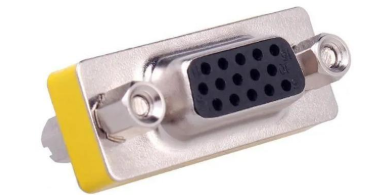
VGA接口:
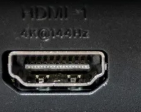
HDMI接口(笔记本电脑上一般是HDMI接口)
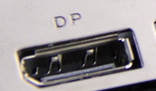
DP接口
购买相应的转换线时
!!!!!!!!!!注意:一定要问客服哪个接口连接显示设备哪个接口连接输出设备!
HDMI转VGA是HDMI端连接输出设备。
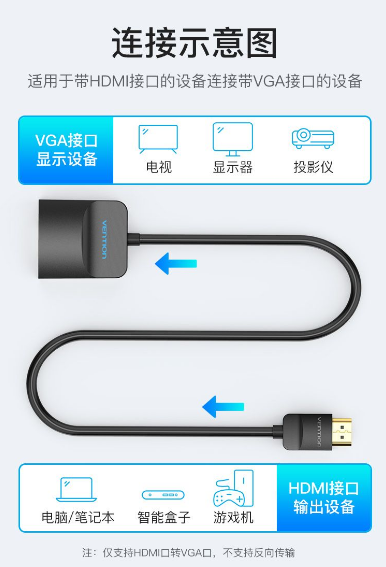
HDMI转dp是HDMI连接输出设备(笔记本),dp连接显示器
dp转HDMI是dp连接输出设备(笔记本),HDMI连接显示器
也有HDMI转HDMI的转换器。光纤HDMI仅支持单向传输,将写着source的一端连接笔记本,display端连接显示器。铜线HDMi支持双线传输,对于连接端没有要求。
连接显示屏步骤
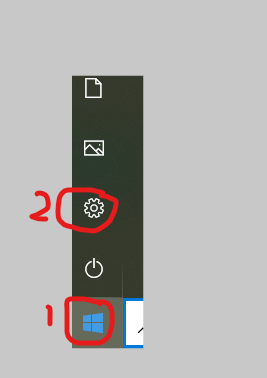
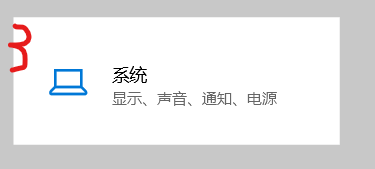
点击 “检测” 按钮,就可以检测是否有外部的显示设备连接到电脑。
如果一直没有检测到有外接设备,一般有两个原因:
1、连接显示器和笔记本的线买错了。
2、显示器设置了只接受A端口的信息,而你连接的是B端口(老式显示器)
进入信号源(Input/Source)菜单
按下“Menu”或“Source”键(部分显示器可直接按“Source”切换)
选择与笔记本连接的接口一致的信号源(如连接的是HDMI线,则选HDMI 1或HDMI 2)。
按 “确认”键(通常是“OK”或“Enter”)保存设置。
外接显示器四种连接方式
win + P可选
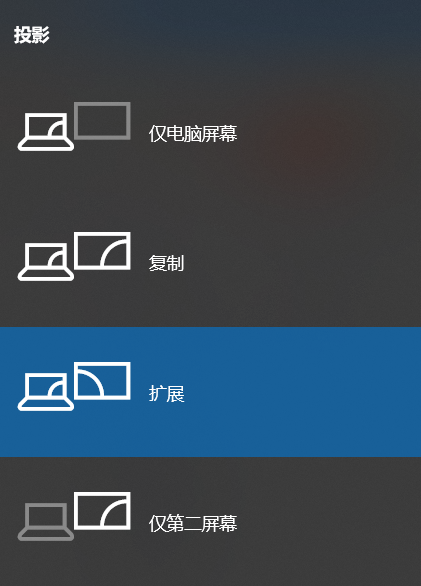
仅电脑屏幕:关闭外接屏。
复制:双屏显示相同内容。
扩展:双屏独立工作(推荐多任务)。
仅第二屏幕:关闭笔记本屏幕,仅用外接屏。
交换外接屏和电脑屏小技巧
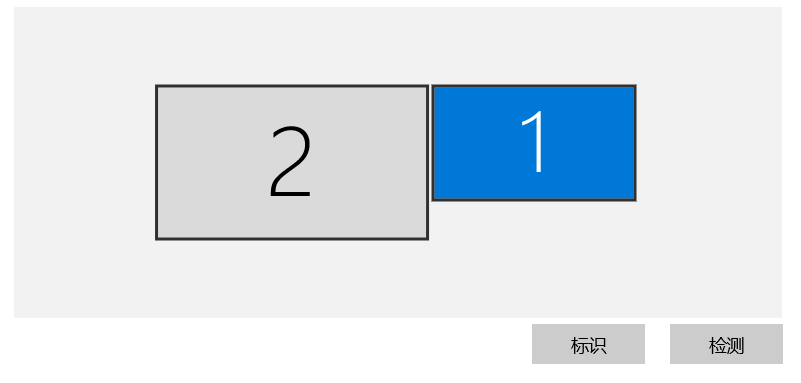
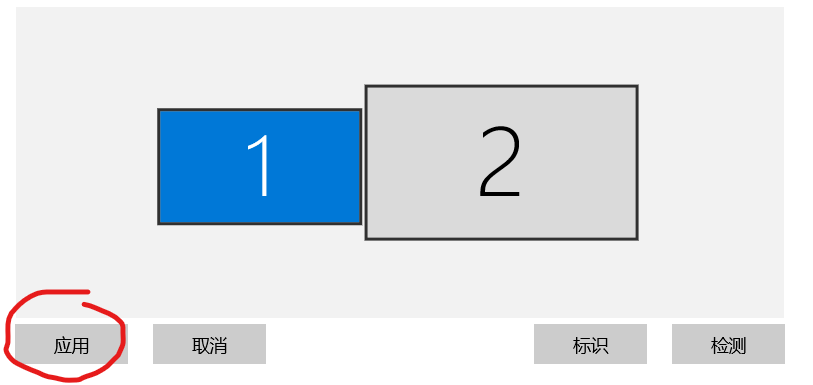
假如电脑屏幕在右边,但是鼠标必须向左划才能移动到电脑屏幕。
在桌面点击鼠标右键,选择显示设置。
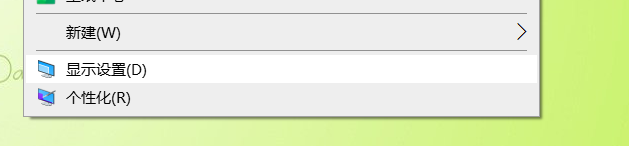
将下图中1、2两块屏幕拖动交换位置,点击“应用”按钮即可。
调节外接显示屏亮度
如果显示器支持 DDC/CI(通过系统控制硬件),可尝试以下步骤:
1、右键桌面 → 显示设置 → 选择外接显示器。
2、点击 “Windows HD Color” 或 “显示器属性”(部分机型可见亮度滑块)
我的DELL显示器不支持上述操作,仅支持使用显示器物理按键。
电脑右侧有四个按钮,按下第三个
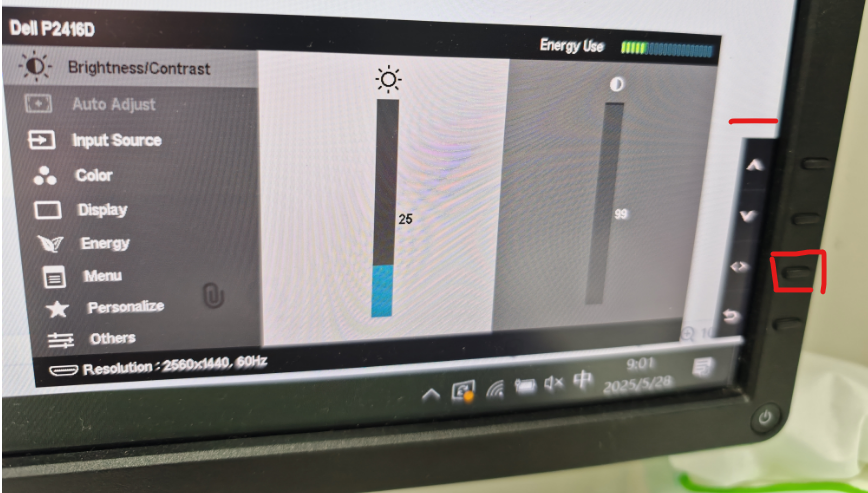
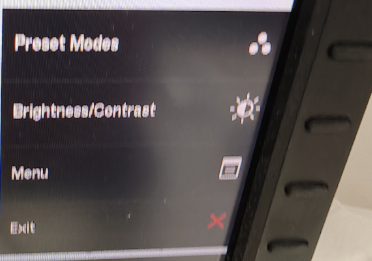
再按一次第三个按钮。进入菜单。此时左侧的四个按钮分别代表:向上调节、向下调节、左右选择、返回。
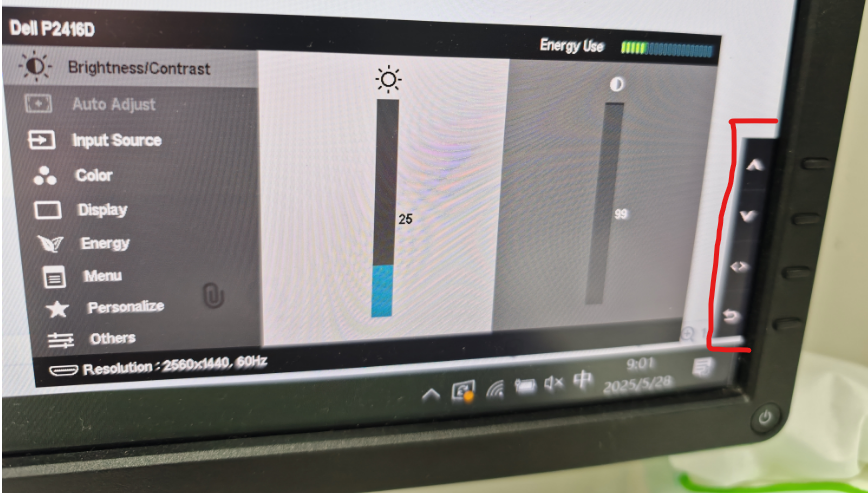
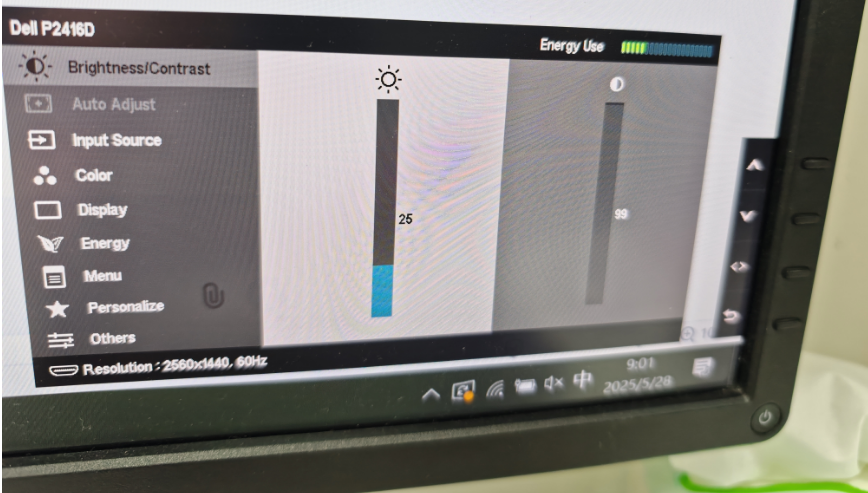
再次按下第三个按钮选中亮度,即可按第一二个按钮调节亮度。





 扫一扫
扫一扫


 589
589

 被折叠的 条评论
为什么被折叠?
被折叠的 条评论
为什么被折叠?
 到【灌水乐园】发言





