


问题描述
VScode连接远程服务器太慢,下面图片中的提示多则5分钟,少则4分钟。

原因及解决方案:
原因1:SSH 认证阶段耗时过长

VScode中出现上述提示,在输入过程中分多次输入 y、e、s,导致网络延迟或交互卡顿。
解决方法:
在config文件中添加以下部分:(注意格式:最下面两行开头有tab键)
Host 服务器ip地址
  StrictHostKeyChecking no
  UserKnownHostsFile /dev/null
添加完成并保存之后重启VScode,重新连接
原因2:已有 VS Code Server 安装,但仍在检查进程和端口状态
解决方法:禁用扩展自动更新
(0)在 settings.json 中添加:
"remote.SSH.suppressInstall": true,
"extensions.autoUpdate": false(extensions.autoUpdate需要删除原有的)
(1)点击【文件】找到首选项中的设置,在搜索框中输入settings
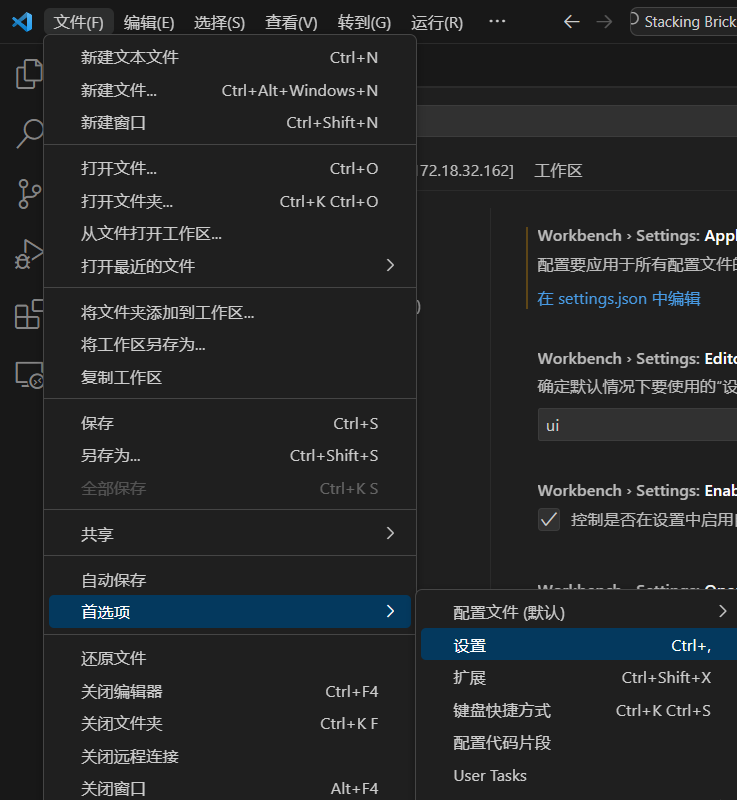
(2)点击下图中的蓝色字体会跳转到VScode的settings文件中

注意!!!!点击之后会自动增添出一部分代码,需要把增添的部分删掉。
例如点击上图中的蓝色字体后会出现下面的部分,图中被红笔圈出的代码需要删掉
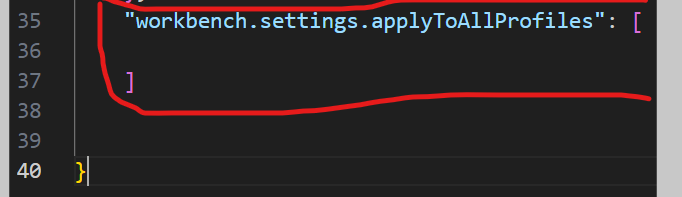
(3)删除完成后添加(0)中的两行代码

上图是添加完后的样子(注意格式:,的使用)
添加完成之后重新连接服务器即可。
其他解决方法1:在服务器上使用以下命令手动清理旧日志
rm -f ~/.vscode-server/.VScode的commid ID.log
例如:rm -f ~/.vscode-server/.8b3775030ed1a69b13e4f4c628c612102e30a681.log(VScode的commid ID需要自己查)
其他解决方法2:在服务器环境变量中设置代理
# 已有代理格式如下:
export PROXY="http://ip地址:端口"
export http_proxy=$PROXY
export https_proxy=$PROXY
alias proxy="export http_proxy=$PROXY https_proxy=$PROXY"
alias uproxy="unset http_proxy https_proxy"
1、在 Linux 服务器上配置
1.1将配置写入 ~/.bashrc.运行以下命令
nano ~/.bashrc
将已有代理写入该文件。
使用键盘向下箭头滑动到文件最尾端,回车之后添加代理。(注意格式)
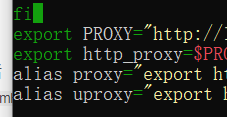
添加完成后按住ctrl+O键保存,然后按ctrl+X键退出文件编辑界面。
1.2运行以下命令使配置生效:
source ~/.bashrc
1.3运行以下命令测试代理是否生效
curl -v https://www.microsoft.com
出现类似于下图输出则说明代理没有问题
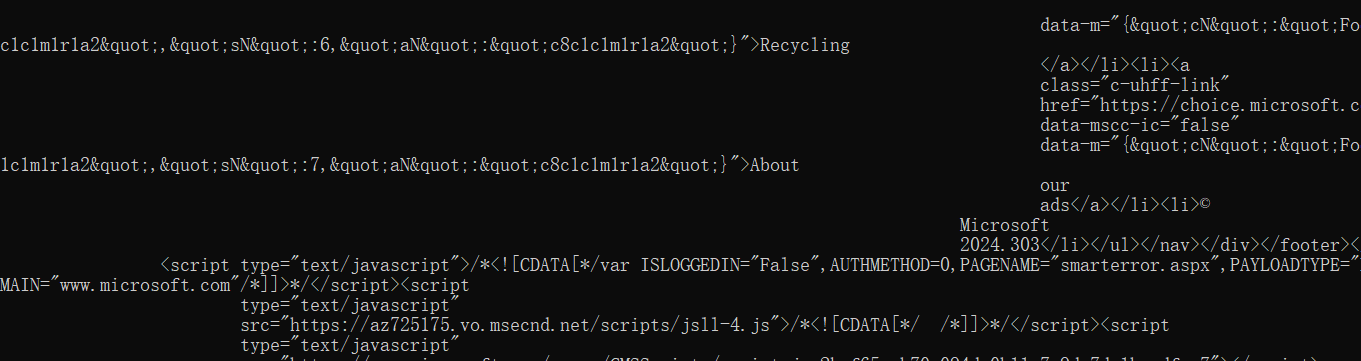
假如出现报错:
使用 curl -x http://ip地址:端口 https://www.microsoft.com
(例如: curl -x http://11.8.98.159:33 https://www.microsoft.com)
可以检查代理和端口是否有效。如果出现上图输出则说明代理和端口有效,如果还是有报错,需要检查一下1.2步骤中的文件格式。
1.4在服务器上运行以下命令
git config --global http.proxy $PROXY
git config --global https.proxy $PROXY
1.5重新连接服务器





 扫一扫
扫一扫


 2124
2124

 被折叠的 条评论
为什么被折叠?
被折叠的 条评论
为什么被折叠?
 到【灌水乐园】发言





