
如何通过无线或USB连接三星手机到电脑?

三星手机连接电脑全攻略:USB与无线方案详解及故障排查 USB协议协商与网络协议协商是设备互联的基础技术,通过枚举、配置和TCP/IP连接实现数据交换。在移动设备与PC互联场景中,稳定高效的连接方案直接影响文件传输、调试和投屏体验。针对三星手机连接电脑的常见需求,需掌握USB连接模式选择、驱动安装、ADB调试及无线连接技术路线对比。本文深入解析USB与无线连接原理,提供实操指南与系统性排查方法,帮助用户解决驱动识别、传输中断等高频问题,提升连接效率。 阅读详情
AI摘要

本文介绍了将三星手机连接到电脑的五种有效方法,涵盖USB、Wi-Fi、蓝牙及专用软件如Coolmuster Android Assistant和Link to Windows。支持文件传输、数据管理与跨设备同步,适用于不同操作系统环境,帮助用户高效实现设备互联。

既然您无法承受丢失旧三星手机上的数据,您可能需要将三星手机连接到电脑并迁移文件。好消息是,您无需反复尝试各种方法来确定哪种方法适用于您的设备。本指南总结了五种可行的三星手机连接电脑的方法,助您轻松完成连接。
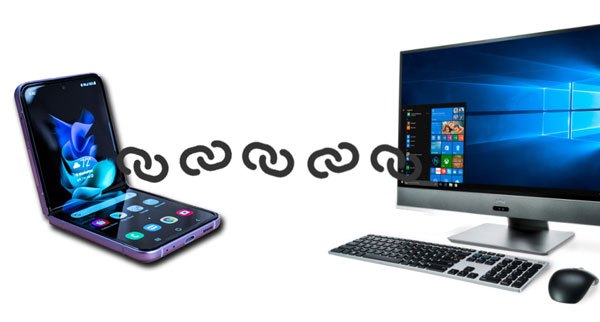
方法一:如何通过Coolmuster Android Assistant将三星手机连接到电脑(推荐)

Coolmuster Android Assistant是目前最好的三星手机连接电脑的工具,支持无线和有线连接。连接后,您可以快速地将三星手机中的各种文件传输到 PC或Mac ,管理手机数据,以及将备份恢复到其他Android设备。

Coolmuster Android Assistant的主要功能:

* 使用 USB 数据线或 Wi-Fi 将三星手机连接到 PC 或Mac 。

* 一键备份和恢复电脑上的所有三星数据。

* 选择性地在三星手机和电脑之间同步文件,包括联系人、音乐、视频、短信等。

* 在电脑上管理手机数据:发送和回复消息、安装和卸载应用程序、编辑联系人、将联系人导出到 Outlook、将 Outlook 联系人导入到Android等。

* 广泛兼容所有运行Android 6.0 至Android 16 的三星手机,例如三星 Galaxy S25 Ultra/S25/S24/S23/S22/S21/S20/S10、三星 Galaxy Z TriFold/Z Fold7/Z Flip7/Z Fold6/Z Flip6/Z Fold5/Z Flip5、Galaxy M17/F07/M07/A17/F17、OnePlus、摩托罗拉、TCL、Tecno、谷歌、荣耀、Vivo 等。

第一部分:如何通过 USB 将三星手机连接到电脑?

1. 在电脑上安装并启动Coolmuster Android Assistant 。

2. 使用 USB 数据线将三星手机连接到电脑,并按照提示在手机上启用 USB 调试。

3. 连接成功后,您将在界面上看到设备信息。然后,您可以将三星数据导入、导出和备份到电脑上。
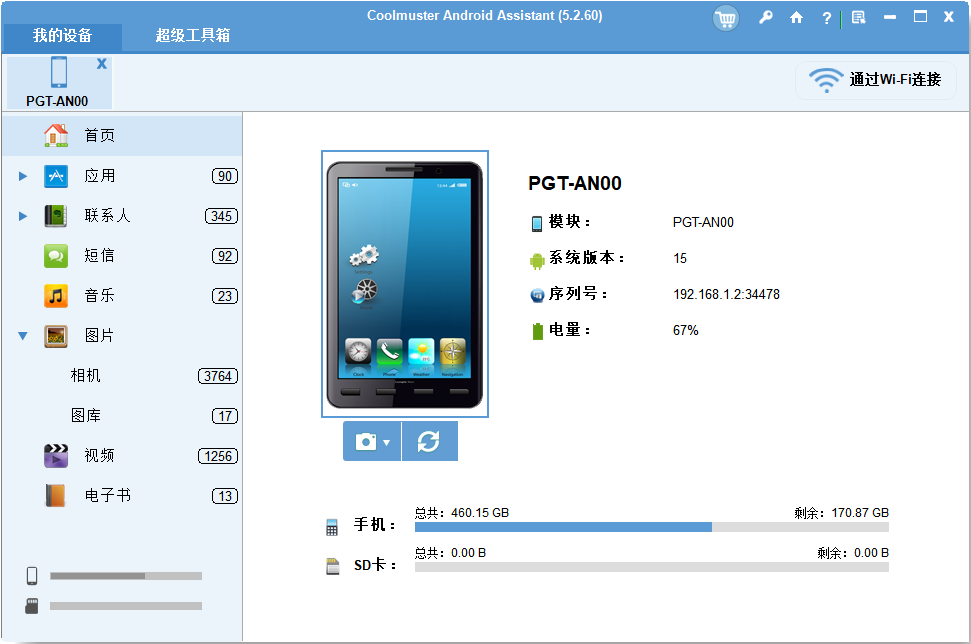
第二部分:如何将三星手机无线连接到电脑?

1. 在电脑上打开程序后,在界面上选择Android助手模块。

2. 点击右上角的“通过 Wi-Fi 连接”选项,按照屏幕上的说明在三星手机上下载并安装Coolmuster Android Assistant ( Android版本),然后在手机上启动Android版本。

3. 在手机上,点击右上角的扫描器图标,扫描电脑上的二维码。这样就能建立手机和电脑之间的连接。

方法二:如何使用 Link to Windows将三星手机连接到笔记本电脑( Android 10 或更高版本)

Link to Windows是微软开发的一款应用,它可以将您的Android手机与Windows 10 电脑连接,并在电脑上管理手机数据。除了接打电话之外,您还可以回复短信、在电脑和手机之间传输文件,以及访问电脑上的应用和照片。

此应用适用于运行Android 10 或更高版本的 Samsung Galaxy 设备,因此不适用于许多老款 Samsung 手机。开始之前,请先查看您的 Samsung 手机是否支持此应用。您可以点击查看您的 Samsung 手机是否在支持列表中。

另外,请注意,“连接至Windows功能在Mac电脑上不可用。如果您想将三星手机连接到Mac ,请参阅此教程: 12 种快速连接Android和Mac简单方法。

如何将三星手机连接到运行Windows 10系统的笔记本电脑?

1. 准备工作。

为了尽可能简化流程,请确保您的电脑已更新至最新版本并关联了 Microsoft 帐户。您可以点击电脑上的“开始”菜单 > “设置” > “更新和安全” > “检查更新”来下载并安装新更新。
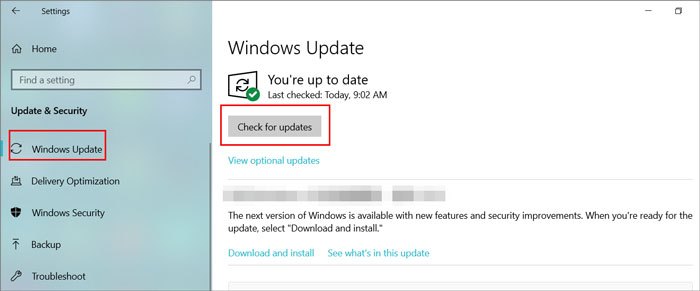
之后,点击“开始” > “设置” > “帐户”> “你的信息” ,或者如果您尚未登录,请点击“使用 Microsoft 帐户登录” 。

2. 在您的三星 Galaxy 手机上从 Google Play 商店下载适用于Windows的应用,并确保您已使用 Microsoft 帐户登录电脑。之后,请确保您的Windows 10 电脑已预装“你的手机”应用。如果没有,请从 Microsoft Store 下载。

3. 完成后,在电脑上打开“你的手机助手”应用,然后点击“开始使用” 。如果系统提示,请登录您的 Microsoft 帐户,然后点击“登录” 。接下来,勾选“我已准备好‘你的手机助手’ - 连接到Windows应用”选项,然后选择“使用二维码配对”选项。之后,界面上将显示二维码。

4. 在手机屏幕上向下滑动打开快捷设置面板,然后点击“连接到Windows图标 > “连接手机和电脑” > “继续” 。之后,使用手机扫描电脑屏幕上的二维码,点击“继续” ,并授予必要的权限。

5. 按照屏幕上的指示完成两个设备的连接,完成后点击“完成” 。

6. 现在,您可以使用电脑上的“你的手机”应用来接听电话、回复消息、同步文件和镜像手机。
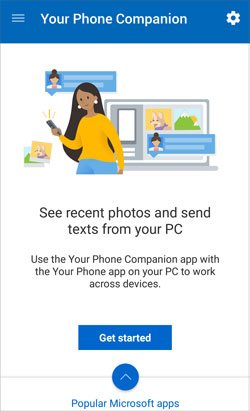
注意:您的手机和电脑必须连接到同一网络才能使用“你的手机”应用。您可以打开手机的“设置” > “高级功能” > “连接到Windows ,然后启用“使用移动数据”选项,允许手机使用移动数据。

方法三:如何通过 Microsoft Launcher 将我的三星手机连接到我的电脑

想用三星的程序将手机连接到电脑吗?如果您使用的是三星 Galaxy 手机和三星电脑,可以使用Microsoft Launcher实现无线连接。连接后,您就可以在手机和电脑之间自由同步数据、合并日历等等。

如何通过 Microsoft Launcher 将三星 Galaxy S8 连接到电脑?

1. 在您的电脑上,点击“开始” > “设置”> “电话” > “添加电话” ,输入您的电话号码,然后点击“发送” 。

2. 您的三星手机将收到一条短信。收到后,打开短信并点击其中的链接。然后在手机上安装并运行 Microsoft Launcher。

3. 在手机上,点击“开始使用” ,然后按照屏幕上的指示操作。当系统提示您登录 Microsoft 帐户时,输入您在电脑上使用的同一个 Microsoft 帐户,然后点击“开始” 。

4. 您的手机和电脑已连接!

方法四:如何使用数据线将三星手机连接到电脑

假设您不想使用应用程序将三星手机连接到电脑。在这种情况下,USB 数据线可以立即建立连接。但这种传统方式仅支持传输无 DRM 保护的媒体文件和文档。如果您不介意,请参考以下步骤。

如何使用 USB 数据线将三星手机连接到电脑?

1. 解锁您的三星手机,并通过 USB 数据线将其连接到电脑。

2. 点击手机上的通知栏,然后在 USB 使用窗口中选择MTP或传输文件。

3. 当电脑识别到你的手机后,双击“我的电脑”下的三星 Galaxy,查看手机数据,然后将所需的媒体文件复制粘贴到电脑,反之亦然。
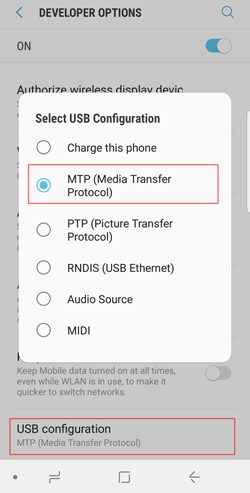
注意:您可以同时复制粘贴最多 100 个文件。但是,单个文件的大小不得超过 512MB,且不支持文件夹传输。此外,如果您使用的是“按流量计费”模式,则内容大小将限制在 1MB 以内,且任何文本文件的大小不得超过 128KB。对于图片,文件大小将被压缩至 1MB 或更小。

方法五:如何通过蓝牙将三星手机连接到电脑

想用无线方式将三星 S9/S8 连接到电脑?如果您的Windows电脑配备了蓝牙硬件,也可以通过蓝牙连接。连接成功后,您可以免费与手机共享音乐、文档、电子邮件、视频和其他文件。

通过蓝牙将三星S8连接到电脑:

1. 在电脑上启用蓝牙。

在Windows 10 系统中:点击“开始” > “设置” > “设备”> “蓝牙和其他设备” ,然后启用蓝牙。

在Windows 8.1/8 上:点击“开始” > 在搜索框中输入“蓝牙” > 点击“蓝牙设置” > 打开蓝牙。

在Windows 7 上:单击“开始” > “管理工具” > “计算机服务” > “服务(本地)” > “蓝牙支持服务” >右键单击“属性”>在“常规”下选择“启动类型” >选择“自动” >点击“应用”和“确定” 。

将蓝牙功能添加到电脑后,打开控制面板> 选择“管理工具”下的“计算机管理” > “设备管理器” > “蓝牙适配器” ,右键单击并选择“启用” 。
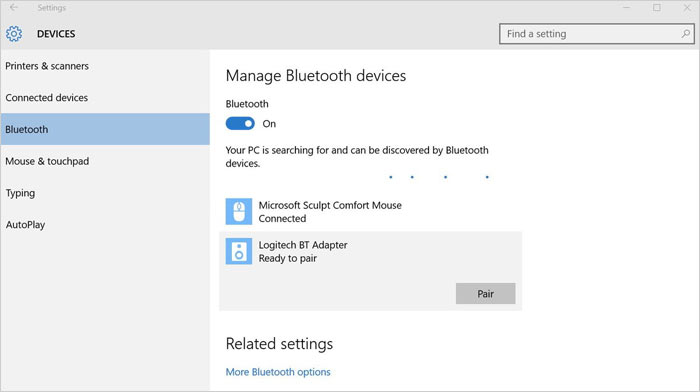
2. 在您的三星手机上启用蓝牙。

进入“设置” > “蓝牙” ,将其打开,或者下拉下拉菜单并点击蓝牙图标。

3. 通过蓝牙将三星手机连接到电脑。

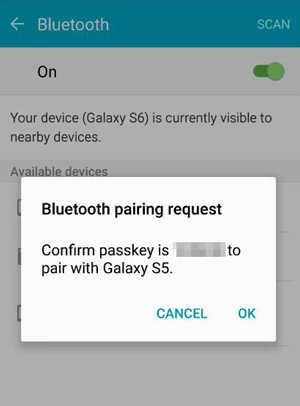
在Windows 10 系统中:打开“设置”下的“蓝牙和其他设备” > 点击“添加蓝牙或其他设备”选项 > “蓝牙” > 选择您的三星手机 > 将两个设备与给定的代码匹配 > 在Windows中点击“连接” ,然后在您的手机上点击“配对” 。

在Windows 8.1/8 系统中:点击“开始” > “蓝牙” > “蓝牙设置” >从列表中选择您的三星手机>点击“配对” ,然后按照屏幕上的提示建立连接。

在Windows 7 上:点击“开始” > “设备和打印机” > “添加设备” >选择您的三星手机> “下一步” >将两个设备与给定的代码进行匹配>确认连接和两个设备。
结论

现在,您可以找到将三星手机连接到电脑的五种方法,但它们各有优缺点。如果您选择“连接至Windows或“Microsoft Launcher”,则需要安装不同的应用程序,而且对电脑配置的要求也更高。此外,虽然无需安装应用程序,但传统的蓝牙或 USB 数据线连接方式仅支持访问和传输媒体文件。

尽管如此, Coolmuster Android Assistant与所有三星设备和 PC 都广泛兼容,并提供两种连接三星手机和 PC 的方式——USB 和 Wi-Fi 网络。此外,您还可以自由管理和同步大多数设备数据。那么,为什么不选择Android Assistant 呢?

手机与电脑投屏互联方案 下载地址: https://githubfast.com/Genymobile/scrcpy/releases/latest。手机上无线调试中, 点击"使用配对码配对设备", 会弹出配对码以及IP端口相关信息(每次点击会不一样, 无法复现了我这)下载地址: https://githubfast.com/H-M-H/Weylus/releases/连接效果, 感觉不如使用scrcpy连接的流畅, 需要打开wifi蓝牙, 但是比系统连接的好很多.感觉很卡, 不是很流畅,但是是系统自带的功能, 比较方便。 阅读详情

相关推荐

三星手机照片传电脑全攻略:USB、无线与云备份方案详解

手机照片的本地化管理与备份,是数字时代绕不开的基础需求。无论是安卓还是其他系统,照片传输都涉及存储协议、文件格式与设备兼容性等底层原理,理解这些技术点能帮助用户在不同场景下高效、安全地完成数据迁移。从工程实践角度看,USB直连以稳定性和高带宽成为批量归档的首选,同时无线方案如Quick Share通过Wi-Fi Direct实现了不依赖外部网络的点对点传输,而云同步则提供了多设备协同的便捷路径。针对三星手机用户,从旗舰到中端机型,不同系统版本和硬件条件决定了最优方案的选择:大批量备份用USB直连或Smart

weixin_32496547的博客 377

如何通过无线或 USB 线将三星手机连接到电脑?

您是否希望将手机连接到电脑以便更轻松地传输照片和视频,而不是依赖于云应用程序?如果您将手机连接到Windows 10电脑,并且Windows已经识别了它,您可能会好奇如何访问手机中的文件。幸运的是,有多种方法可以帮助您将三星手机连接到电脑,以下是五种可行的选项。

Coolmuster的博客 8694

深入解析SDC时钟约束:从create_clock到set_clock_groups的实战指南

本文深入解析SDC时钟约束,从create_clock到set_clock_groups的实战应用,帮助数字芯片设计工程师掌握时序约束的核心技巧。通过详细讲解时钟三要素(波形定义、不确定性和时钟关系)及实战案例,提升时钟约束的精准性和效率,避免常见设计陷阱。

weixin_29274337的博客 1079

三星android文件传输,三星手机怎么连接电脑?三星手机连接电脑传输文件教程...

三星手机不同于其他手机,连接电脑有点麻烦。但是如果你学会了使用以后,就不会觉得太麻烦了。下面小编就以三星I8160为例,简单讲解一下三星手机是如何连接电脑的。三星手机连接电脑传输文件教程打开手机主屏幕,在手机桌面中找到“设定”图标。看到有“设定”的图标以后,点击打开。打开“设定”以后,找到第一个“无线和网络”选项。找到“无线与网络”以后,点击打开。打开后,页面往下翻,找到“USB应用”的选项。打开...

weixin_39725118的博客 1万+

PCB光绘文件DFM检查:从Gerber验证到制造闭环

Gerber文件是PCB设计交付制造的核心数据载体,其准确性直接决定硬件可制造性与量产良率。理解Gerber格式规范、IPC网表比对原理及DFM(Design for Manufacturability)自动检测逻辑,是电子工程师保障设计落地的关键能力。通过电气连通性验证、物理DRC规则扫描与工艺兼容性分析,DFM工具能提前识别开路、短路、孔环不足、阻焊异常等典型问题,避免投板后返工甚至批量报废。在国产化替代趋势下,华秋DFM等平台已深度适配Altium Designer工作流,支持一键导入、智能报告与协同

weixin_42620563的博客 507

Tesseract OCR识别不准?手把手教你用PyAutoGUI提升自动点击脚本的准确率

本文针对Tesseract OCR在屏幕自动化中识别不准的问题,提供了一套完整的优化方案。通过PyAutoGUI精准截图、结合PIL和OpenCV进行图像预处理(如灰度化、对比度增强、自适应二值化),并调优Tesseract参数(如PSM模式、白名单),显著提升文本识别准确率。文章还介绍了结合模板匹配、构建容错循环等进阶技巧,帮助开发者打造高可靠性的自动点击脚本。

weixin_29093017的博客 544

7 种简单方法将三星文件传输到电脑

毫无疑问,目前有许多方法可以将三星手机的文件传输到电脑,而本文提到的七种方法因其高效性脱颖而出。其中,iReaShare Android Manager 是最值得尝试的选择。凭借其简洁易用的界面、强大的功能和广泛的兼容性,它能够安全地将三星手机的文件传输到电脑,无需担心其他问题。因此,直接使用这一高效且灵活的解决方案,节省时间,满足你的文件传输需求。如果你觉得这篇文章对你有帮助,请随时分享给需要的人!

Digitally的博客 2817

航天仿真必看:如何用SOFA库实现高精度GCRS-ITRS坐标转换?避坑指南

本文深入解析了航天仿真中高精度GCRS-ITRS坐标转换的关键技术,重点介绍了SOFA库在天球系与轨道系转换中的权威应用。通过对比传统方法的误差来源,详细阐述了SOFA库的转换算法优势、工程实现步骤及误差控制策略,为航天器轨道仿真提供毫米级精度的解决方案。

7h6j5k4l3的博客 850

三星手机无线文件传输五种方法(更新版)

如果您使用的是三星手机或平板电脑,可能会遇到从三星设备无线传输文件到电脑或其他三星移动设备的问题。虽然 USB 传输稳定可靠,但无线传输方式更加便捷灵活。因此,我们在此分享 5 种无线传输方法,您可以选择其中一种轻松发送文件。

TheNextByte1的博客 2492

指纹对抗指南:如何绕过Cloudflare与Akamai的5s盾与浏览器指纹检测

现在的CDN反爬技术虽然越来越强,但是道高一尺魔高一丈,只要掌握了指纹伪造、流量伪装、行为模拟这些核心技术,就可以绕过绝大多数的防护措施。对抗过程中要注意效率和成本的平衡,小规模爬取用Playwright+stealth最方便,大规模爬取用curl_cffi+代理池性价比最高,遇到验证码用打码平台或者自动识别服务,不需要死磕破解。本文介绍的方案已经在实战中验证过,可以绕过95%以上的Cloudflare/Akamai防护,成功率非常高。

专注于Python爬虫开发,分享爬虫技巧、项目实战与反爬经验,使用Scrapy、BeautifulSoup等工具,解决数据抓取难题。 299

电磁场仿真软件:COMSOL Multiphysics_(17).时域与频域分析

时域和频域分析是电磁场仿真中非常重要的两种方法,每种方法都有其独特的应用场景和优势。时域分析适用于瞬态响应和宽带信号的分析,而频域分析则适用于稳态响应和窄带信号的分析。在COMSOL Multiphysics中,通过合理设置物理场接口、材料属性、边界条件、网格划分和求解器,可以高效地进行这两种分析,并通过傅里叶变换将时域结果转换为频域结果,进一步拓展仿真应用的范围。合理的性能优化措施,如网格划分优化和并行计算,可以显著提高仿真的效率和准确性。

kkchenjj的博客 1977

看这里:三星手机投屏到Windows电脑,3种方法,不只投一屏!

三星手机投屏到Windows电脑的三种方法:1)使用自带SmartView功能,通过同一WiFi连接后在手机下拉菜单开启;2)安装AirDroidCast客户端,支持多设备同时投屏和音频同步,安卓10.0以上可共享声音;3)通过AirDroidCast网页版实现远程投屏,支持横屏全屏展示和音频同步。三种方式分别适用于不同场景,其中客户端和网页版支持最多5台设备同时投屏。

AirDroid_cn的博客 5011

【智能车Code review】—曲率计算、最小二乘法拟合

【1】曲率计算函数 选三个点计算曲率 float process_curvity(byte x1, byte y1, byte x2, byte y2, byte x3, byte y3) { float K; int S_of_ABC = ((x2 - x1) * (y3 - y1) - (x3 - x1) * (y2 - y1)) / 2; //面积的符号表示方向 byte q1 = (byte)((x2 - x1) * (x2 - x1) + (y2 - y1) *

hanhan的博客 1万+

快速将照片从三星手机传输到电脑

如果您想轻松地将照片从三星手机传输到电脑,这里有 7 种实用方法。无论您喜欢有线连接还是无线连接,都有几种不错的选择。只需按照一种方法操作,即可轻松传输照片。

Digitally的博客 6518

【如何利用扩展卡尔曼滤波解决跟踪毫米波雷达目标】

笛卡尔坐标系(非极坐标系):使用两个垂直的轴(通常是x轴和y轴)来确定一个点的位置。你沿着这两个轴移动确定的距离来找到这个点。极坐标系:使用一个角度和一个距离来确定一个点的位置。首先,你转到一个特定的方向(角度),然后沿着那个方向移动确定的距离来找到这个点。希望这个例子能帮助你理解两种坐标系的基本概念!

小秋 AI SLAM 入门实战教程 885

蓝牙模块HM-10手册

蓝牙模块HM-10手册,该手册对蓝牙模块HM-10进行了详细的介绍和使用方法以及一些AT指令。

三星SCX-3406W打印机连接WiFi实现局域网无线打印教程 / 手机、电脑无线打印 /

三星SCX-3406W打印机连接WiFi实现局域网无线打印教程 / 手机、电脑无线打印 /

weixin_57972366的博客 6665

OV9734 DATASHEET,完整规格书

OV9734完整规格书,包括电气参数,尺寸规格,寄存器配置表等

如何将三星手机备份到电脑[最佳 8 种方法]

本文提供了八种将三星手机数据备份到PC的方法,包括使用Coolmuster Android Backup Manager和Coolmuster Android Assistant等第三方工具,三星云服务,Samsung Kies软件,USB直接备份,国内云服务,以及蓝牙技术。这些方法满足了不同用户的需求,从简单的USB传输到使用专业软件进行全面备份,确保用户能够安全、便捷地保护他们的个人数据。

Coolmuster的博客 6503

假人有限元模型

假人模型,车辆碰撞假人有限元模型,适合做乘员安全的研究者利用

LinePhone3.2.7(android端最新版本) sip客户端

SIP客户端For android:LinePhone3.2.7(最新版本),官网地址:http://www.linphone.org/

三星手机的计算机功能在哪里,【分享】三星手机几个投屏电脑的方法

关于三星手机投屏到电脑的方法,除去使用第三方软件,这里我介绍三种手机或电脑系统自带的方法。一、利用三星自带的功能Smart View投影到电脑。需要先说明的是,电脑需要支持无线投影功能,且系统为Windows10。什么是支持无线投影?简单点说就是电脑里的"投影到此电脑"功能能不能用。我们先讲讲电脑。1、进入"投影到此电脑"功能设置2、这里有一行字,有些电脑不支持的下面的选项应该是灰色的无法设置。如...

weixin_30375113的博客 1万+

android studio app开发连接不上三星手机调试;三星手机调试adb devices识别不到设备怎么办

开发app 使用三星手机真机调试,连不上三星手机的问题

qq_45890619的博客 3653

如何轻松地将三星手机中的照片传输到电脑?

照片对我们来说非常重要,因为它们承载着我们的回忆。我们不能为了扩充手机容量而删除照片。所以,我们应该把手机里的照片备份到电脑上,这样才能安全保存,并在想回忆过去美好时光的时候随时翻看。如果您是三星用户,那么您绝对需要这篇文章来学习如何轻松地将照片从三星手机传输到电脑。本文将向您展示七种方法,帮助您实现这一目标。

TheNextByte1的博客 1006

三星手机的计算机功能在哪里,三星手机已连接到计算机,详细教您如何将三星手机连接到计算机...

使用过三星手机的用户知道三星手机的质量非常好,技术水平也较高,但是存在一些不足. 例如,某些用户遇到连接到计算机的Samsung手机,仅显示充电情况,而其他用户则不显示. 我不知道如何正确连接计算机,因此我将与您分享如何将三星手机连接到计算机.在使用手机和计算机时,您不可避免地希望将手机中的多媒体文件导出到计算机,或将计算机中的文件导入到手机. 然后,可以通过将数据电缆连接到计算机来实现此功能. ...

weixin_39660922的博客 3044

三星 Galaxy 手机如何投屏到 Mac?最全教程来了!

Scrcpy 是一款开源、免费的 Android 投屏工具,可以将手机画面实时同步到电脑,支持鼠标操作、键盘输入、1080p 高质量投屏,延迟低,非常适合开发者和进阶用户。命令功能scrcpy默认投屏降分辨率和码率(提高流畅度)同时录制屏幕投屏时关闭手机屏幕投屏窗口置顶显示场景推荐方案开发调试✅ Scrcpy(USB 连接)无线远程协作✅ Scrcpy 无线模式零技术门槛用户教学演示✅ Scrcpy + 录屏通过本教程,你已经掌握了将三星 Galaxy 系列手机投屏到 Mac 的多种方法。

3641

如何将文件从三星平板传输到电脑

看完以上方法,相信您已找到最顺手的传输方式。若想快速稳定,推荐iReaShare Android Manager,一键搞定三星平板与电脑之间的文件互传,省心又高效。

Digitally的博客 1878

三星手机连电脑全攻略:USB与无线连接原理、驱动安装及故障排查

MTP(媒体传输协议)是Android设备与电脑进行文件传输的核心协议,其原理是手机保留文件系统控制权,电脑通过协议请求读写,兼顾安全性与兼容性。在三星手机连接电脑的场景中,MTP模式配合正确的USB驱动是实现稳定数据传输的关键。无线连接则依赖Wi-Fi局域网、蓝牙或Link to Windows等方案,适用于不同传输需求。掌握这些基础技术,能有效解决驱动安装失败、连接不稳定等常见问题,提升跨设备文件管理、数据备份及ADB调试的效率。

weixin_29161785的博客 326

三星手机和计算机如何连接打印机,WIFI当道 手把手教你如何实现无线打印

手把手教你如何实现无线打印【中关村在线办公打印频道原创】科技带来的革新和对生活的改变,总是出乎人们的意料之外。昨天,我们还在为如何解决繁杂的布线问题而烦恼,今天,无线路由器已经进入许多个家庭;昨天,我们还因为能使用蓝牙传送手机文件而乐此不疲,今天,遍布的WIFI网络已经让手机可以实现更多网络功能……这一切的改变,都与WIFI技术的成熟与普及有着密切联系。那么如何来实现无线打印呢?本文以首款带有WI...

weixin_42347600的博客 5524
上一篇: 如何使用数据线或无线方式将照片从Mac传输到 iPhone?
下一篇: 如何在没有 Wi-Fi 的情况下备份 iPhone
TheNextByte1
博客等级 码龄1年 30粉丝 646原创
评论
成就一亿技术人!
拼手气红包6.0元
还能输入1000个字符
 
 条评论被折叠 查看
添加红包

请填写红包祝福语或标题

个

红包个数最小为10个

元

红包金额最低5元

当前余额3.43元 前往充值 >
需支付:10.00元
成就一亿技术人!
领取后你会自动成为博主和红包主的粉丝 规则
hope_wisdom
发出的红包
实付元
使用余额支付
点击重新获取
扫码支付
钱包余额 0

抵扣说明:

1.余额是钱包充值的虚拟货币,按照1:1的比例进行支付金额的抵扣。
2.余额无法直接购买下载,可以购买VIP、付费专栏及课程。

余额充值