


本文介绍如何通过更改配置文件,从而在 VSCode 上构建调试 C/C++ 项目。
能够解决的一些问题:头文件未包含而导致的未定义;头文件未能被识别而显示的提示错误等问题。
一、基本设置
- vscode 上调试构建 c/cpp 项目都是基于这个拓展包,首先在拓展中搜索下载。

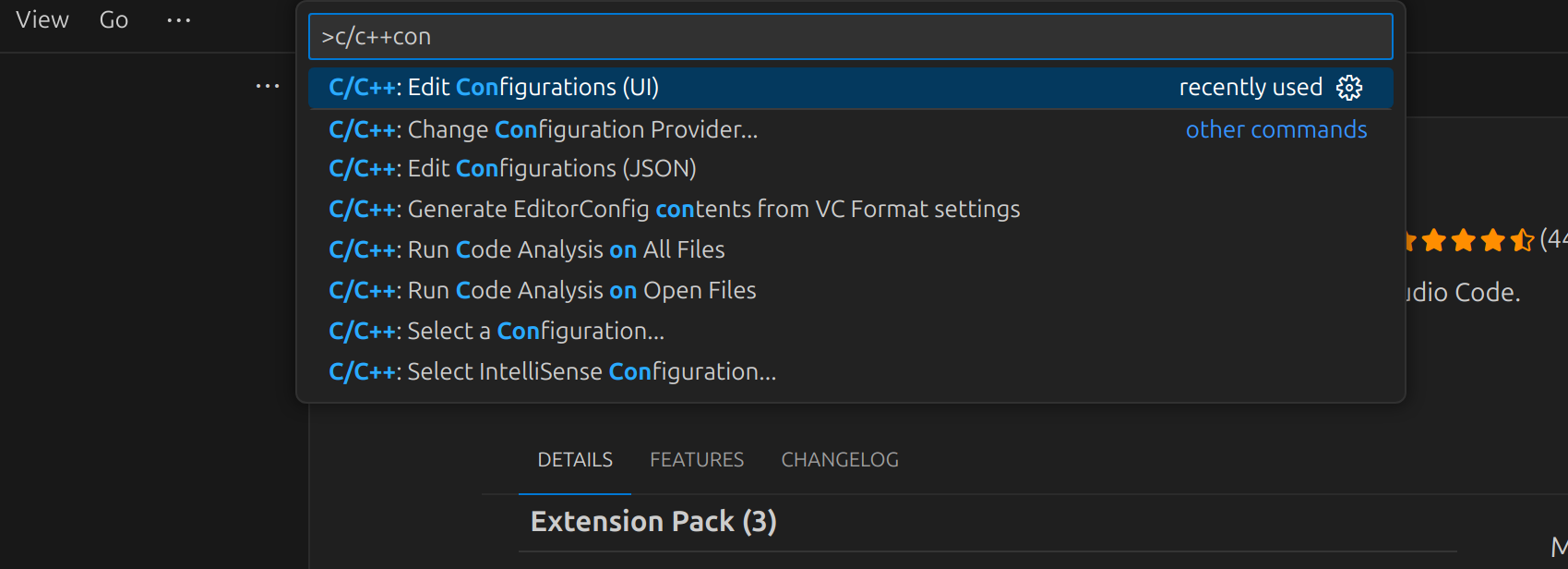
- ctrl + shift + p 搜索
C/C++: Edit Configurations,选择 UI 界面,这里可以修改基本配置,比如编译器位置,智能提示相关设置,包含路径等等。也可以选择C/C++: Edit Configurations (JSON)修改。
- 特别要注意的是智能提示的 c/c++ 标准,如果用到的新特性提示报错,可以在这里修改。

c/cpp 构建调试 主要 是通过以下的几个文件配置,一般位于 .vscode/ 文件夹中。
可选中ctrl + shift + p 搜索 C/C++:Add Debug Configuration 生成一个简单的基本框架,后续再修改关键项。

二、配置文件
| 文件名 | 主要功能 |
|---|---|
c_cpp_properties.json | 配置C/C++编译环境,提供智能提示(IntelliSense)所需的头文件路径、编译器信息等。 |
launch.json | 配置调试器参数,如程序入口、断点设置、环境变量等,用于启动调试会话。 |
settings.json | 定制项目级的编辑器行为(如缩进、文件编码),覆盖全局设置。 |
tasks.json | 定义自动化任务(如编译、测试),将复杂命令封装为可执行的任务。 |
由于可设置项太多,这里用 * + 数字 (如 ** 1.) 标注了需要着重注意的部分,修改这些就能完成大多数简单项目的配置。*
1. tasks.json(自动化任务)
- 作用:控制项目的构建,替代了手动输入命令。
- 快捷键
Ctrl+Shift+B。 - 修改点:
-
- “-I”, “${workspaceFolder}”, -I包含的头文件的目录(.h)
- -l链接的目录,如有需要链接第三方的库,需要在这里链接
- -o 输出可执行文件名
-
{
    "tasks": [
        {
            "type": "cppbuild",
            "label": "C/C++: g++ build active file",
            "command": "/usr/bin/g++",
            "args": [
                "-fdiagnostics-color=always",
                "-g",
                "*.cpp",
                "*.cc",
                "-I", "${workspaceFolder}",			// **1. -I包含的头文件的目录(.h)
               	"-I", "${workspaceFolder}/include",	// {workspaceFolder}为当前工作目录,一般为项目根目录
                "-std=c++20", // 编译标准,可指定
                //"-labsl",
                "-lprotobuf",						// **2. -l链接的目录,如有需要链接第三方的库,需要在这里链接
                "-lpthread",
                "-lssl",
                "-lcrypto",
                "-o", "${workspaceFolder}/test"		// **3. -o 输出可执行文件名
            ],
            "options": {
                "cwd": "${fileDirname}"
            },
            "problemMatcher": [
                "$gcc"
            ],
            "group": {
                "kind": "build",
                "isDefault": true
            },
            "detail": "Task generated by Debugger."
        }
    ],
    "version": "2.0.0"
}
2. launch.json(调试配置)
- 作用:控制项目的启动(调试)
- 快捷键
F5,一般启动前要执行任务"preLaunchTask"这一项 都默认设置为 上面提到的tasks.json中的"label"(一般名为"C/C++: g++ build active file"),故启动调试前都会先通过tasks.json构建项目。 - 修改点:
-
- “program”, 调试的目标可执行文件
- “args”,传递参数
-
{
    "configurations": [
        {
            "name": "C/C++: g++ build and debug active file",
            "type": "cppdbg",
            "request": "launch",
            "program": "${workspaceFolder}/test",		// **1.调试的目标可执行文件
            "args": [],									// **2.传递参数,如果有则是 [arg1", "arg2"] 形式
            "stopAtEntry": false,
            "cwd": "${fileDirname}", // 程序运行时的工作目录
            			// ${fileDirname} 为当前文件所在目录 区别于工作目录,一般是${fileDirname}/.vscode/
            "environment": [],// 环境变量配置
            "externalConsole": false,
            "MIMode": "gdb",
            "setupCommands": [
                {
                    "description": "Enable pretty-printing for gdb",
                    "text": "-enable-pretty-printing",
                    "ignoreFailures": true
                },
                {
                    "description": "Set Disassembly Flavor to Intel",
                    "text": "-gdb-set disassembly-flavor intel",
                    "ignoreFailures": true
                }
            ],
            "preLaunchTask": "C/C++: g++ build active file",
            "miDebuggerPath": "/usr/bin/gdb" // gdb 可执行文件路径
        }
    ],
    "version": "2.0.0"
}
3. c_cpp_properties.json(C/C++ 环境配置)
- 作用:这个文件是为了为了让 VSCode 理解项目结构,提供准确的错误检查和代码补全。
- 有时候项目会用到第三方库,VSCode 有时会找不到头文件包含的 include 目录,会报未定义的错误。这时候只需更改这个文件即可
- 修改点:
-
"includePath",智能提示的头文件包含路径
-
{
    "configurations": [
        {
            "name": "Linux",
            "includePath": [
                "${workspaceFolder}/**", // **1. 头文件包含路径,/** 有递归的效果,这里就设置成当前工作目录下(包括子目录)
                "/usr/local/include/google/protobuf/" // 可以指定所用库更具体的位置
                // "/usr/include/**", 		// Linux 常用位置
                // "/usr/local/include/**", // Linux 常用位置
            ],
            "defines": [],
            "compilerPath": "/usr/bin/gcc",
            "cStandard": "c23",
            "cppStandard": "gnu++23",
            "intelliSenseMode": "linux-gcc-x64"
        }
    ],
    "version": 4
}
4. settings.json(项目设置)
- 作用:确保项目使用统一的代码风格,一般自动生成不用修改。
{
    "editor.tabSize": 2, // 缩进空格数
    "files.encoding": "utf8", // 文件编码
    "editor.formatOnSave": true, // 保存时自动格式化

    "files.associations": { // 文件关联,用于告诉编辑器如何识别特殊文件类型
        // C++ 标准库头文件关联,自动生成
        "cctype": "cpp",
        "clocale": "cpp",
        "cmath": "cpp",
        // ...
        // 自定义文件扩展名关联
        "*.hpp": "cpp",
        "*.cc": "cpp",
        "*.inc": "cpp"
    }
}
配置好这些文件,就可以按 F5 构建调试你的项目了。
通过以上配置,你可以在 VSCode 中高效地构建和调试 C/C++ 项目,解决标识符未定义、头文件找不到、智能提示错误等常见问题。
 1万+


 扫一扫


 被折叠的 条评论
为什么被折叠?
 到【灌水乐园】发言


