



目录
引言
💡 传统开发深陷配置泥潭?Vue CLI一键破局,揭秘组件化分形之术与全局/局部组件的乾坤挪移!
🔥 三阶穿透工程化内核:从Webpack黑箱解析→脚手架目录涅槃→「小兔仙」实战原子拆分,重构高内聚、低耦合的代码永生逻辑链。
🌟 附全局注册秘籍+组件通讯预演,速戳👍⭐📤,五分钟炼成乐高式开发奥义,模块化封神,从此砖瓦皆灵!
一、工程化开发和脚手架
1. 开发Vue的两种方式
- 核心包传统开发模式:基于html / css / js 文件,直接引入核心包,开发 Vue。
- 工程化开发模式:基于构建工具(例如:webpack)的环境中开发Vue。
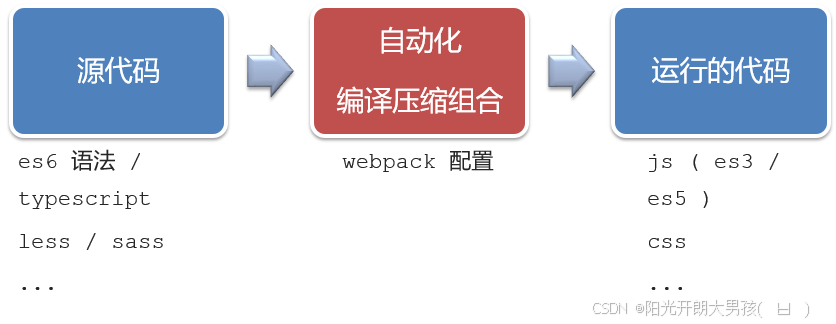
工程化开发模式优点:
提高编码效率,比如使用JS新语法、Less/Sass、Typescript等通过webpack都可以编译成浏览器识别的ES3/ES5/CSS等
工程化开发模式问题:
- webpack配置不简单
- 雷同的基础配置
- 缺乏统一的标准
为了解决以上问题,所以我们需要一个工具,生成标准化的配置
2. 脚手架Vue CLI
(1)基本介绍:
Vue CLI 是Vue官方提供的一个全局命令工具
可以帮助我们快速创建一个开发Vue项目的标准化基础架子。【集成了webpack配置】
(2)好处:
- 开箱即用,零配置
- 内置babel等工具
- 标准化的webpack配置
(3)使用步骤:
- 全局安装(只需安装一次即可) yarn global add @vue/cli 或者 npm i @vue/cli -g
- 查看vue/cli版本: vue --version
- 创建项目架子:vue create project-name(项目名不能使用中文)
- 启动项目:yarn serve 或者 npm run serve(命令不固定,找package.json)
二、项目目录介绍和运行流程
1. 项目目录介绍
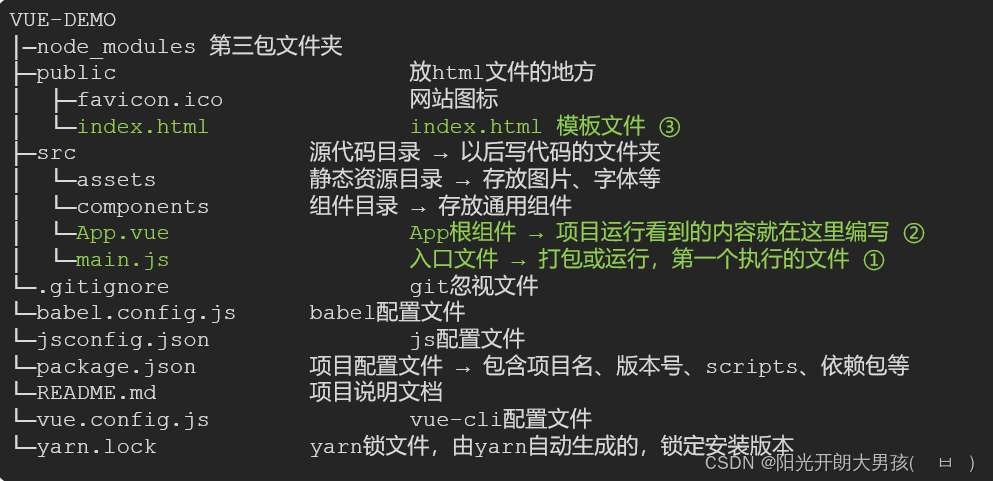
虽然脚手架中的文件有很多,目前咱们只需人事三个文件即可
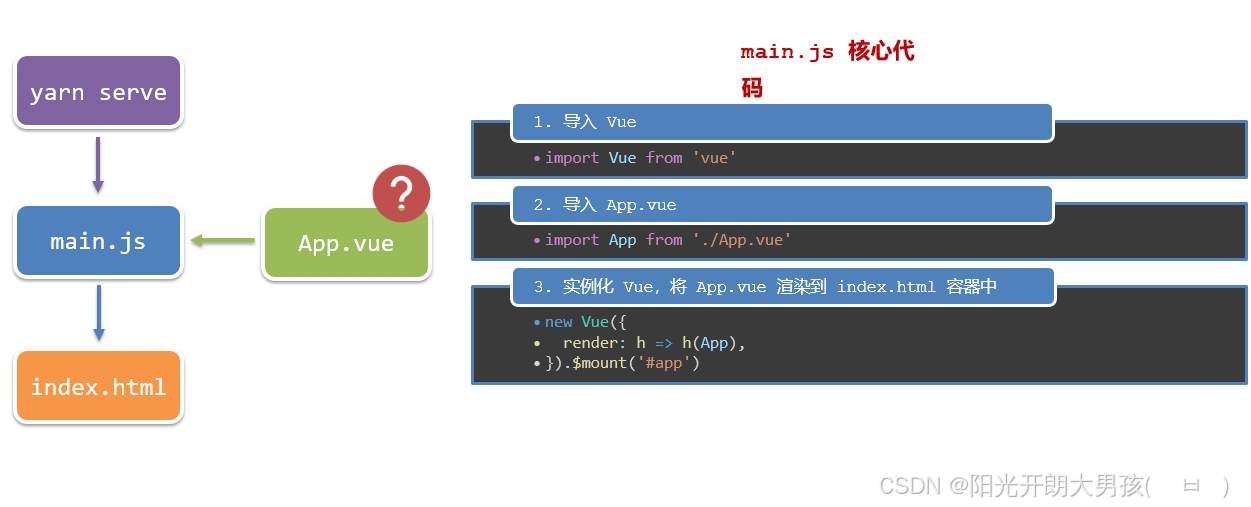
- main.js 入口文件
- App.vue App根组件
- index.html 模板文件
2. 运行流程
三、组件化开发
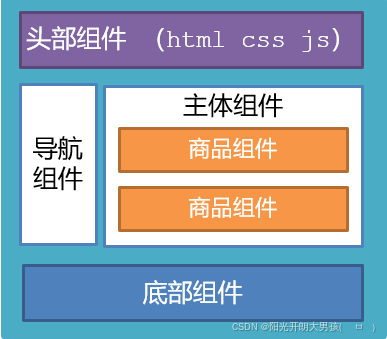
组件化:一个页面可以拆分成一个个组件,每个组件有着自己独立的结构、样式、行为。
好处:便于维护,利于复用 → 提升开发效率。
组件分类:普通组件、根组件。
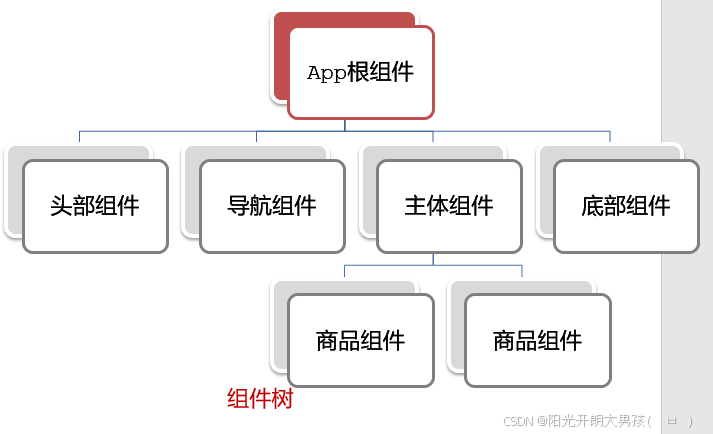
比如:下面这个页面,可以把所有的代码都写在一个页面中,但是这样显得代码比较混乱,难易维护。咱们可以按模块进行组件划分
四、根组件 App.vue
1. 根组件介绍
整个应用最上层的组件,包裹所有普通小组件
2. 组件是由三部分构成
- 语法高亮插件
-
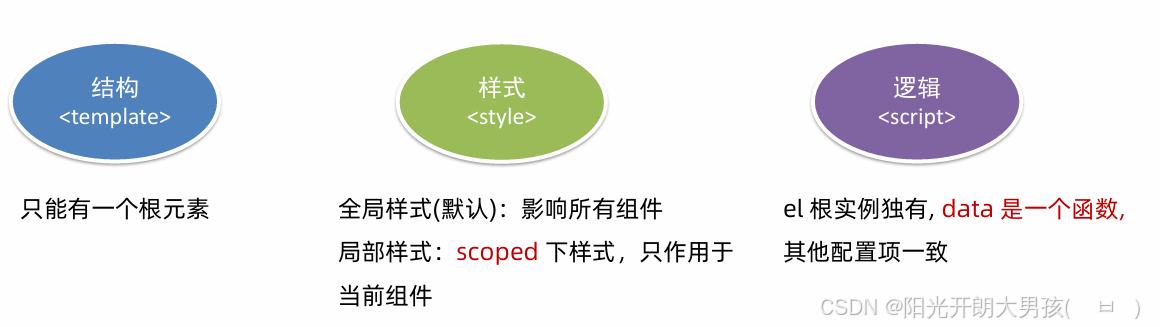
三部分构成
- template:结构 (有且只能一个根元素)
- script: js逻辑
- style: 样式 (可支持less,需要装包)
- 让组件支持less
(1) style标签,lang=“less” 开启less功能
(2) 装包: yarn add less less-loader -D 或者npm i less less-loader -D
五、普通组件的注册使用-局部注册
1. 特点:
只能在注册的组件内使用
2. 步骤:
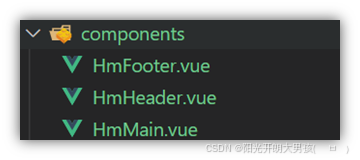
- 创建.vue文件(三个组成部分)
- 在使用的组件内先导入再注册,最后使用
3. 使用方式:
当成html标签使用即可 <组件名></组件名>
4. 注意:
组件名规范 —> 大驼峰命名法, 如 HmHeader
5. 语法:
// 导入需要注册的组件
import 组件对象 from '.vue文件路径'
import HmHeader from './components/HmHeader'

export default {  // 局部注册
  components: {
   '组件名': 组件对象,
    HmHeader:HmHeaer,
    HmHeader
  }
}
6. 练习
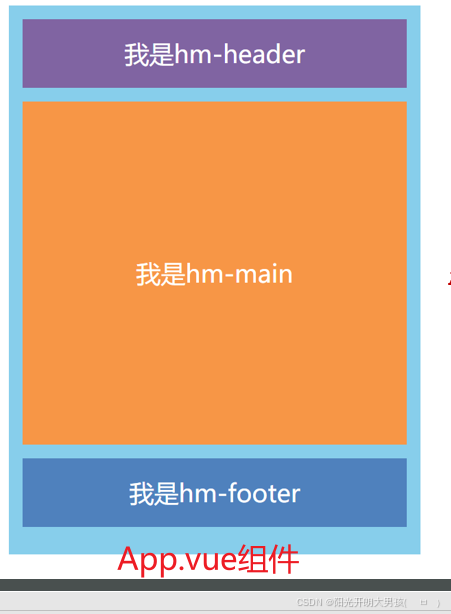
在App组件中,完成以下练习。在App.vue中使用组件的方式完成下面布局
hm-header.vue
<template>
  <div class="hm-header">
    我是hm-header
  </div>
</template>

<script>
export default {

}
</script>

<style>
.hm-header {
  height: 100px;
  line-height: 100px;
  text-align: center;
  font-size: 30px;
  background-color: #8064a2;
  color: white;
}
</style>
hm-main.vue
<template>
  <div class="hm-main">
    我是hm-main
  </div>
</template>

<script>
export default {

}
</script>

<style>
.hm-main {
  height: 400px;
  line-height: 400px;
  text-align: center;
  font-size: 30px;
  background-color: #f79646;
  color: white;
  margin: 20px 0;
}
</style>
hm-footer
<template>
  <div class="hm-footer">
    我是hm-footer
  </div>
</template>

<script>
export default {

}
</script>

<style>
.hm-footer {
  height: 100px;
  line-height: 100px;
  text-align: center;
  font-size: 30px;
  background-color: #4f81bd;
  color: white;
}
</style>
App.vue
<template>
  <div class="App">
    <!-- 头部组件 -->
    <HmHeader></HmHeader>
    <!-- 主体组件 -->
    <HmMain></HmMain>
    <!-- 底部组件 -->
    <HmFooter></HmFooter>

    <!-- 如果 HmFooter + tab 出不来 → 需要配置 vscode
         设置中搜索 trigger on tab → 勾上
    -->
  </div>
</template>

<script>
import HmHeader from './components/HmHeader.vue'
import HmMain from './components/HmMain.vue'
import HmFooter from './components/HmFooter.vue'
export default {
  components: {
    // '组件名': 组件对象
    HmHeader: HmHeader,
    HmMain,
    HmFooter
  }
}
</script>

<style>
.App {
  width: 600px;
  height: 700px;
  background-color: #87ceeb;
  margin: 0 auto;
  padding: 20px;
}
</style>
六、普通组件的注册使用-全局注册
1. 特点:
全局注册的组件,在项目的任何组件中都能使用
2. 步骤
- 创建.vue组件(三个组成部分)
- main.js中进行全局注册
3. 使用方式
当成HTML标签直接使用
<组件名></组件名>
4. 注意
组件名规范 —> 大驼峰命名法, 如 HmHeader
5. 语法
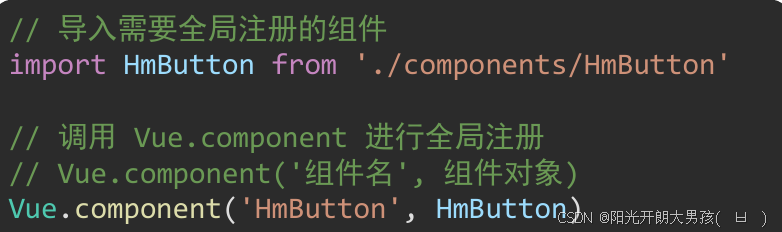
Vue.component(‘组件名’, 组件对象)
例:
// 导入需要全局注册的组件
import HmButton from './components/HmButton'
Vue.component('HmButton', HmButton)
6. 练习
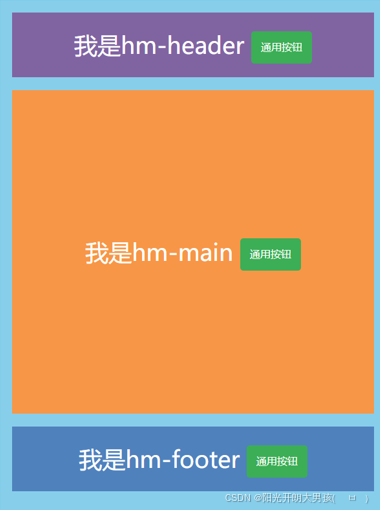
在以下3个局部组件中是展示一个通用按钮
hm-button.vue
<template>
  <button class="hm-button">通用按钮</button>
</template>

<script>
export default {

}
</script>

<style>
.hm-button {
  height: 50px;
  line-height: 50px;
  padding: 0 20px;
  background-color: #3bae56;
  border-radius: 5px;
  color: white;
  border: none;
  vertical-align: middle;
  cursor: pointer;
}
</style>
hm-footer.vue
<template>
  <div class="hm-footer">
    我是hm-footer
    <HmButton></HmButton>
  </div>
</template>

<script>
export default {

}
</script>

<style>
.hm-footer {
  height: 100px;
  line-height: 100px;
  text-align: center;
  font-size: 30px;
  background-color: #4f81bd;
  color: white;
}
</style>
hm-header.vue
<template>
  <div class="hm-header">
    我是hm-header
    <HmButton></HmButton>
  </div>
</template>

<script>
// import HmButton from './HmButton.vue'
export default {
  // 局部注册: 注册的组件只能在当前的组件范围内使用
  // components: {
  //   HmButton
  // }
}
</script>

<style>
.hm-header {
  height: 100px;
  line-height: 100px;
  text-align: center;
  font-size: 30px;
  background-color: #8064a2;
  color: white;
}
</style>
hm-main.vue
<template>
  <div class="hm-main">
    我是hm-main
    <HmButton></HmButton>
  </div>
</template>

<script>
export default {

}
</script>

<style>
.hm-main {
  height: 400px;
  line-height: 400px;
  text-align: center;
  font-size: 30px;
  background-color: #f79646;
  color: white;
  margin: 20px 0;
}
</style>
App.vue
<template>
  <div class="App">
    <!-- 头部组件 -->
    <HmHeader></HmHeader>
    <!-- 主体组件 -->
    <HmMain></HmMain>
    <!-- 底部组件 -->
    <HmFooter></HmFooter>

    <!-- 如果 HmFooter + tab 出不来 → 需要配置 vscode
         设置中搜索 trigger on tab → 勾上
    -->
  </div>
</template>

<script>
import HmHeader from './components/HmHeader.vue'
import HmMain from './components/HmMain.vue'
import HmFooter from './components/HmFooter.vue'
export default {
  components: {
    // '组件名': 组件对象
    HmHeader: HmHeader,
    HmMain,
    HmFooter
  }
}
</script>

<style>
.App {
  width: 600px;
  height: 700px;
  background-color: #87ceeb;
  margin: 0 auto;
  padding: 20px;
}
</style>
main.js
// 文件核心作用:导入App.vue,基于App.vue创建结构渲染index.html
import Vue from 'vue'
import App from './App.vue'
// 编写导入的代码,往代码的顶部编写(规范)
import HmButton from './components/HmButton'
Vue.config.productionTip = false

// 进行全局注册 → 在所有的组件范围内都能直接使用
// Vue.component(组件名,组件对象)
Vue.component('HmButton', HmButton)


// Vue实例化,提供render方法 → 基于App.vue创建结构渲染index.html
new Vue({
  // render: h => h(App),
  render: (createElement) => {
    // 基于App创建元素结构
    return createElement(App)
  }
}).$mount('#app')
七、综合案例
1. 小兔仙首页启动项目演示
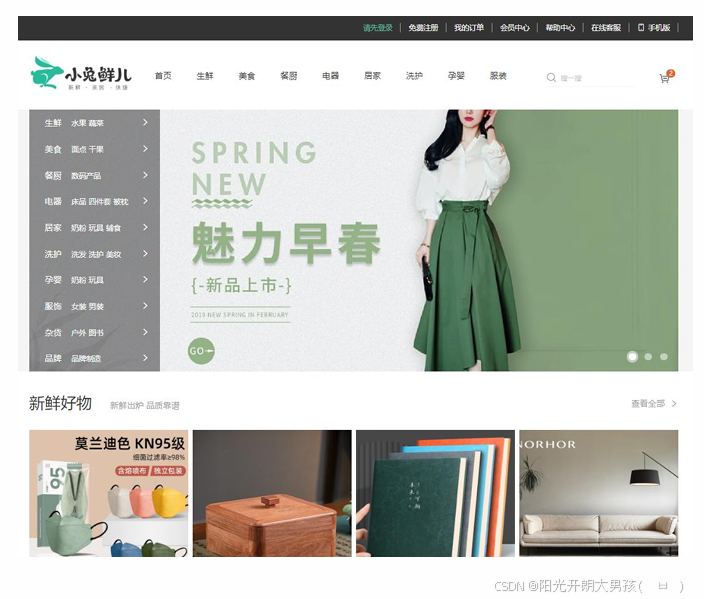 2. 小兔仙组件拆分示意

2. 开发思路
-
分析页面,按模块拆分组件,搭架子 (局部或全局注册)
-
根据设计图,编写组件 html 结构 css 样式 (已准备好)
-
拆分封装通用小组件 (局部或全局注册)
将来 → 通过 js 动态渲染,实现功能
🎯 以上就是《Vue工程化开发:从脚手架破局到组件化封神》的核心秘籍!
通过本文我们解锁了:
✨ 工程化三板斧:Vue CLI零配置破局、目录模块化涅槃、组件原子拆分术
✨ 组件乾坤奥义:局部/全局双形态注册、HmButton通用化实战、小兔仙首页重构逻辑
✨ 进阶预埋点:全局注册范式、组件通讯前奏、乐高式开发思维
💬 若发现文中配置暗坑或组件拆解歧路,欢迎评论区挥锤敲打!
💬 有更多脚手架调优技巧或工程化疑难杂症,速来留言区布阵论道~
💬 你的每一个👍⭐📤,都将化作我们掘取前端深水区技术的核动力燃料!







 扫一扫
扫一扫


 828
828

 被折叠的 条评论
为什么被折叠?
被折叠的 条评论
为什么被折叠?
 到【灌水乐园】发言





