


 本文介绍如何在Vue应用中通过ECharts实现党员数据的饼状图和柱状图展示,包括前后端接口交互、数据处理与ECharts组件的使用。
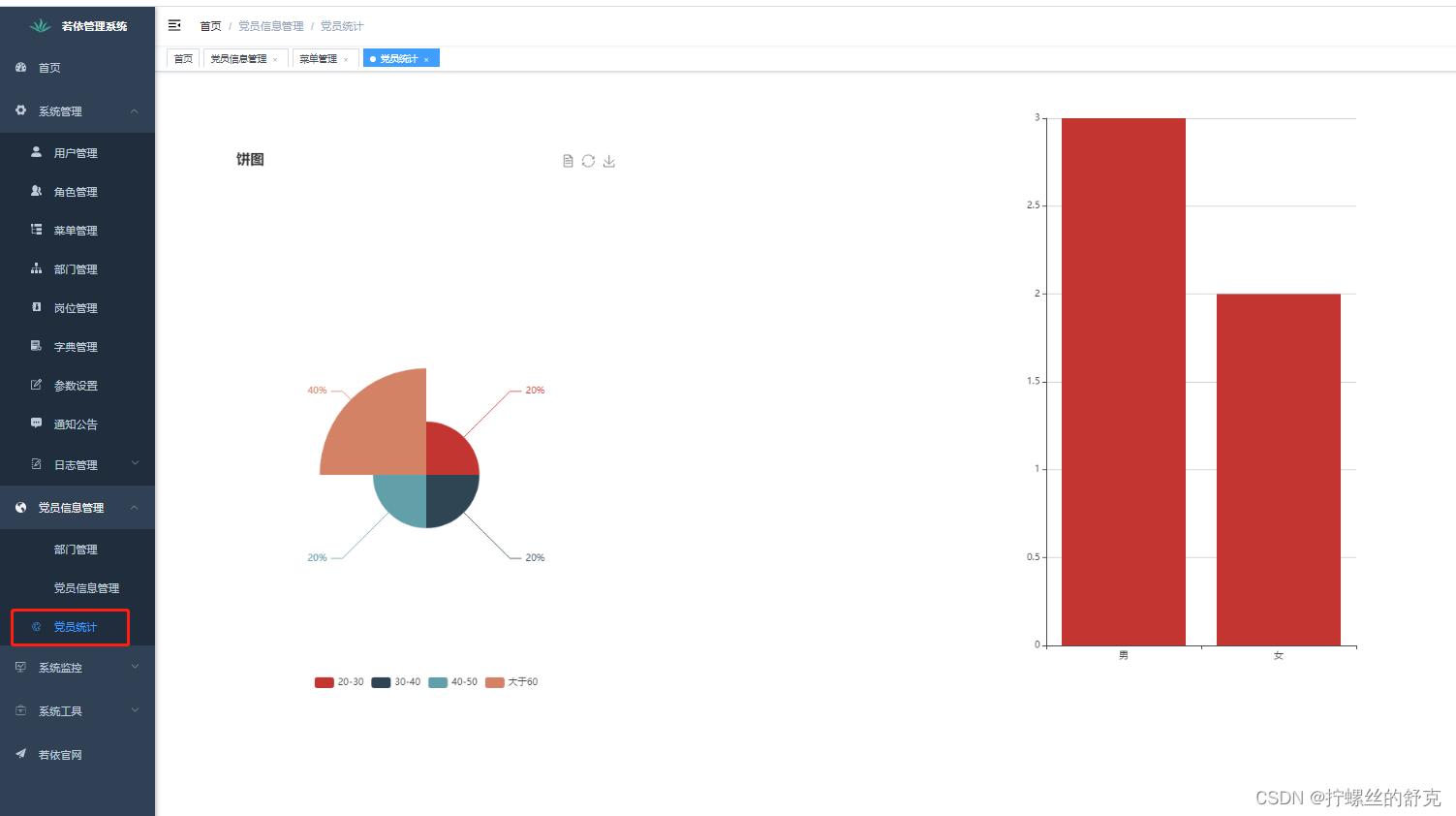
点击党员统计,显示饼状图和柱状图
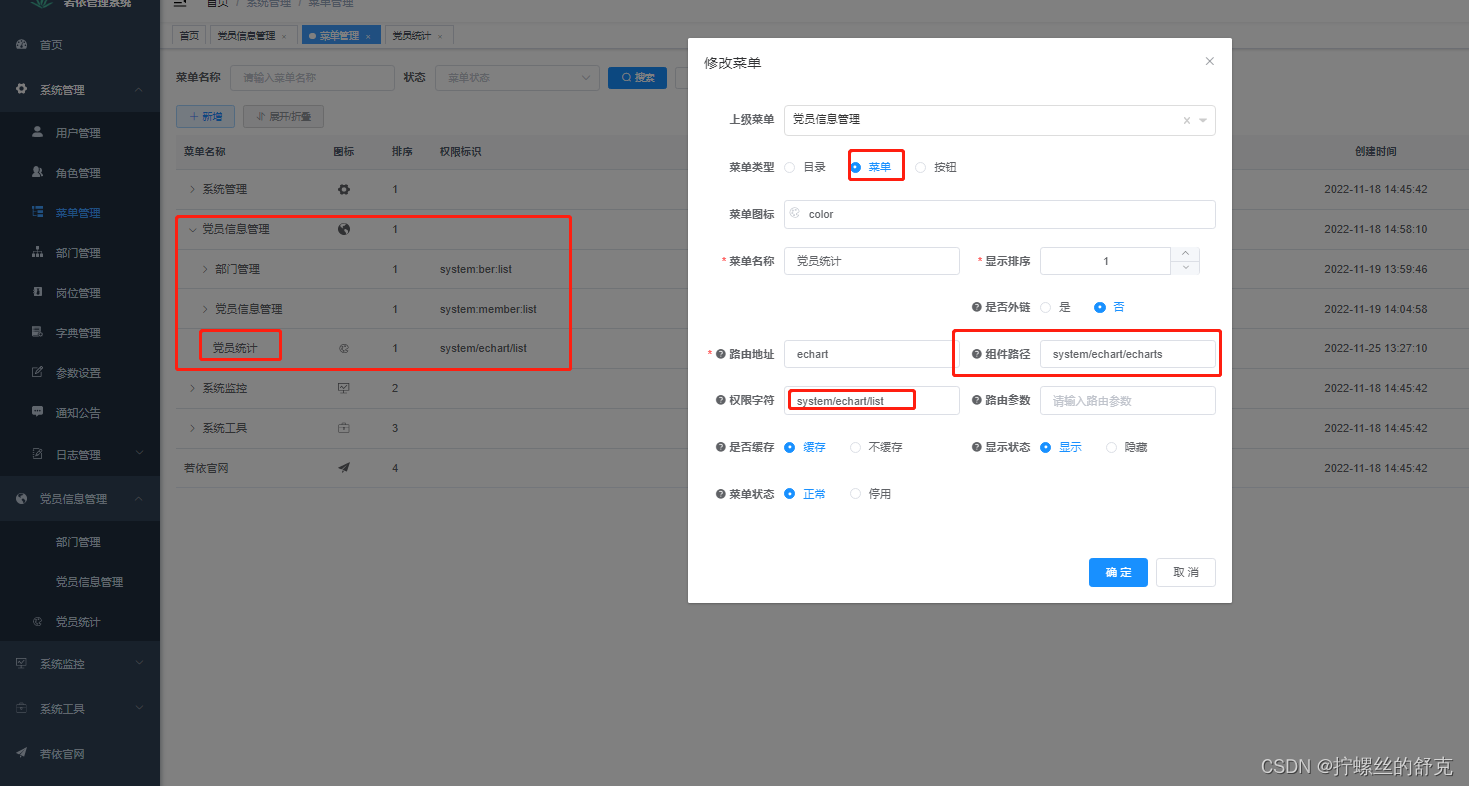
第一步,先添加一个菜单,这里的组件路径要和项目中的目录相同
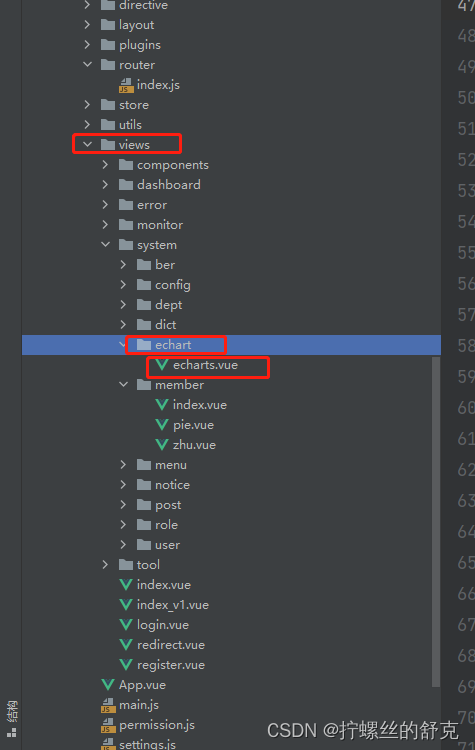
在vives添加echarts.vue
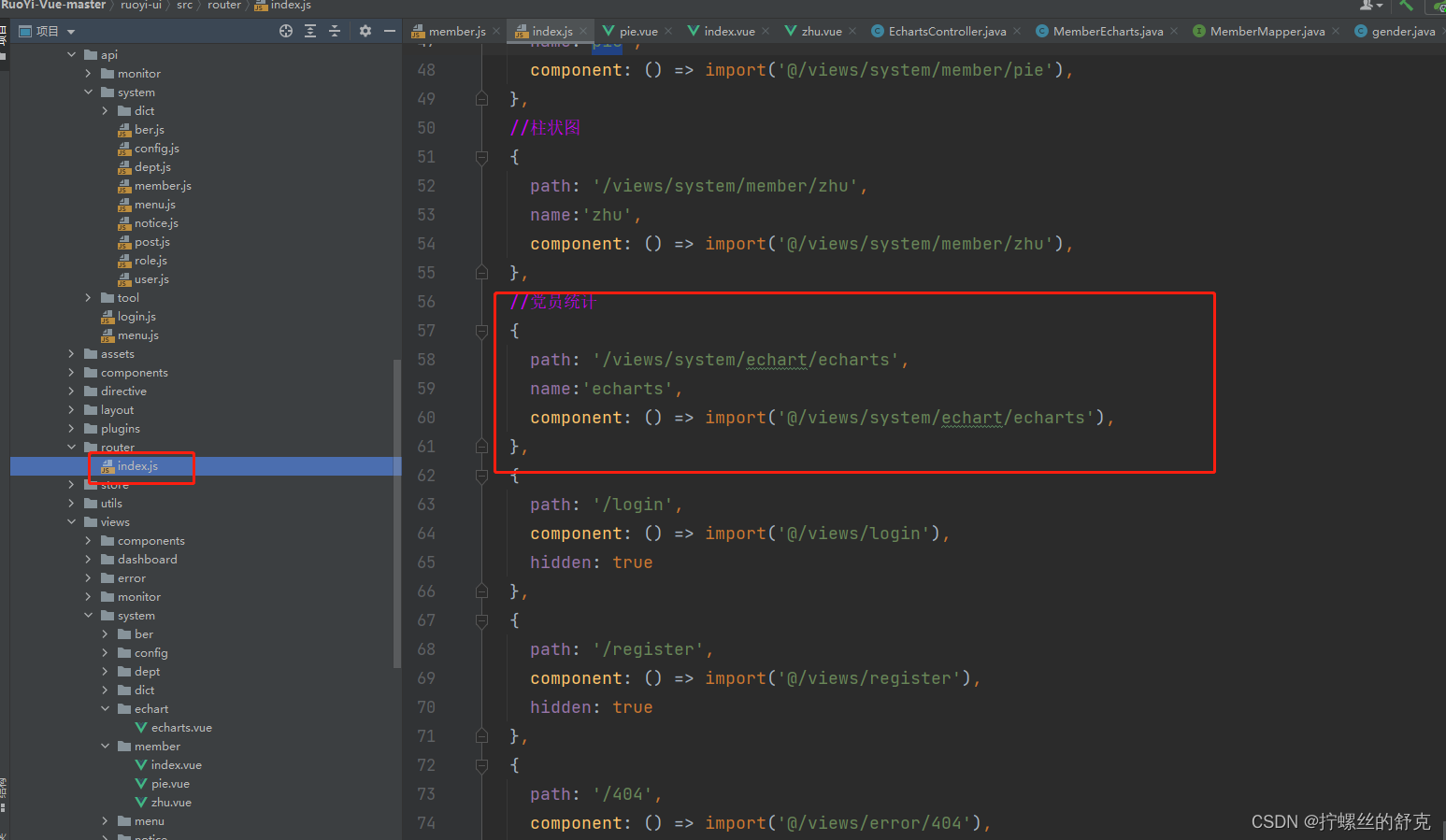
在index.js中添加跳转
在后端写接口controller
package com.ruoyi.system.controller;

import com.ruoyi.common.core.controller.BaseController;
import com.ruoyi.common.core.domain.AjaxResult;
import com.ruoyi.system.mapper.MemberMapper;
import com.ruoyi.system.vo.MemberEcharts;
import com.ruoyi.system.vo.gender;
import org.springframework.beans.factory.annotation.Autowired;
import org.springframework.web.bind.annotation.GetMapping;
import org.springframework.web.bind.annotation.RequestMapping;
import org.springframework.web.bind.annotation.RestController;

import java.util.*;


@RestController
@RequestMapping("/system/bing")
public class EchartsController extends BaseController {
    @Autowired
    private MemberMapper memberMapper;
    /**
     * 查询年龄分段
     * @return
     */
    //饼状图
    @GetMapping("/pie")
    public AjaxResult pie(){
        List<MemberEcharts> member = memberMapper.selectAge();
        ArrayList<MemberEcharts> memberEcharts = new ArrayList<>();
        for (MemberEcharts echarts : member) {
            MemberEcharts memberEcharts1 = new MemberEcharts();
            memberEcharts1.setName(echarts.getName());
            memberEcharts1.setValue(echarts.getValue());
            memberEcharts.add(memberEcharts1);
        }
        //打印台数据
        for (MemberEcharts memberEchart : memberEcharts) {
            System.out.println("饼状图数据"+"=========="+memberEchart.getName()+memberEchart.getValue());
        }

        return AjaxResult.success(memberEcharts);
    }
    /**
     * 查询年龄分段
     * @return
     */
    @GetMapping(value = "/zhu")
    public AjaxResult zhu(){
        List<gender> genders = memberMapper.selectGender();
        ArrayList<gender> genderArrayList = new ArrayList<>();
        for (gender gender1 : genders) {
            gender gender = new gender();
            gender.setGender(gender1.getGender());
            gender.setCount(gender1.getCount());
            genderArrayList.add(gender);
        }
        //打印台数据
        for (gender gender : genderArrayList) {
            System.out.println("柱状图数据"+"=========="+gender.getGender()+gender.getCount());
        }
        return AjaxResult.success(genderArrayList);
    }
}
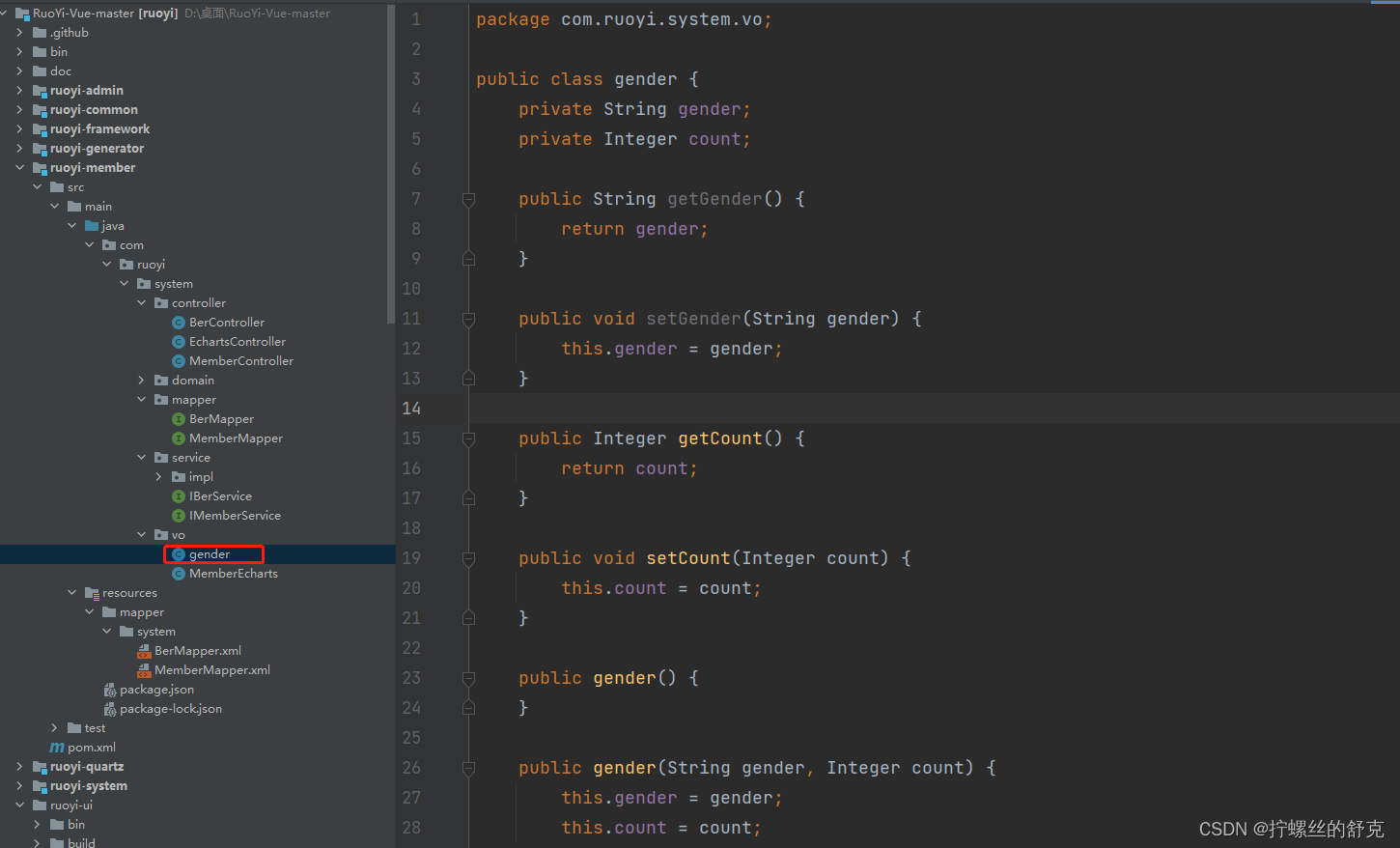
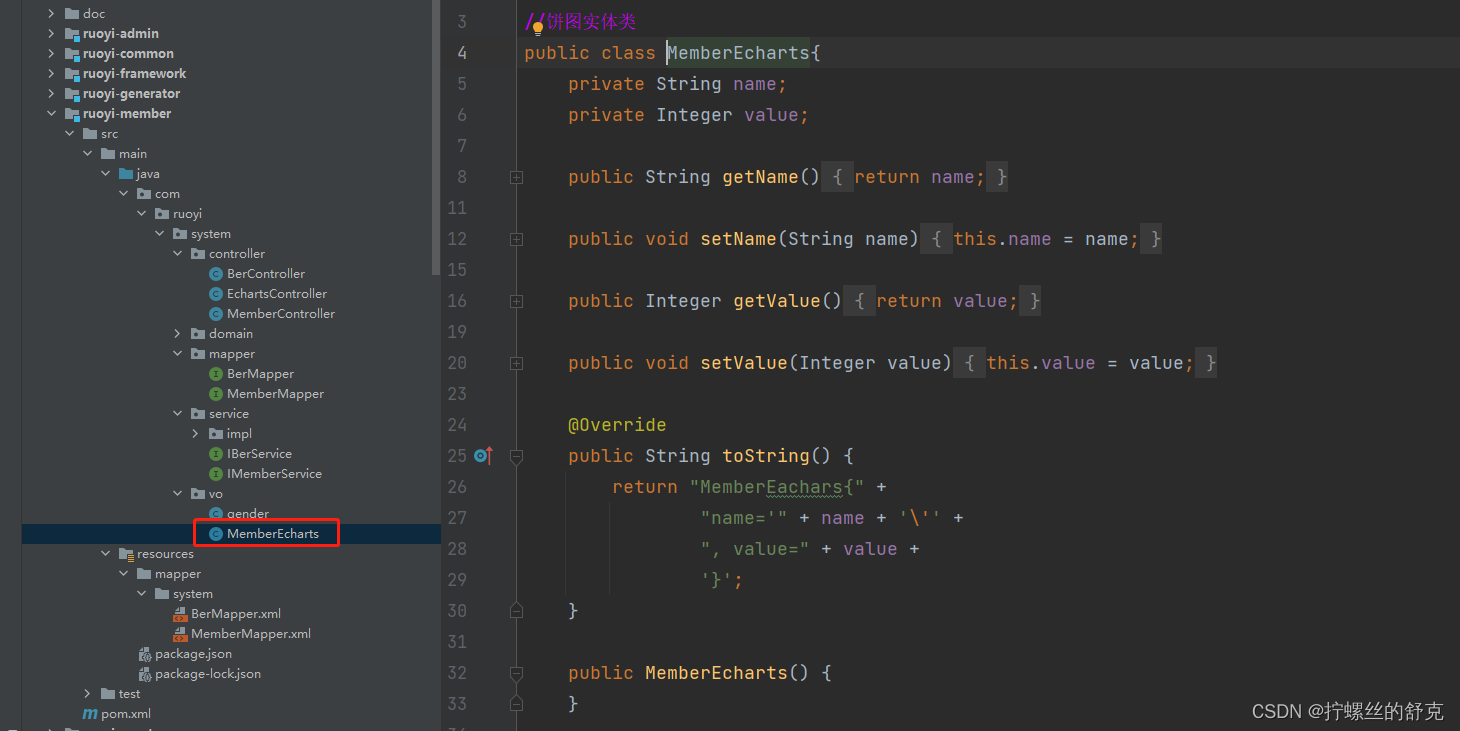
实体类,这里写了两个实体类
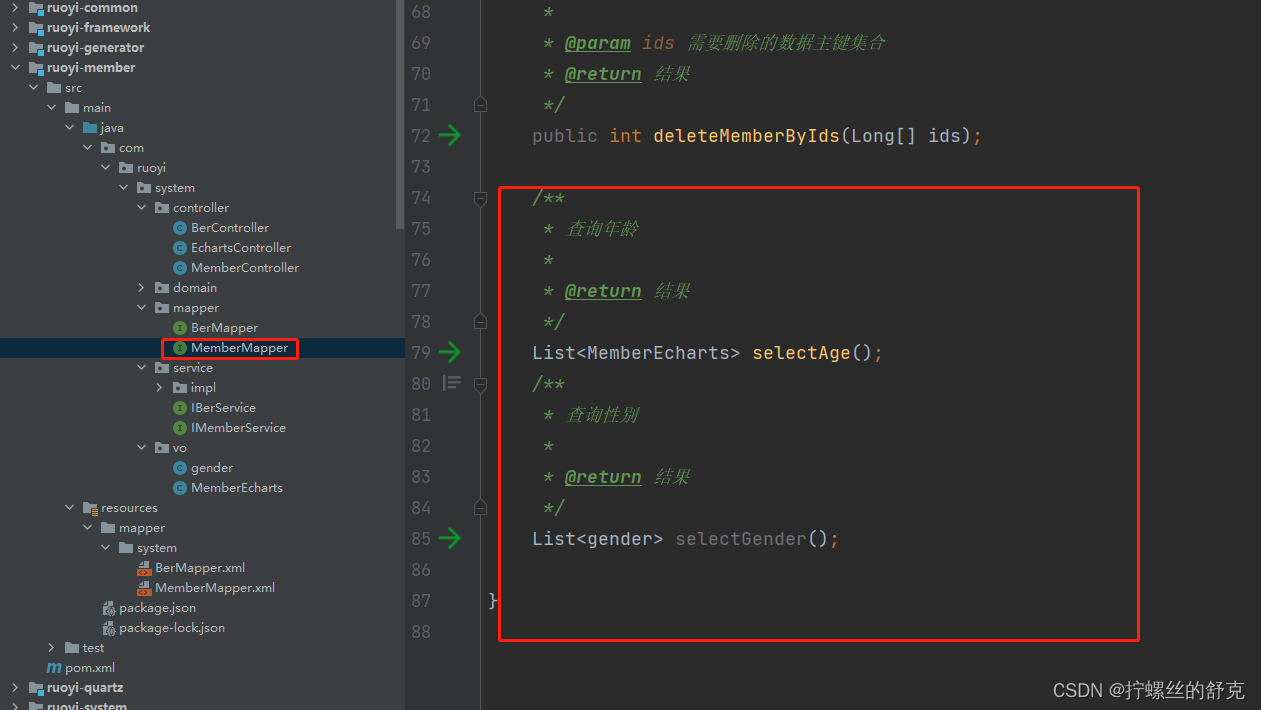
mapper
mapper.xml
<!--查询成绩-->
<select id="selectAge" resultType="com.ruoyi.system.vo.MemberEcharts">
select nnd as name,count(*) as value from
(
select
case
when age>=20 and age < 30 then '20-30'
when age>=30 and age < 40 then '30-40'
when age>=40 and age < 50 then '40-50'
when age>=50 and age < 60 then '50-60'
WHEN age > 59 THEN '大于60'
end
as nnd from member where del_flag = 0
)
a
group by nnd
</select>
<!--查询性别-->
<select id="selectGender" parameterType="string" resultType="com.ruoyi.system.vo.gender">
SELECT gender as gender, count(gender) as count FROM member where del_flag = 0 group by gender;
</select>
后端写完写一下前端
这里是我写的echarts.vue
<template>
<div>
<el-row>
<el-col :span="12">
<!-- margin:用于设置DIV的外延边距也就是到父容器的距离。-->
<div id="bing" style="margin: 100px;width: 500px;height: 700px;float: bottom"></div>
</el-col>
<el-col :span="12">
<div id="zhu" style="width: 500px;height: 800px;float: bottom"></div>
</el-col>
</el-row>
</div>
</template>
<script>
import * as echarts from 'echarts';
import {bing, zhu} from "@/api/system/member";
export default {
name: "echarts",
//参数
data() {
return {
pName:[],//name值
pValue:[],//value值
myChartStyle: { float: "left", width: "100%", height: "400px" } //图表样式
};
},
mounted() {
this.$nextTick(()=>{
this.getList();
this.list();
})
},
created() {
},
methods: {
getList() {
bing().then(res => {
if (res.code == 200) {
this.myEachars(res.data);
}
})
},
list() {
zhu().then(res => {
console.log(res)
if (res.code==200){
this.zhuzhuangtu(res.data);
}else {
//验证失败
this.zhuzhuangtu(null);
}
})
},
zhuzhuangtu(datms) {
//参数拼接
var datas = []
var xData=[]
if (datms==null){
datas.push(0,0);
xData.push("男","女");
}else {
for (let i = 0; i < datms.length; i++) {
var item = {
value: datms[i].count,
};
var items = {
value: datms[i].gender,
};
datas.push(item);
xData.push(items);
}
}
// 基本柱状图
const option = {
xAxis: {
data: xData
},
yAxis: {},
series: [
{
type: "bar", //形状为柱状图
data: datas
}
]
};
const myChart = echarts.init(document.getElementById("zhu"));
myChart.setOption(option);
//随着屏幕大小调节图表
window.addEventListener("resize", () => {
myChart.resize();
});
},
//饼图
myEachars(datm) {
//数据
var datas = []
for (let i = 0; i < datm.length; i++) {
var item = {
value: datm[i].value,
name: datm[i].name,
};
datas.push(item);
}
console.log(datas);
// 基于准备好的dom,初始化echarts实例
var bing = echarts.init(document.getElementById('bing'));
// 指定图表的配置项和数据
var option = {
title: {
text: '饼图',
},
legend: {
top: 'bottom',
},
tooltip: {//鼠标移至有数据
trigger: 'item'
},
toolbox: {
show: true,
feature: {
mark: {show: true},
dataView: {show: true, readOnly: false},
restore: {show: true},
saveAsImage: {show: true}
}
},
series: [//将饼状图的折线部分换成百分比格式
{
name: '年龄饼状图',
type: 'pie',
radius: '55%',
center: ['50%', '60%'],
roseType: 'area',
itemStyle: {
emphasis: {
shadowBlur: 10,
shadowOffsetX: 0,
shadowColor: 'rgba(0, 0, 0, 0.5)'
},
normal:{
label: {
show:true,
formatter:'{d}%'
}
}
},
data:datas//将数据赋值给date
}
]
};
// 使用刚指定的配置项和数据显示图表。
bing.setOption(option);
},
}
}
</script>
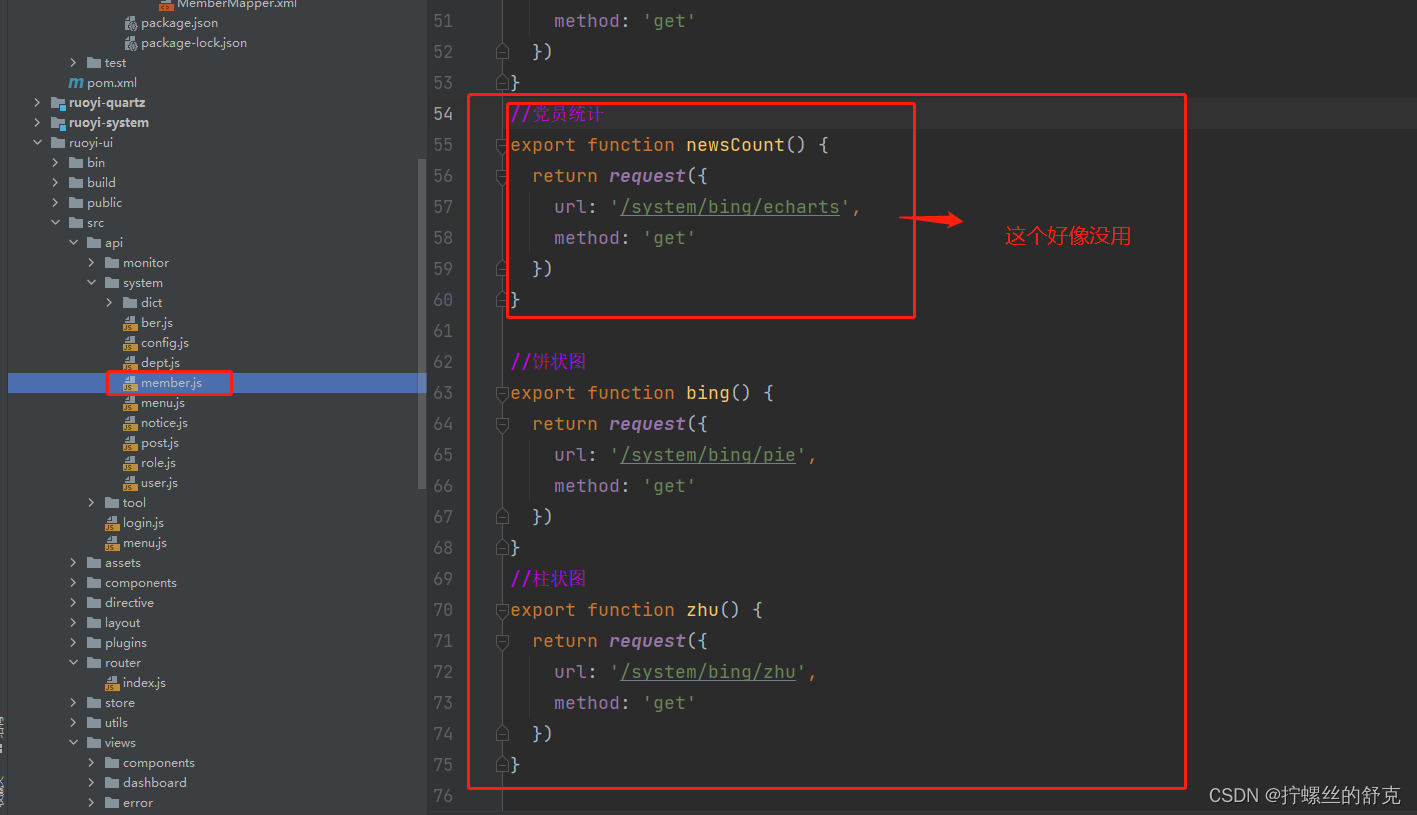
写完页面应该写接收后端的接口,应该在src->api下加一个echarts.js,这里我没有加,写在了别的地方
差不多就这些,想起什么没写再加吧





 扫一扫
扫一扫


 3324
3324

 被折叠的 条评论
为什么被折叠?
被折叠的 条评论
为什么被折叠?
 到【灌水乐园】发言





