5分钟完成|飞牛影视搭建教程,真的很好用

最近有小伙伴在咨询:飞牛影视 到底怎么用?好用吗?

对于使用飞牛NAS的小伙伴而言,部署飞牛影视几乎是一个必选项。它不仅仅是一个播放器,更是一个集管理、刮削、播放、转码于一体的一站式家庭影音中心解决方案。其原生集成带来的便捷性完全免费提供的强大功能,让它成为了对比Jellyf*n、Pl*x、Em*y等方案时一个极具竞争力和吸引力的选择。

图片

“如果你正在为如何管理飞牛NAS里日益增长的影视资源而烦恼,那么官方的‘飞牛影视’套件就是你最好的答案。它无需折腾,功能强大,最关键的是,它能给你带来最原汁原味、最无缝的FnOS生态体验。”

正文开始

部署飞牛影视

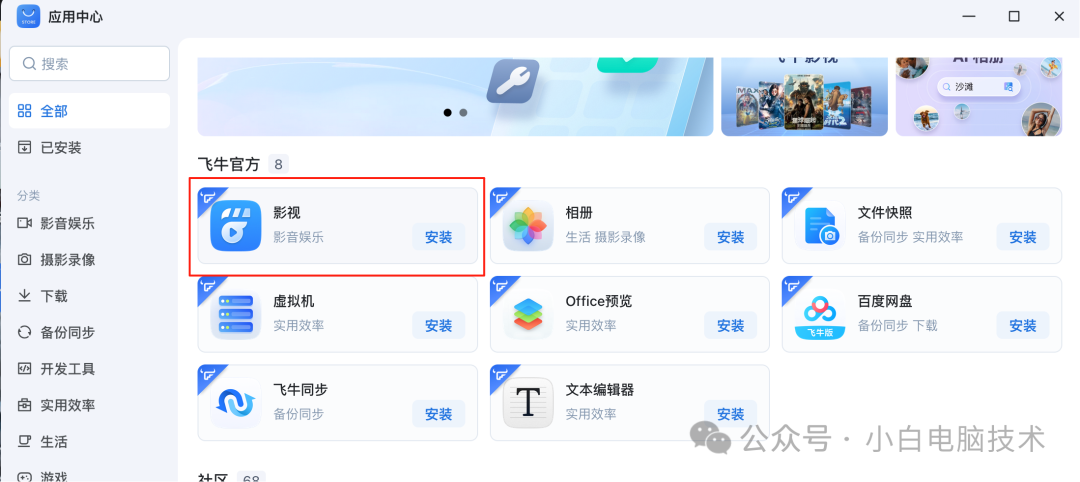
方法其实很简单,就是直接到应用商店
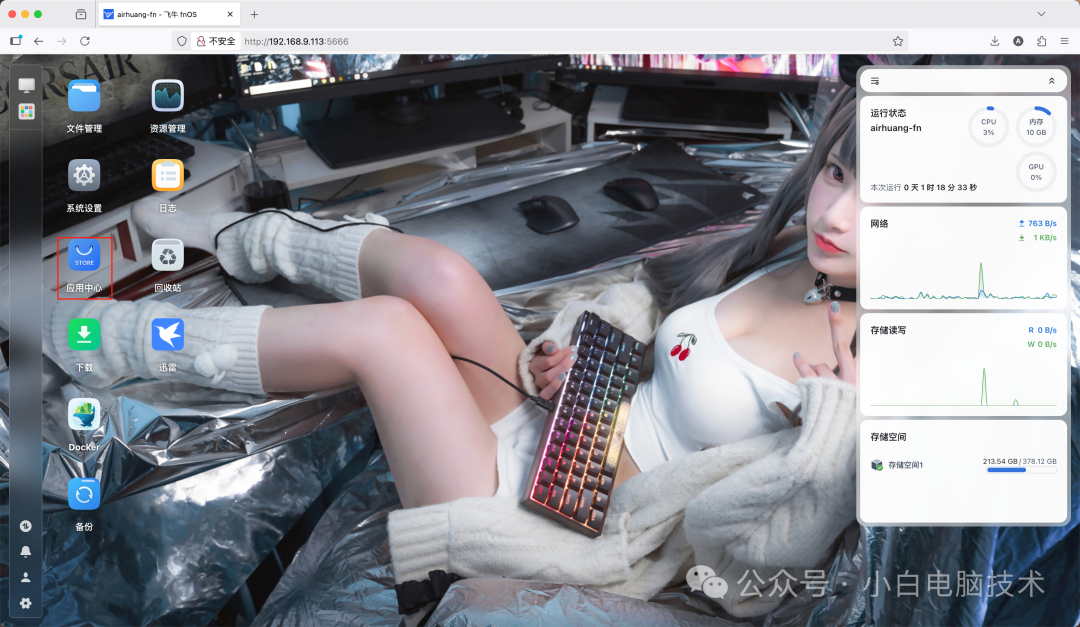
图片

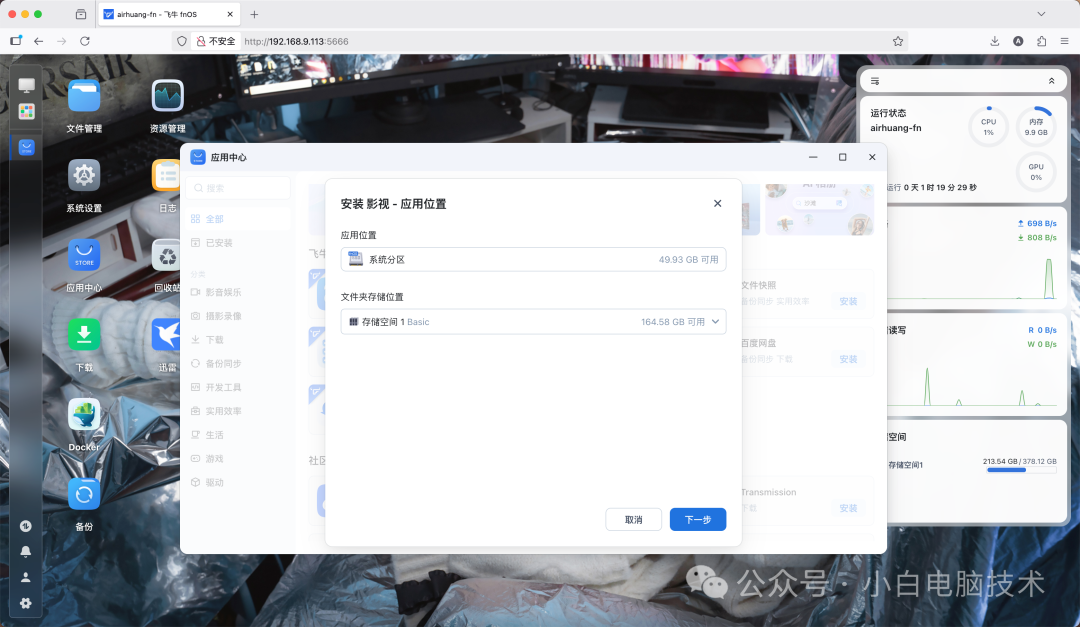
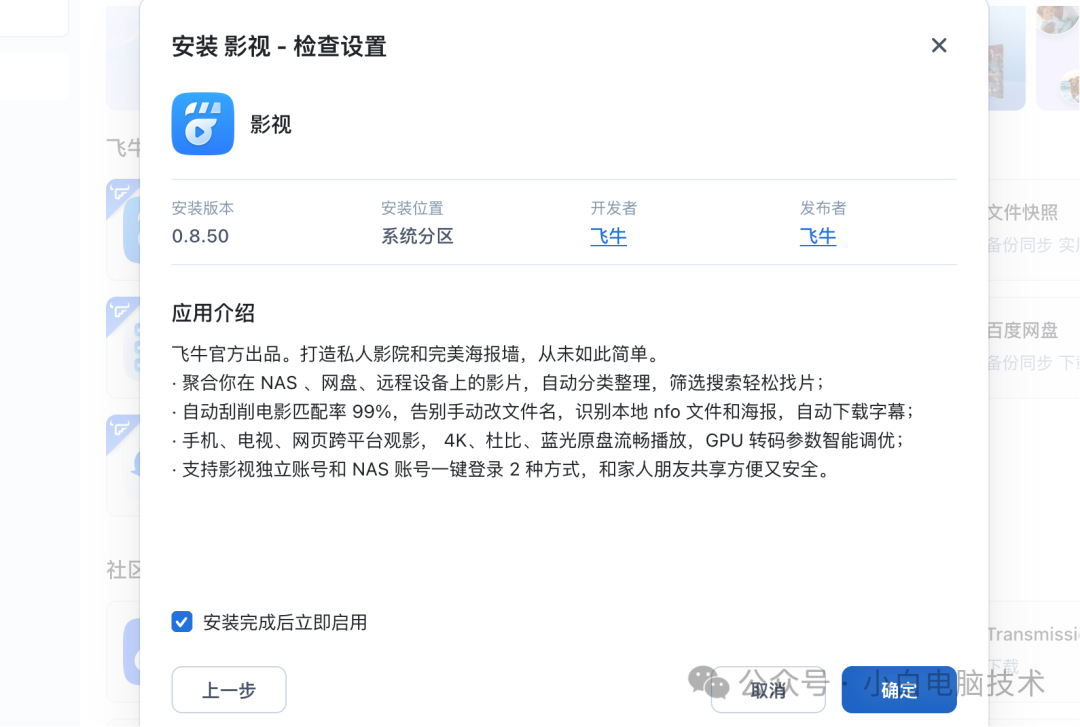
找到【影视】下载安装即可

图片

图片

图片

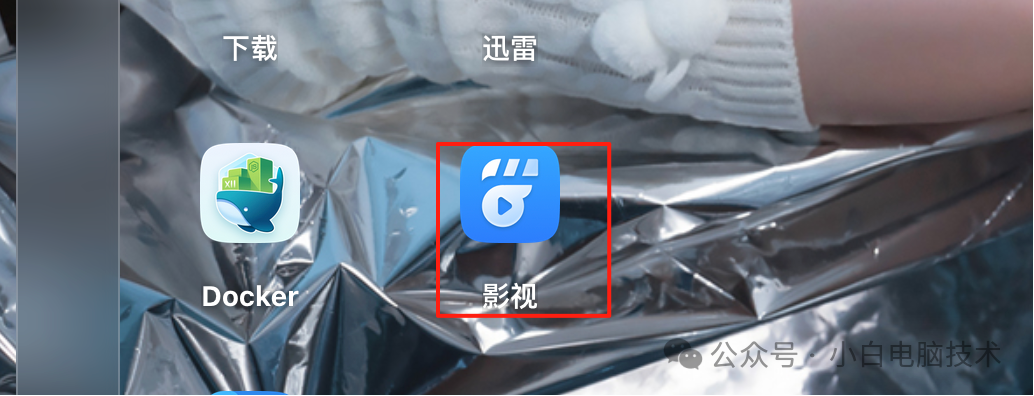
完成之后,在飞牛NAS桌面就能看到一个【影视】的图标

图片

首次进入飞牛影视

点击进入到飞牛影视,再点击【开始使用】

图片

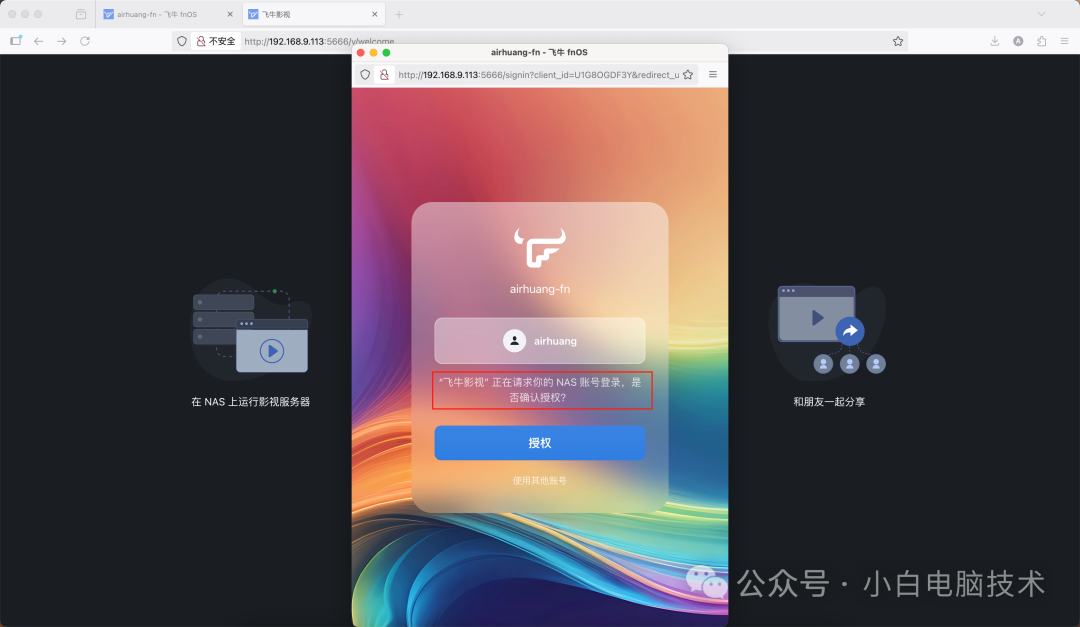
然后授权账号给到飞牛影视即可

图片

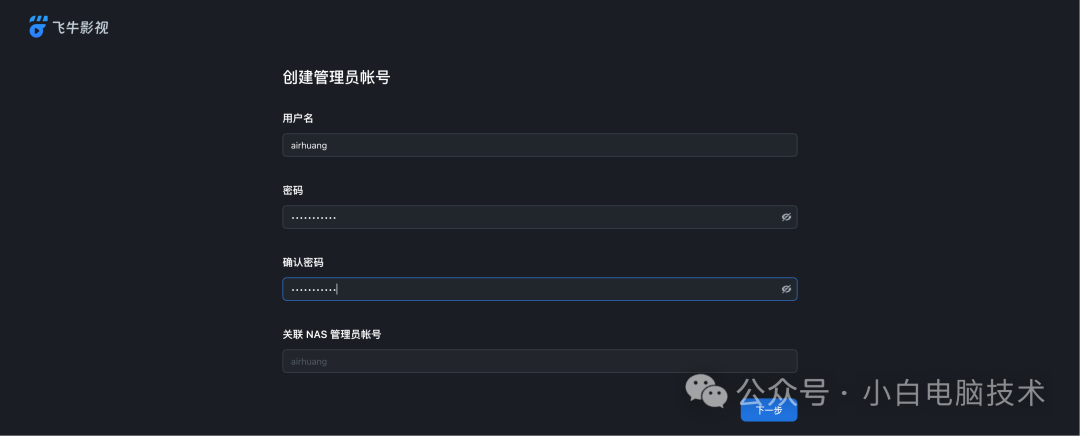
会提示输入密码和确认密码,可以与飞牛登录的账号密码一致

图片

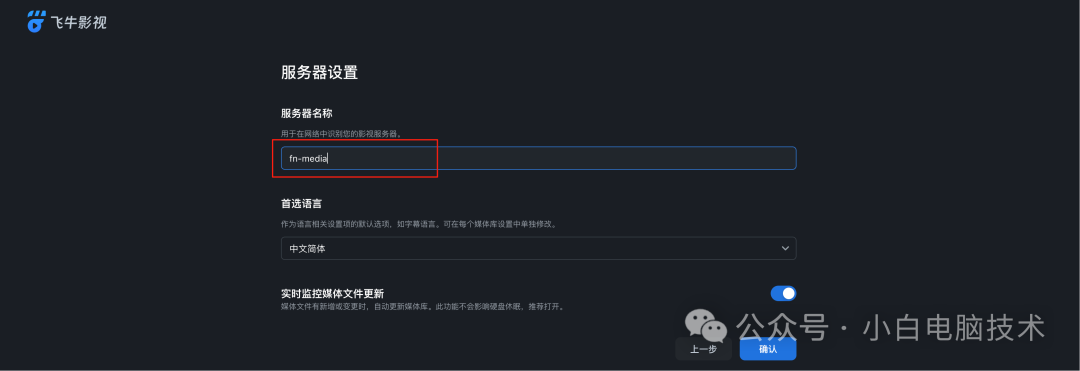
输入一个服务器名称,建议使用英文,且不要有空格。

图片

这样就算是已经进入到飞牛影视了,只是看着里面空空的,什么都没有。

这时候要把咱们的影视库链接到飞牛影视里去。

飞牛影视创建媒体库

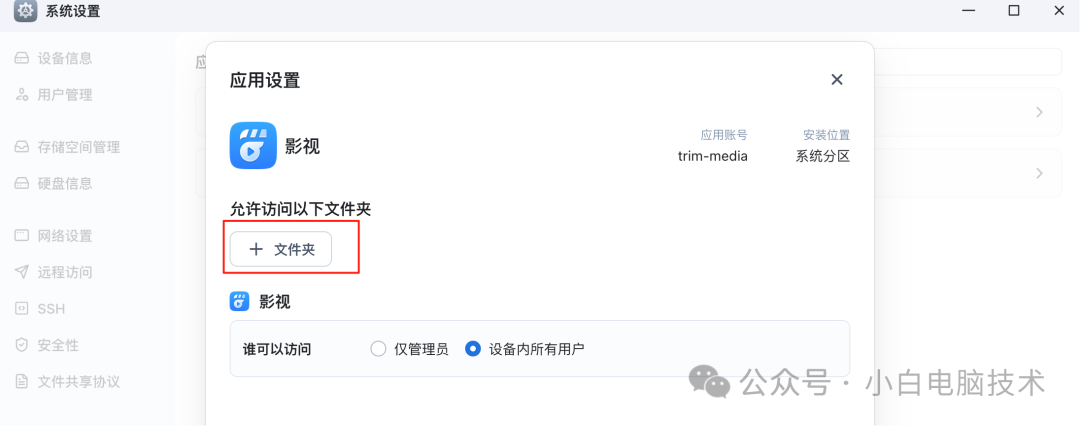
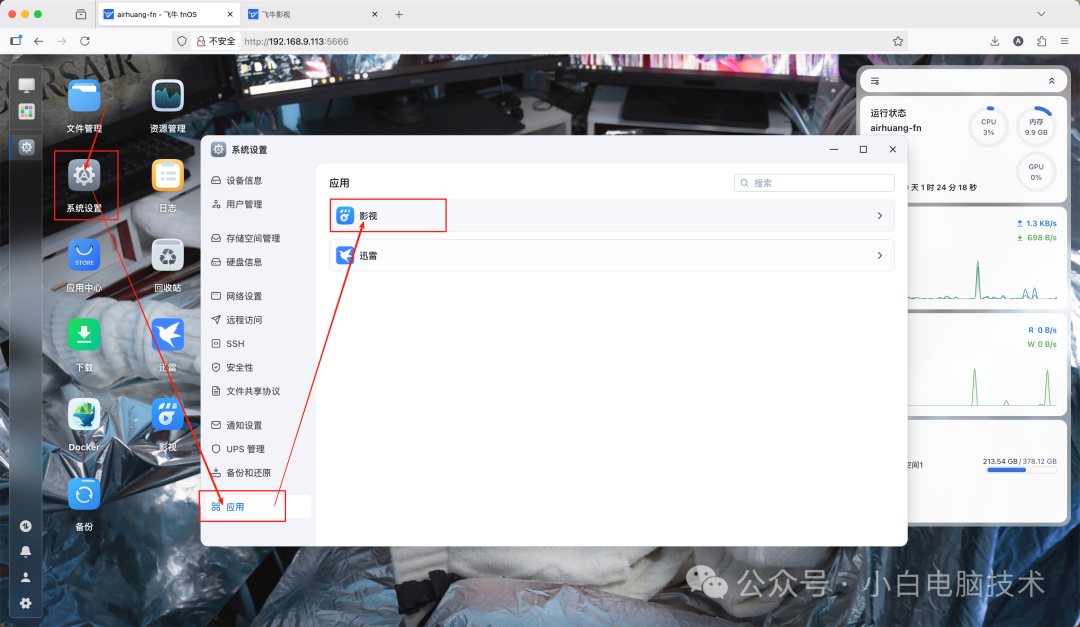
返回到飞牛NAS界面,打开【设置】-【应用】-【影视】
图片

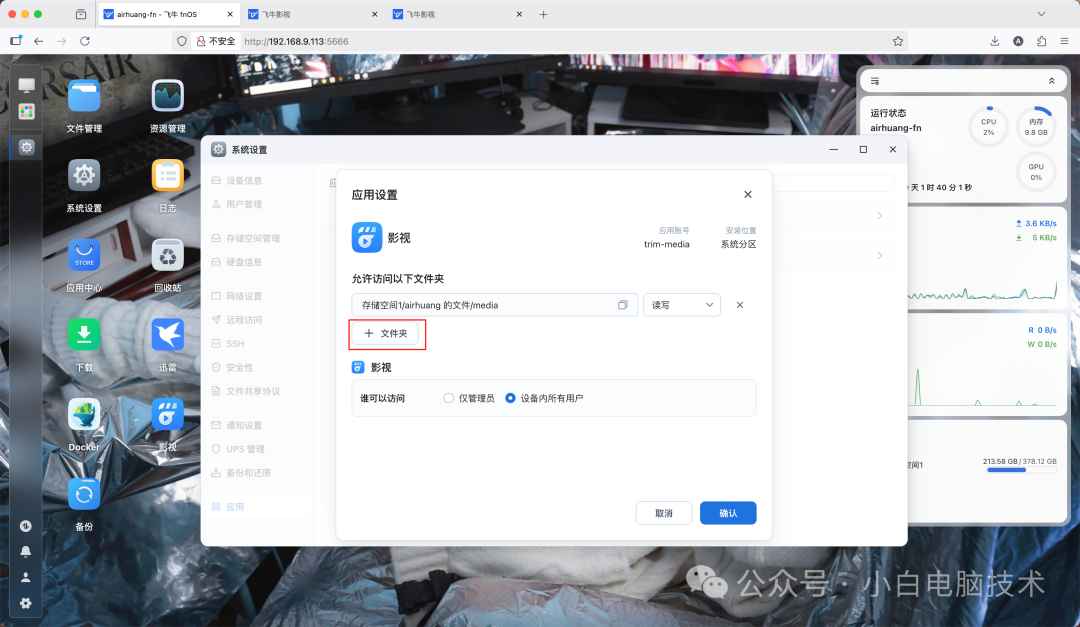
点击【+文件夹】

图片

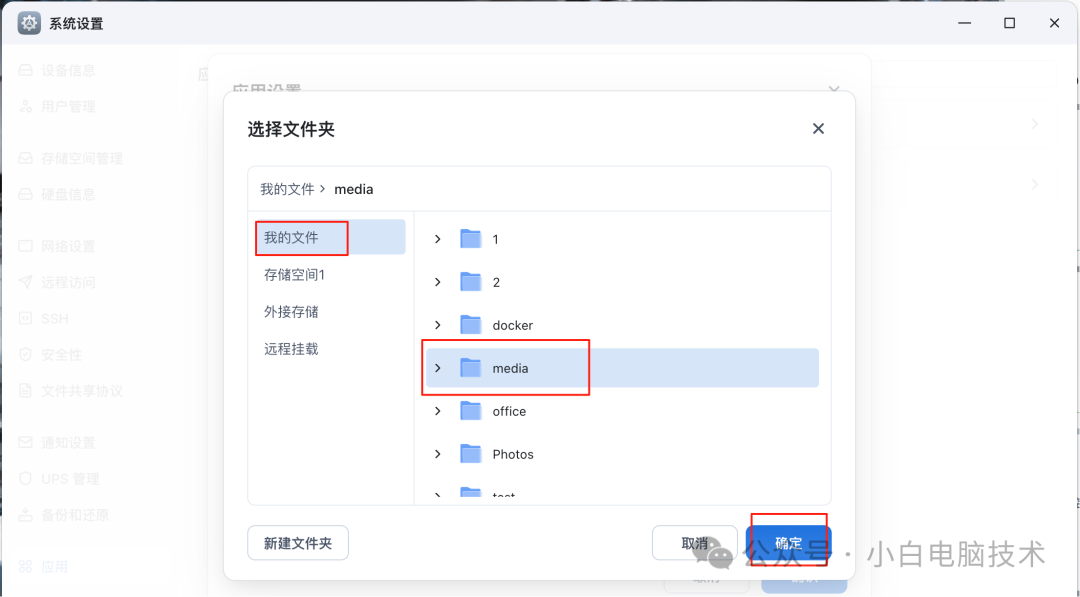
选择你存放视频的文件夹,小白这里是【media】文件夹

图片

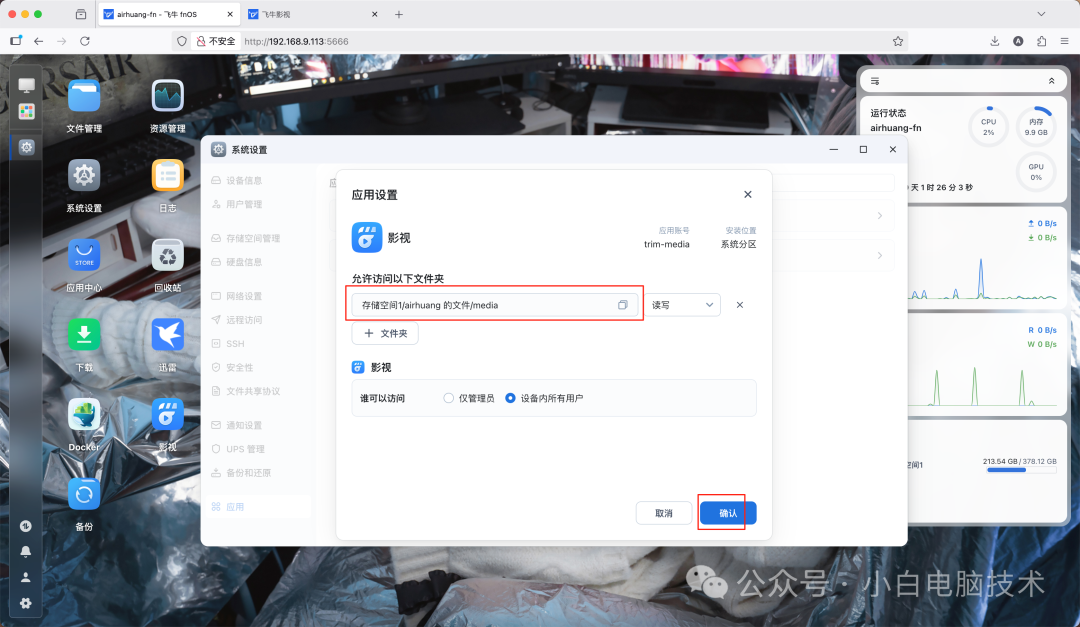
选择好了之后点击【确认】即可

图片

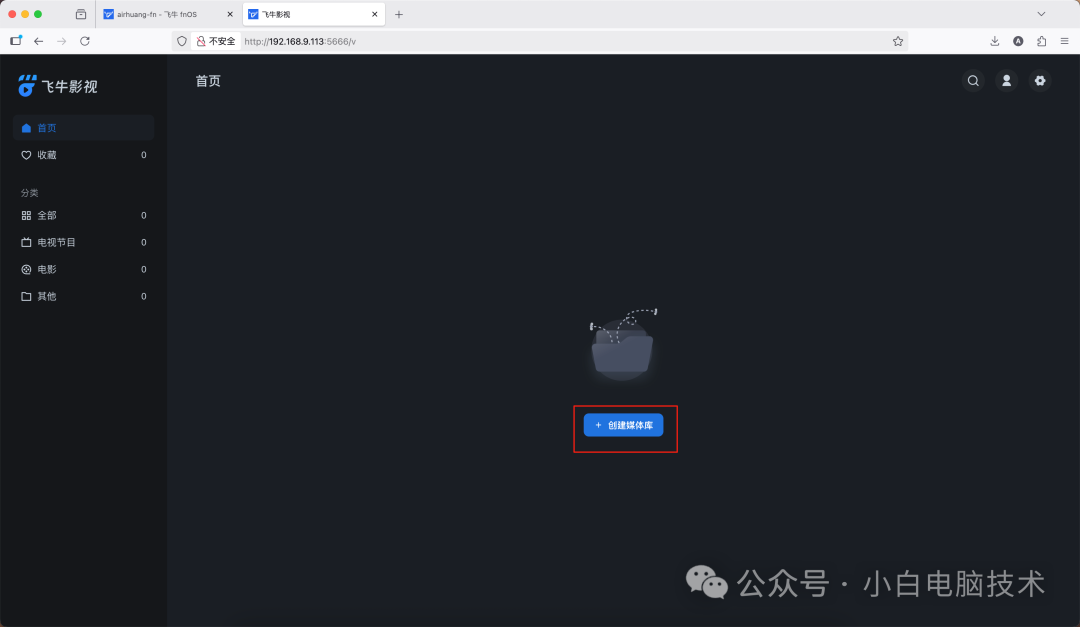
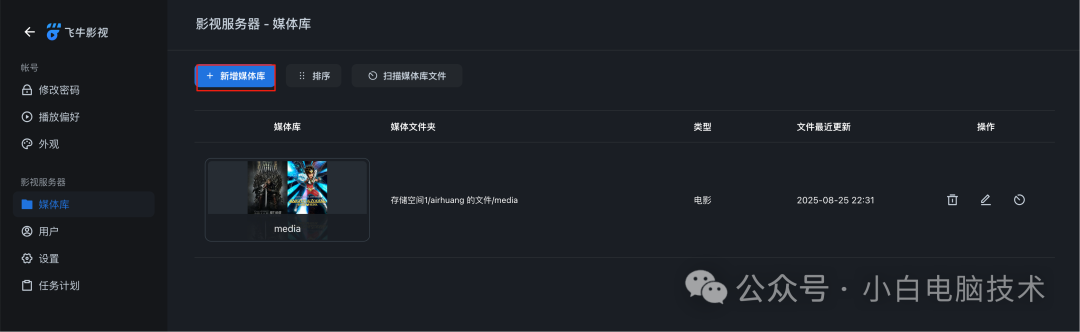
接着回到飞牛影视界面,点击【创建媒体库】

图片

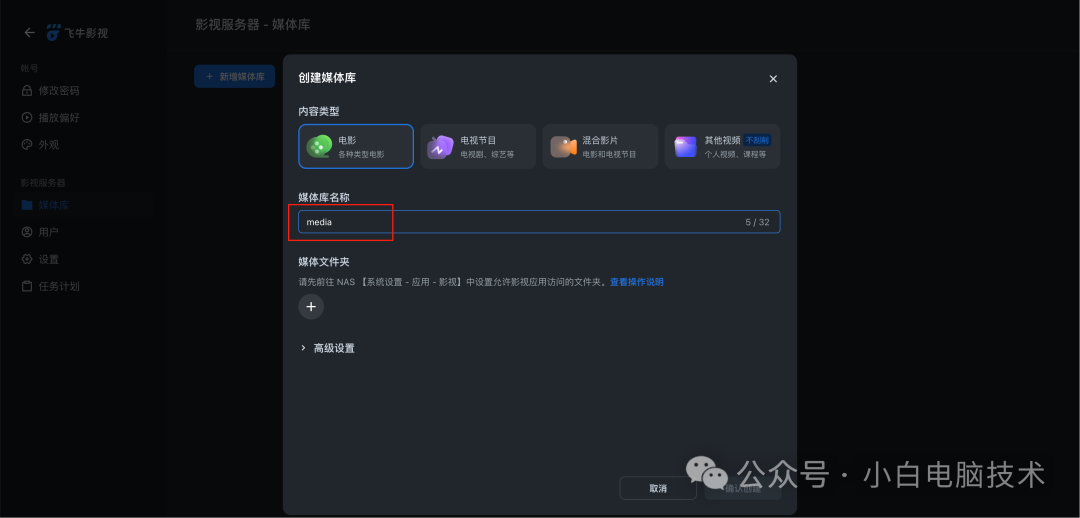
输入一个媒体库名称,小白这里就随意起了(可以用中文哦!),再点击【媒体文件夹】下方的【+】号
图片

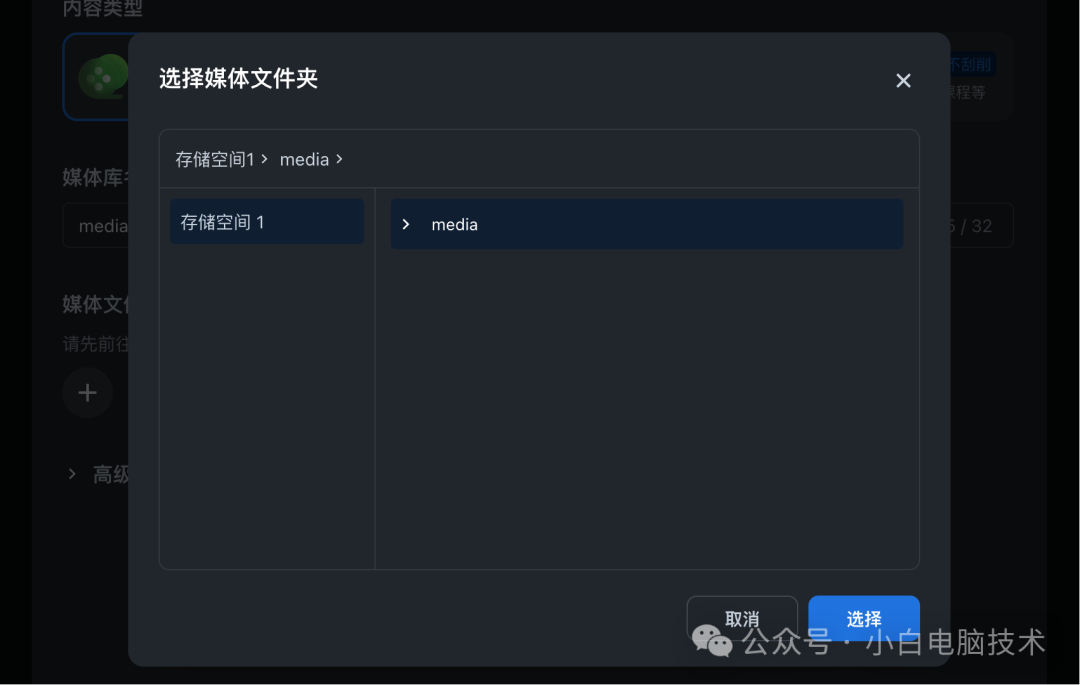
选择一下路径

图片

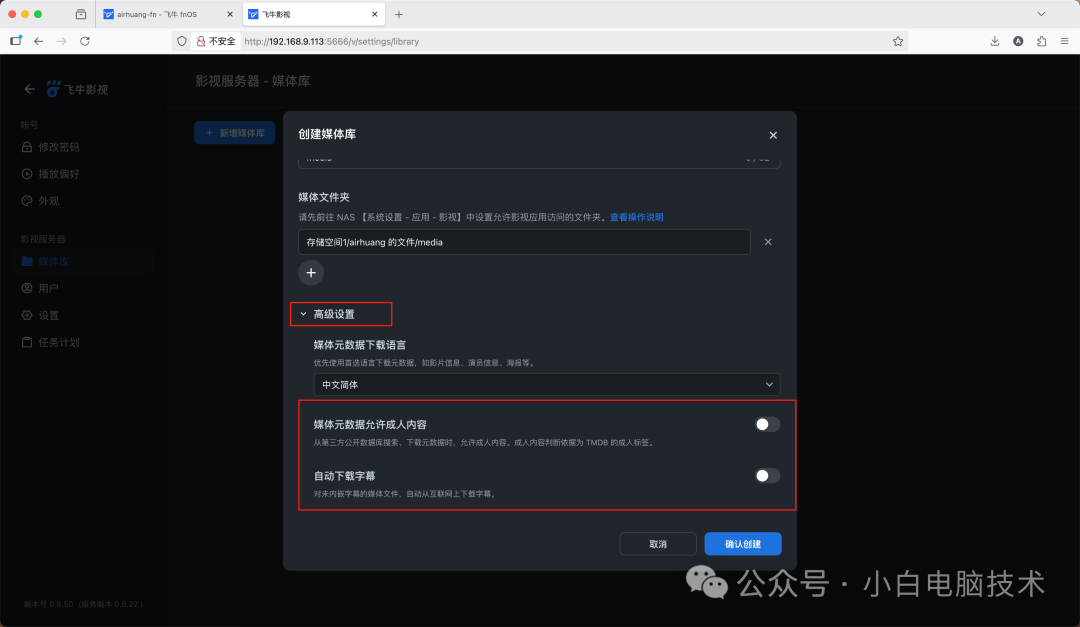
打开【高级设置】,按需求选择打开对应的开关。最后点击【确认创建】即可

图片

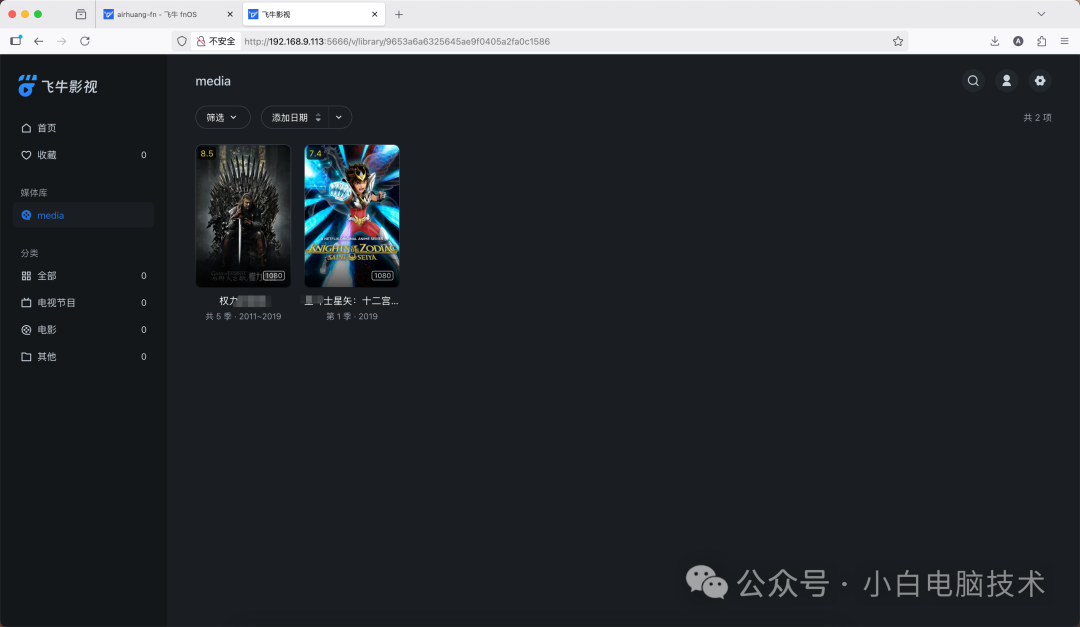
哈哈哈哈,这样你就拥有了第一个影视库了

图片

有些小伙伴就比较喜欢把一些视频下载到本地,然后再用飞牛影视链接去观看。

如何找到资源?

你还在找资源?自己动手部署吧!就怕撑爆你的飞牛NAS存储空间……

(点击上方蓝字跳转)


  飞牛影视的进阶玩法

一、链接云盘的视频内容到飞牛影视

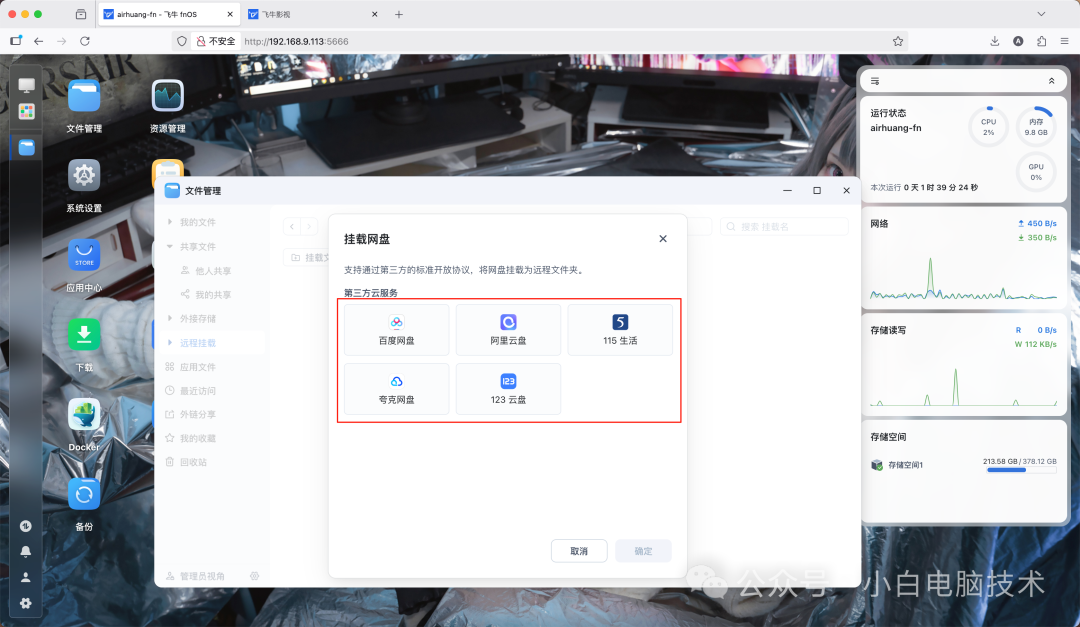
飞牛现在除了多种网盘挂载到本地的办法,比如:115、夸克、阿里云盘等。
图片

如果这时候你有某个网盘的会员,可以尝试挂载到本地,然后进入设置里添加对应远程挂载的云盘。
图片

最后进入飞牛影视新增媒体库,就可以看到对应网盘的资源了。

图片

需要注意:如果没有开通会员,可能会卡顿(目测大部分小伙伴都是使用夸克88会员的)。

有部份网盘挂载到飞牛影视之后,会出现影视刮削,导致网盘暂时风控(如果过了半个小时,刮削还未完成,或者出现故障,尽量不要再次刮削)

可以考虑尝试新增媒体库,再使用【其他视频】的方式。
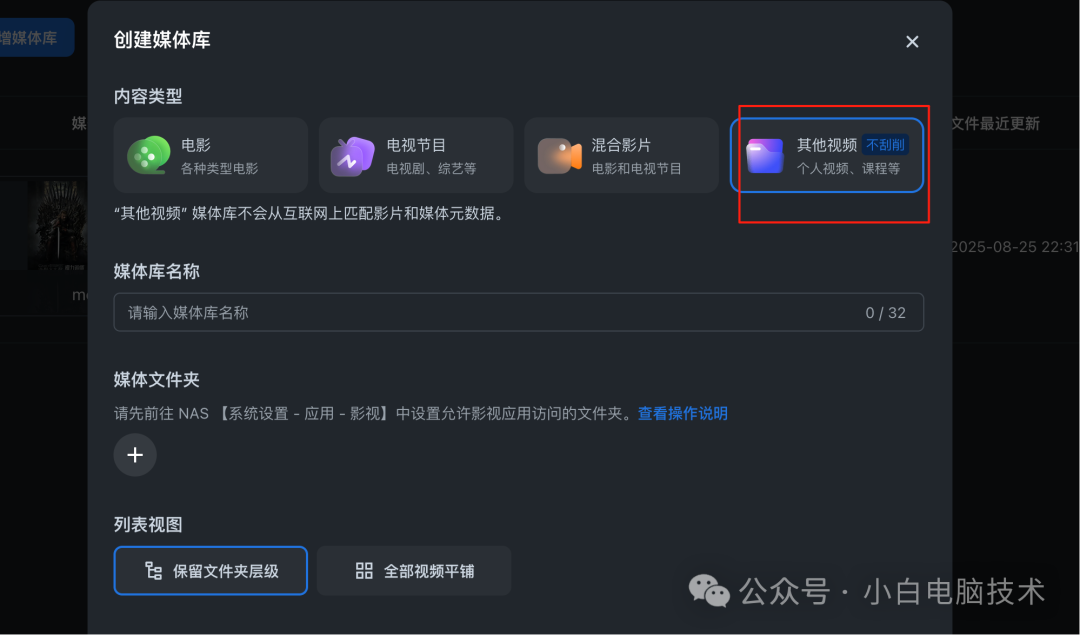
图片

(这种方式出来的视频是没有海报墙的)

二、多用户管理办法

某些小伙伴可能有一些 18 的视频,此时可以考虑使用多账号管理方式,再通过权限分配,让成员没办法看到某些内容。

图片

你懂的~

--End--

飞牛影视里所有的视频内容都需要下载到本地,有本地文件才可以观看。(当然,把云盘挂载到飞牛的文件管理,也算是文件在本地)。

这种方法看视频是真的挺爽,分辨率高、还不会卡顿。前提是你需要找到资源。

<think> 我们被要求搜索“软件的安装教程”。根据用户意图,需要获取软件的安装步骤。这里“”可能指的是某个特定的软件,但考虑到常见性,很可能是指“NAS”操作系统(FeiNiao NAS OS),因为OS是一个新兴的国产NAS系统,近期比较热门。因此,我们将搜索OS的安装教程。 步骤: 1. 调用网络搜索工具,搜索关键词为:“OS 安装教程”、“NAS 安装步骤”等。 2. 根据搜索结果,整合安装步骤。 根据搜索到的信息,OS的安装通常需要准备一个U盘作为安装介质,然后在目标设备(通常是x86架构的电脑或NAS设备)上从U盘启动进行安装。 以下是整合后的安装步骤: --- **OS安装步骤:** 准备一个容量不小于8GB的U盘,并备份U盘内重要数据(安装过程会格式化U盘)。 下载OS的镜像文件(.img格式)和烧录工具(如Rufus、balenaEtcher等)。 - 官方网站下载地址:https://www.fnnas.com/ (注意:请从官方网站获取最新版本) 使用烧录工具将镜像文件写入U盘: - 打开Rufus(Windows)或balenaEtcher(跨平台); - 选择U盘设备; - 选择下载的OS镜像文件; - 开始烧录,等待完成。 将U盘插入目标NAS设备或电脑,开机并进入BIOS/UEFI设置,调整启动顺序,使设备从U盘启动。 从U盘启动后,进入OS安装界面,按照提示选择安装目标磁盘(注意:安装会格式化所选磁盘,请确保磁盘内无重要数据)。 选择磁盘后,确认安装,系统将自动进行安装。安装完成后,根据提示拔出U盘并重启设备。 设备重启后,进入OS的初始化设置。通过同一局域网内的另一台电脑或手机,打开浏览器访问提示的地址(例如:`http://find.fnnas.com` 或通过路由器查看设备IP地址访问)。 - 初始化设置包括:创建管理员账户、设置网络、存储池和卷等。 完成初始化设置后,即可登录OS的管理界面,开始使用。 --- **注意事项:** - 安装前请确保设备满足最低硬件要求(通常需要x64架构的CPU、至少4GB内存和一块硬盘)。 - 安装过程中请保持设备供电稳定。 §§相关问题§§: 1. OS支持哪些硬件设备? 2. OS如何配置存储池和卷? 3. OS有哪些特色功能? </think> ### OS安装教程 OS(原名FnOS)是一款国产NAS操作系统,支持文件存储、影音管理、Docker等功能。以下是安装步骤(基于最新公开资料): --- **1. 准备工作** - 硬件要求:x86架构设备(如旧电脑/NAS主机)、≥4GB内存、≥16GB启动U盘、存储硬盘 - 下载资源: - 系统镜像:访问[官网下载页](https://www.fnnas.com/)获取最新.img镜像 - 烧录工具:Rufus(Windows)或balenaEtcher(跨平台) **2. 制作启动盘** 使用烧录工具将镜像写入U盘: ```bash # balenaEtcher命令行示例(Linux/Mac) balena-etcher-cli /path/to/fnos.img /dev/sdX # sdX替换为U盘设备名 ``` Windows用户使用Rufus时选择"DD模式"写入。 **3. BIOS设置** - 目标设备插入U盘,开机按Del/F2进入BIOS - 关闭Secure Boot - 调整启动顺序:U盘为第一启动项 - 保存设置重启 **4. 安装系统** - 从U盘启动后进入安装界面 - 选择安装目标磁盘(系统盘需≥16GB) - 确认格式化提示(数据将清空) - 等待自动安装(约5-10分钟) **5. 初始化配置** - 拔掉U盘,重启进入OS - 浏览器访问 `http://find.fnnas.com` 或设备IP(如 `192.168.1.x`) - 创建管理员账户 - 配置存储池(推荐RAID模式保障数据安全) - 完成网络设置和时区选择 **6. 基础功能验证** - 文件管理:通过 `文件管理器` 上传测试文件 - 应用中心:安装Docker/影音服务等插件 - 手机端:下载"管家"APP远程访问 > **注意**: > - 首次启动需联网激活 > - 建议开启自动更新(系统设置→更新管理) > - 硬盘兼容性列表见官网文档 ---
评论
成就一亿技术人!
拼手气红包6.0元
还能输入1000个字符
 
红包 添加红包
表情包 插入表情
 条评论被折叠 查看
添加红包

请填写红包祝福语或标题

红包个数最小为10个

红包金额最低5元

当前余额3.43前往充值 >
需支付:10.00
成就一亿技术人!
领取后你会自动成为博主和红包主的粉丝 规则
hope_wisdom
发出的红包

打赏作者

小白电脑技术

你的鼓励将是我创作的最大动力

¥1 ¥2 ¥4 ¥6 ¥10 ¥20
扫码支付:¥1
获取中
扫码支付

您的余额不足,请更换扫码支付或充值

打赏作者

实付
使用余额支付
点击重新获取
扫码支付
钱包余额 0

抵扣说明:

1.余额是钱包充值的虚拟货币,按照1:1的比例进行支付金额的抵扣。
2.余额无法直接购买下载,可以购买VIP、付费专栏及课程。

余额充值