





转眼时间已经来到了2025年8月底了!距离微软的Win10终止支持计划只剩下一个多月的时间。
2025年10月14日,微软将正式终止对Windows 10的支持。这意味着此后该系统将不再获得任何安全更新、功能补丁或技术支持。
不过,如果想要继续获得支持也不是没有办法,比如前段时间出现的UpDownTool工具就能帮你退回Win10,且支持可以持续到2032年。
使用UpDownTool工具本质上是回退或转换版本,比如目前你使用的是Win11,那回退的就是Win10。如果本来就是使用Win10,那就是转换到Win10的LTSC版本。
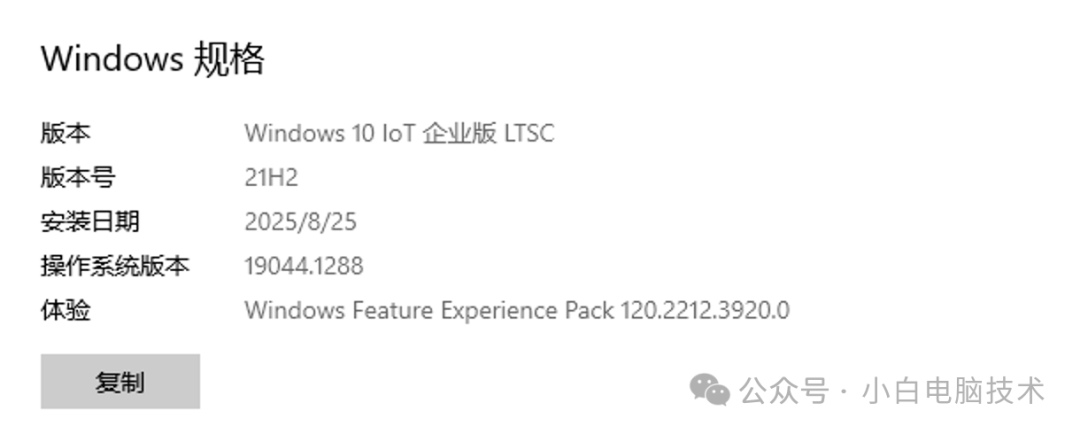
点击获取:UpDownTool免费工具 https://pan.xunlei.com/s/VOYX2kBWATSrjNrP4ZYygm9aA1?pwd=5aav#
正文开始
下载完成之后,把文件放置在任意一个地方都可以,建议放在固态硬盘上,安装会快一些。
使用注意事项:
1、使用本工具之后,所有软件都会被清理,也就是所有软件都需要重新安装;
2、虽然可以保留个人文件,但是在C盘上的个人文件还是另外备份一下比较好;
3、安装完成之后,界面是英文的(可以手动改回中文);
4、可能会失去激活状态;
5、安装时间看电脑情况而定的,小白这边安装最短1小时,最长4小时;
6、如果C盘不是固态硬盘,则不建议安装这个版本;
安装过程
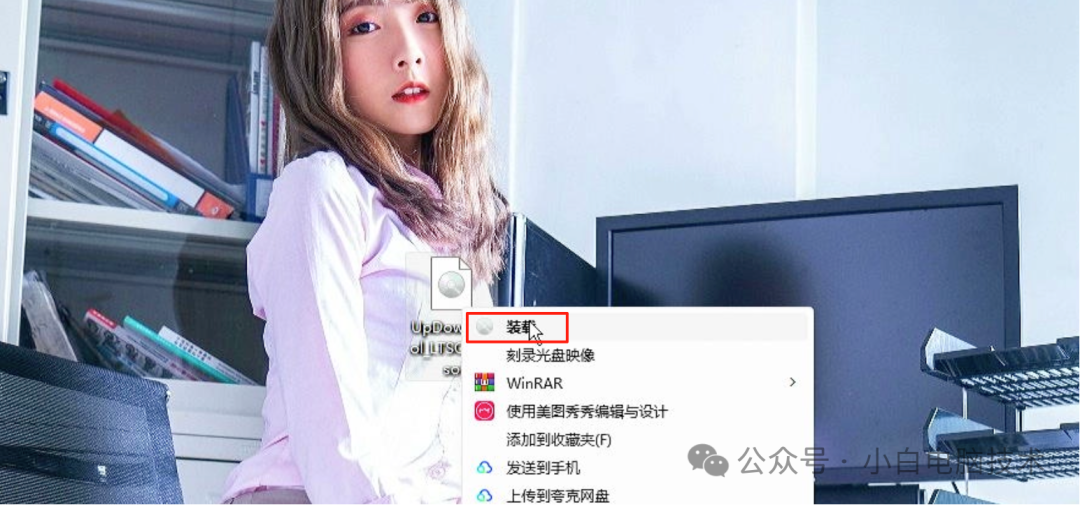
在下载好的iso文件点击【鼠标右键】-【装载】(你也可以用WinRAR直接解压全部文件到某个文件夹)
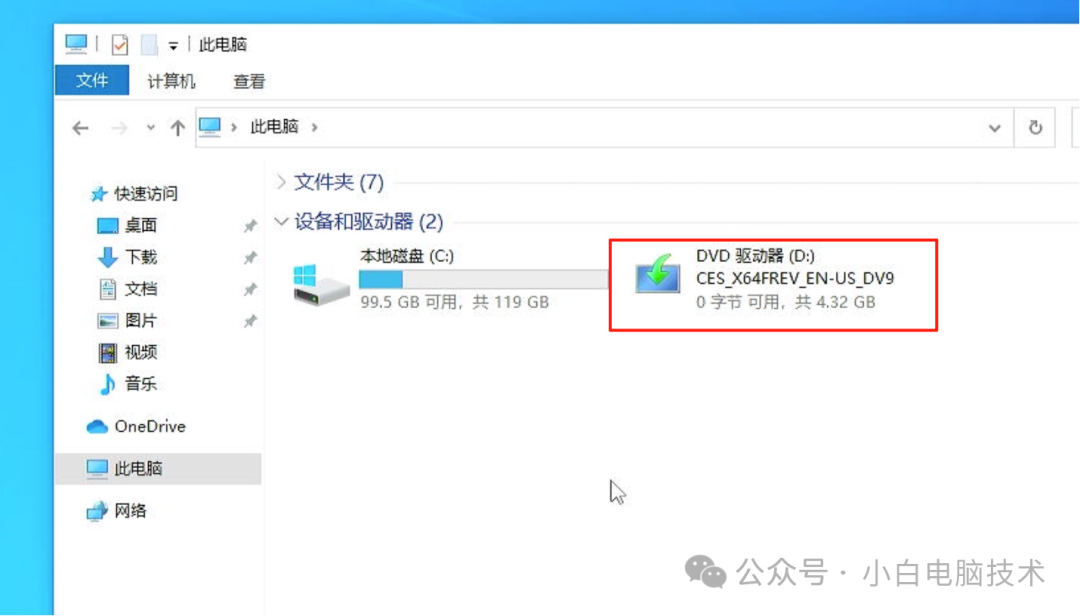
在【此电脑】找到刚刚点击【装载】的iso文件,会显示【DVD驱动器】
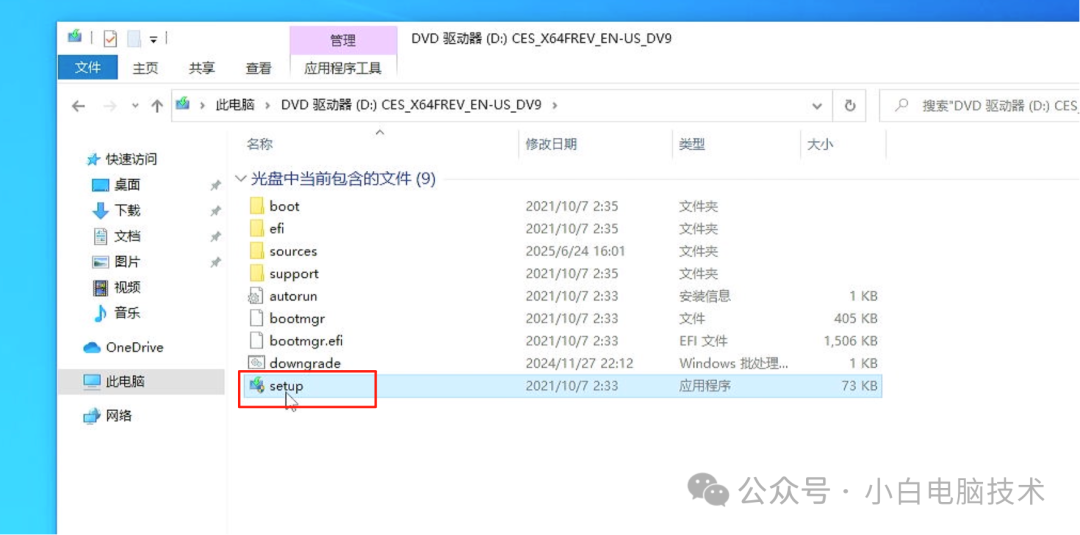
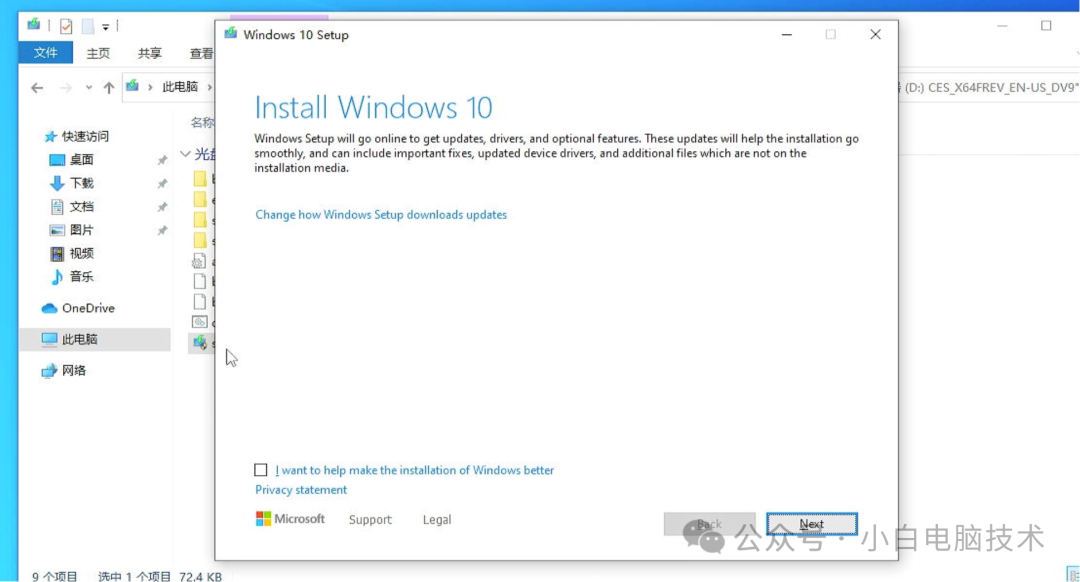
双击【setup】
这里需要稍微等待一会儿,然后点击【Next】
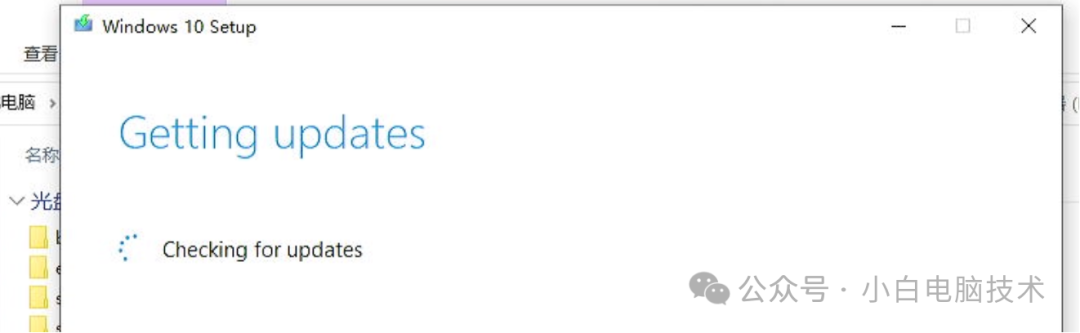
这里是检查更新内容,稍等会。
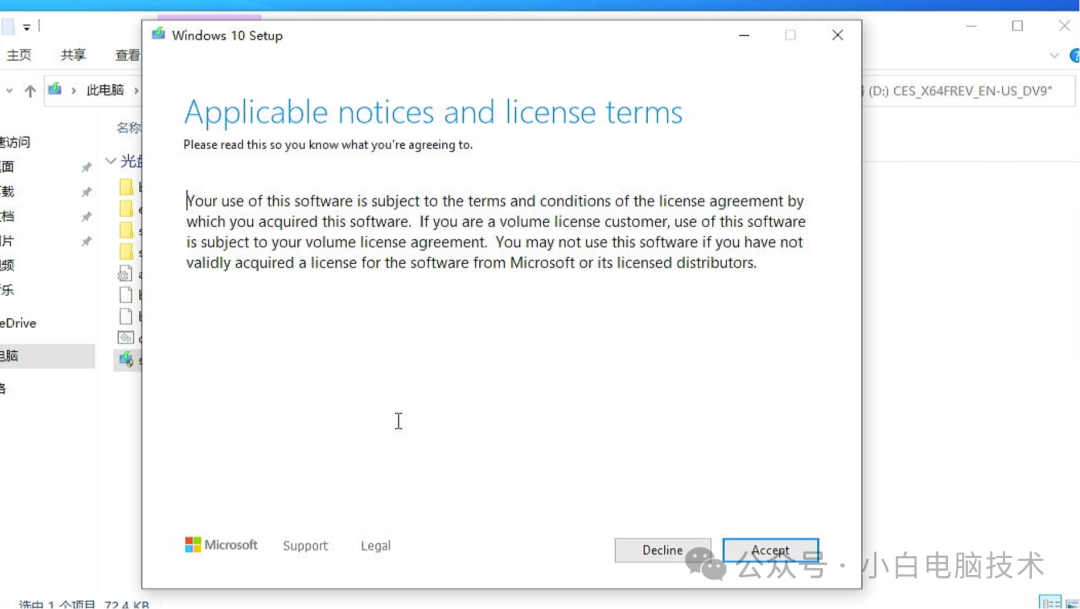
接着就会出现一些条款
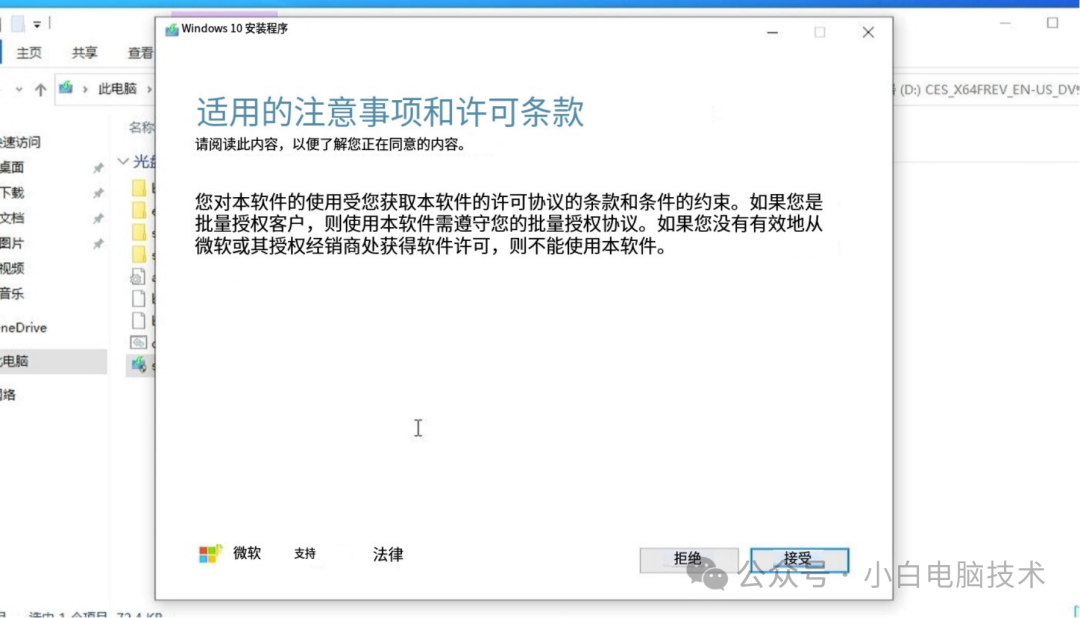
小白给你翻译了一下,(我觉得你不看的)
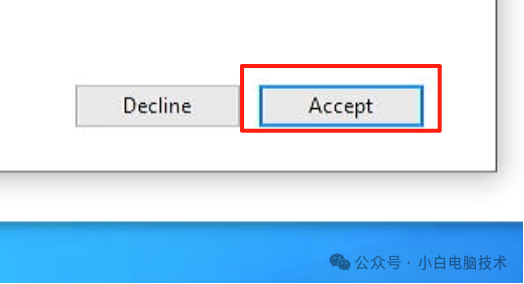
点击【Accept】
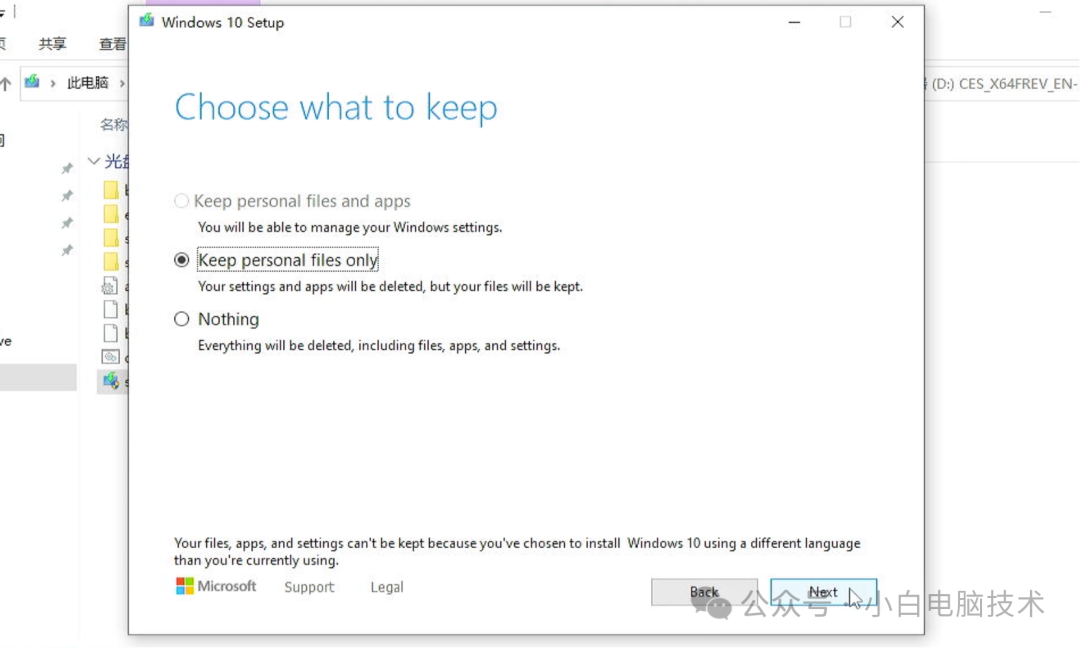
这里是选择某个方式进行安装
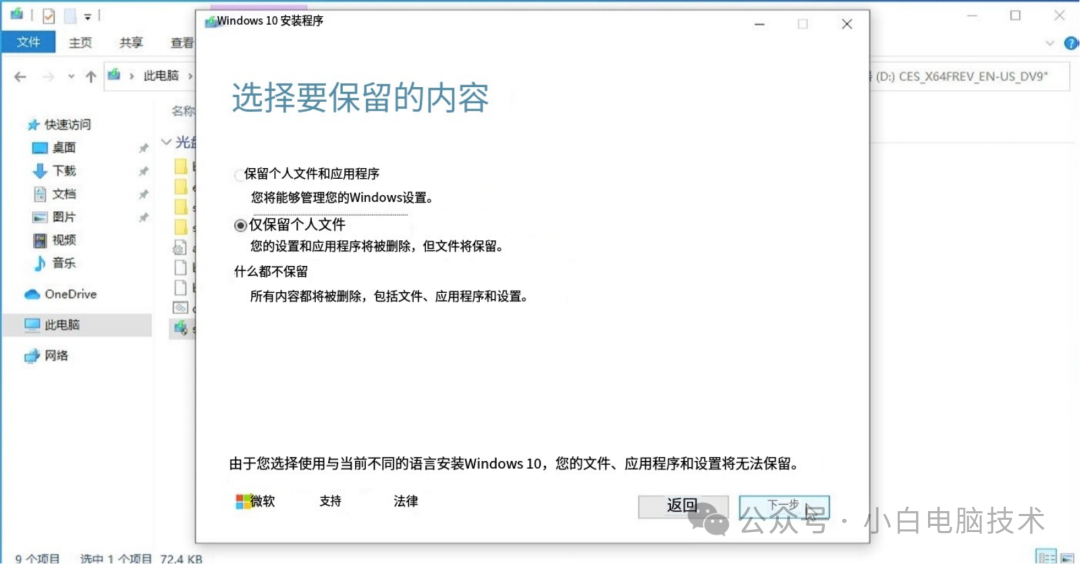
翻译过来是:
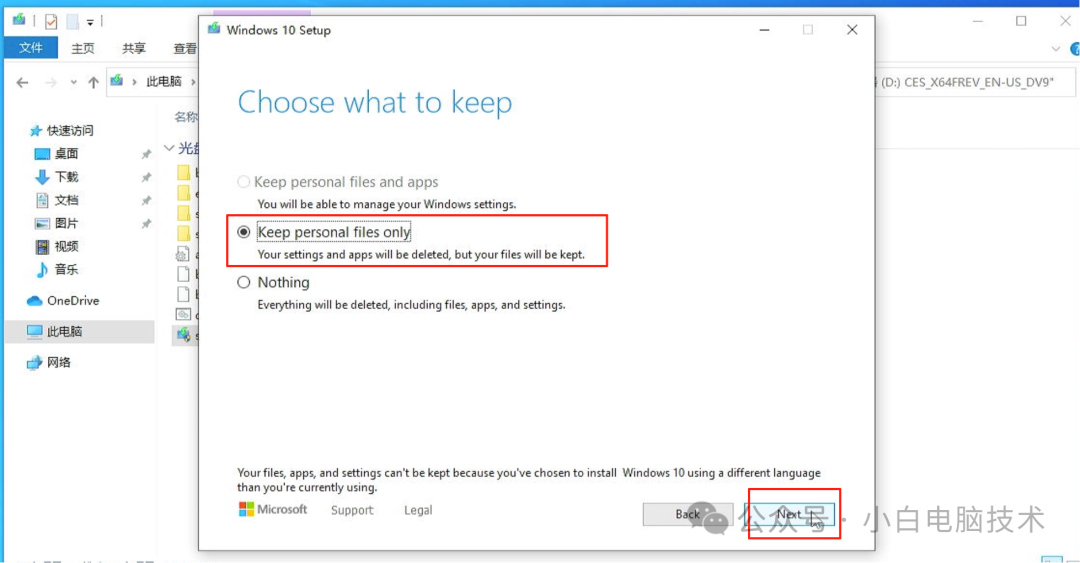
这里没办法选择第一项,所以只能选择第二项【Keep personal files only】,意思就是【仅保留个人文件】
(如果你要全新安装,则选择第三项,所有文件都会删除干净的。)
然后点击【Next】
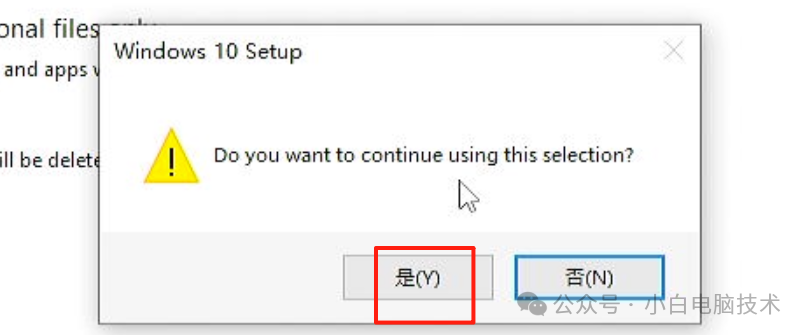
再点击【是】
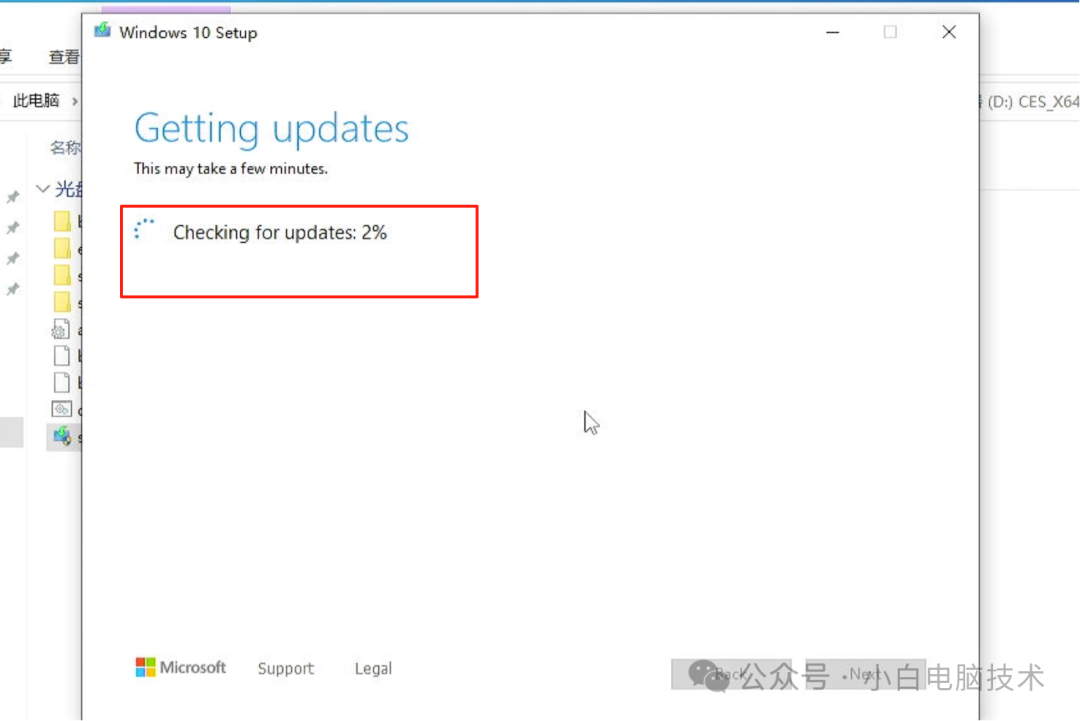
这里又需要等一会儿(就几分钟)
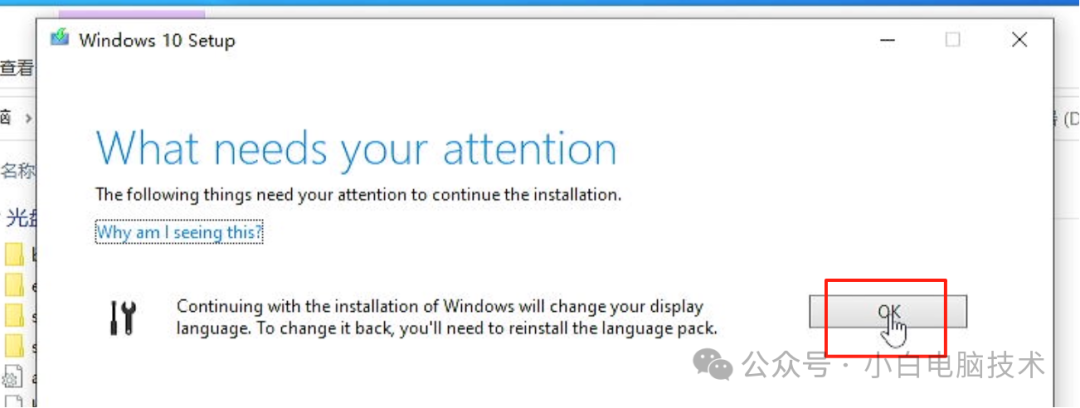
接着会出现【注意事项】
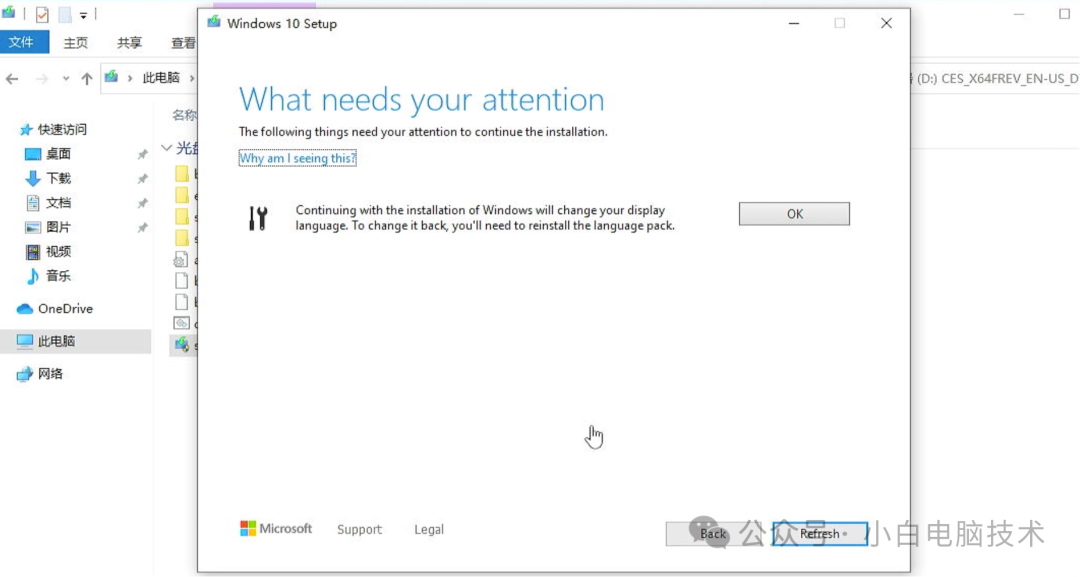
意思是会更改语言为英文
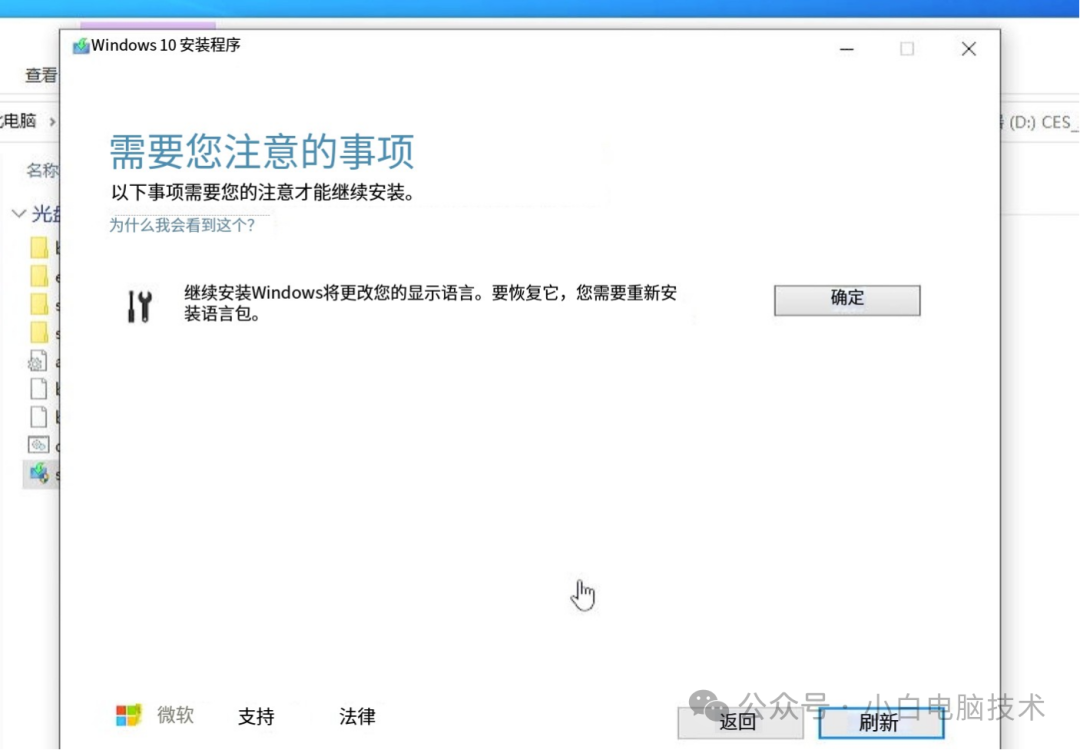
点击【OK】
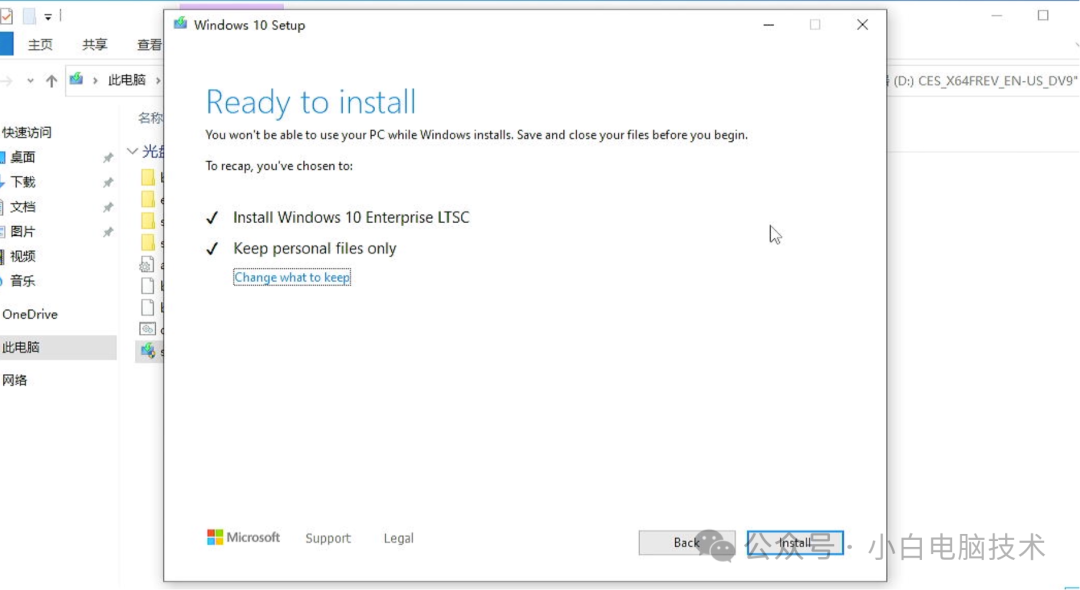
会出现Ready to install
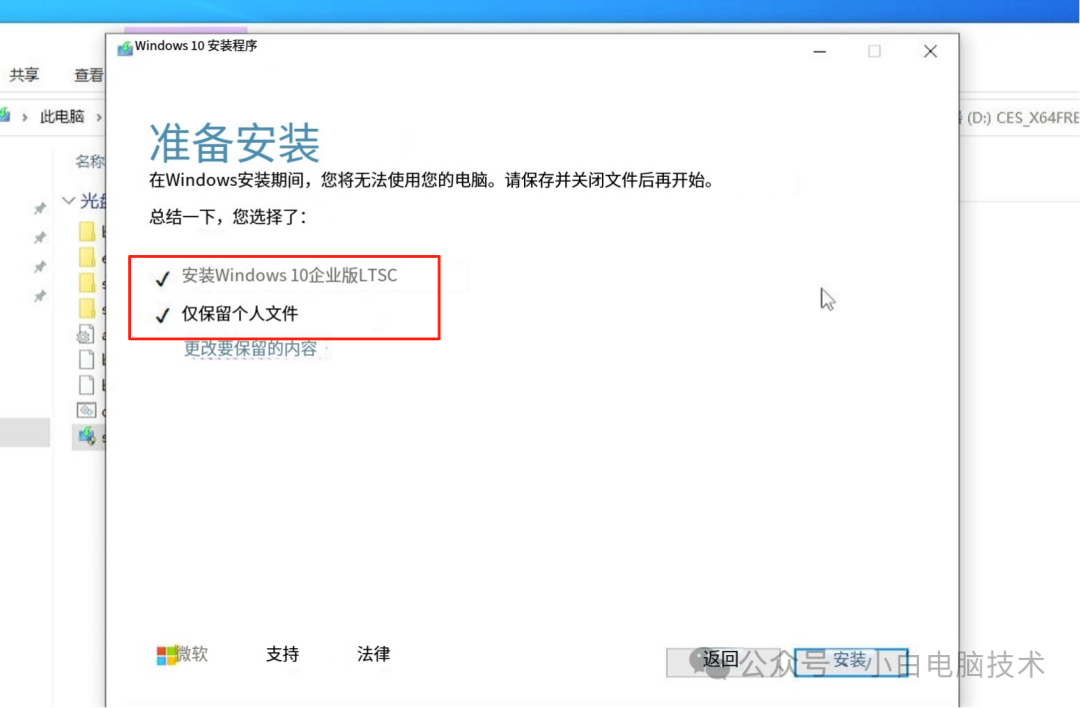
翻译过来是这个:
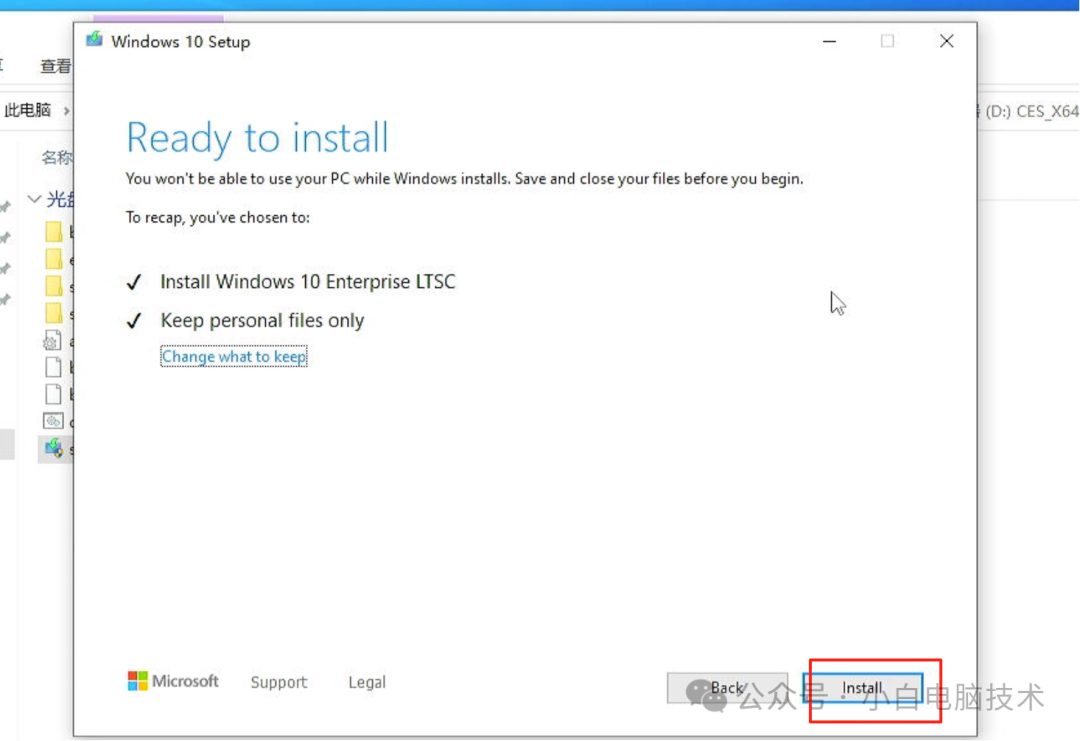
点击【Install】就可以了。
剩下的就是等待了……小白在这个过程中,65%的位置卡了将近1小时。
这里需要注意:使用笔记本的小伙伴,请接通电源适配器!
在这个页面下,如果不想安装了,可以点击【Cancel】(接着就是等着回退到原来版本)
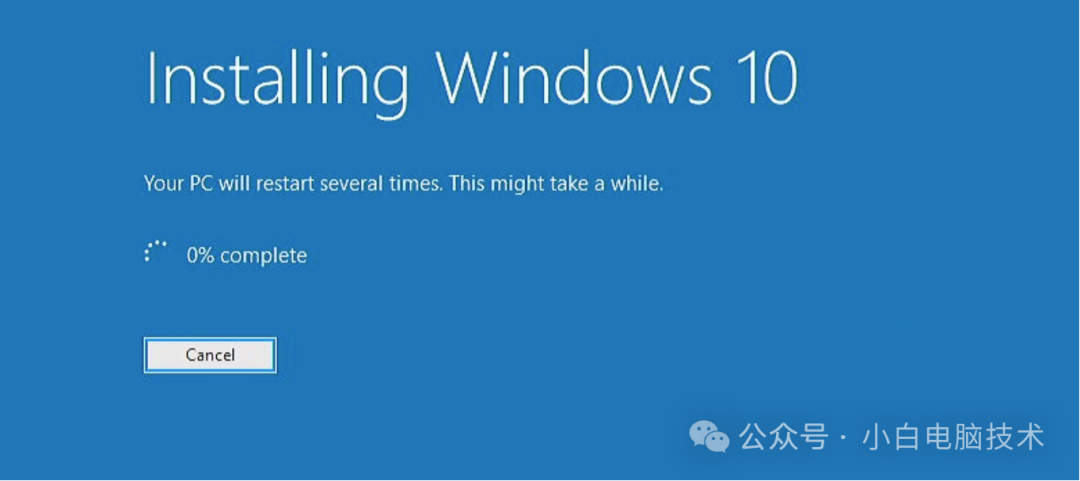
正常安装的话,等待一会儿就会重启。
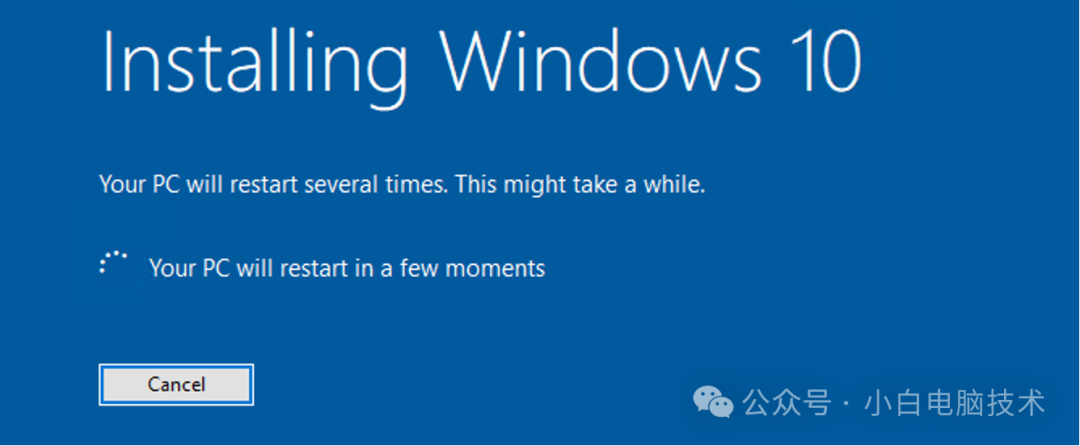

然后进入这个页面,在这个页面下,就没办法恢复到原来的版本了哦!且不能断电关机,不然系统就废掉了。
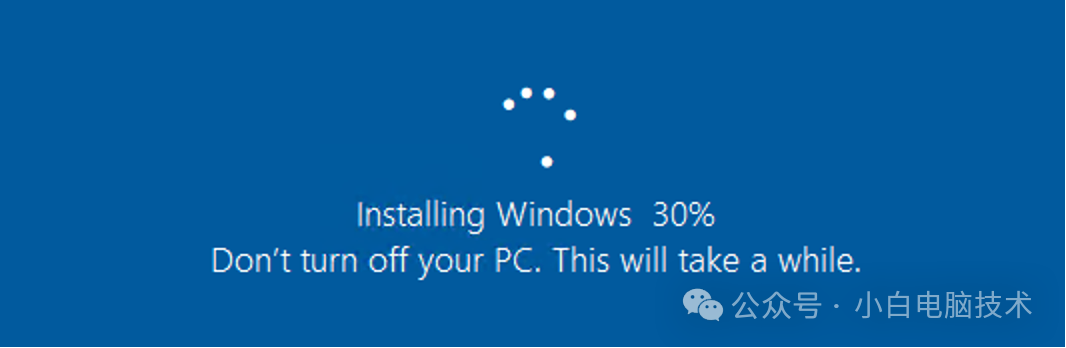
等待……
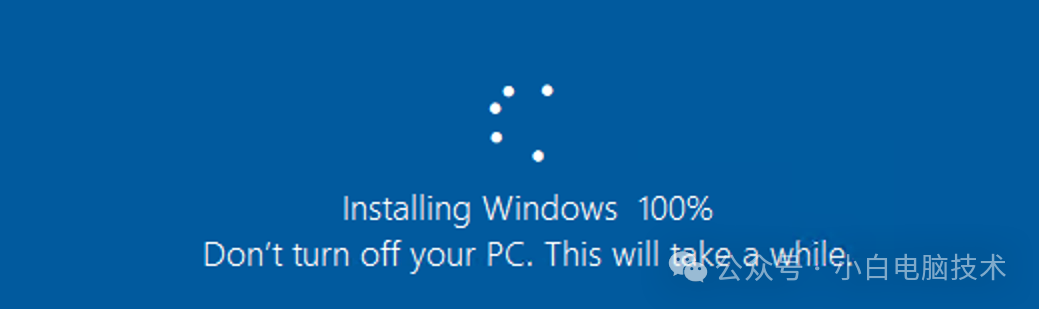
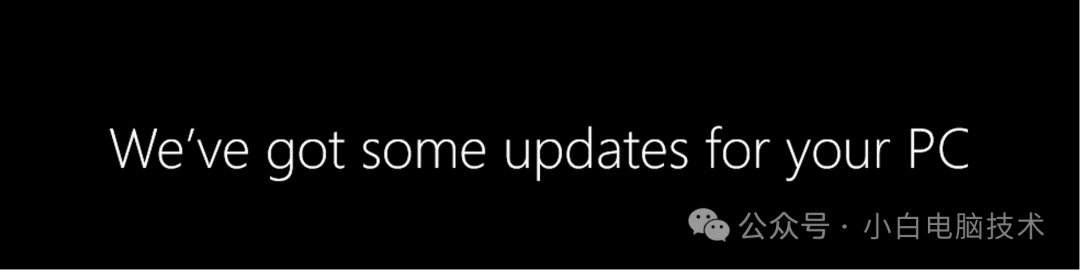
中间会重启5次,看到这个黑色的页面,证明已经快完成了。
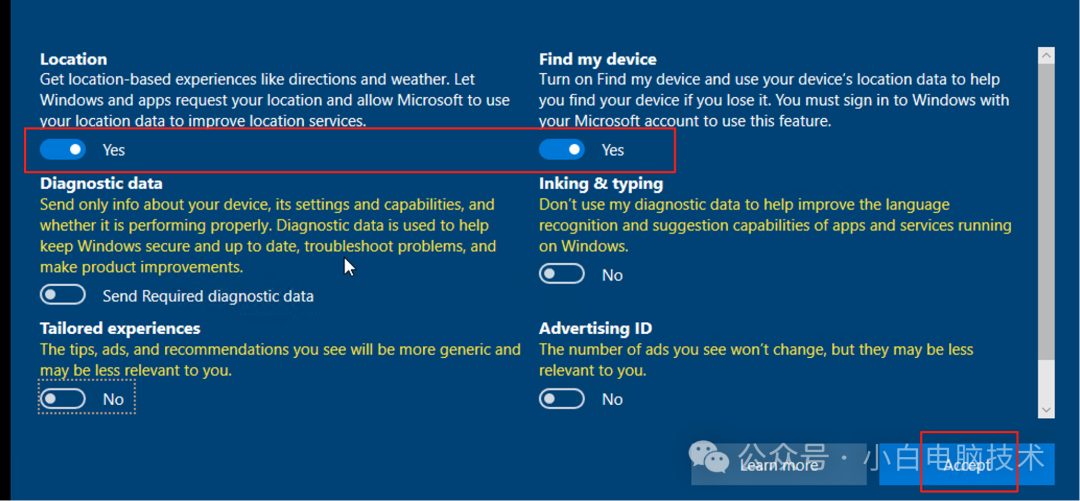
到这里之后,红框的开关可以打开(显示【yes】就是打开),其他的都关掉。
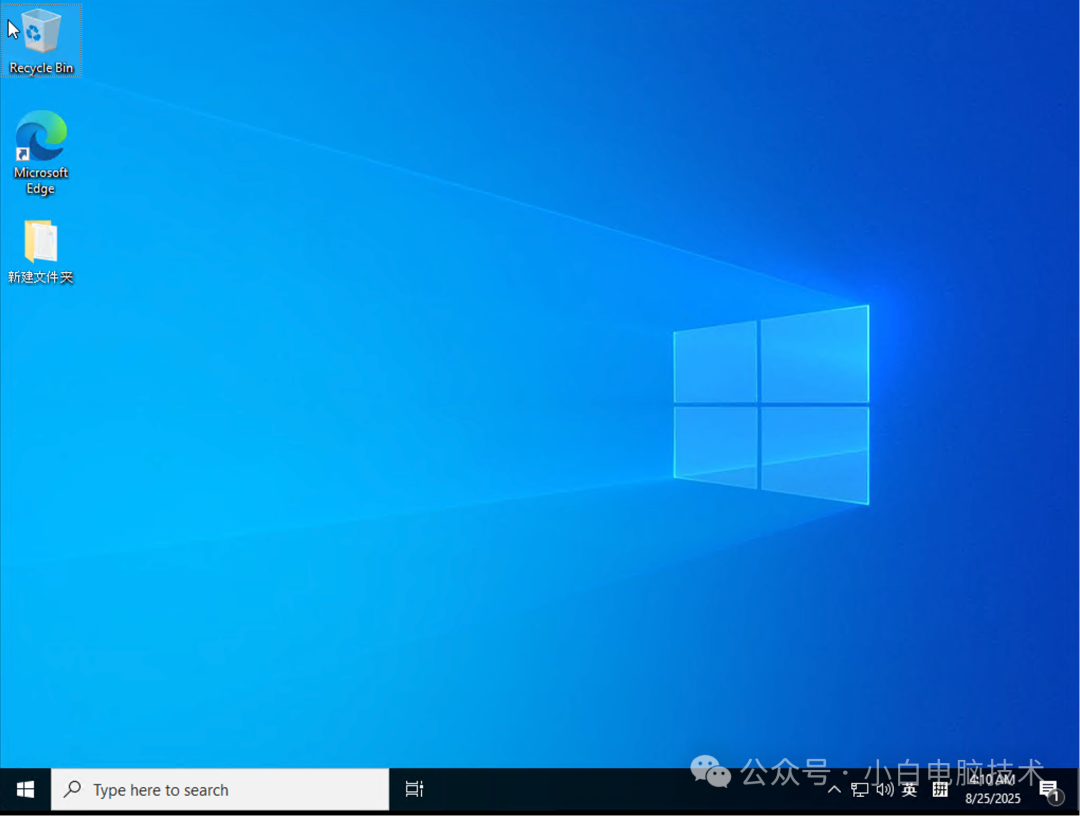
然后就妥妥进来了!
更改语言为中文
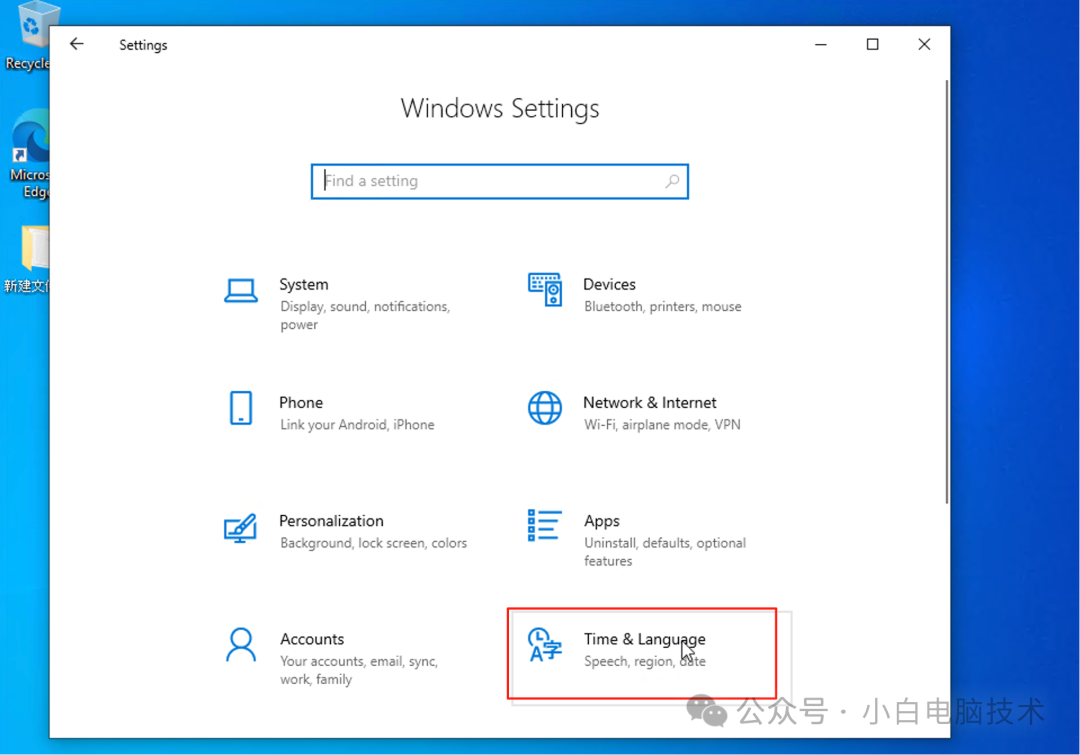
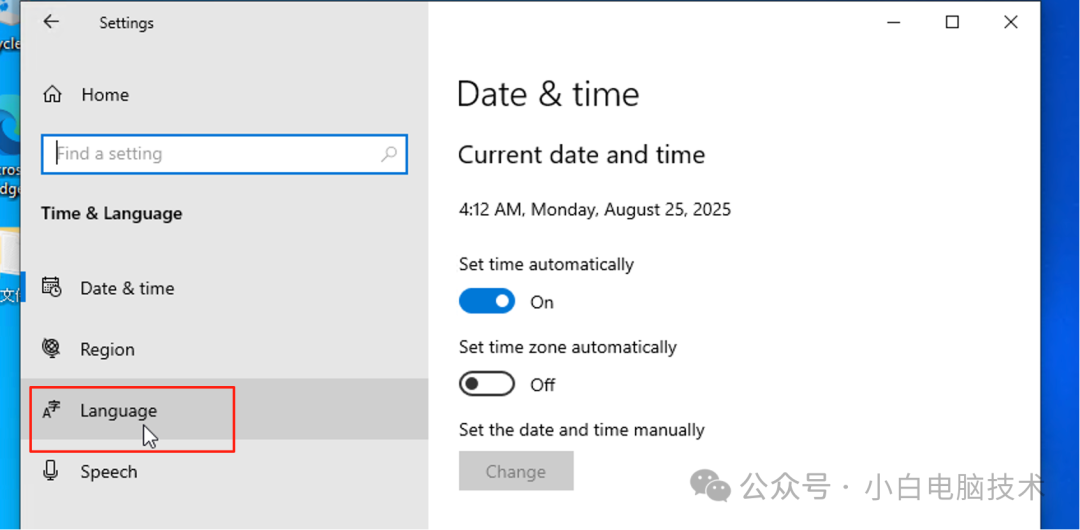
按【Win】+【i】,点击【Time & Language】
点击【Language】
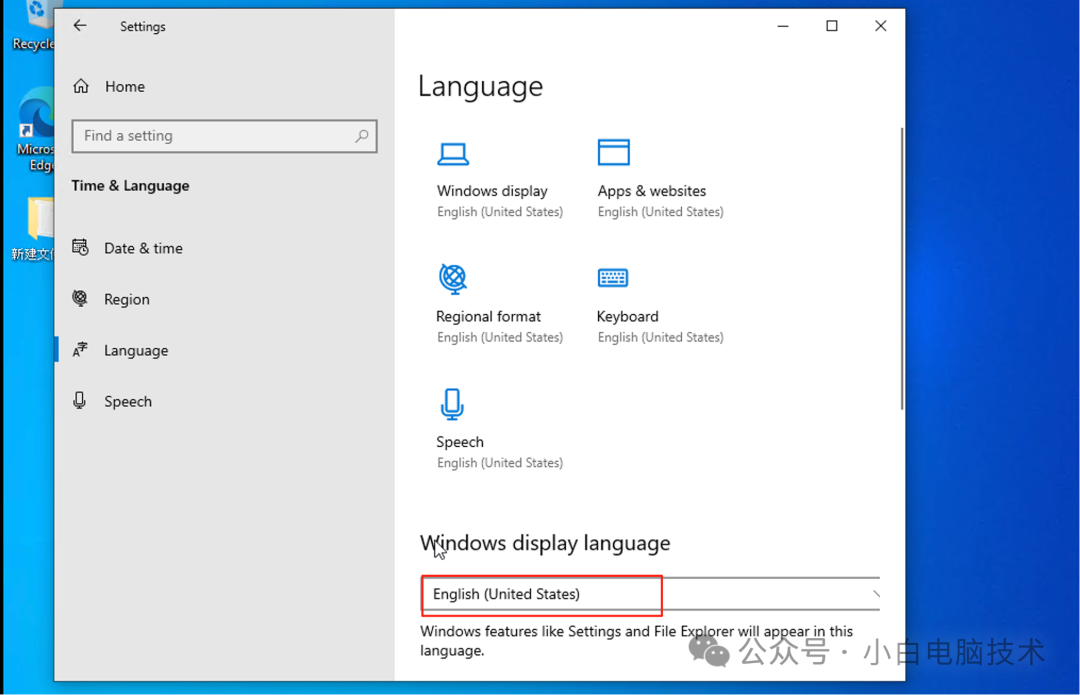
点击【English】,改为【中文】
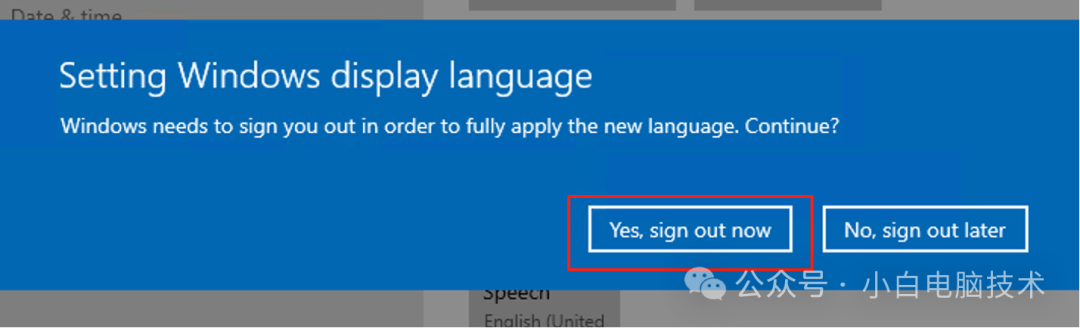
然后点击【Yes,sign out now】
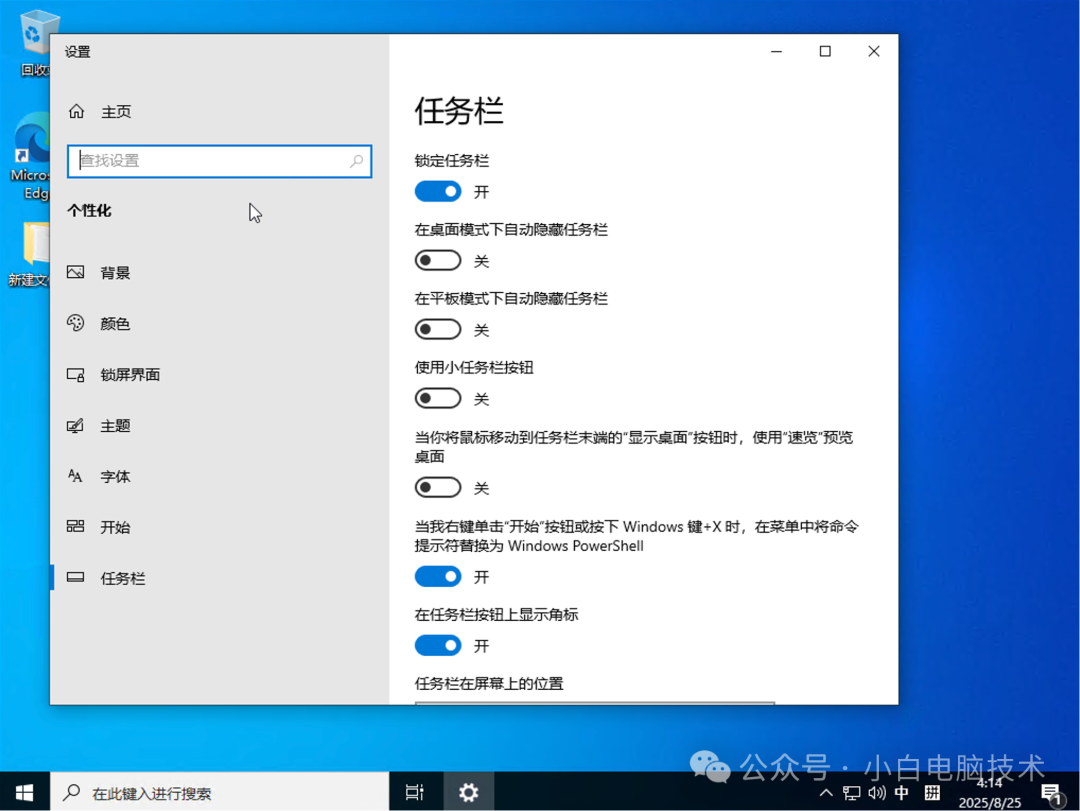
接着就是重新进一下桌面,就能看到界面语言改为中文了。
重装微软应用商店
安装好的版本是没有微软应用商店的
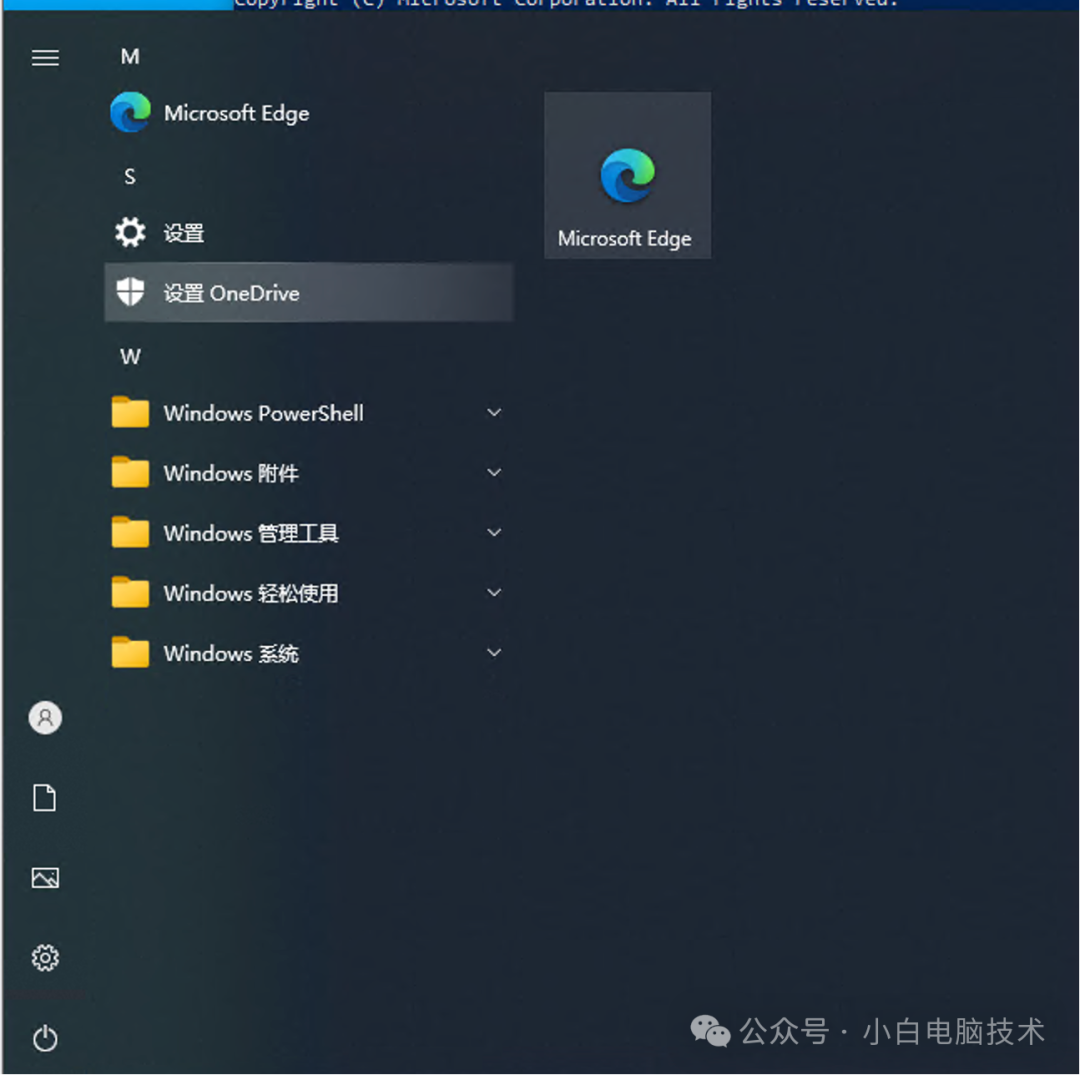
如果需要应用商店,请按照以下操作:
在【开始菜单】点击【鼠标右键】-【Windows PowerShell(管理员)】
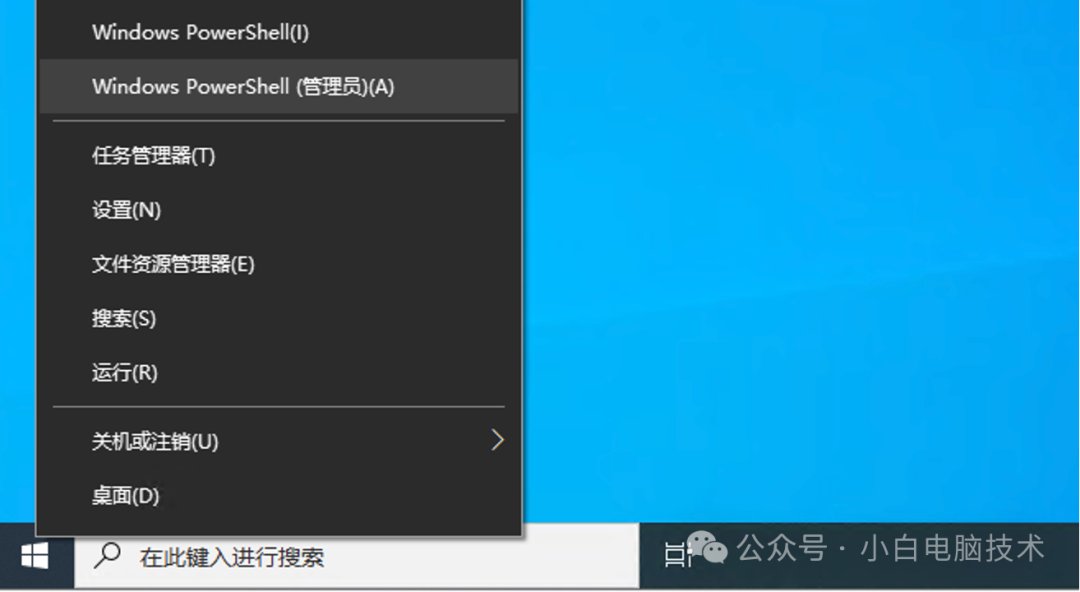
输入【WSRESET -i】,回车
WSRESET -i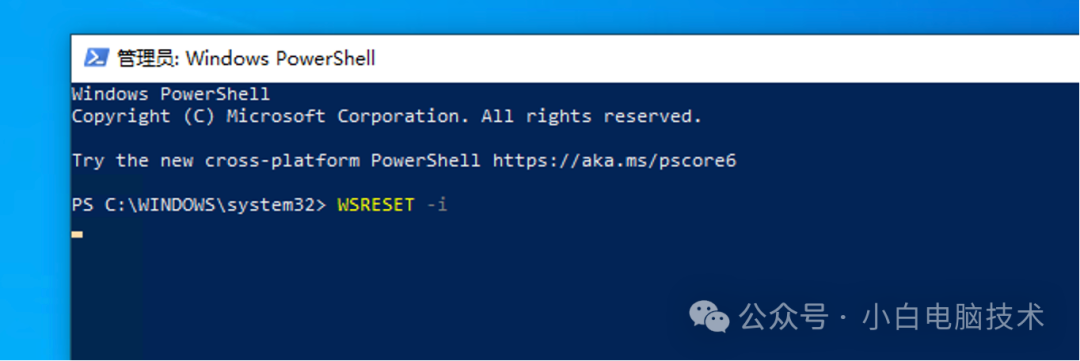
等待1分钟,点击屏幕右下角的【通知】按钮,就能看到正在下载安装的微软应用商店
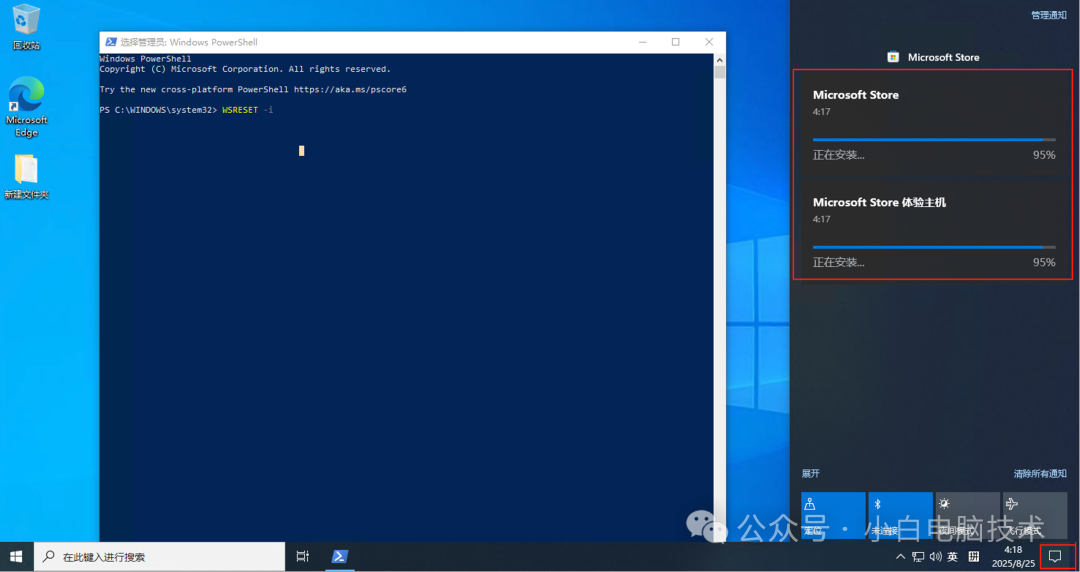
大约3分钟,就下载安装完成了
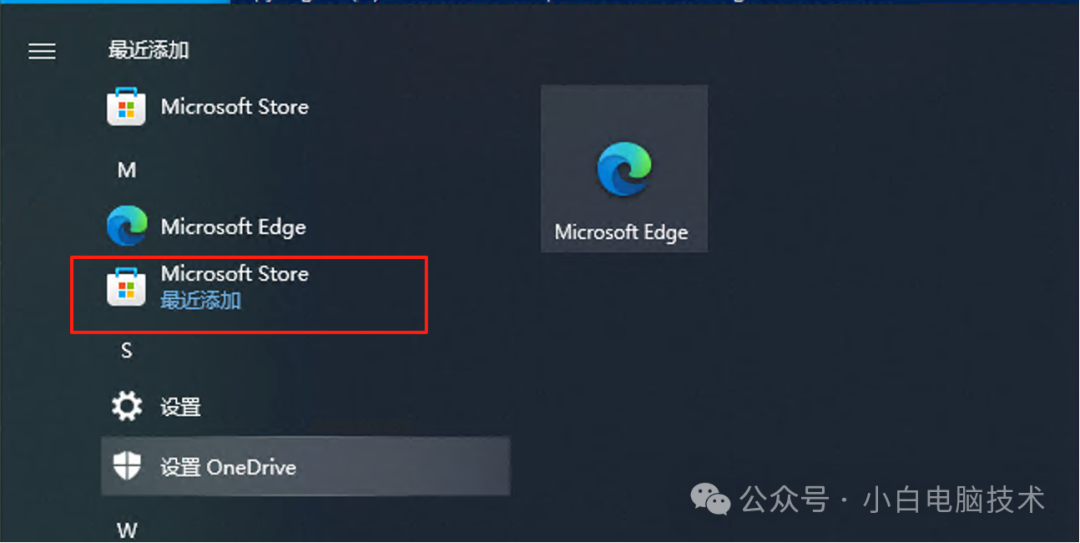
安装微软原机应用
你可以打开微软应用商店,搜索【便笺(jiān)】
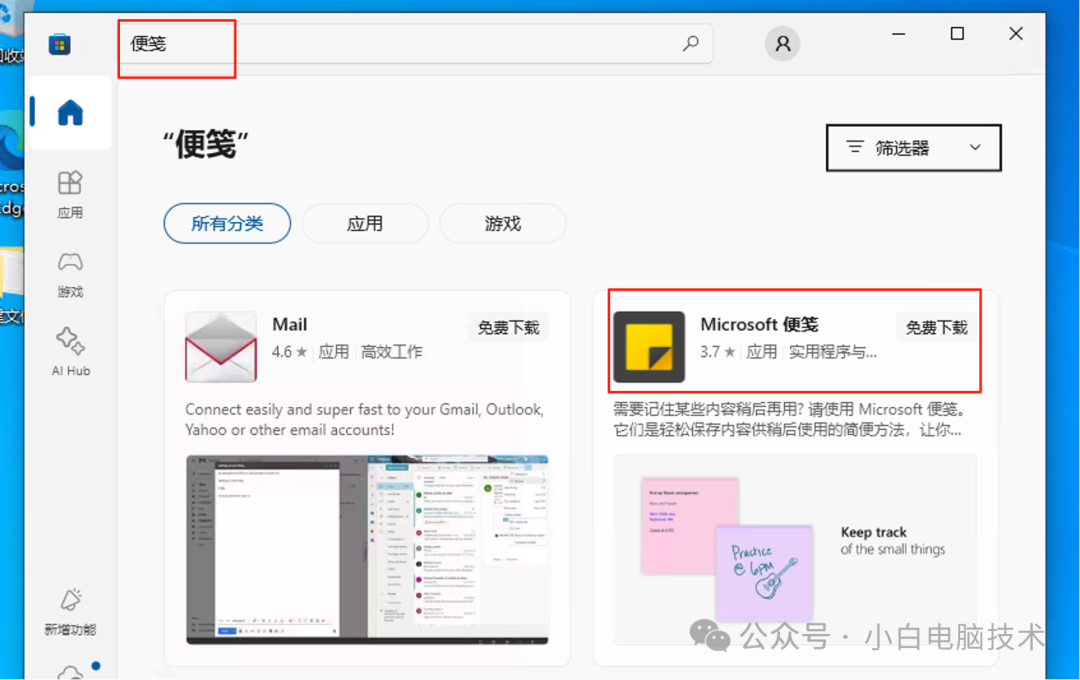
点击进去,再点击【Microsoft Corporation】
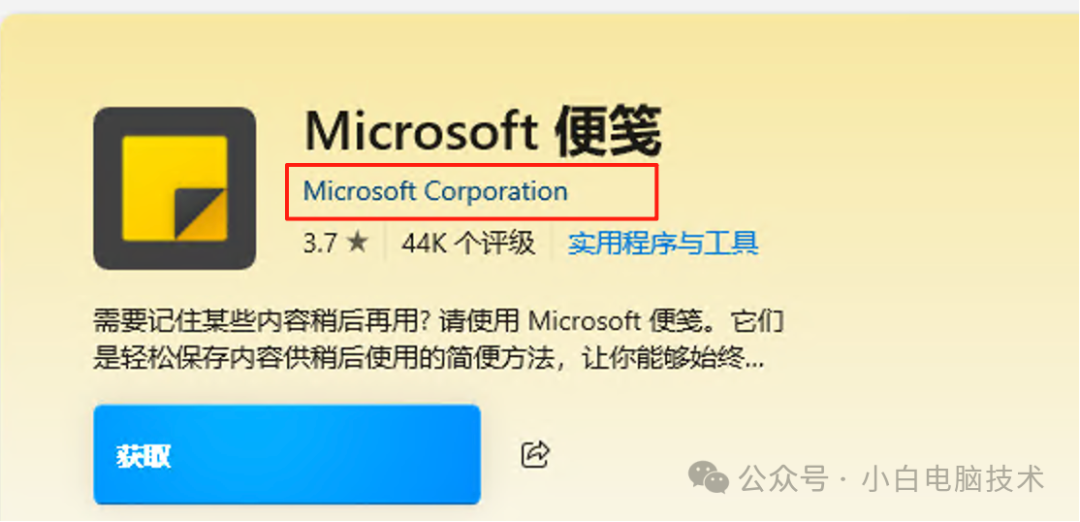
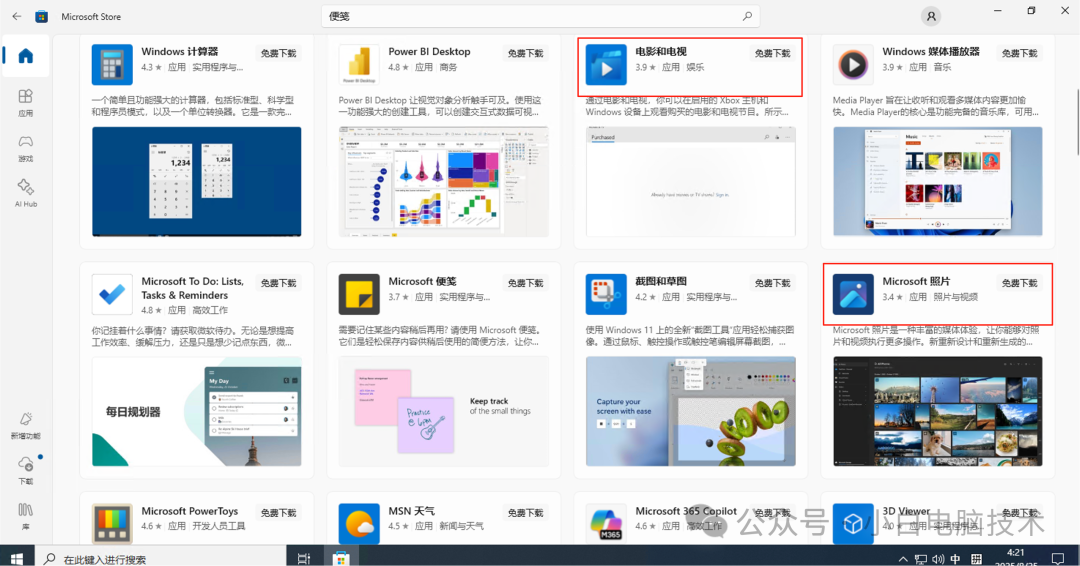
就能把大部份预安装的微软应用下载回来,常用的有:电影和电视、Microsoft 照片、Windows媒体播放器等。
--End--
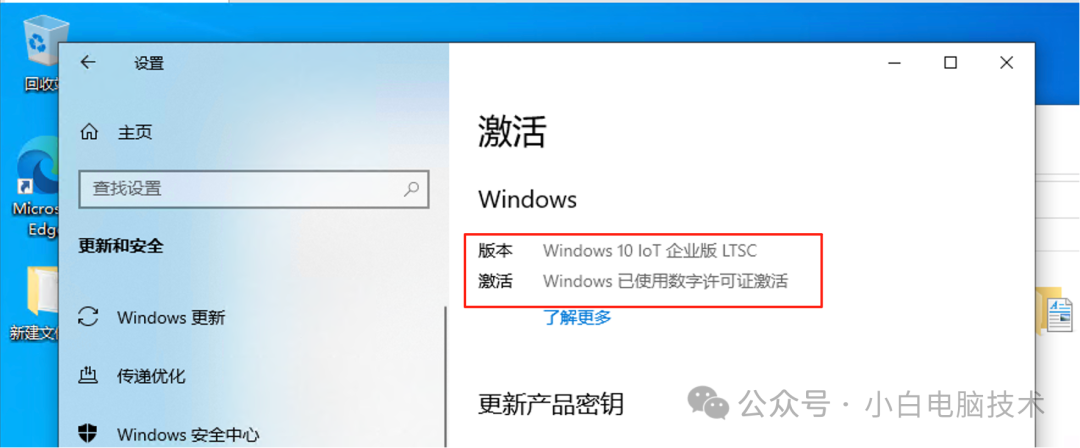
最后需要检查一下电脑版本是否正确激活哦!检查位置:【设置】-【更新和安全】-【激活】





 扫一扫
扫一扫


 2394
2394

 被折叠的 条评论
为什么被折叠?
被折叠的 条评论
为什么被折叠?
 到【灌水乐园】发言





