






最近发现有小伙伴咨询有关PDF文件的编辑办法和小技巧,所以小白在这里准备做一个关于PDF文件的教程,希望能帮助到大部份小伙伴。
开始之前,咱们需要先了解一下:为什么会有PDF这种格式的文件存在,直接用docx或者ppt文件之类的不就好了吗?
为什么选择PDF?揭秘其不可替代的优势
在文档交换的世界里,PDF(便携式文档格式)之所以成为全球标准,源于其独一无二的特性,能完美解决其他格式的痛点。
相较于DOCX、XLSX、PPT:
-
这些Office格式文件优势在于可编辑性,但这也恰恰是它们的弱点。其显示效果严重依赖字体、软件版本或操作系统,可能导致排版错乱。PDF则像一张“凝固的纸”,在任何设备上都能保持格式、字体、布局的绝对一致,且易于加密,防止随意修改,非常适合合同、论文等正式文件的最终交付。
相较于JPG等图片格式:
JPG是常见的位图格式,放大后会模糊失真。而PDF的强大之处在于它能同时容纳位图和矢量图。
-
矢量内容:PDF可以内嵌由数学公式定义的矢量图形(如由AI、CAD软件生成的图表)。无限放大绝不失真,边缘始终保持清晰,这是任何位图格式都无法比拟的。
-
位图内容:PDF也能无损地嵌入JPG、PNG等位图照片,在保证显示质量的同时,还能进行多页整合和文字标注。
不知道什么是位图?什么是矢量图?
PS入门|矢量图和位图的区别是啥?(点击蓝字跳转)
了解完这些之后,就开始今天的教程!
正文开始
本教程使用的是Acrobat软件,点击下方蓝字跳转:
有了这个软件之后,一切PDF文件都好办了!
咱们这边也顺手弄了一个PDF文件
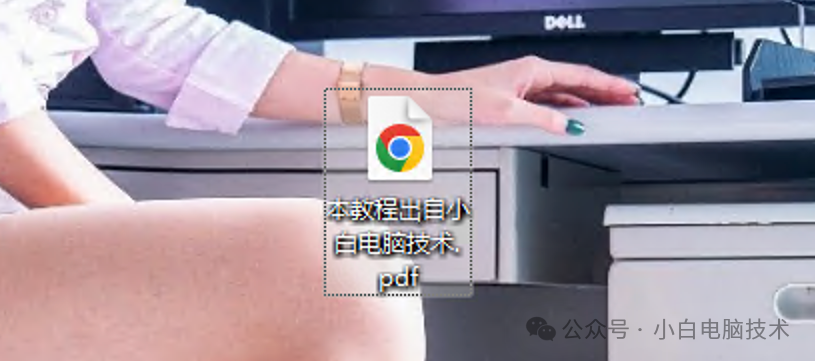
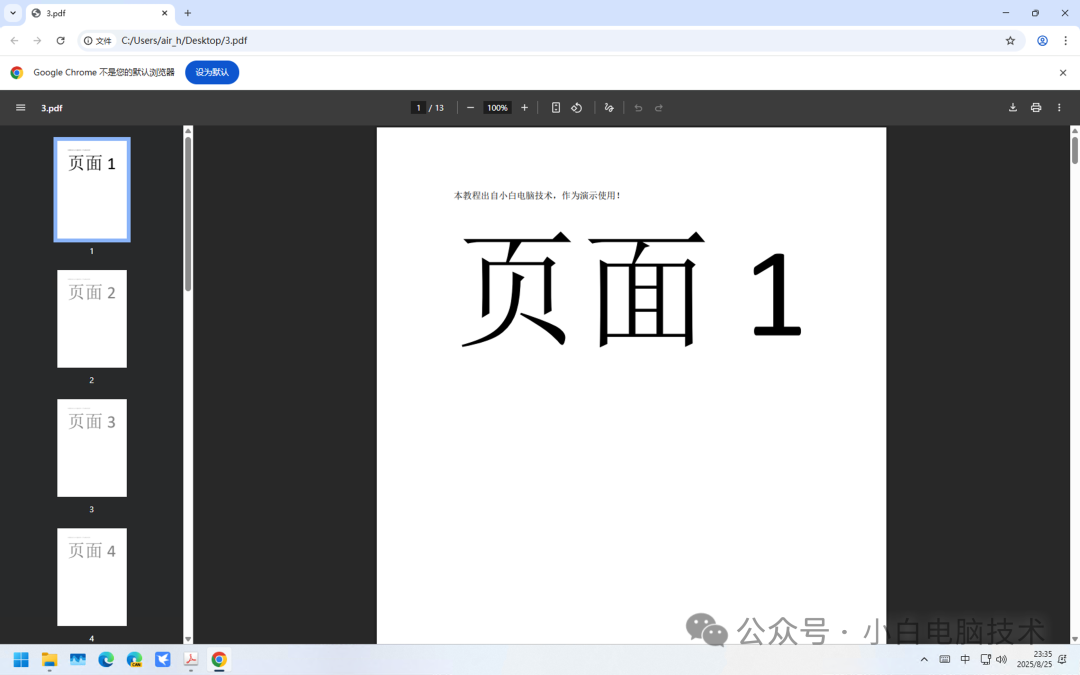
双击打开之后是使用浏览器打开的页面
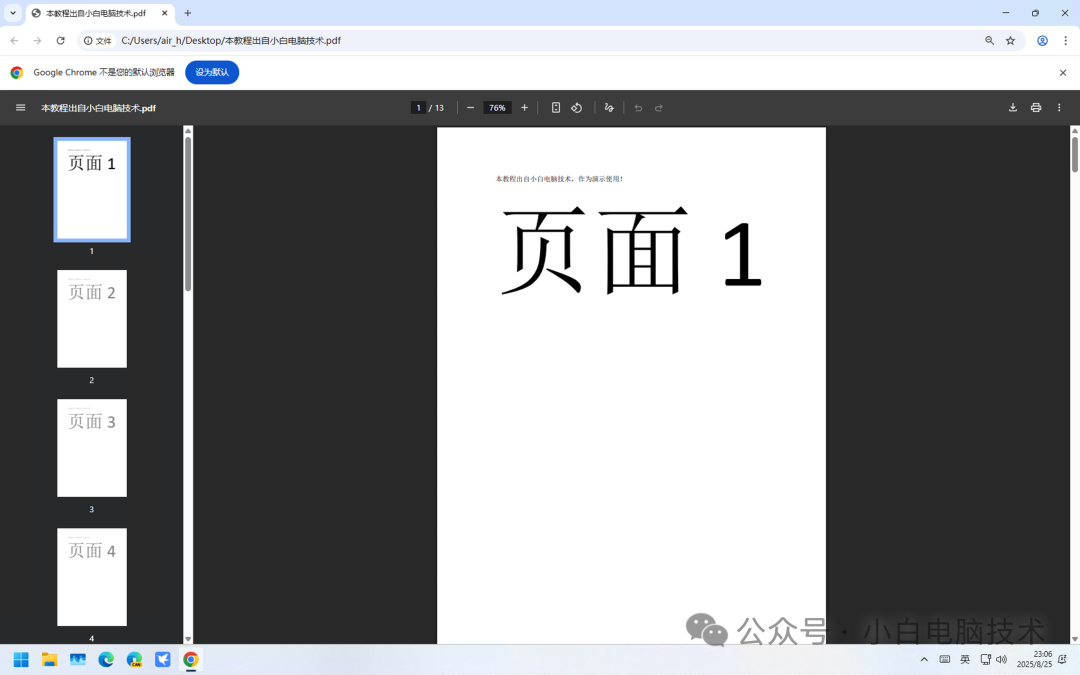
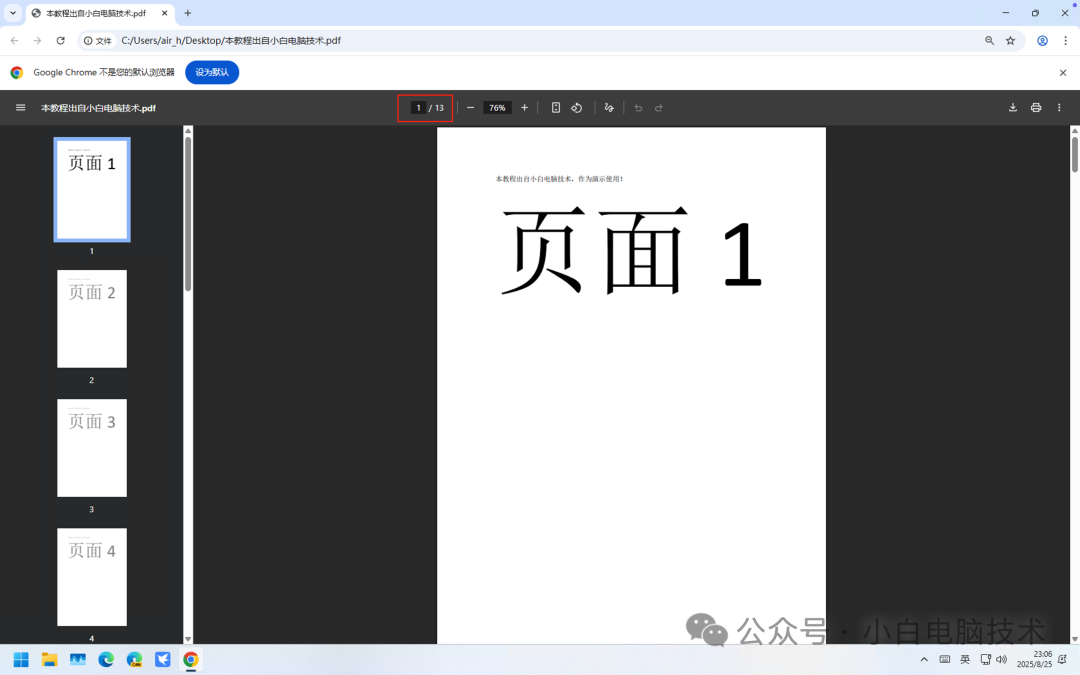
可以看到这里一共有13页。
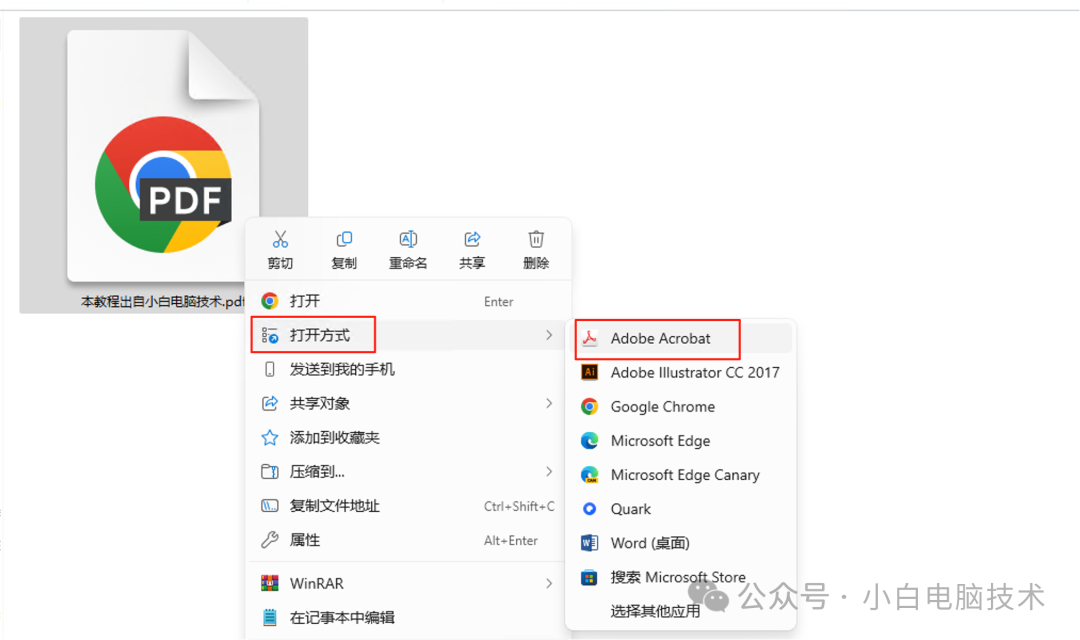
用Acrobat软件进行文件拆分
在这个文件的位置点击【鼠标右键】-【打开方式】-【Adobe Acrobat】
页面太大可以按快捷键进行缩放:
【Ctrl】+【+】:放大【Ctrl】+【-】:缩小【Ctrl】+【0】:复原到适合大小(有些是恢复到100%)
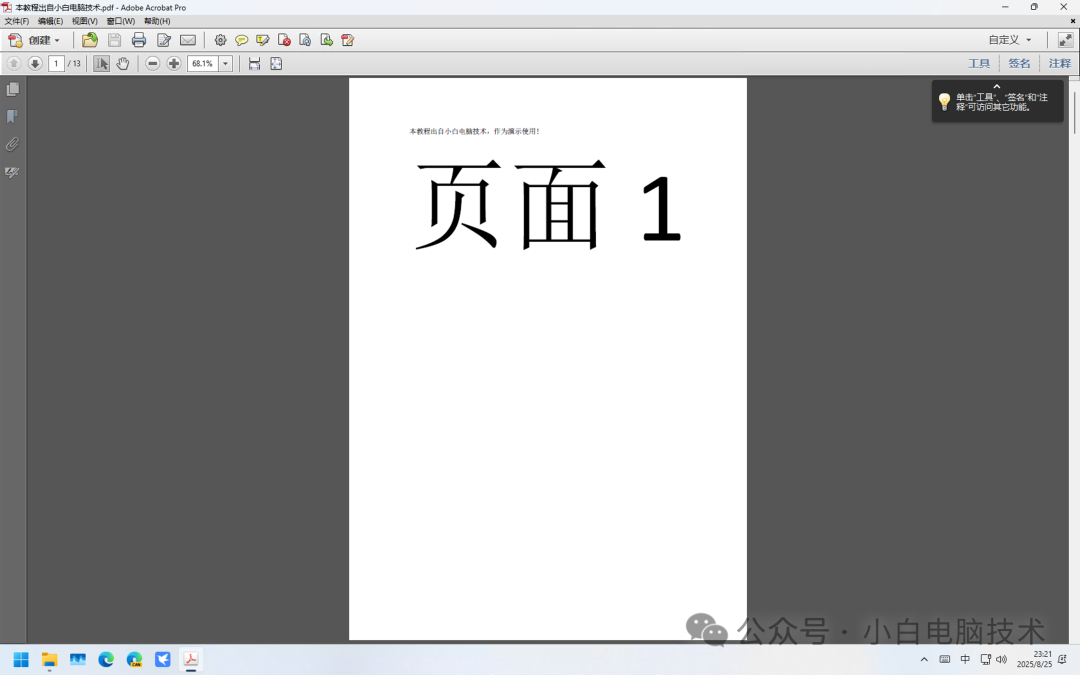
一、拆分页面为连续页面
这时候我需要拆分PDF文件,比如拆分第五页到第10页为一个文件,则按快捷键【Ctrl】+【P】进入打印状态。(也可以用鼠标去点击【文件】-【打印】)
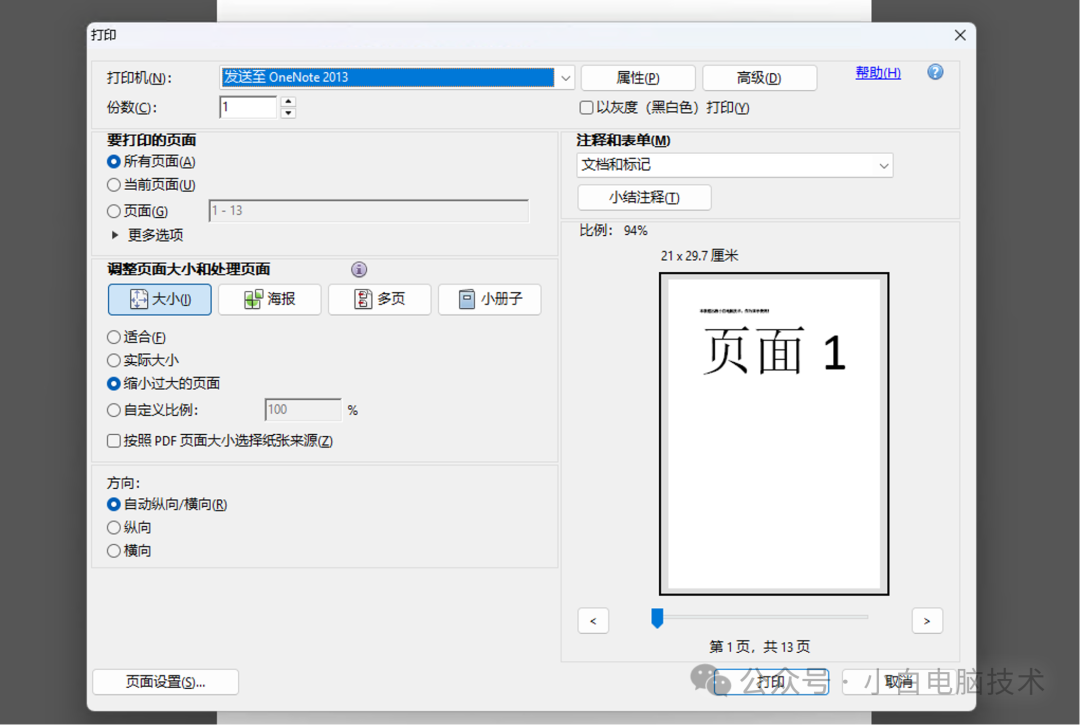
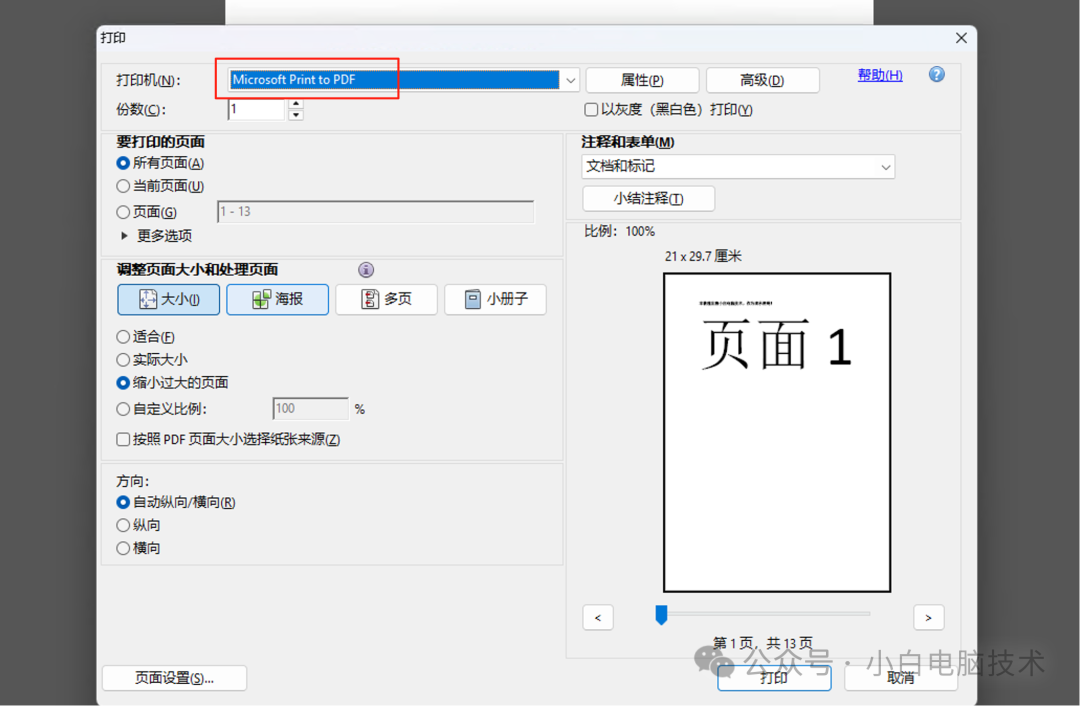
确认打印机为【Microsoft Print to PDF】(一定是这个名称!)
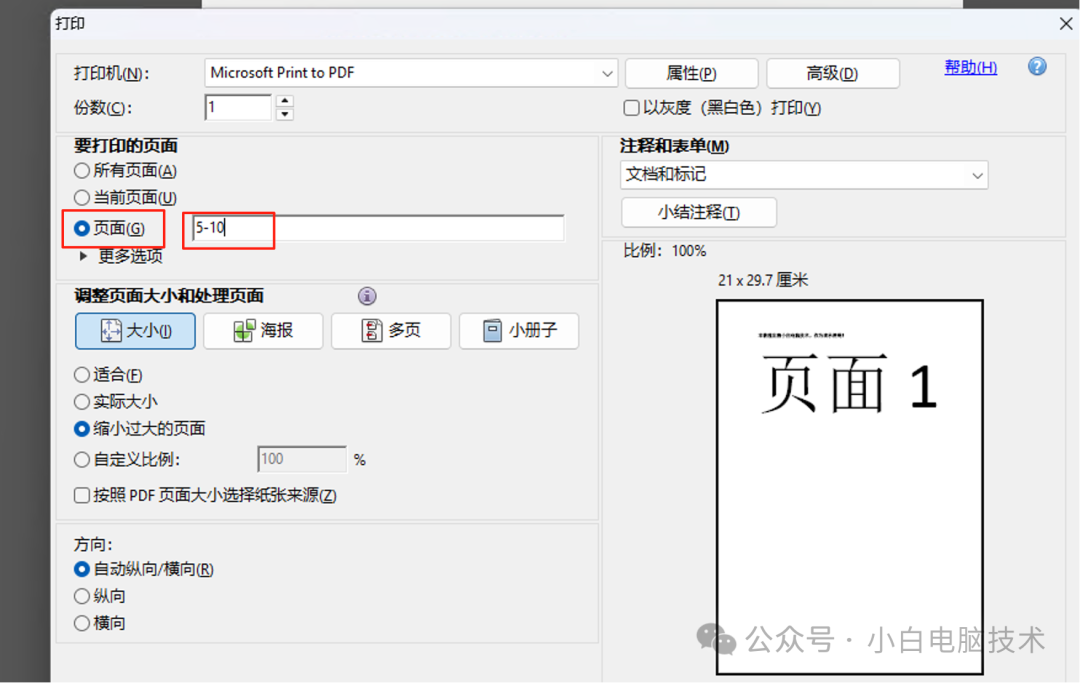
接着点击【页面】,输入对应的内容,我这里是第5页到第10页,所以就是【5-10】
最后点击【打印】即可
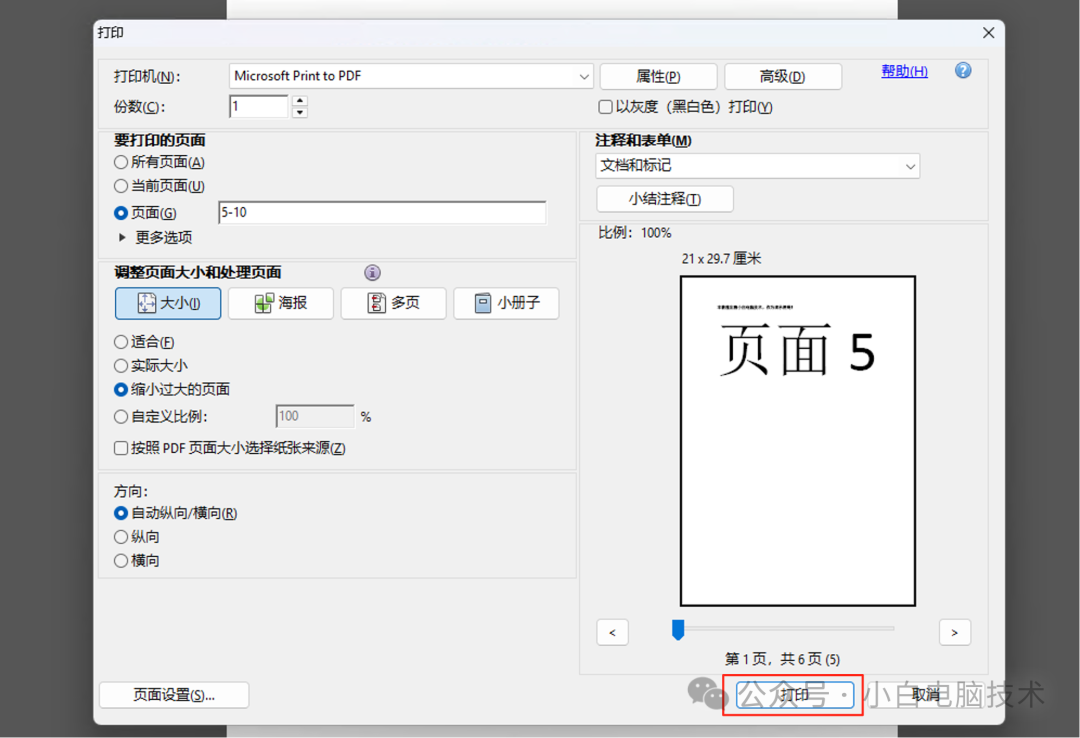
会弹出一个对话框
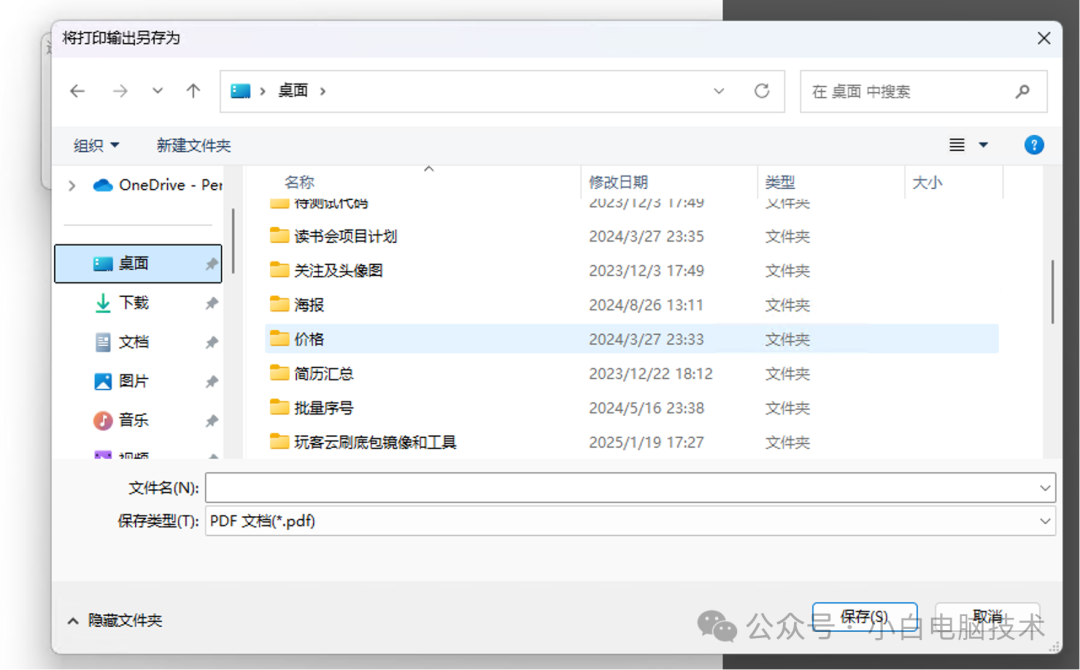
这时候是让你选择一个存储的路径,小白这里直接存储在桌面上了,再输入一个文件名,点击【保存】
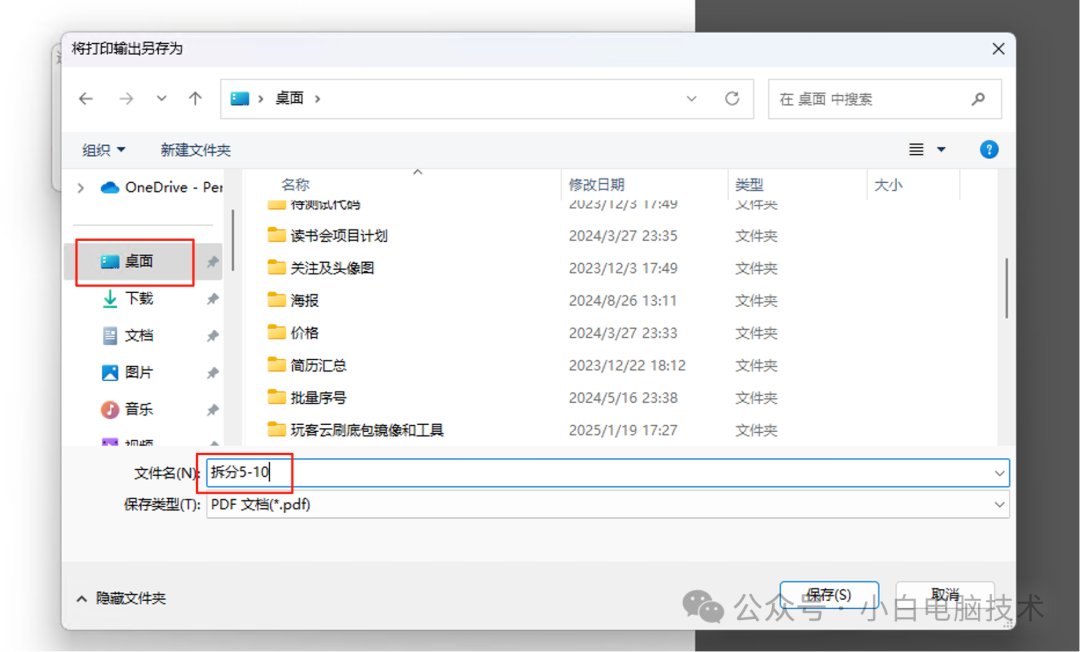
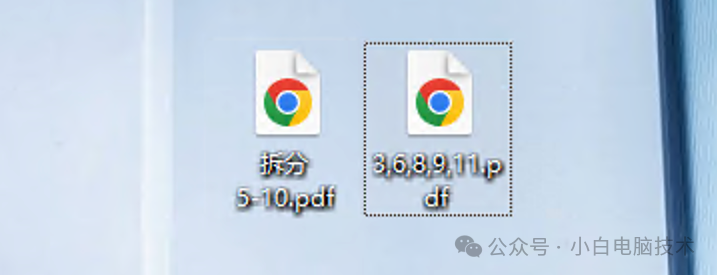
你就能在桌面上看到这个文件了

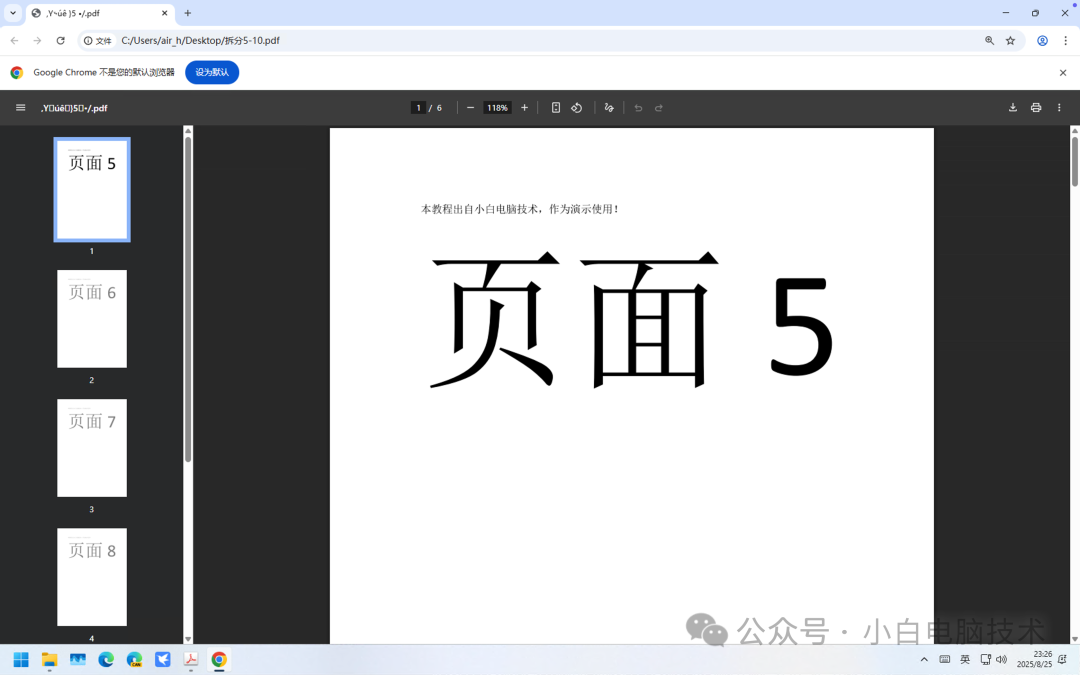
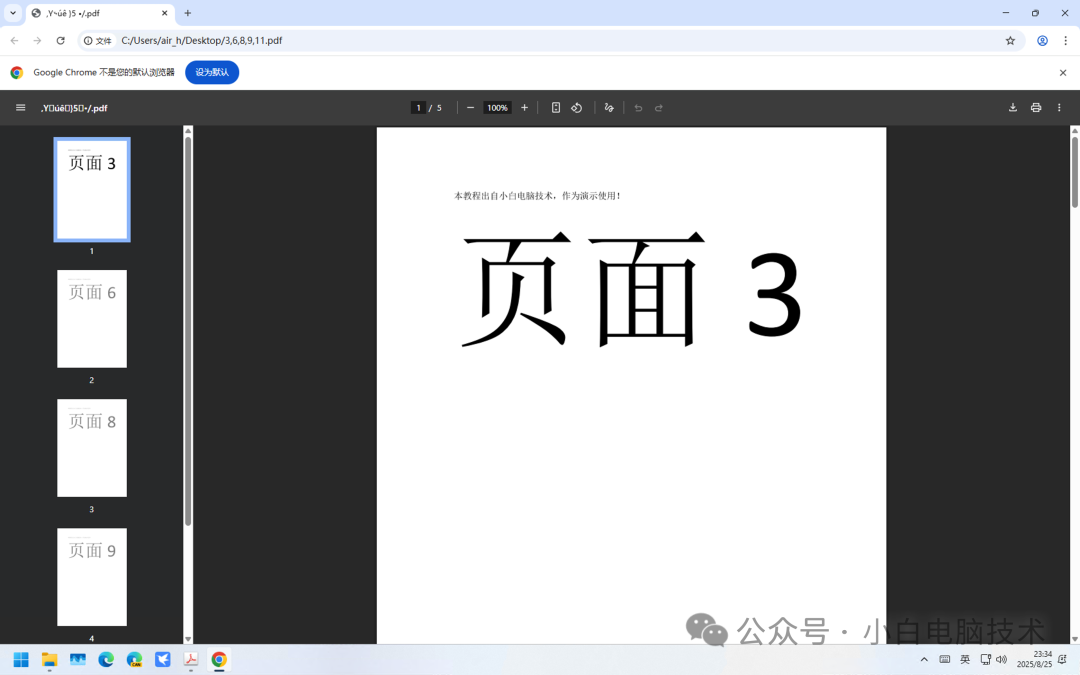
打开之后就会看到是你想要的
--------
二、拆分页面为不同页面
同样,按快捷键【Ctrl】+【P】进入打印状态。(也可以用鼠标去点击【文件】-【打印】)
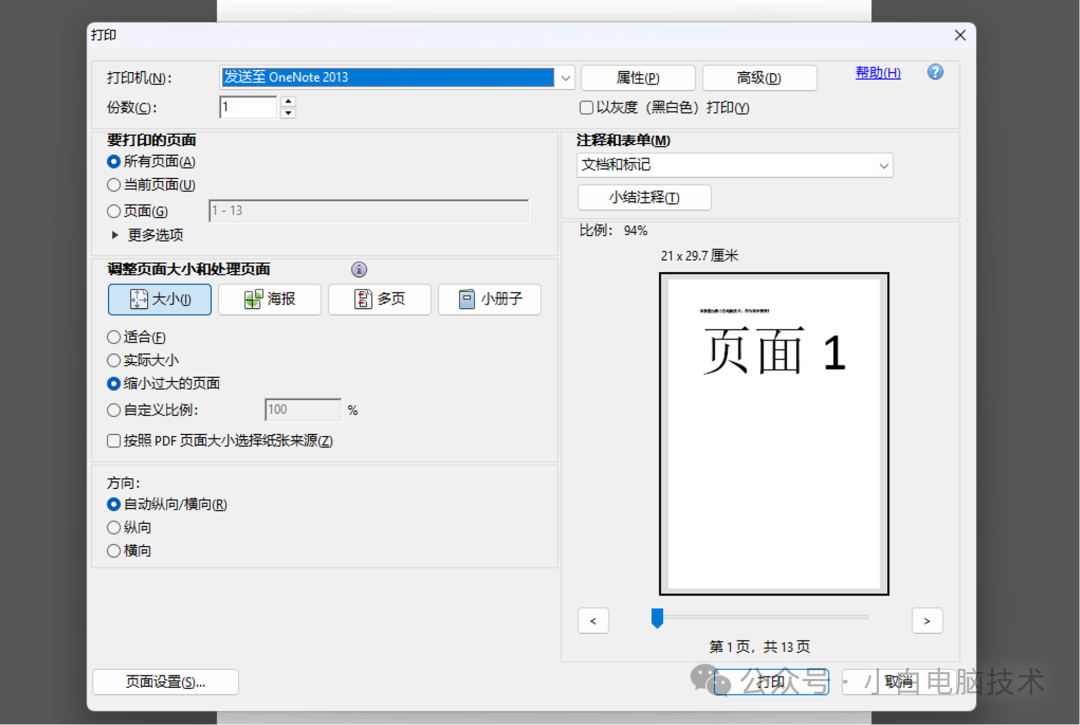
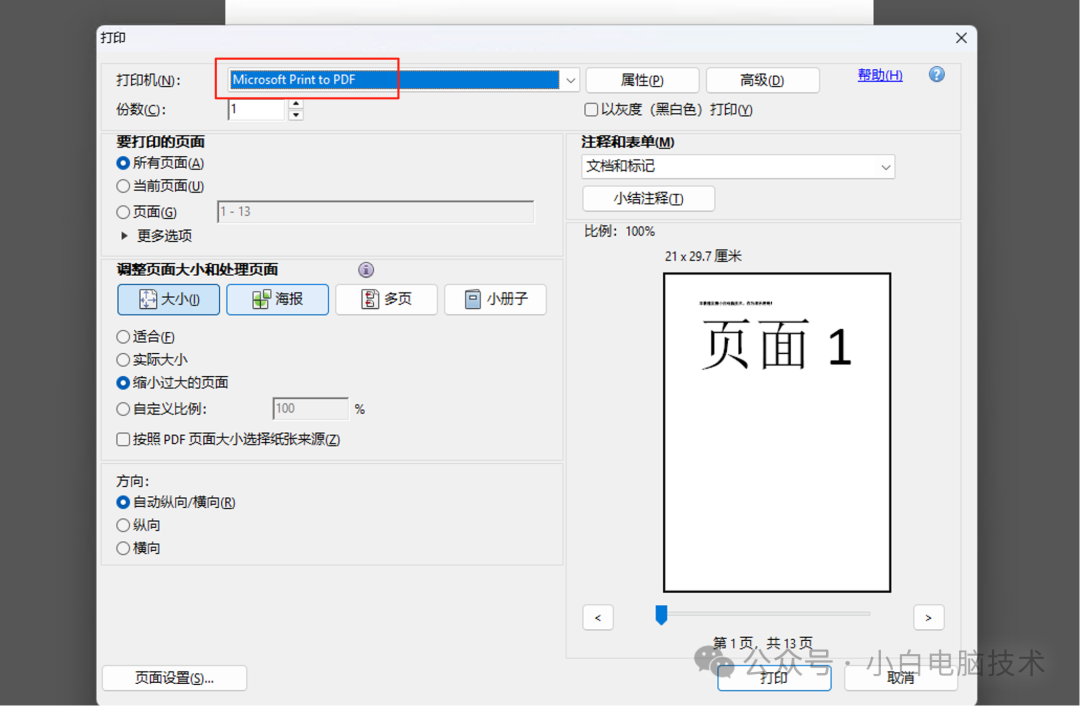
确认打印机为【Microsoft Print to PDF】(一定是这个名称!)
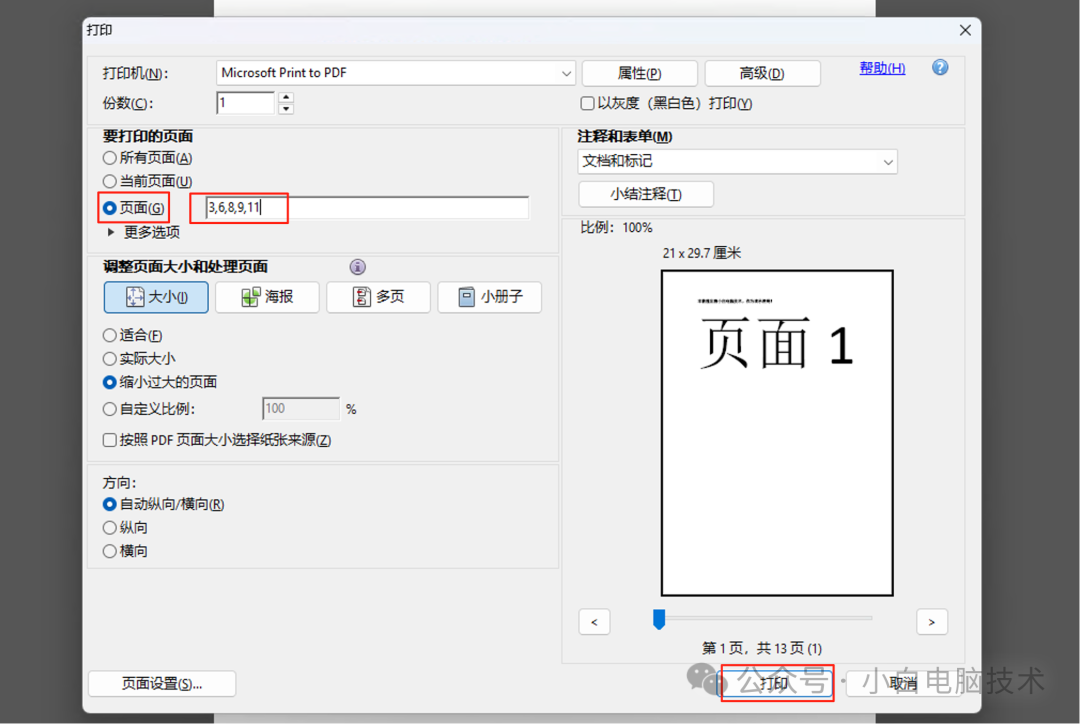
接着点击【页面】,输入对应的内容,我这里是需要的第3、6、8、9、11页,所以就是【3,6,8,9,11】(需要注意:这里的分隔号一定是英文状态下的逗号!!!)
接着会弹出一个对话框
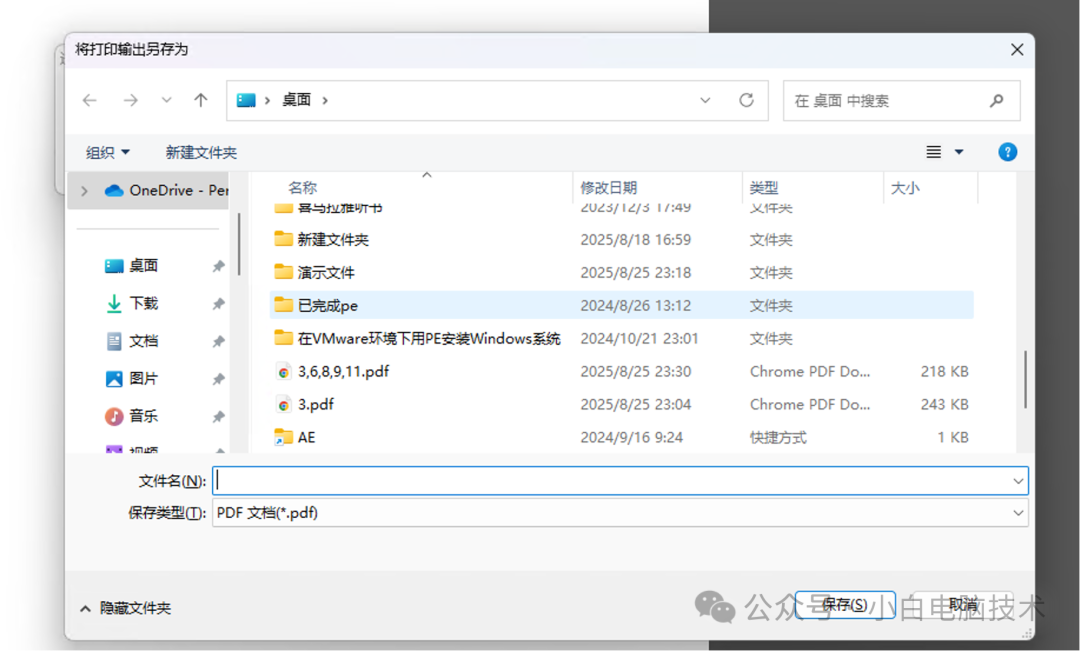
选择一个合适的路径,然后输入一个文件名,最后点击【保存】即可
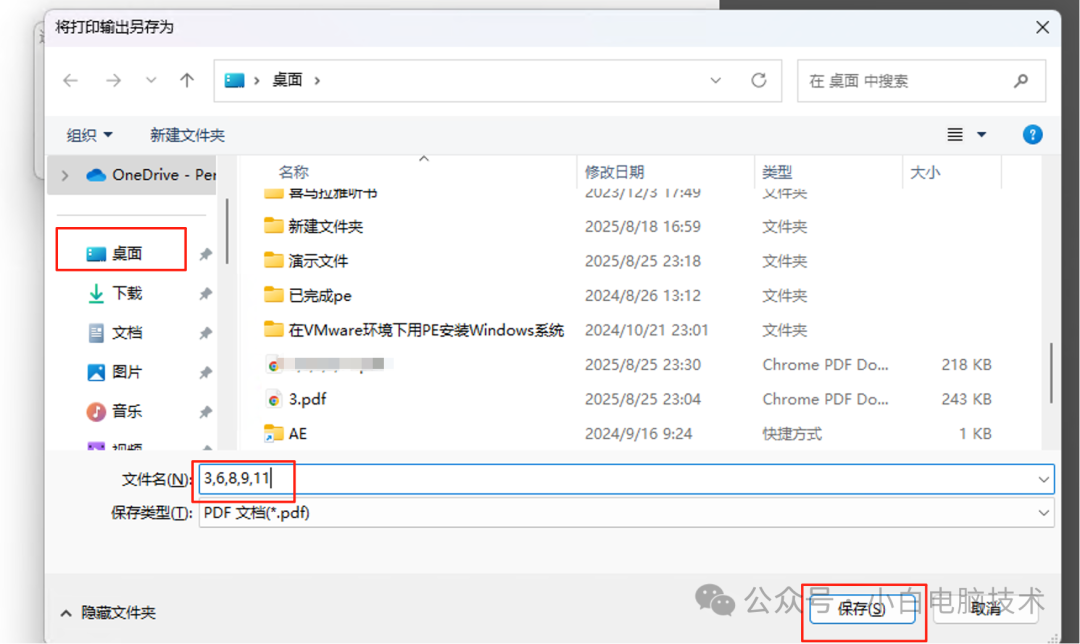
最后你就能在对应路径上找到这个文件了。
记得打开检查一下!
用浏览器进行PDF文件拆分
其实方法跟在使用Acrobat的方法一样,用打印的方式进行拆分即可。(感觉有点虾仁猪心了!)
用浏览器打开之后,按【Ctrl】+【P】进入打印状态
第一步先检查打印机,必须是【Microsoft Print to PDF】(一定是这个名称!)
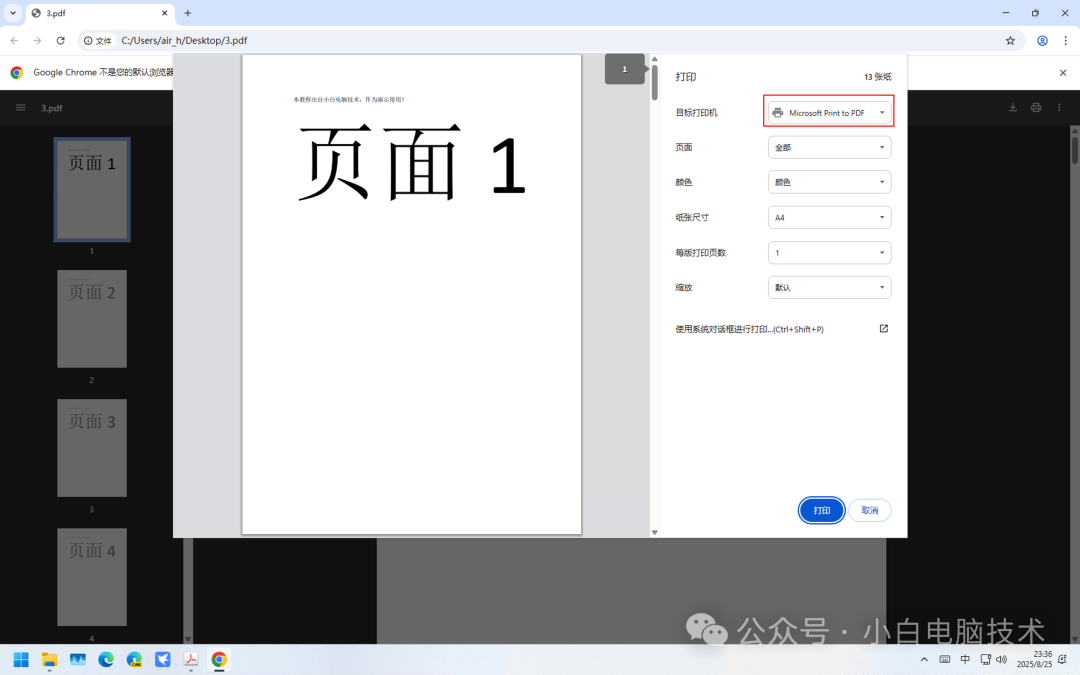
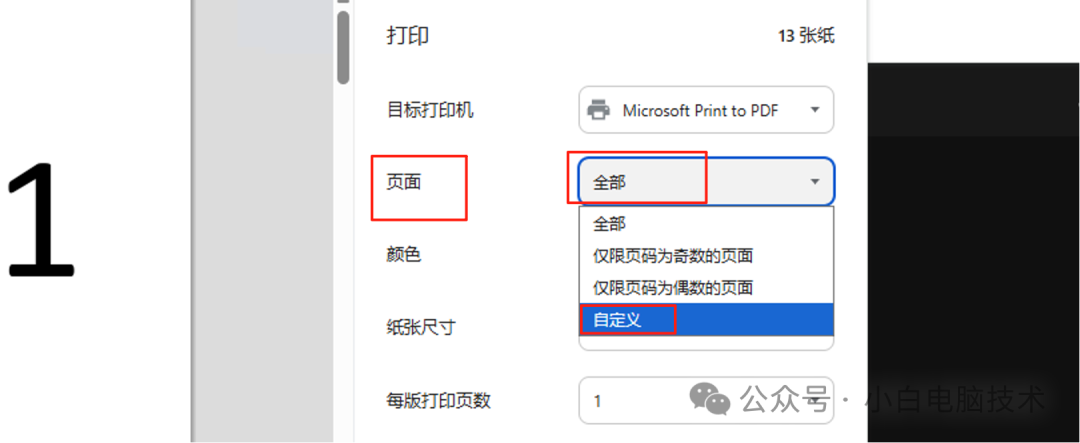
接着点击【页面】,选择【自定义】
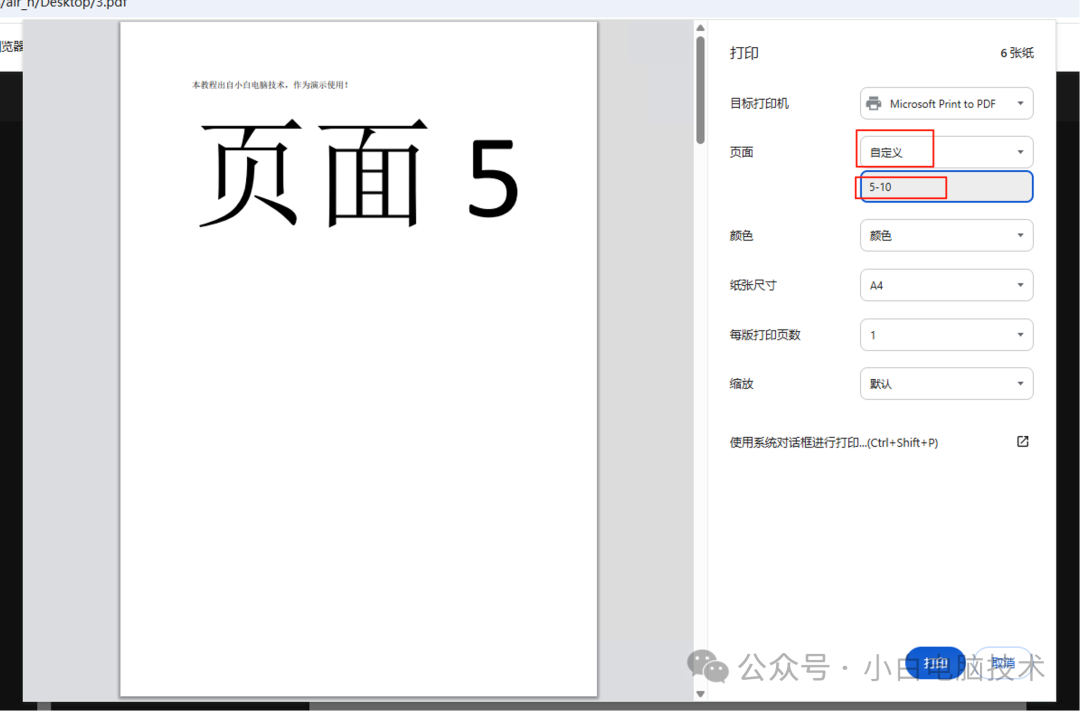
输入需要的页码,连续页面就用【x-x】表示,比如【5-10】,单独几个页面就用英文逗号隔开,比如【5,9,11】。
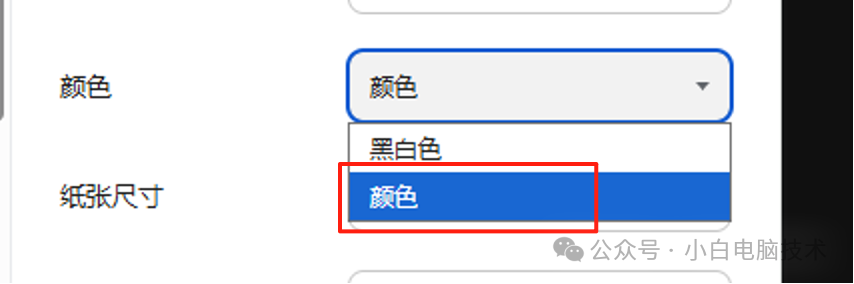
最后点击如果页面本来是彩色的,则需要检查一下【颜色】
最后点击【打印】,会弹出存储对话框。选择一个合适的路径,然后输入一个合适的名称,保存即可。
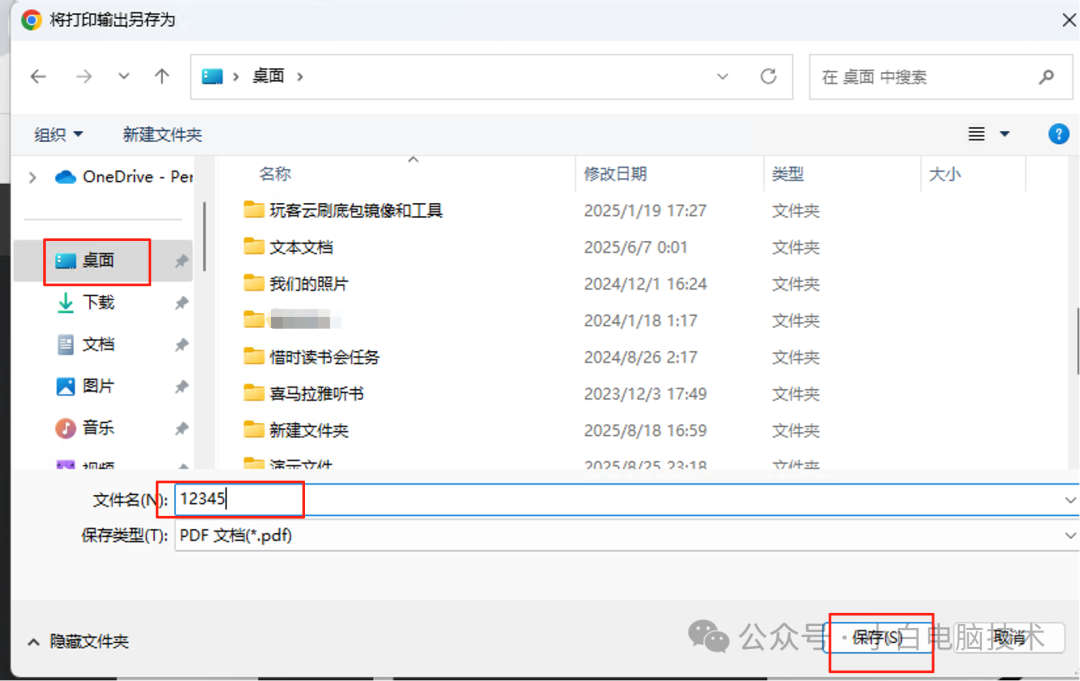
这样就行了!
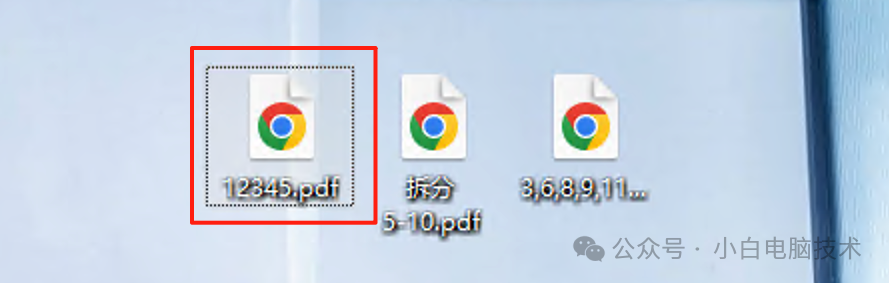
记得打开检查一下啊!
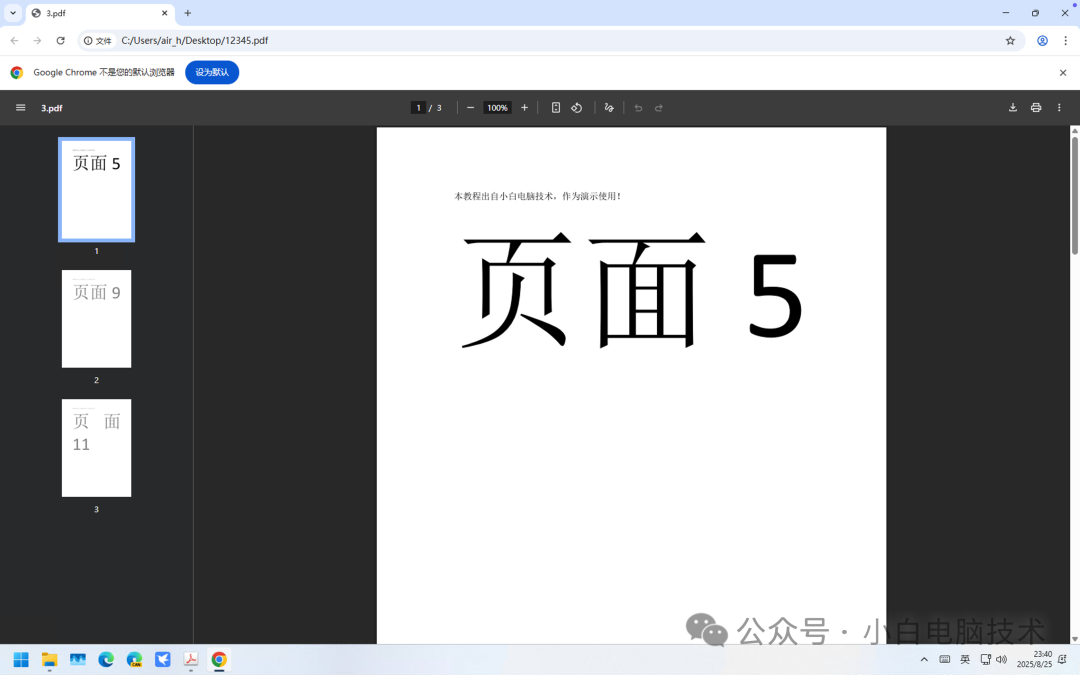
--End--
方法就在这了,建议不要光看一下和收藏,建议动手做一下。动手才会记得,不然真的记不住!





 扫一扫
扫一扫


 196
196

 被折叠的 条评论
为什么被折叠?
被折叠的 条评论
为什么被折叠?
 到【灌水乐园】发言





