





前言
不知道你有没有过这样的经历:急需PDF里的某一页作为图片使用,手忙脚乱之下只能举起“罪恶”的截图。
结果呢?图片模糊不清、尺寸不对,还可能把屏幕上的其他乱七八糟的东西也截进去,显得非常不专业。
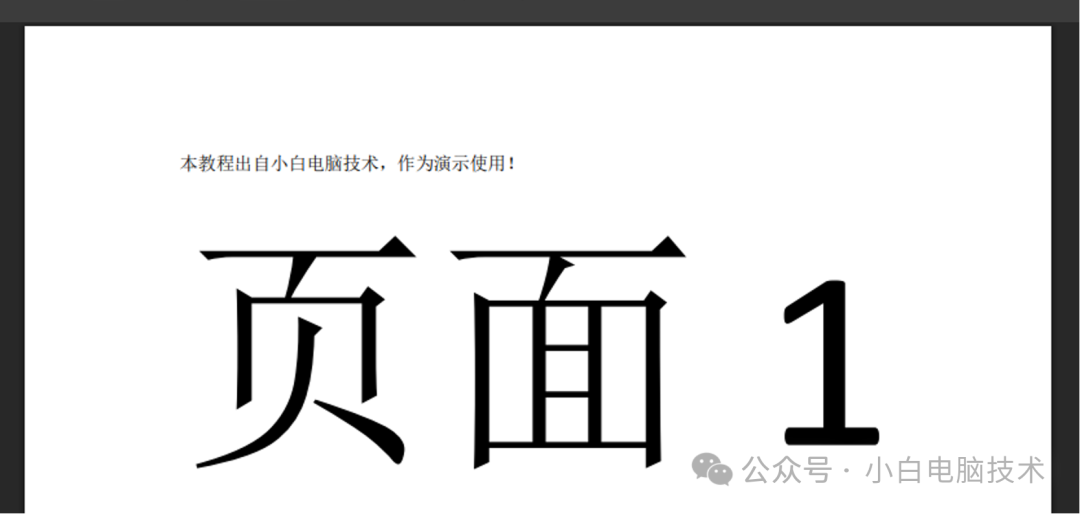
其实这里有一个既清晰、快捷又专业的方法——使用Adobe Acrobat XI Pro(Reader不行哦!)直接将PDF导出为PNG, JPG, TIFF等各种格式的图片。保证原汁原味,高清无水印!
正文开始
一、 为什么“截图”是下下策?
在介绍正确方法前,我们先来快速对比一下:
-
• 清晰度差:截图分辨率受屏幕限制,放大必模糊。
-
• 尺寸尴尬:截图无法精确控制页面边界,容易裁多或裁少。
-
• 效率低下:如果需要导出十几页,一页页截图会累到手抽筋。
-
• 不专业:在处理正式工作时,截图显得非常不严谨。
而使用Adobe Acrobat的“导出为图像”功能,以上问题全部迎刃而解。
二、 如何导出高清图片
我们今天用到的工具是Adobe Acrobat(DC、Pro或Standard版均可),它是编辑和处理PDF的行业标准。注意,Adobe Acrobat Reader没有这个功能哦。
你还在找PDF转Word的工具?一个好软件推荐,赶紧查收!(软件在这个蓝字里)
整个过程非常简单,只需四步:
用Acrobat打开你的PDF文件
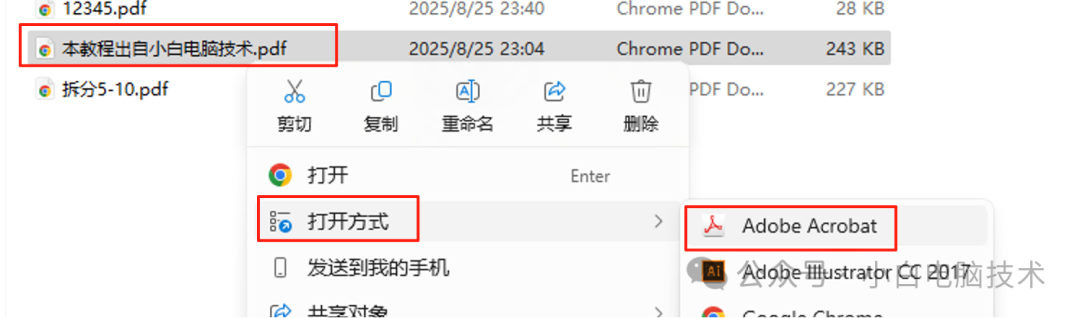
右键点击你的PDF文件,选择“打开方式” -> “Adobe Acrobat”。或者先打开Acrobat软件,再将文件拖进去。
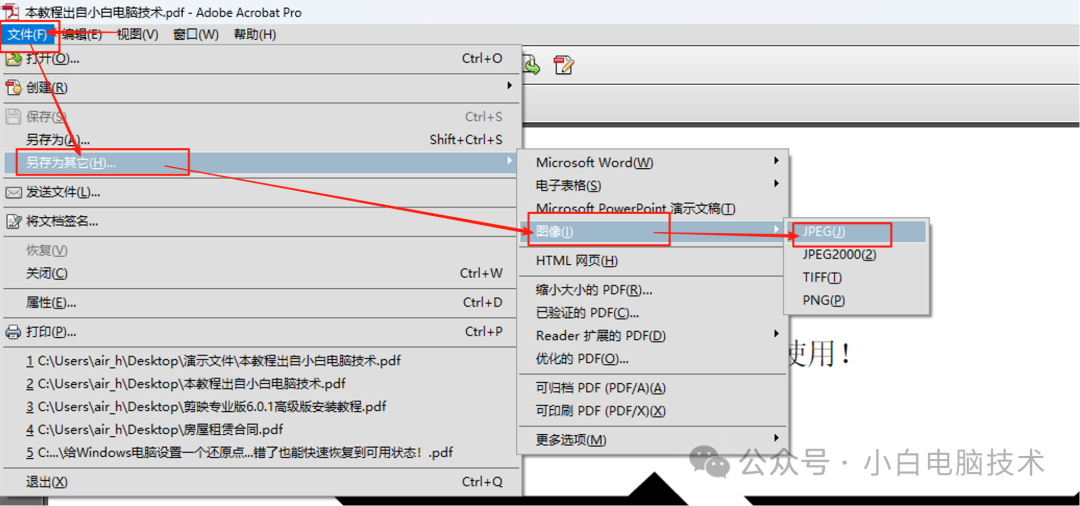
找到“导出PDF”工具
点击【文件】-【另存为其它】-【图像】-【JPEG】
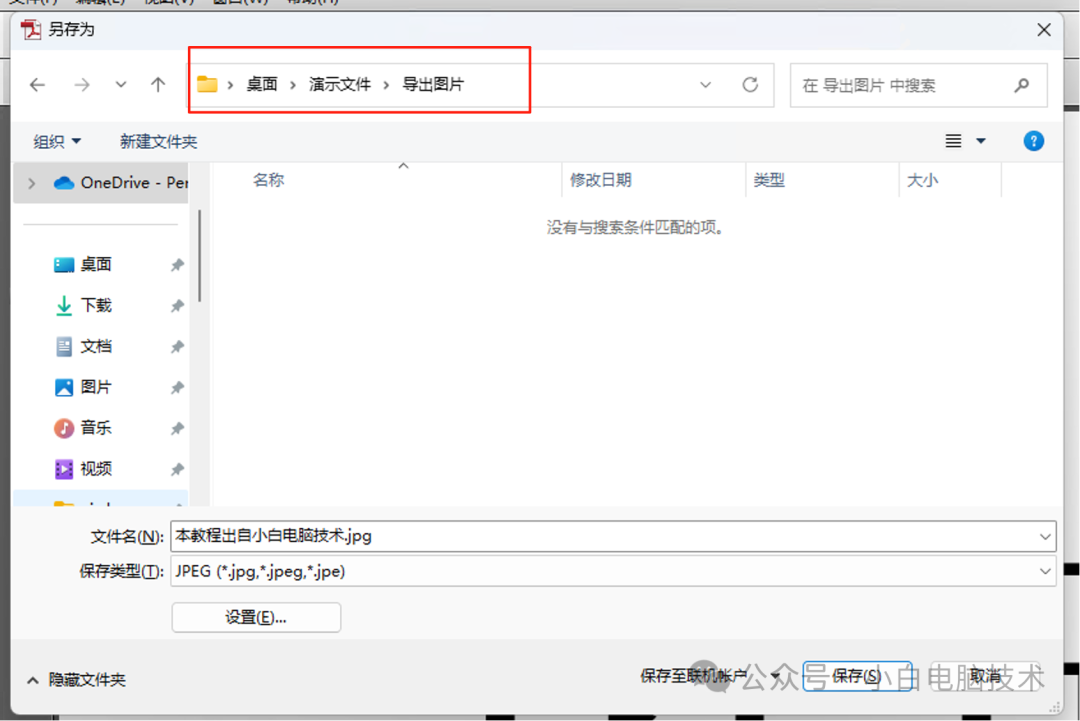
选择一个适合的存储位置
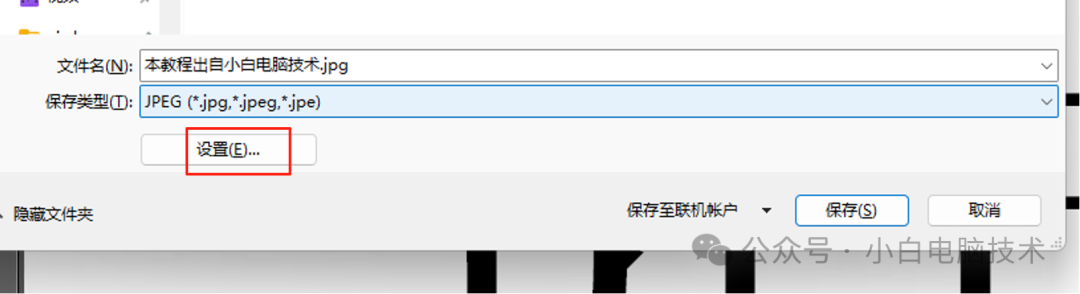
(第一次导出需要操作)点击【设置】
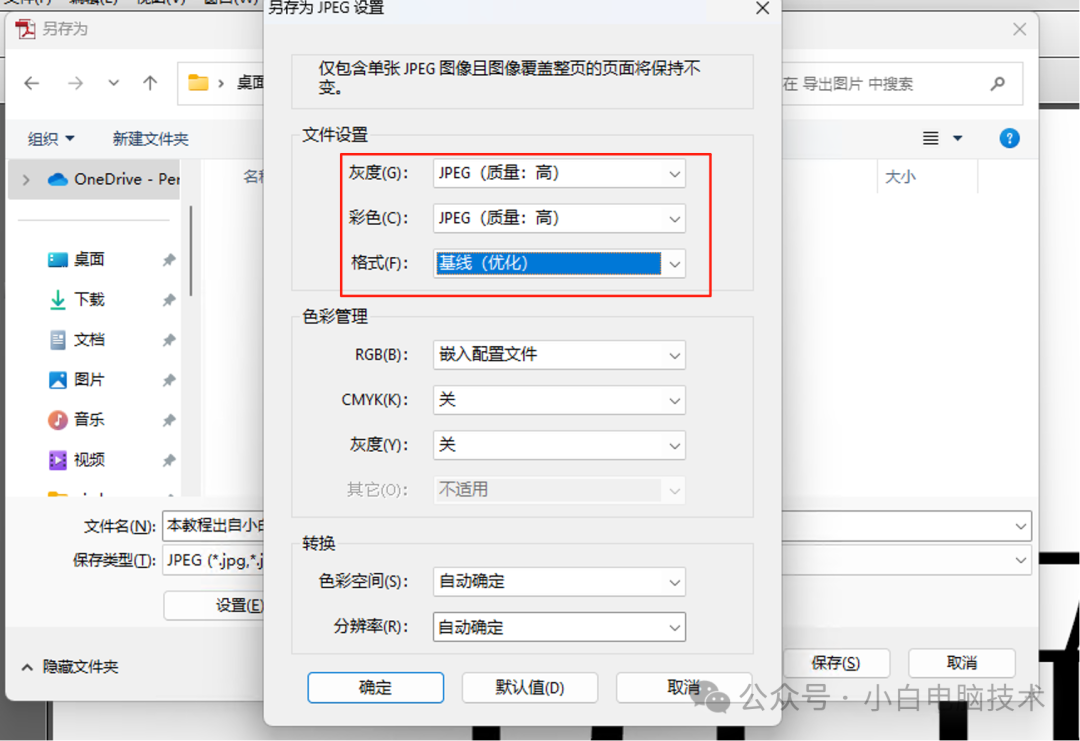
把【灰度】和【彩色】【质量调到高】,【格式】调整为【优化】,点击【确定】
最后点击【保存】
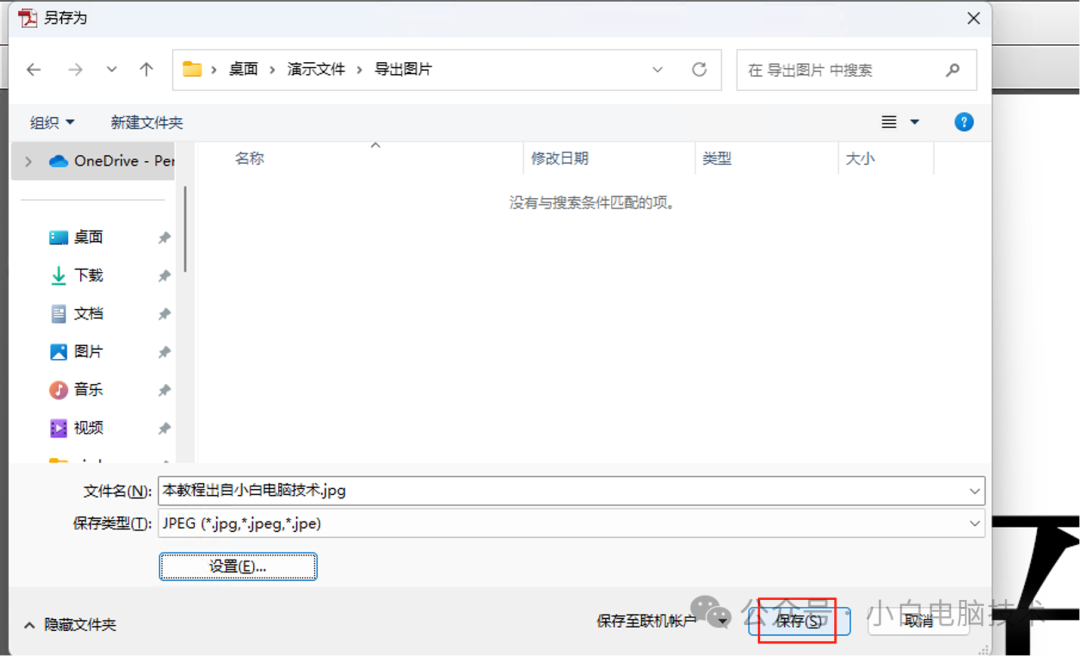
你就能看到到出来的图片了
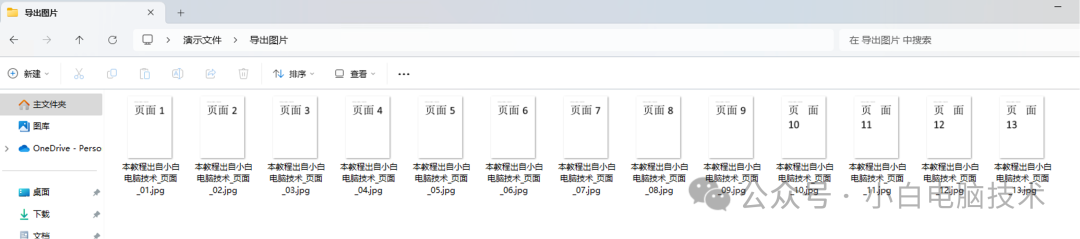
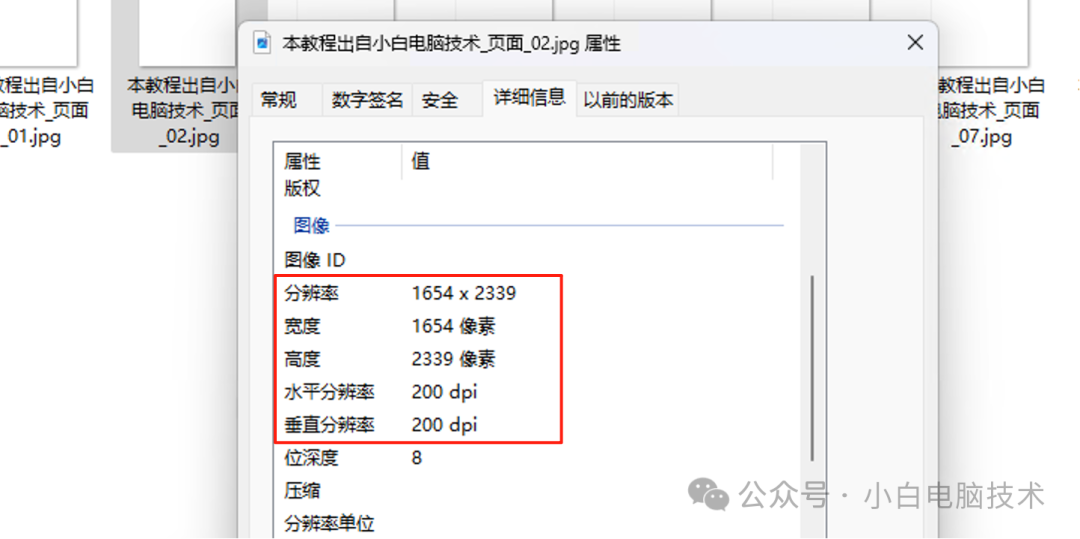
质量很高啊
你可以尝试一下了!
--End--
随缘了,能教一个是一个。





 扫一扫
扫一扫


 4729
4729

 被折叠的 条评论
为什么被折叠?
被折叠的 条评论
为什么被折叠?
 到【灌水乐园】发言





