





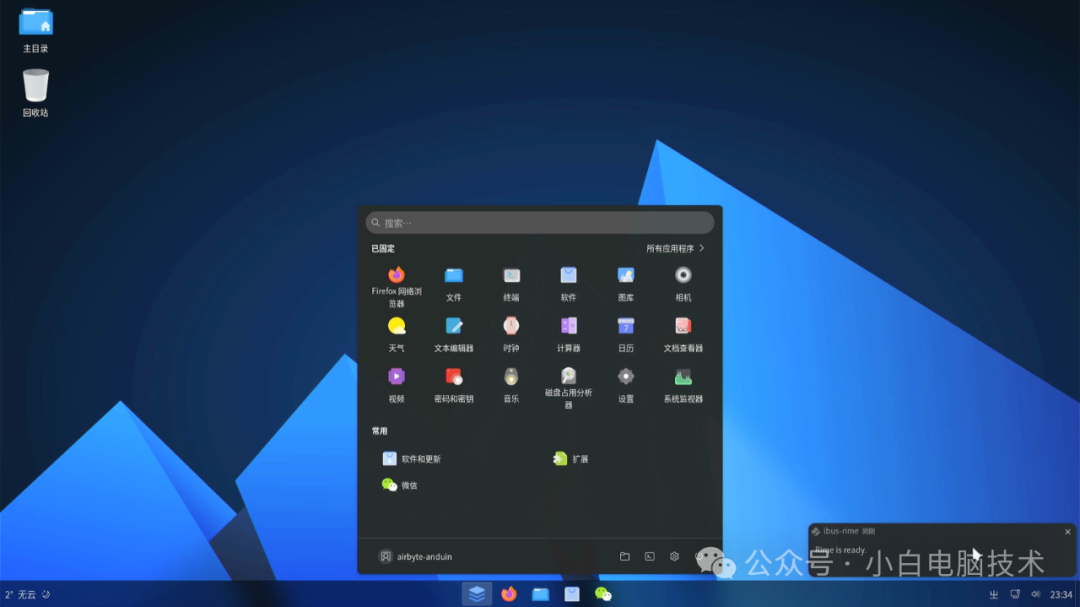
前段时间有个很火很火的系统,Linux发行版AnduinOS,一个基于Ubuntu开发的系统。

它跟Win11的界面有多像呢?我们一起来看看……
AnduinOS界面:
Windows11界面:
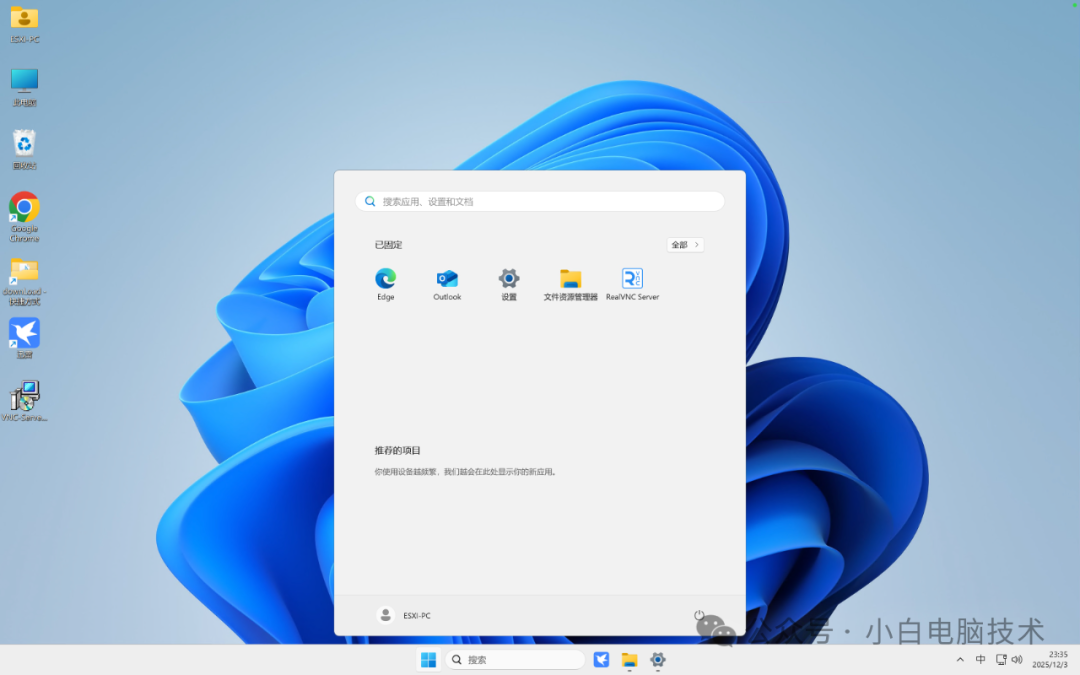
这界面,啧啧啧……
果然,用户习惯是一种最难改变的事情。
今天咱们就来安装它!
主机配置CPU:i5-3470T内存:12GB 内存硬盘:240GB SSD
正文开始
获取系统
官网https://www.anduinos.com/
或者点击这里直接跳转 https://pan.xunlei.com/s/VOfZxogdBWRAF6voFnY1wRqIA1?pwd=49be#
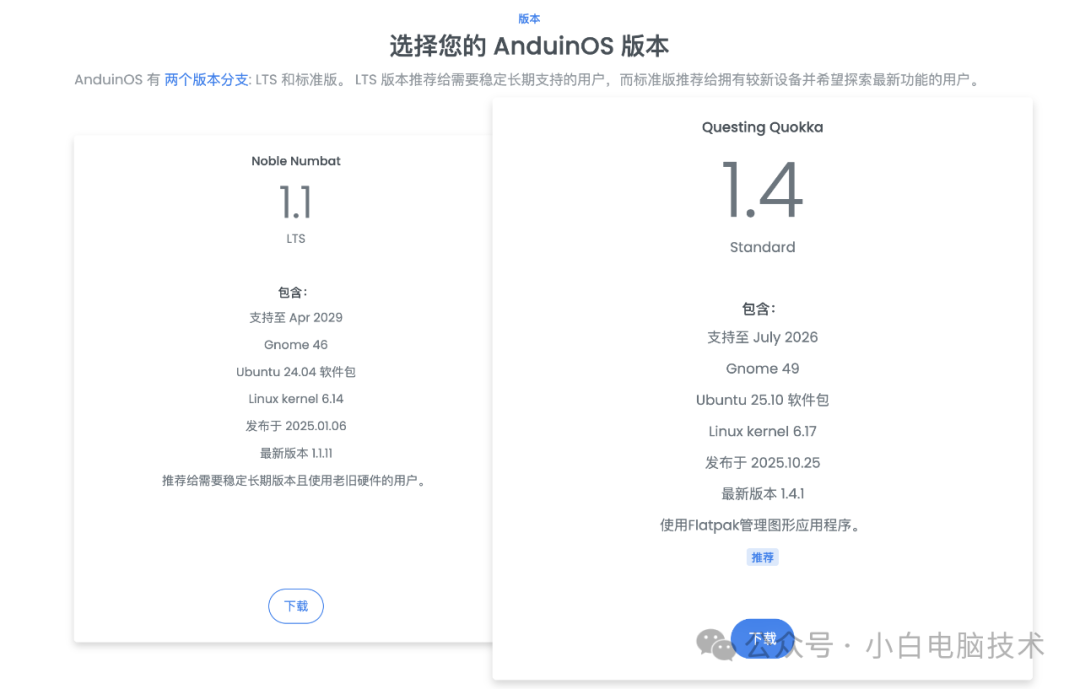
这个系统一共有两个版本,小白安装的是1.4版本。
制作系统安装U盘
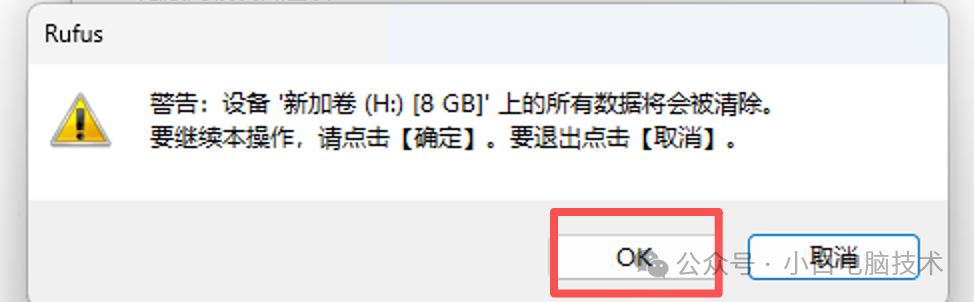
注意⚠️:此操作会清除U盘所有数据,请自行做好备份!
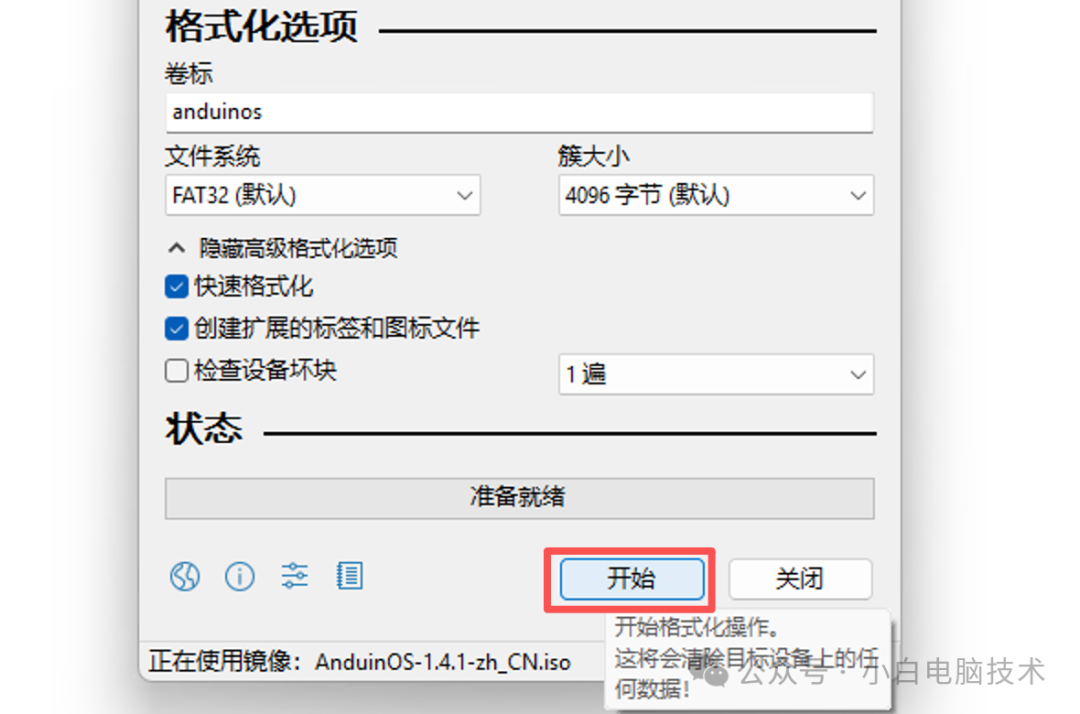
首先你需要下载镜像,然后打开Rufus软件,插入U盘,选择刚刚下载好的AnduinOS镜像
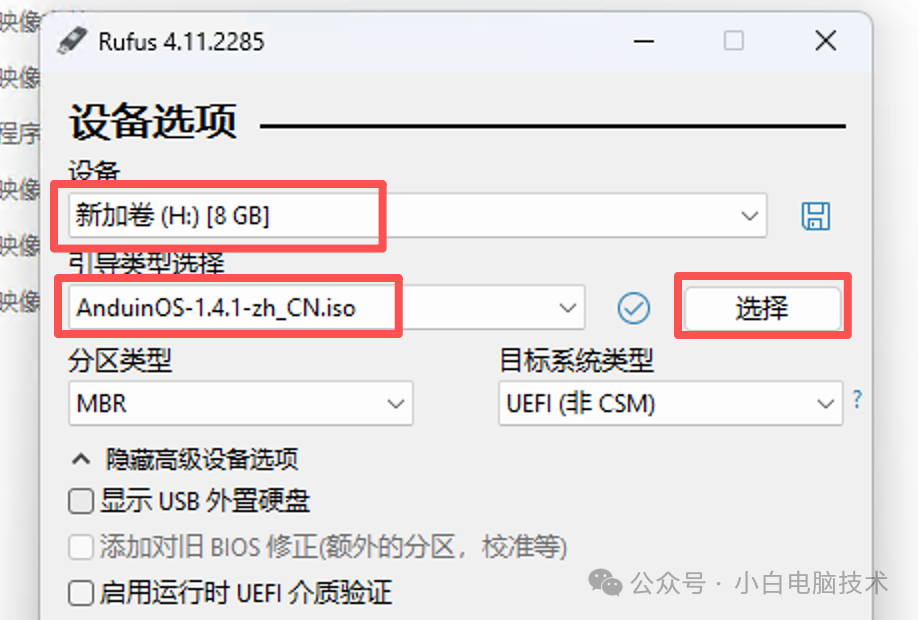
确认无误之后,点击【开始】
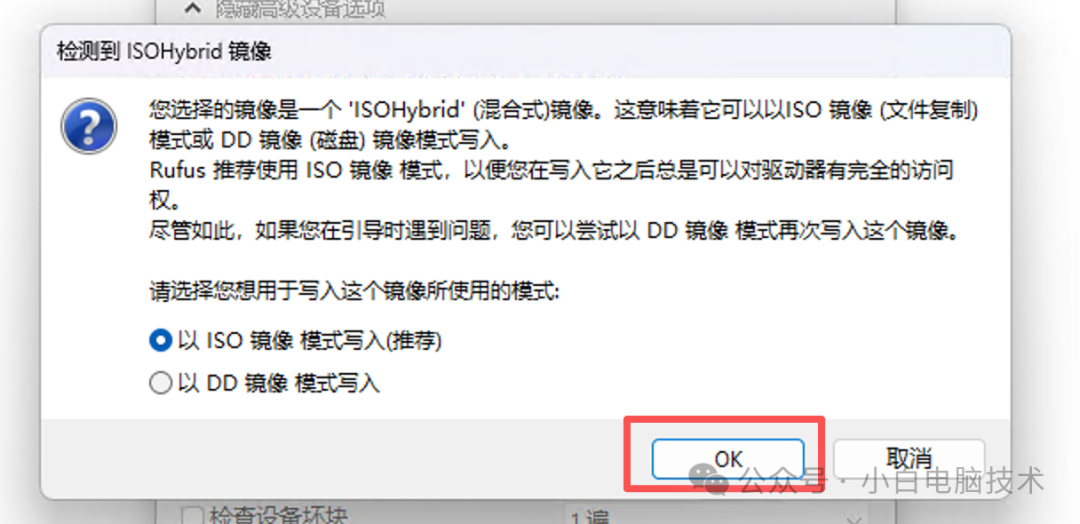
点击【OK】
会提示清除U盘数据,点击【OK】
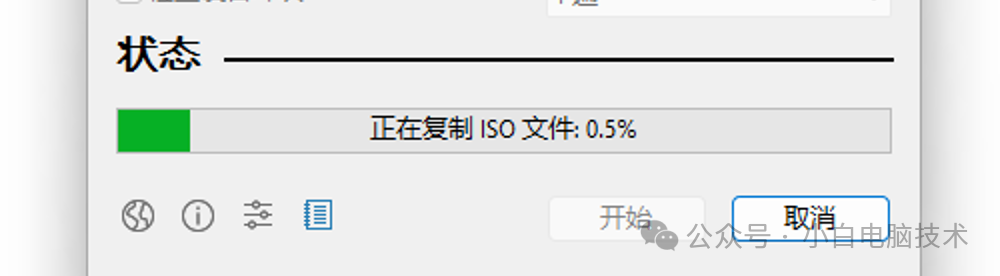
等待完成。
安装AnduinOS
注意⚠️:此操作会清除硬盘的所有数据,请自行做好备份!
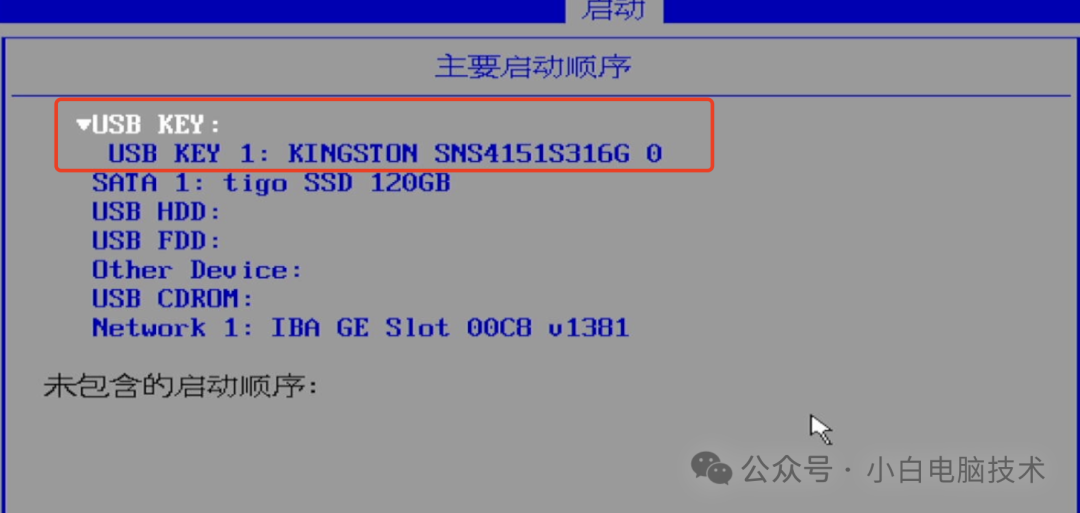
接着把U盘接入到准备安装系统的电脑上,电脑需要进入到Bios,调整启动项,设置U盘为第一启动项。
把USB启动盘调整到启动项第一位
开启CSM兼容模块
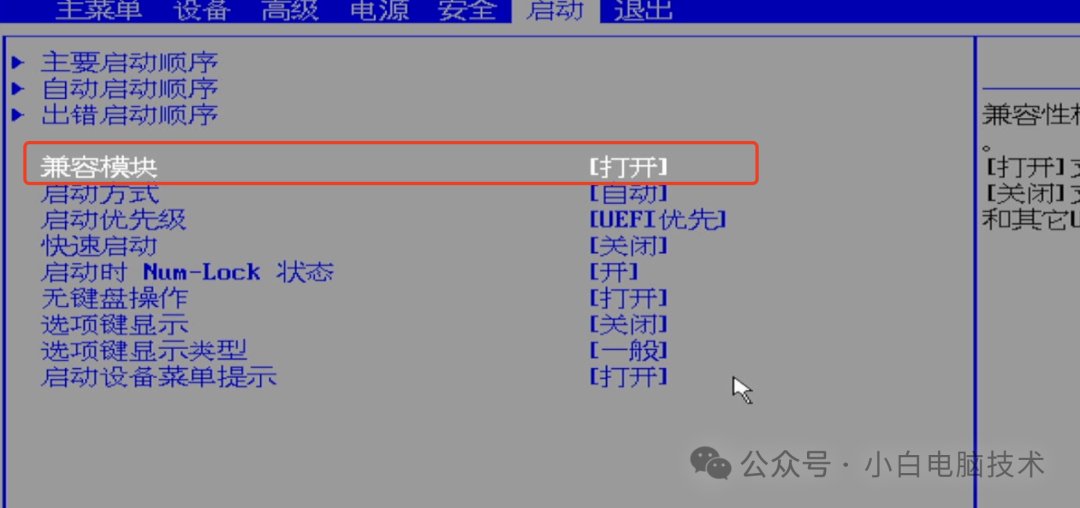
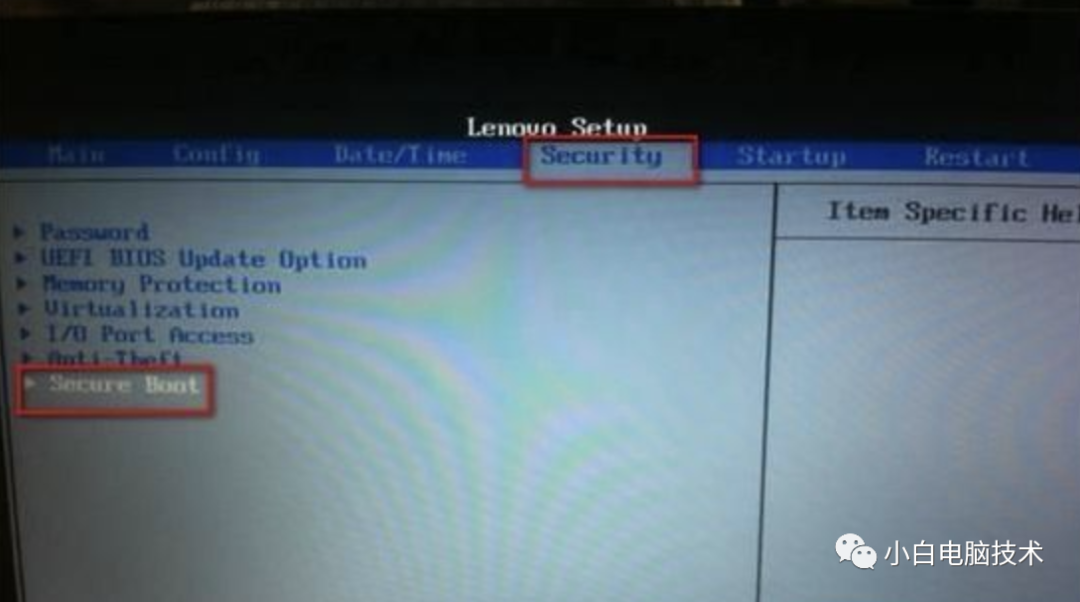
无法开启CSM兼容模块?有些机器需要把安全模式关闭或者设置个密码啥的才能正常开启。
找到【Security(安全)】模块,进入到Secure Boot
把【Secure Boot(安全启动)】状态更改为【Disable(关闭)】
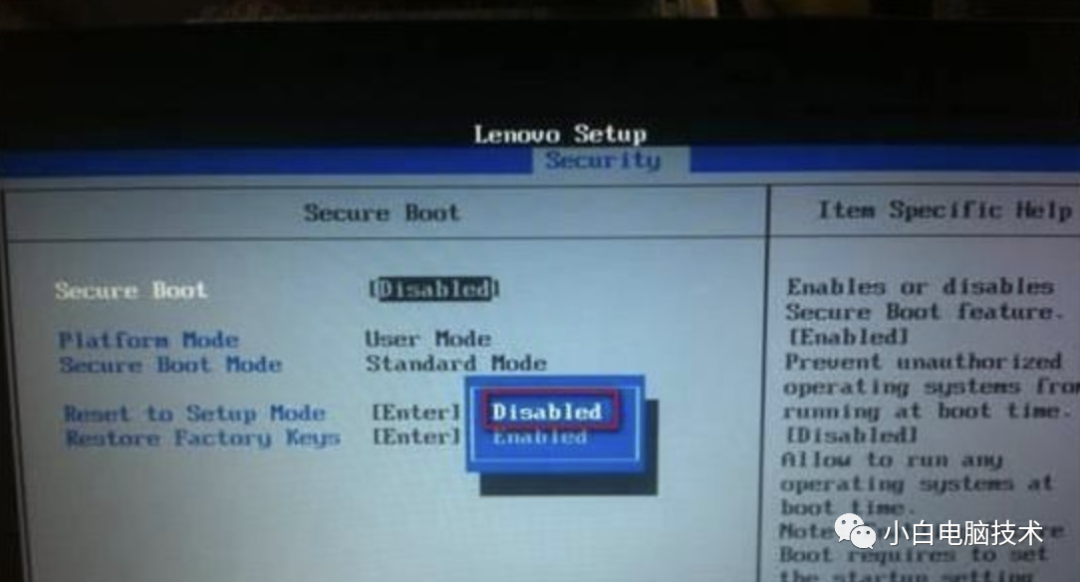
然后按F10保存,就可以了
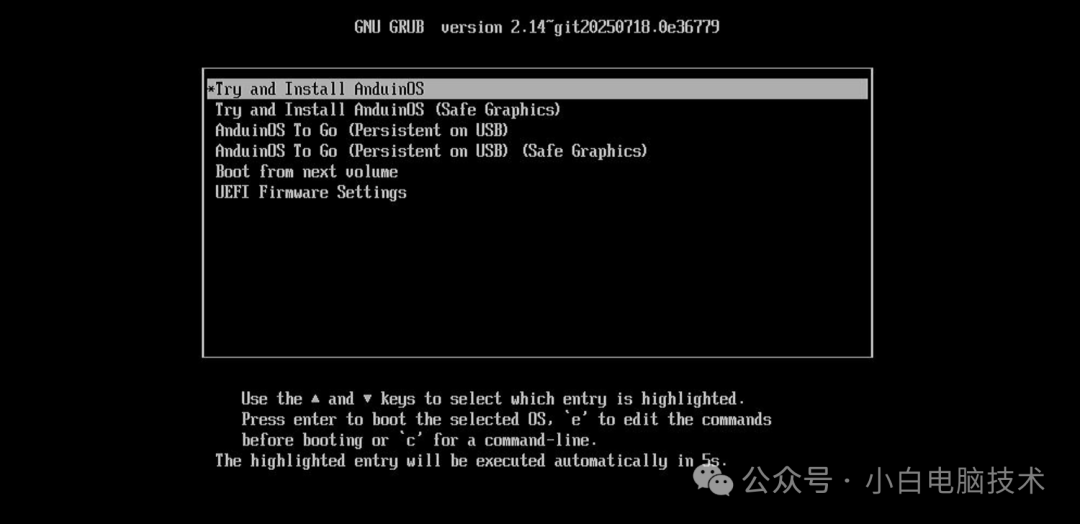
接着就是到了这个安装界面,直接回车
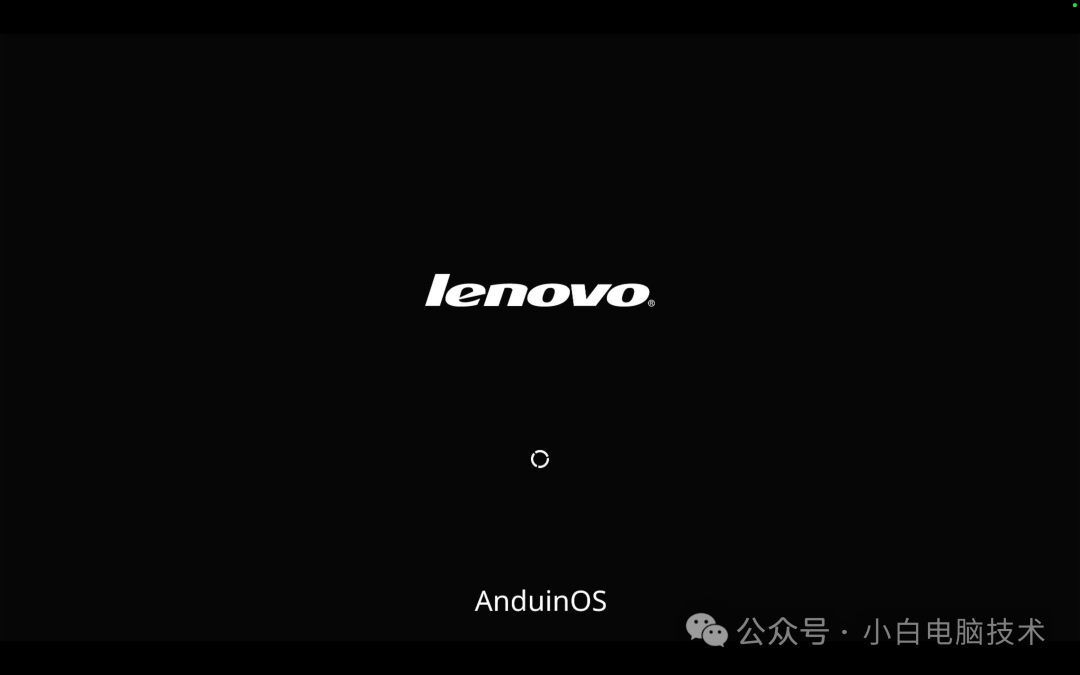
这样妥妥就来了!
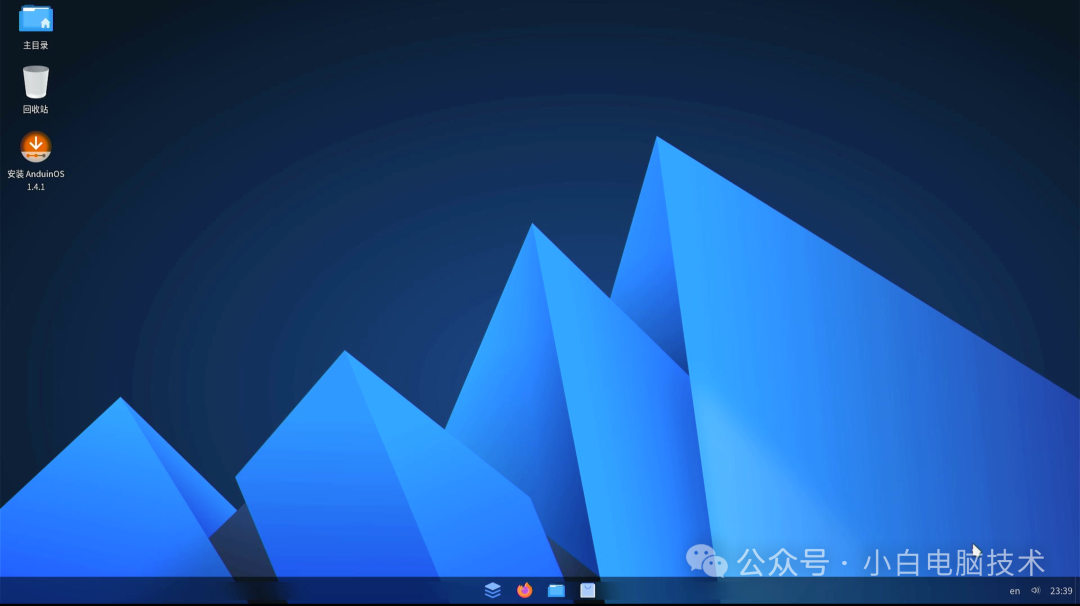
到了这个界面,你可以先体验一下系统。
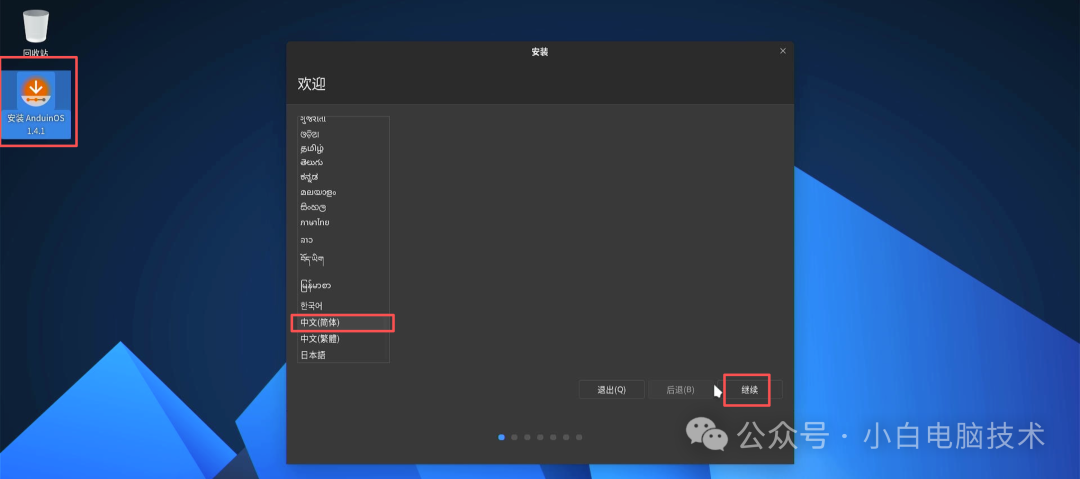
小白这里就直接执行安装了,双击桌面上的【安装AnduinOS】,选择【中文(简体)】,点击【继续】
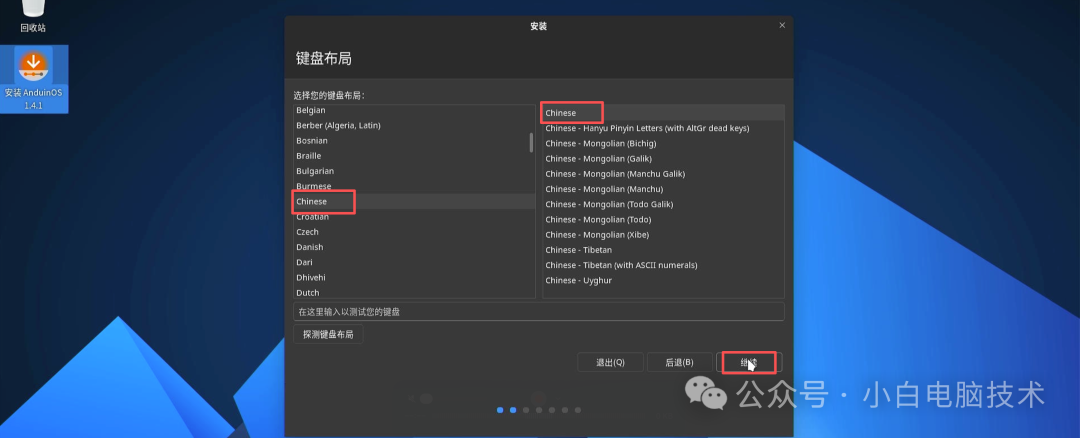
键盘布局选择【Chinese】,点击【继续】
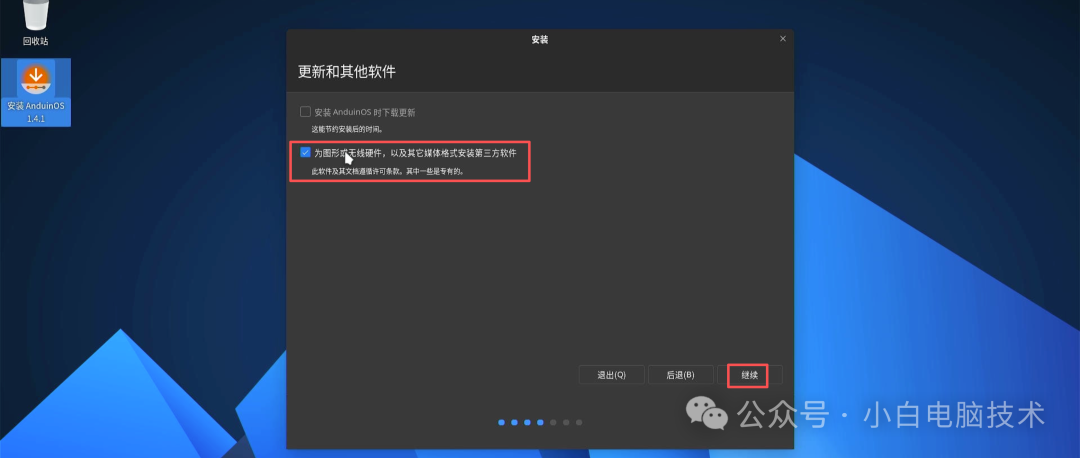
勾选一下这个【为图形或无线硬件,以及其他媒体格式安装第三方软件】,点击【继续】
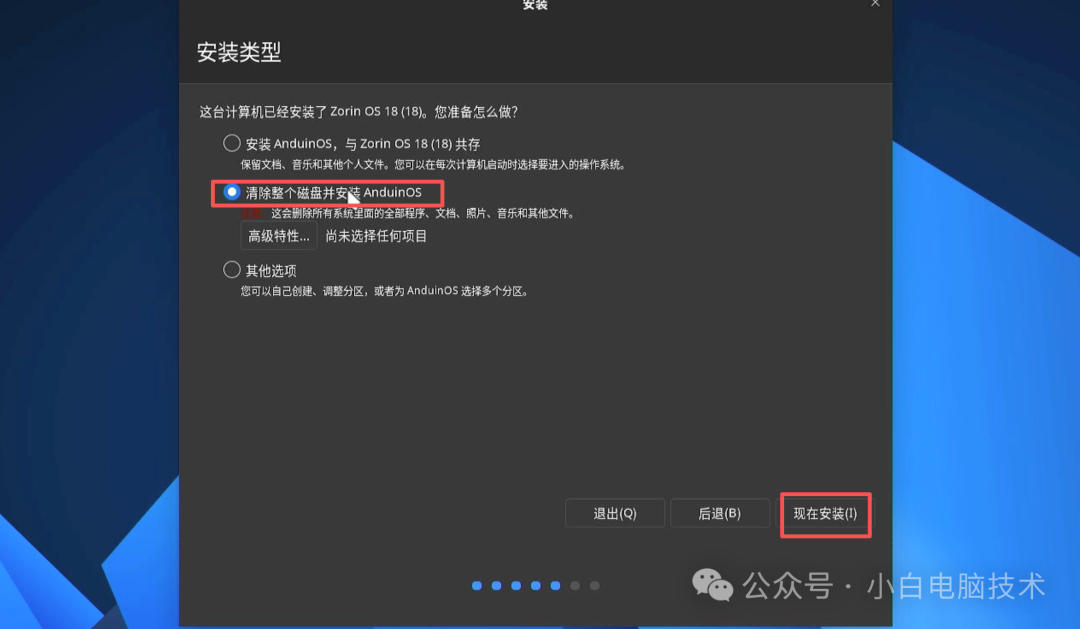
选择【清除整个磁盘并安装AnduinOS】,点击【现在安装】
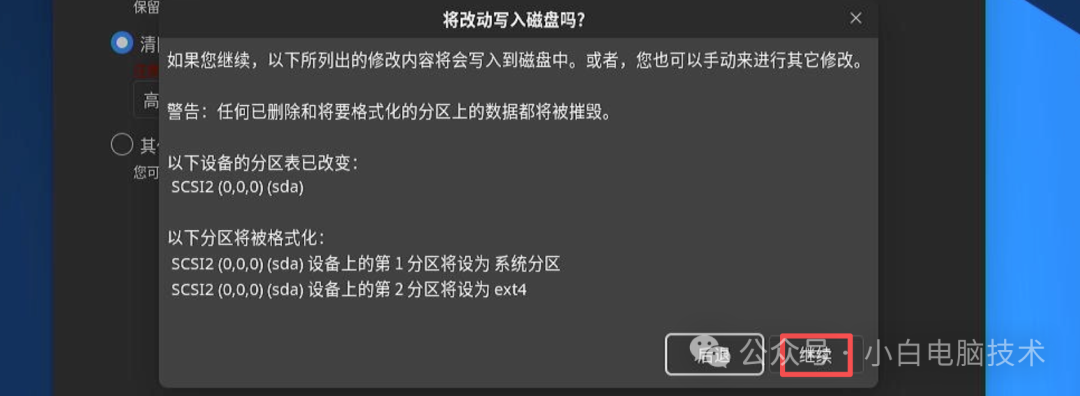
到这一步,就会清除掉硬盘的所有数据,如果没有保存数据的话,请退出安装,保存完数据再重新执行安装。这里咱们点击【继续】
输入合适的信息,点击【继续】
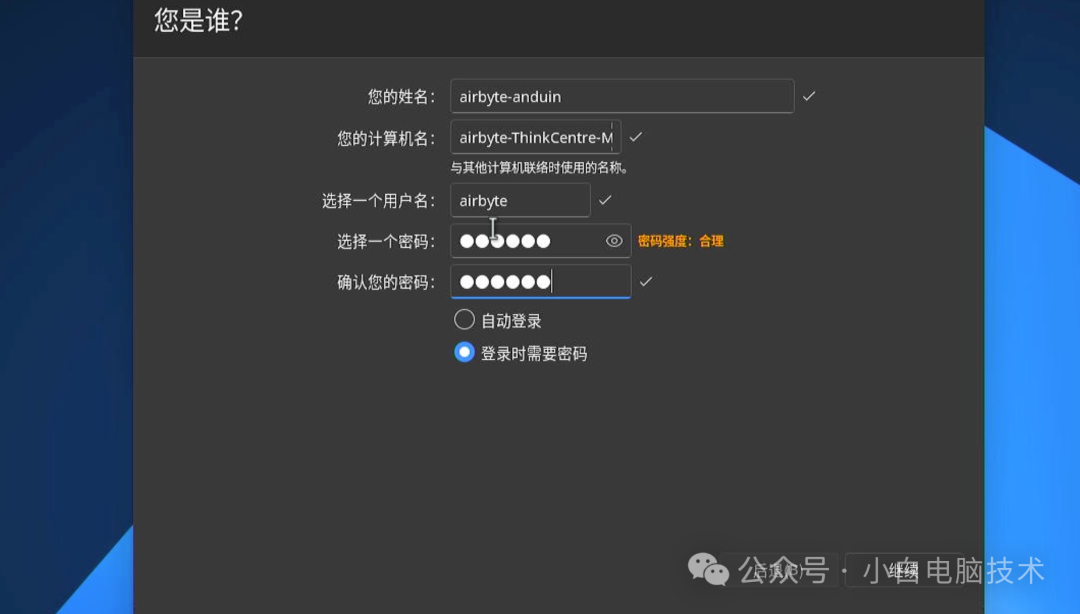
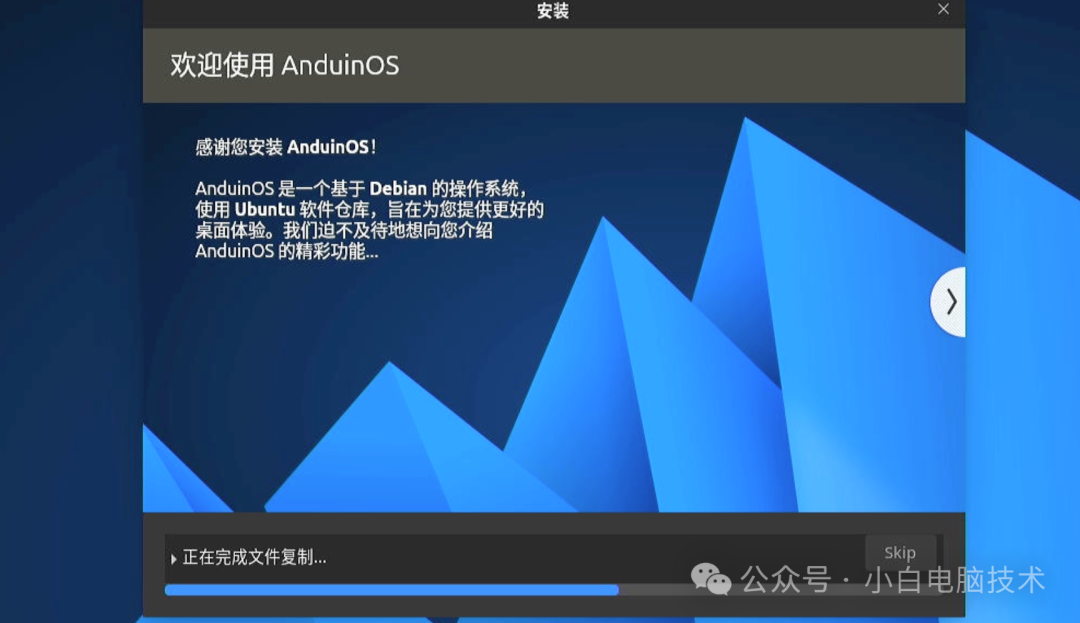
这样就进入了安装流程,等待即可
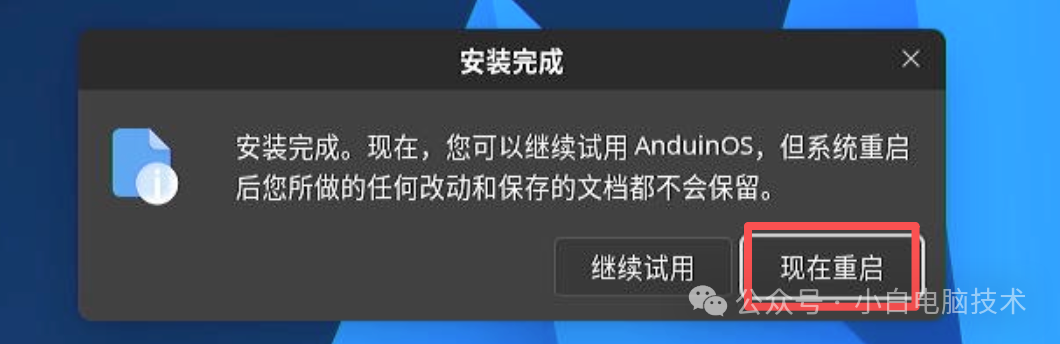
安装完成之后会提示,点击【现在重启】
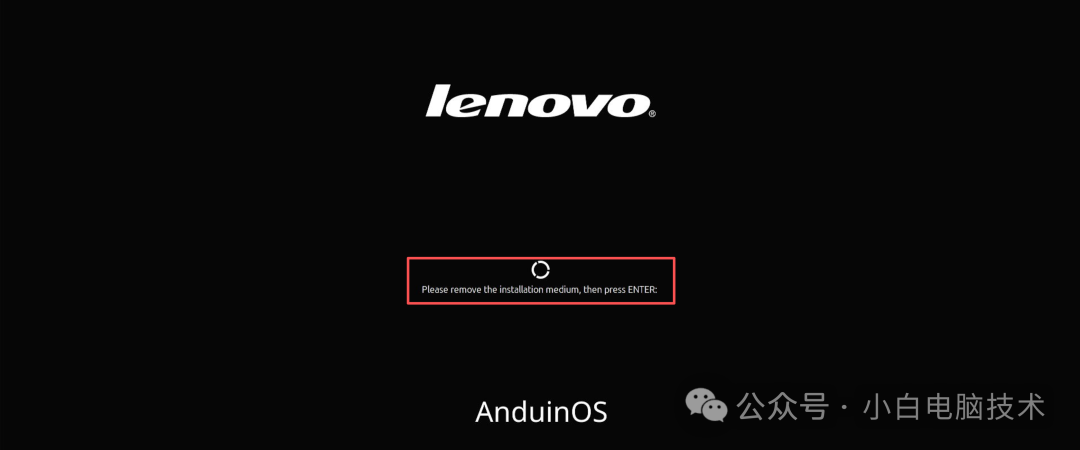
等到界面出现这一行英文,拔掉U盘,再按回车
这样妥妥就进来了这个系统。
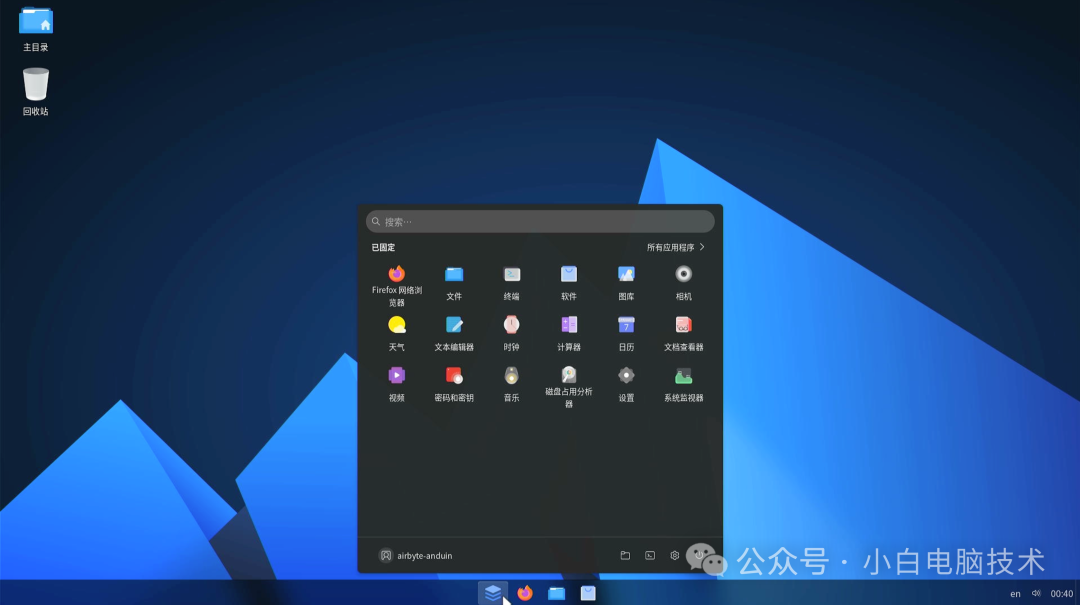
安装教程是不是很简单?!现在就可以开始体验了!
--End--
安装软件的话,基本上是在【软件】这个程序里面,首次打开可能比较慢

等待一会儿看看,基本上30秒到1分钟就可以的
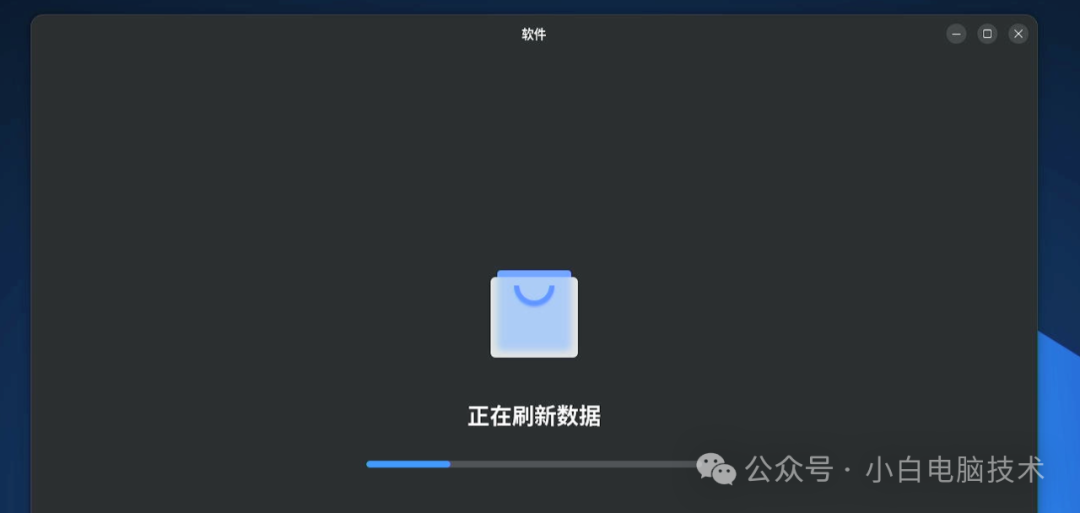
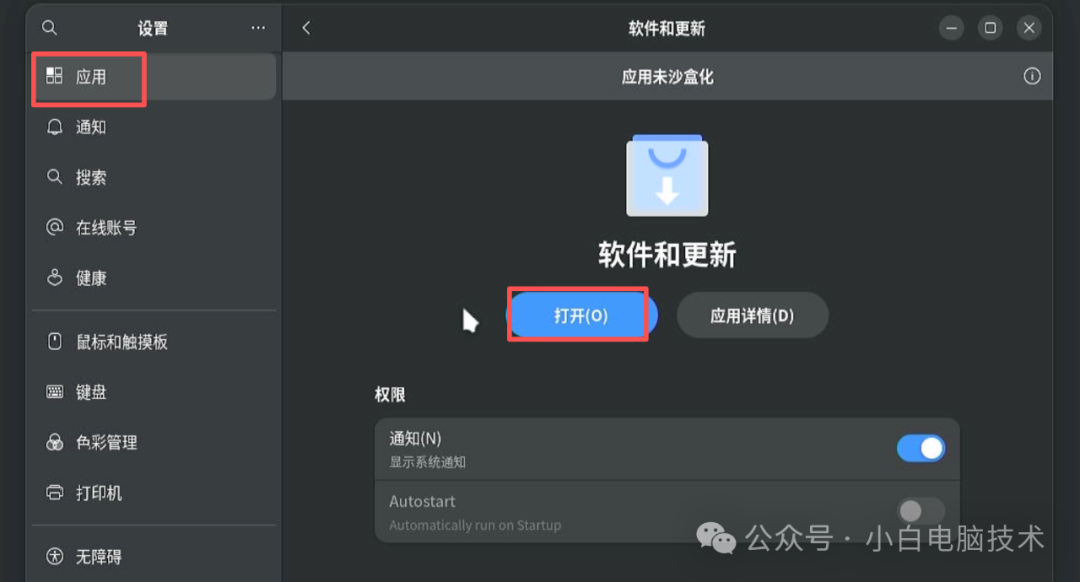
如果超过了这个时间,可以点击【开始菜单】-【设置】-【应用】,找到【软件和更新】,点击【打开】
源服务器更换为其他服务器,比如小白这里用的是Tencent的服务器
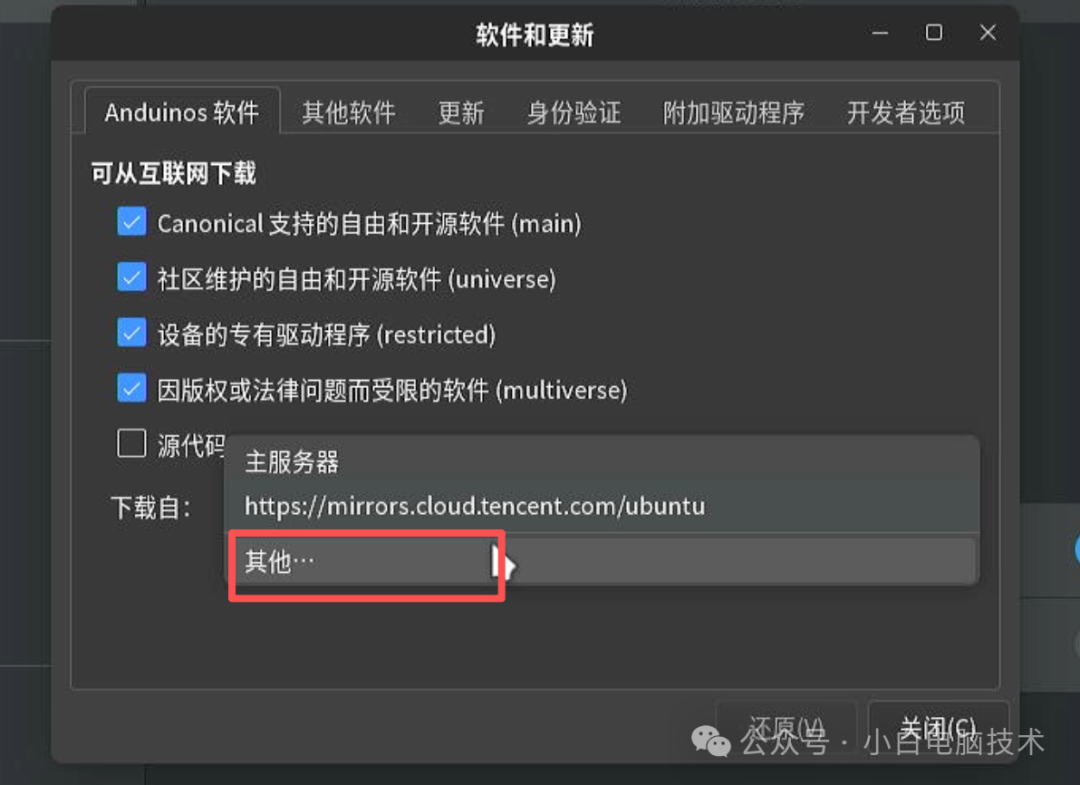
这个跟网络环境有很大关系。
下载软件的话,建议到各大官网下载.deb安装包。
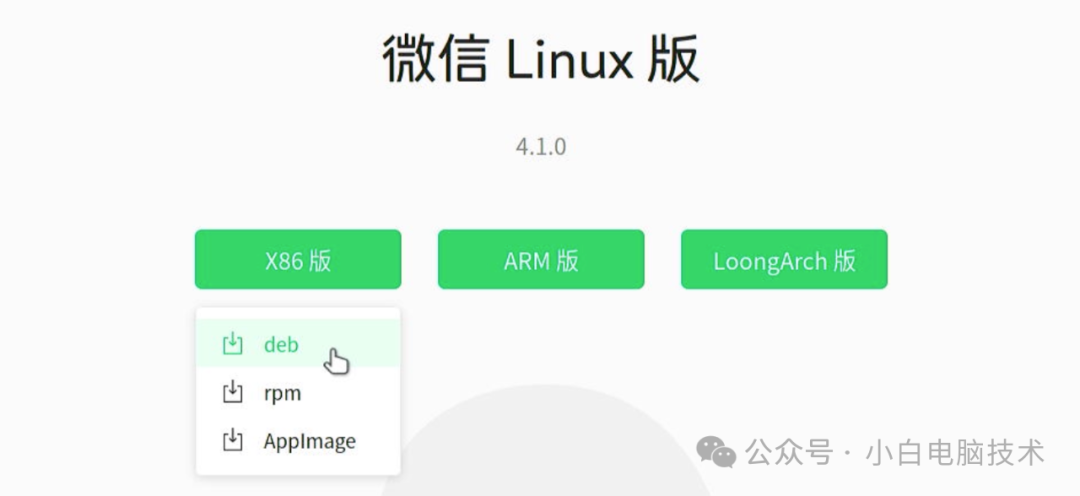
下载完之后是这样的

感觉需要更新一些Linux桌面系统的日常使用教程啊……过几天吧!
推荐阅读
Win10结束支持后,Linux发行版ZorinOS下载量两天破10w?怎么安装?





 扫一扫
扫一扫


 22万+
22万+

 被折叠的 条评论
为什么被折叠?
被折叠的 条评论
为什么被折叠?
 到【灌水乐园】发言





