






最近有个小姐姐电脑连接同事共享过来的打印机,死活安装不上。难道这非得插个USB,然后哪台需要往哪台插吗?
那估计这个打印机的USB接口可能会很忙(因为办公室有十六台电脑,但只有一台打印机)。
小白之前随意看了一下,本来以为只是因为系统被修改过的问题(刚开始以为是因为安装的不是原版,所以会出现这种问题)。
后来小白在自己的电脑上(同样也是Windows11),出现了同样的情况。
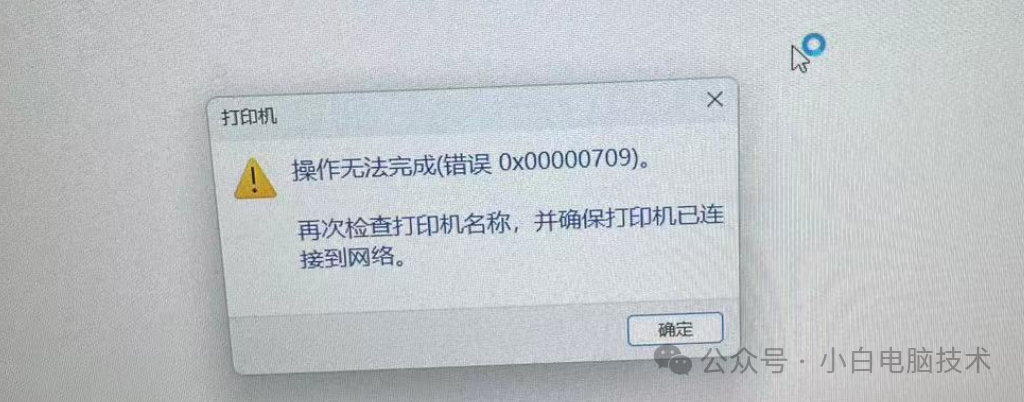
哦豁,这可不是打印机和电脑硬件的问题了,而可能是Windows11某个注册表的事情,也有可能是某个补丁导致的问题。
于是嘛,找到了解决办法。
正文开始
这个办法同样也适合Windows10出现的问题上,可以尝试看看。
这个教程有两个小节,但内容其实是一样的,为了方便小伙伴操作,方法一为获取两个文件,然后依次执行即可。方法二是自己复制粘贴内容到PowerShell执行。
方法一:
点击获取文件(免费无密码) https://pan.xunlei.com/s/VO_BDe0u6Unwx2X5r9TekxNDA1?pwd=wnxb#
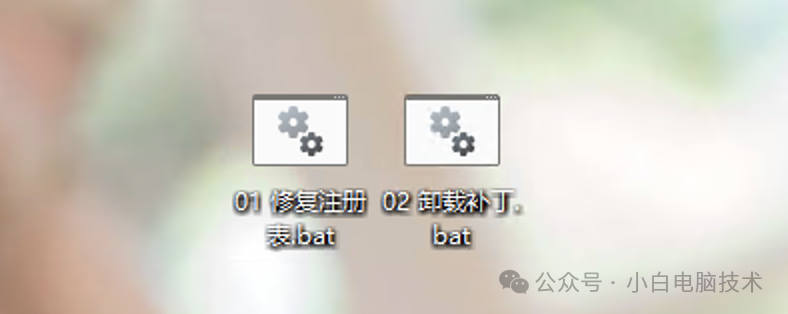
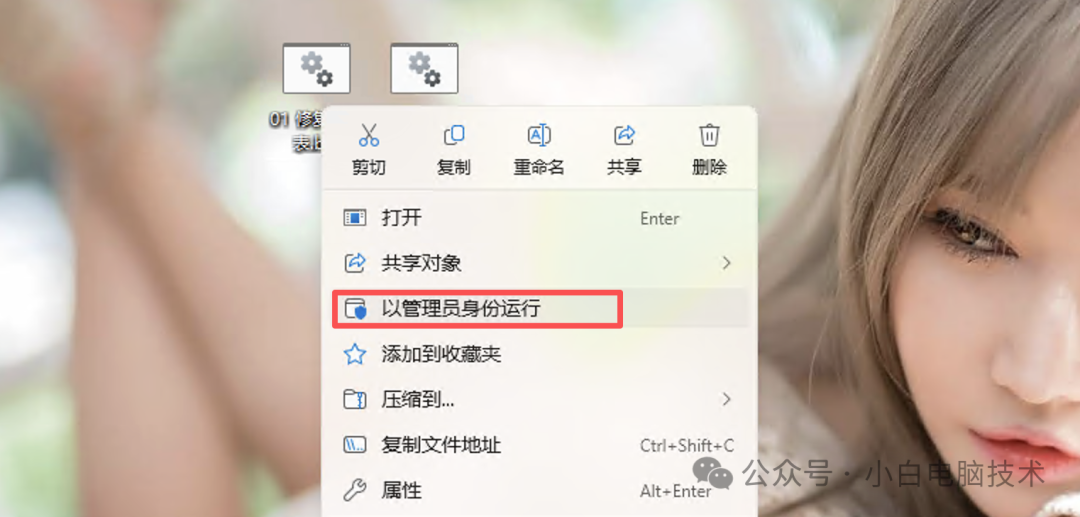
下载完成之后,请依次在【01】和【02】文件点击【鼠标右键】-【以管理员身份运行】
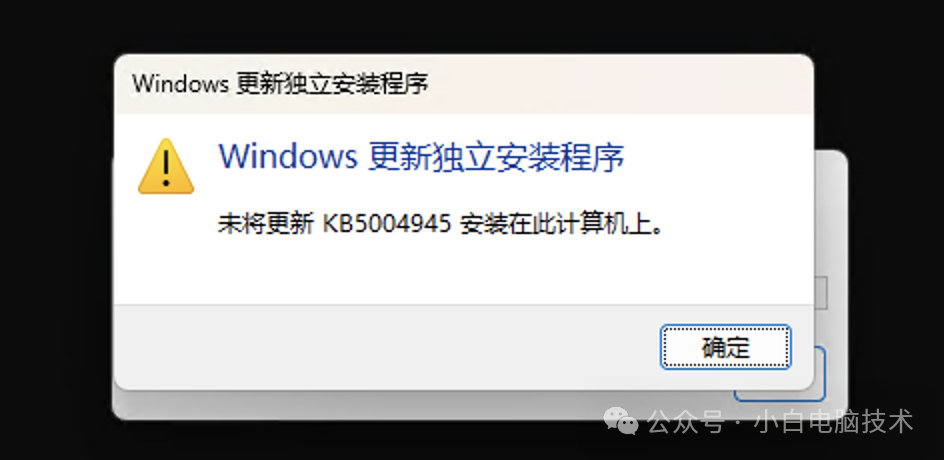
执行【01】文件的时候,会有个黑框闪烁一下,执行【02】时候,会出现下面这个提示(或者提示卸载xxx补丁,如果提示卸载就按照流程卸载掉。)。
最后重启一下电脑,再尝试按【Win】+【R】,输入【//共享电脑ip】或者【//电脑名称】
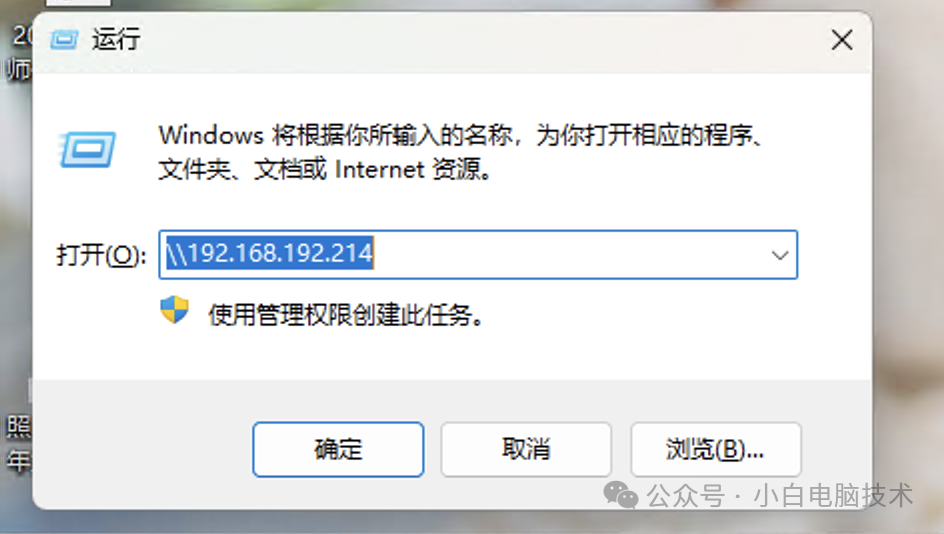
最后双击共享的打印机即可
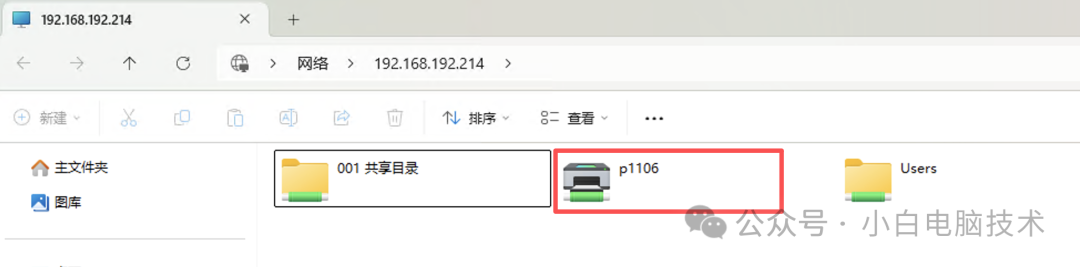
为什么要有这一节内容?因为怎么简单怎么来,看不懂没关系。(有些小伙伴在操作步骤多的情况下就看懵了)
方法二:
方法一和方法二的内容是一样的,只是操作方式不太一样而已。
在【开始菜单】位置点击【鼠标右键】-【终端管理员】(有些叫【Windows PowerShell(管理员)】)
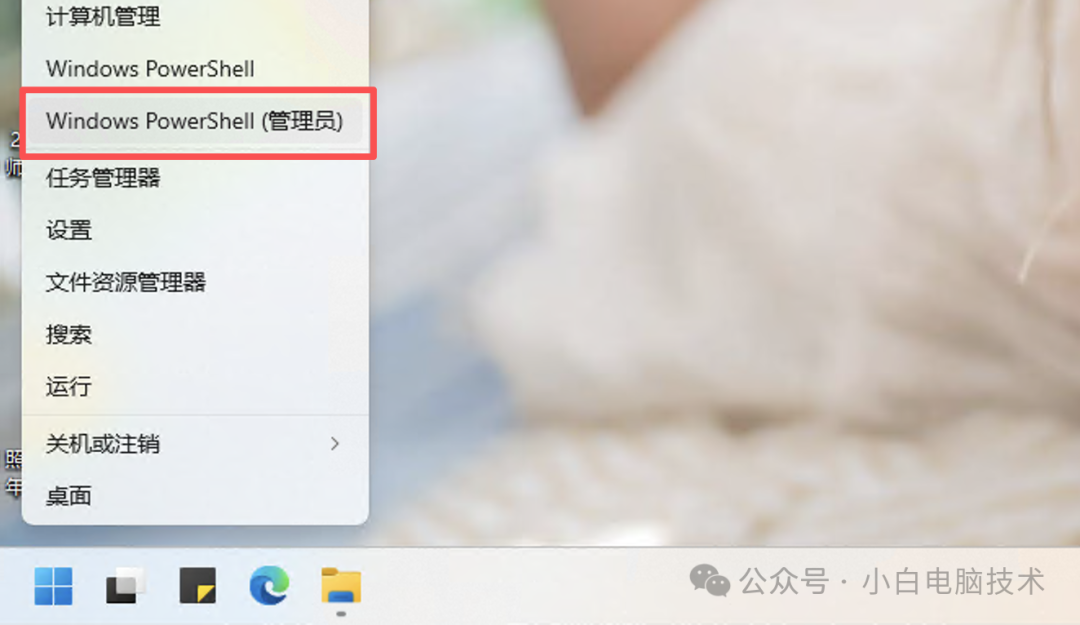
接着复制下面内容,粘贴到框里,回车
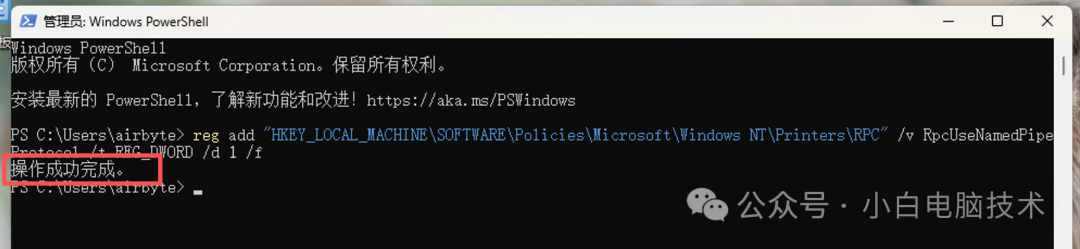
reg add "HKEY_LOCAL_MACHINE\SOFTWARE\Policies\Microsoft\Windows NT\Printers\RPC" /v RpcUseNamedPipeProtocol /t REG_DWORD /d 1 /f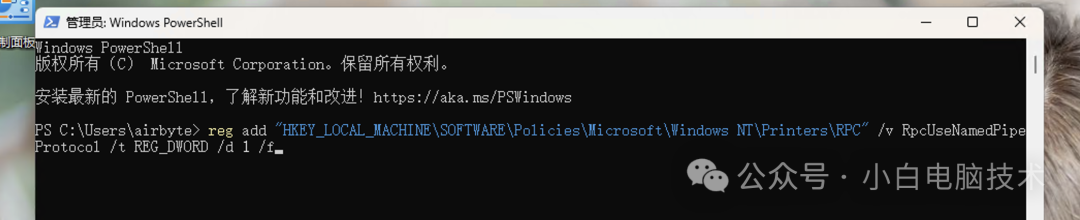
会提示【操作成功完成】
接着继续复制下面内容,粘贴到框里,回车
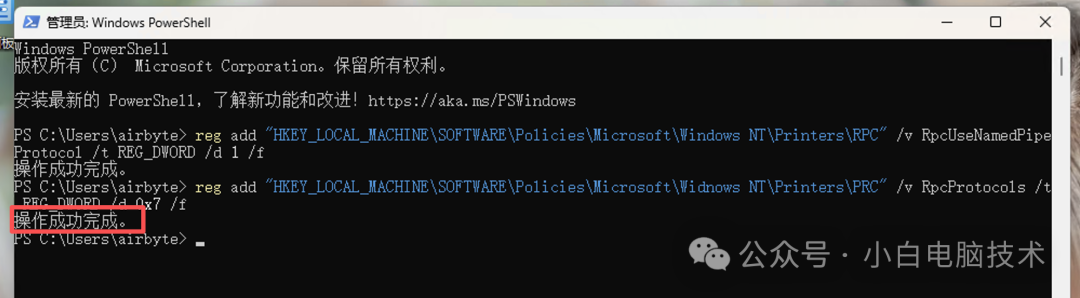
reg add "HKEY_LOCAL_MACHINE\SOFTWARE\Policies\Microsoft\Widnows NT\Printers\PRC" /v RpcProtocols /t REG_DWORD /d 0x7 /f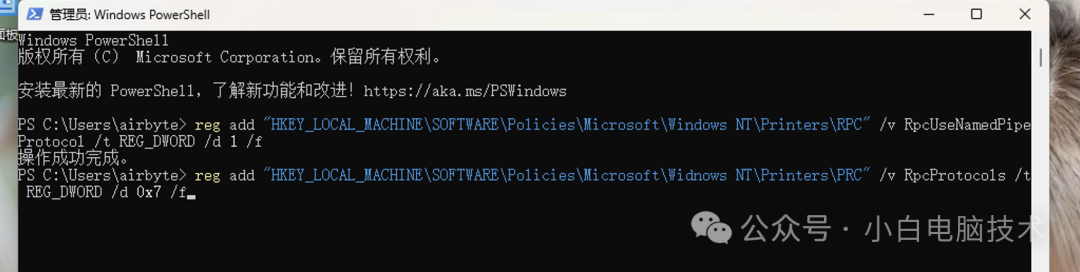
同样会提示操作成功完成。
接着复制下面内容,粘贴,回车
wusa /uninstall /KB:5004945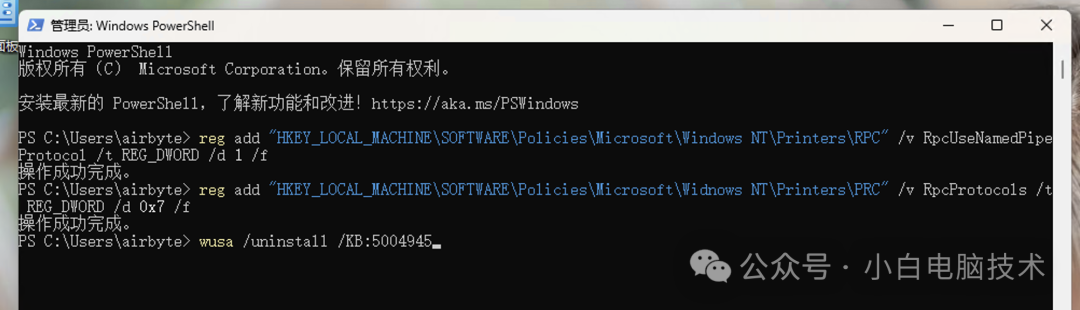
会提示这个(如果有安装这个补丁的,则会进入卸载流程,如果提示卸载就按照流程卸载掉。)
最后重启一下电脑。再尝试按【Win】+【R】,输入【//共享电脑ip】或者【//电脑名称】
最后双击共享的打印机即可
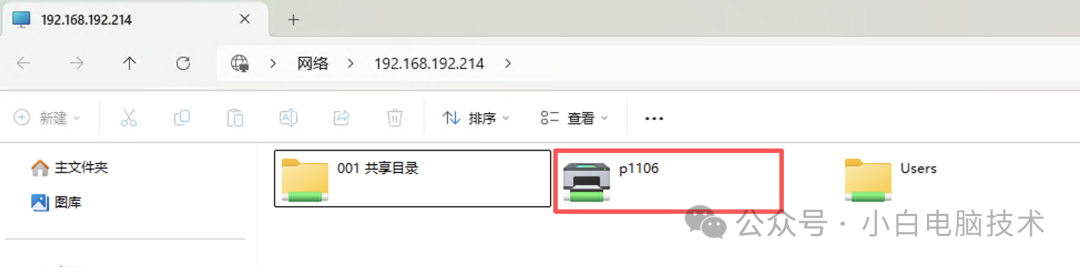
这样就可以了。
--End--
突然发现解决掉一个问题是多么多么的快乐~





 扫一扫
扫一扫


 963
963

 被折叠的 条评论
为什么被折叠?
被折叠的 条评论
为什么被折叠?
 到【灌水乐园】发言





