



 本文详细介绍了如何使用VMware导入Linux系统镜像,包括解压、设置虚拟机配置、导入OVF文件、安装步骤以及常见问题解决。推荐Deepin系统,适合新手快速上手。
前言
昨天有发表过用实体机安装Linux的完整教程,但是有很多小伙伴可能不会去尝试安装。毕竟家里的电脑自用的情况感觉挺好,为什么要更换系统呢?
所以今天就给小伙伴们讲解一下如何用VMware安装Linux系统。
导航栏
-
VMware导入分享的虚拟机教程
-
VMware安装Linux教程
VMware导入虚拟机教程
小白分享给各位小伙伴的Linux系统基本上是一个压缩包
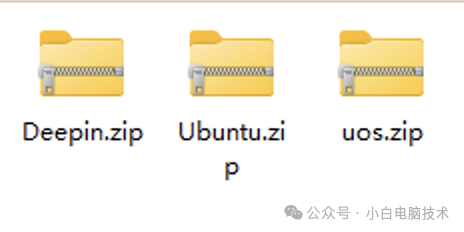
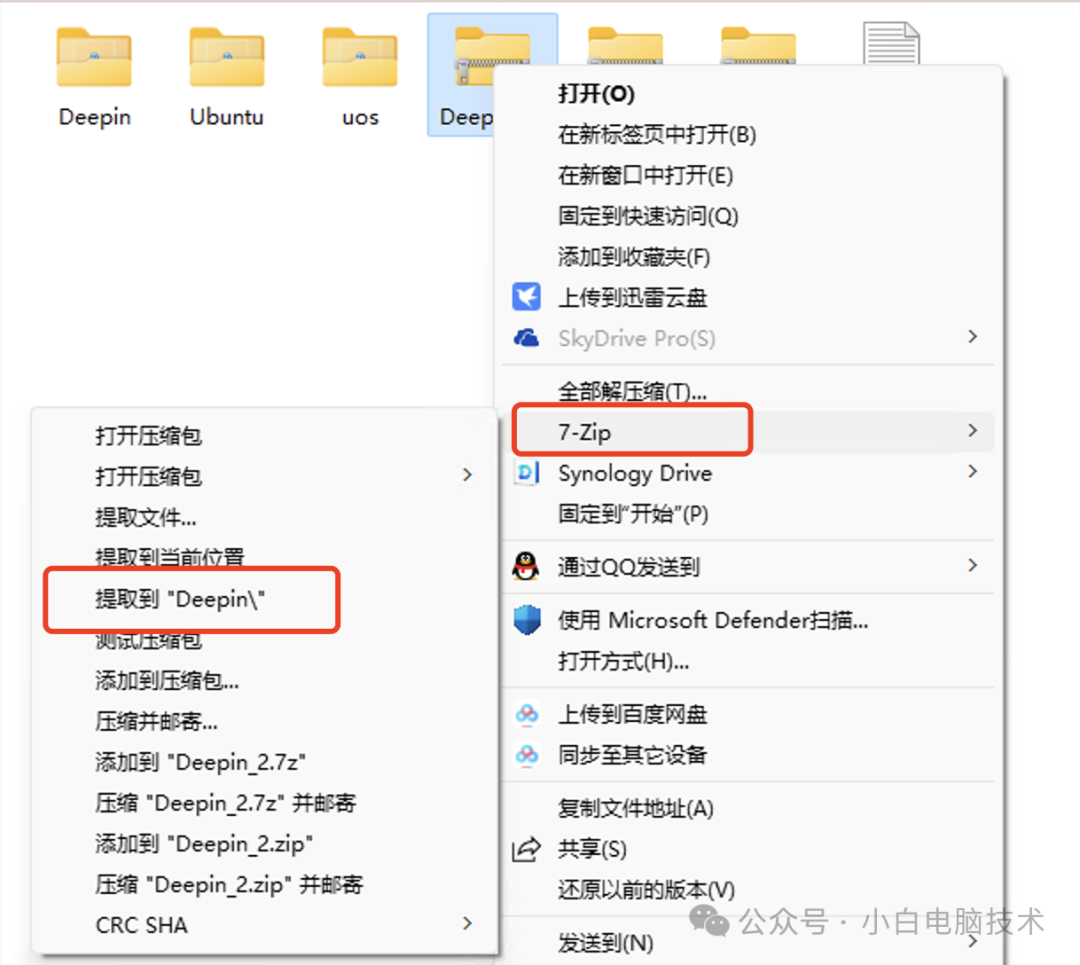
需要先把压缩包解压
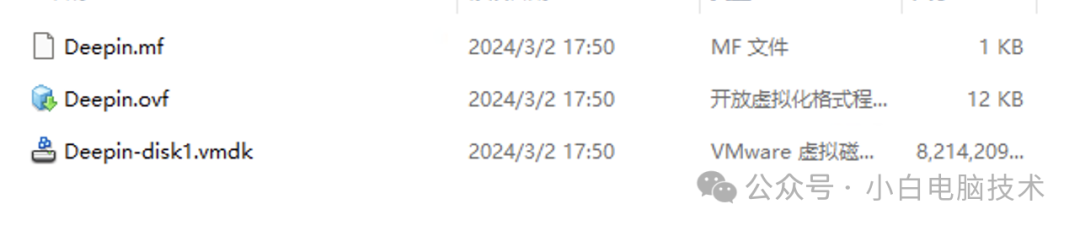
解压之后就会出现三个文件
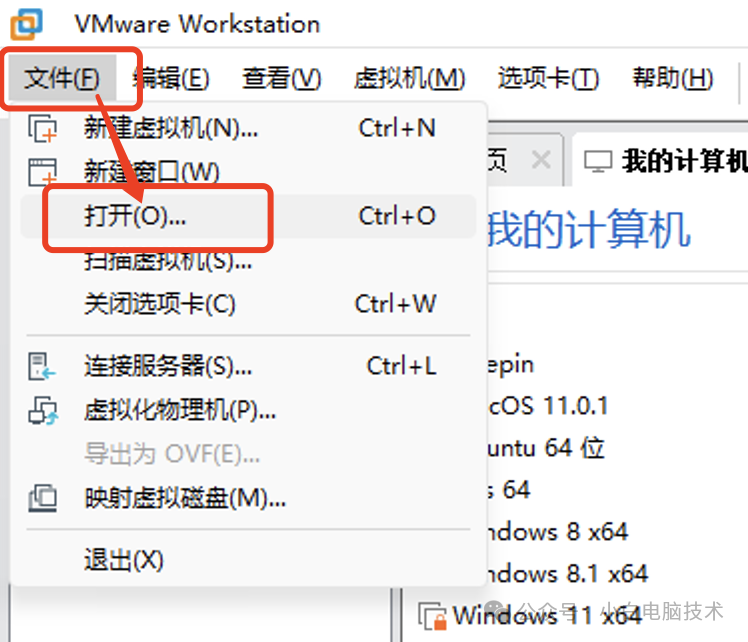
这之后切换到VMware软件,点击【文件】-【打开】
找到刚刚解压出来的文件,会有一个.ovf结尾的文件,选中之后,点击【打开】
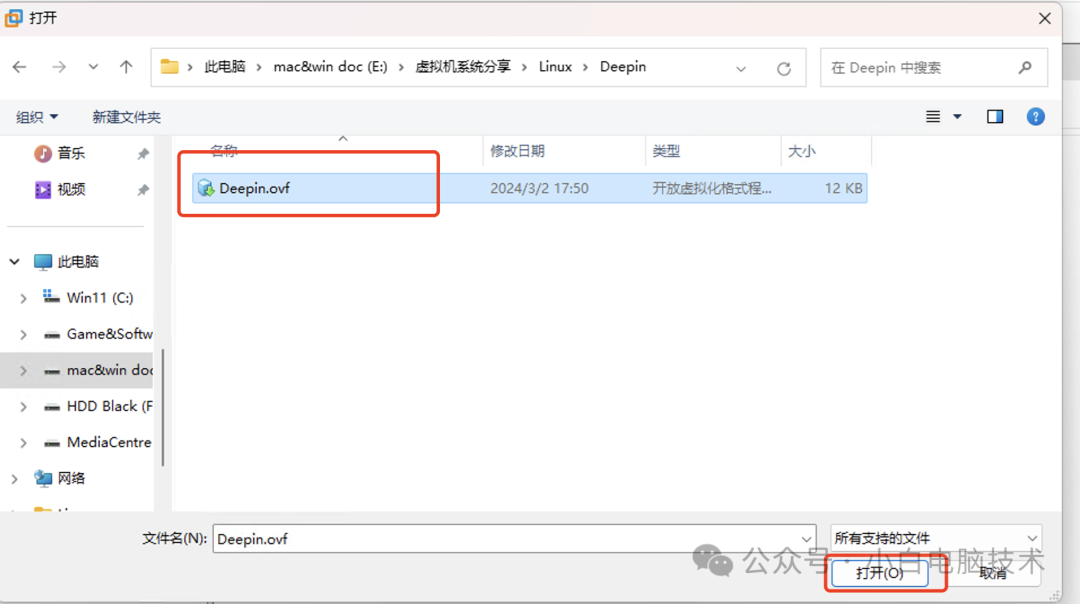
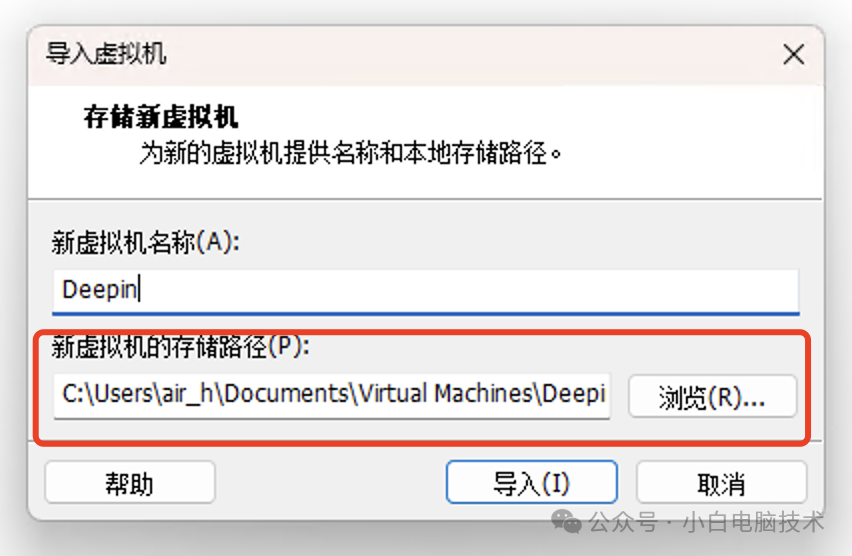
更改一下虚拟机的存储路径(建议存储的位置剩余空间大于200GB)
导入之后,按照你自己电脑的情况更改一下虚拟机的内存和处理器的配置。
Linux的配置要求并不高,基本上CPU单核双线程+2GB或4GB内存即可。
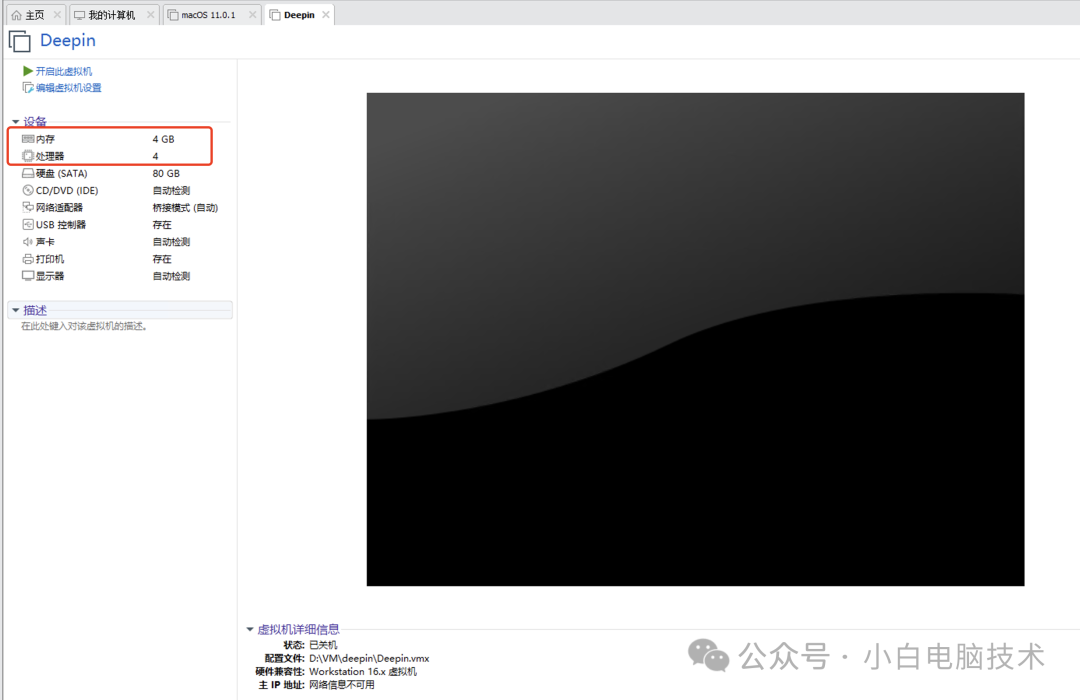
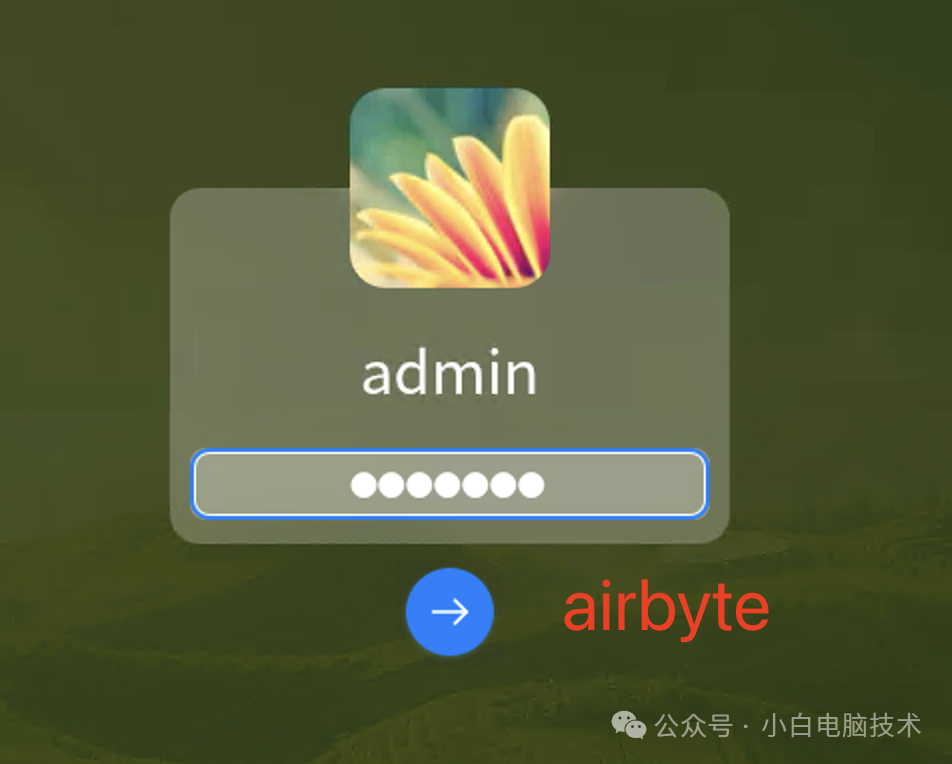
然后点击【开启此虚拟机】,开机密码统一为【airbyte】,进入系统之后请自行更改。
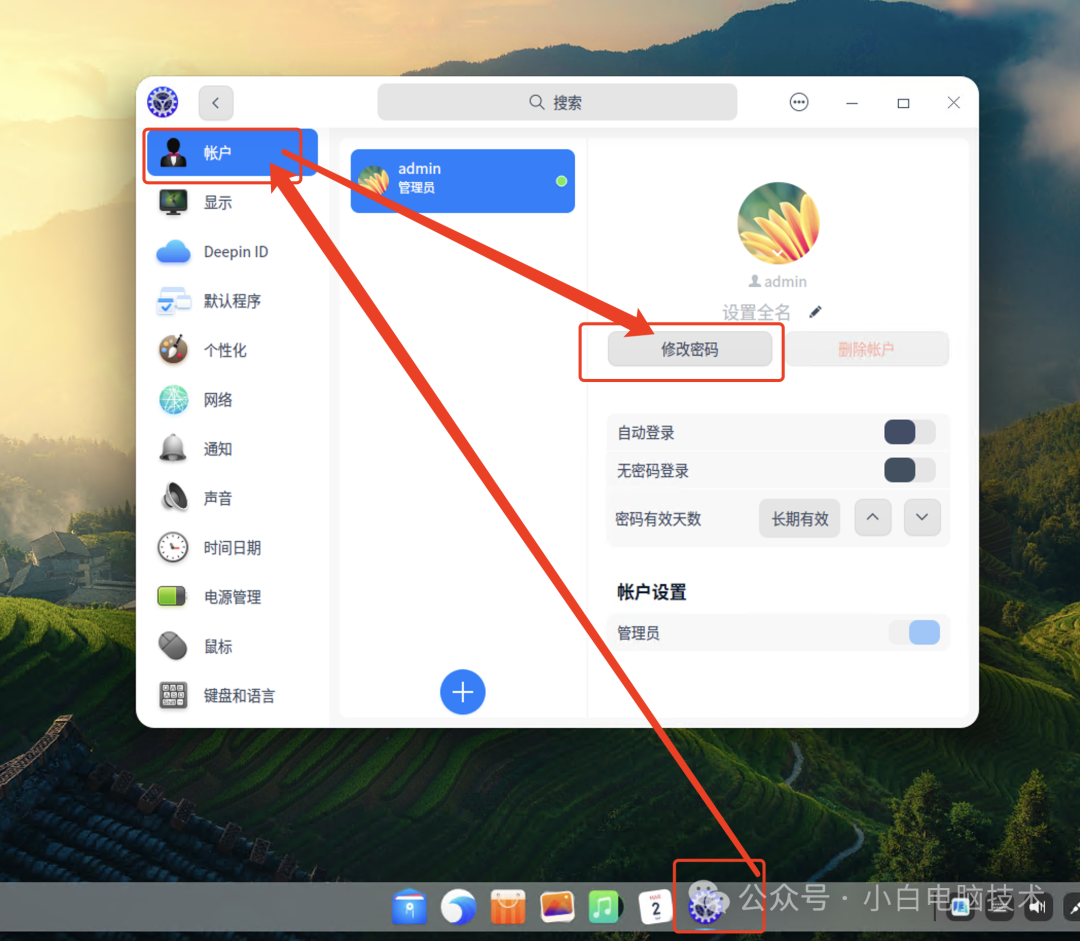
VMware安装Linux教程
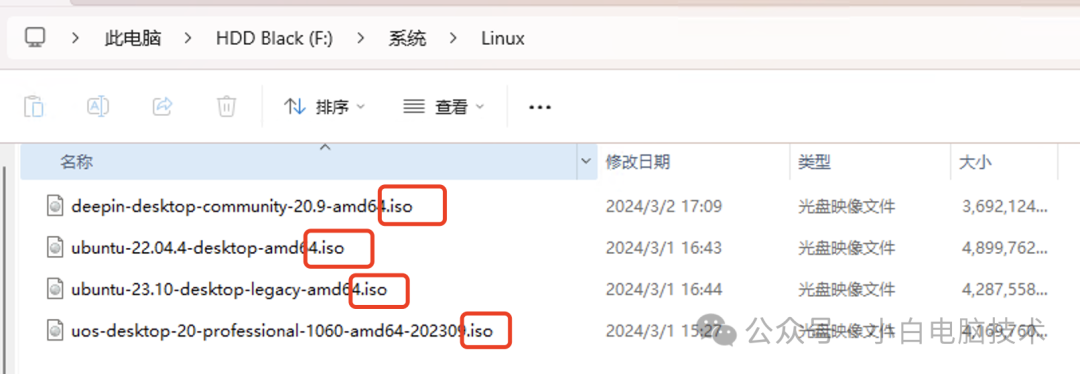
下载好的Linux系统镜像是以.iso结尾的,四个镜像文件下载其中一个就行,建议使用Deepin哦~
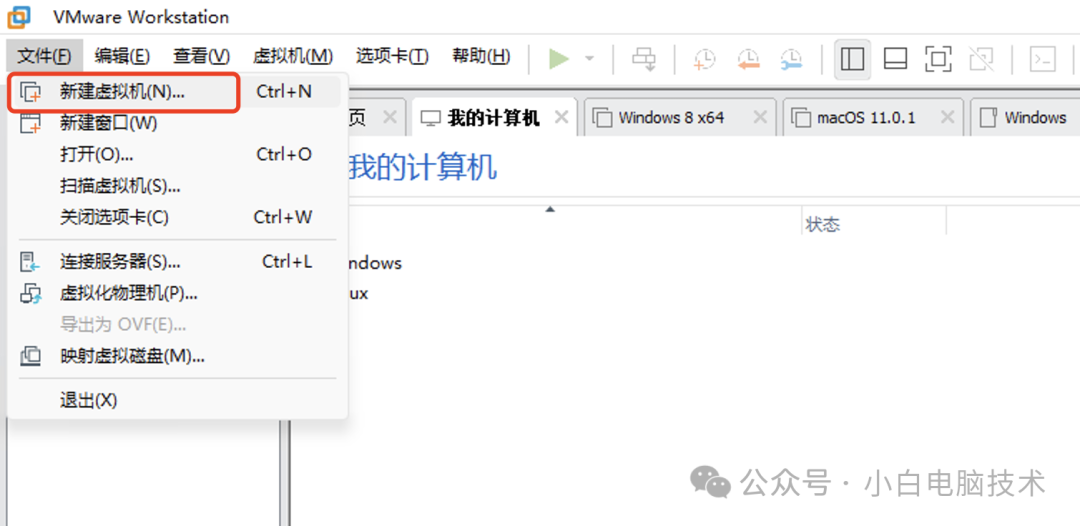
切换到VMware软件,点击【文件】-【新建虚拟机】
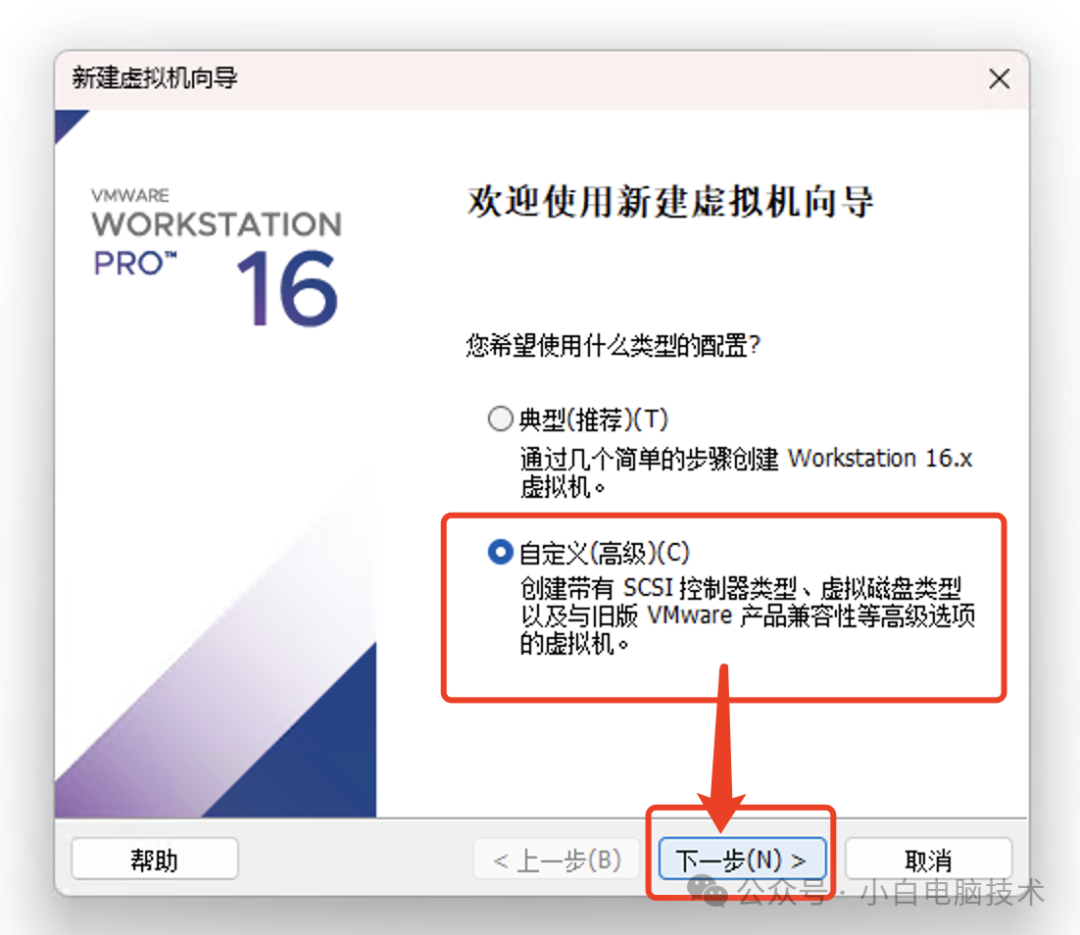
选择【自定义(高级)】-【下一步】
硬件兼容性基本上不需要更改,如果你感兴趣也可以点开看看,接着点击【下一步】
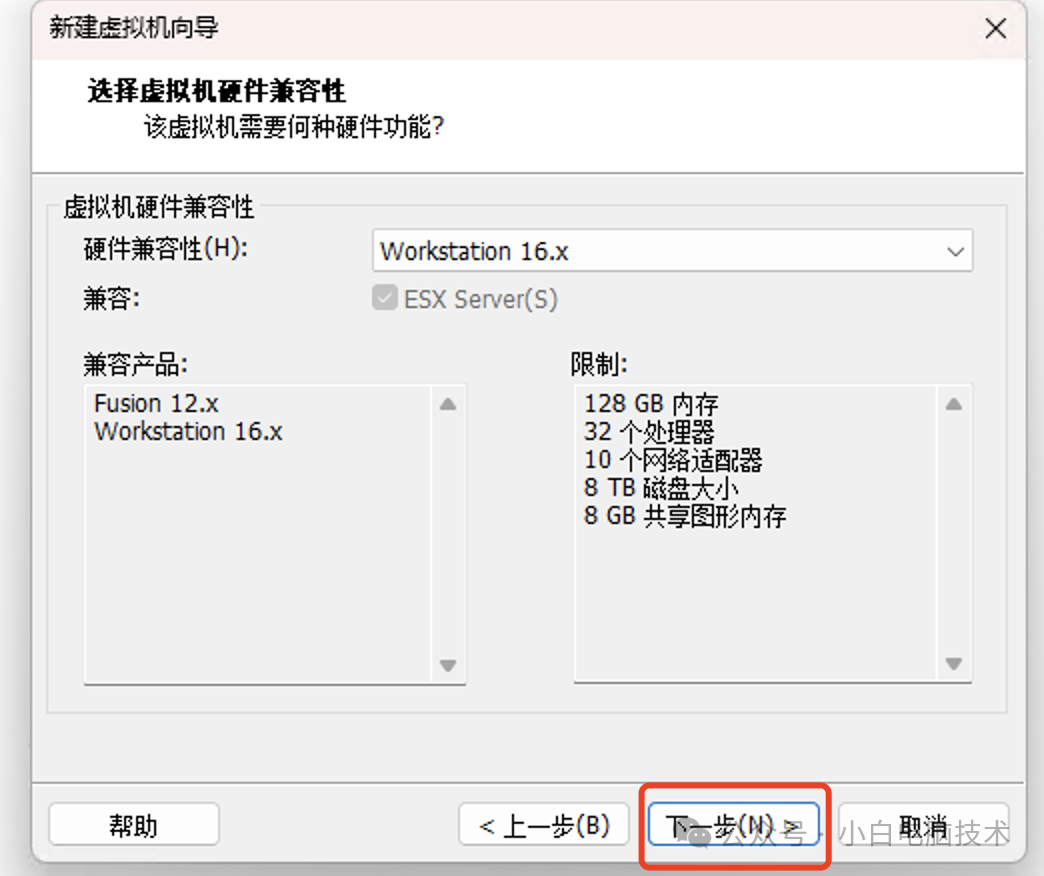
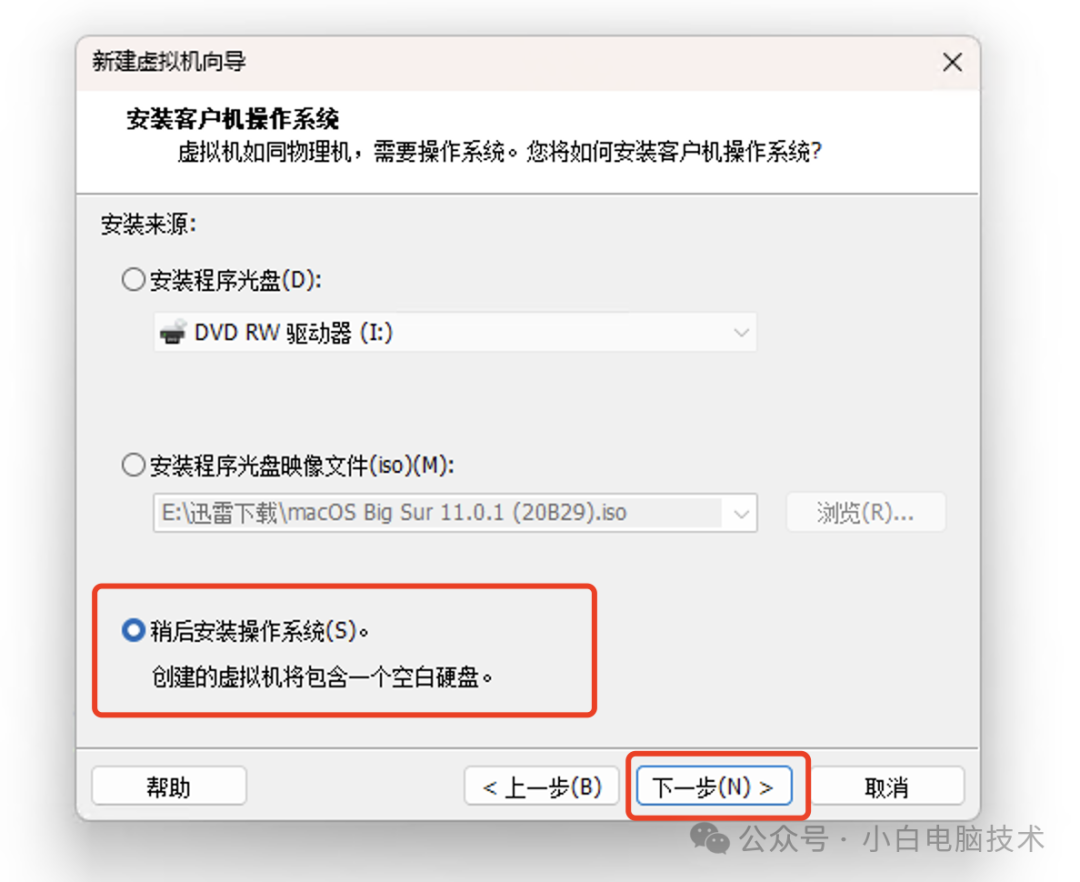
点击【稍后安装操作系统】-【下一步】
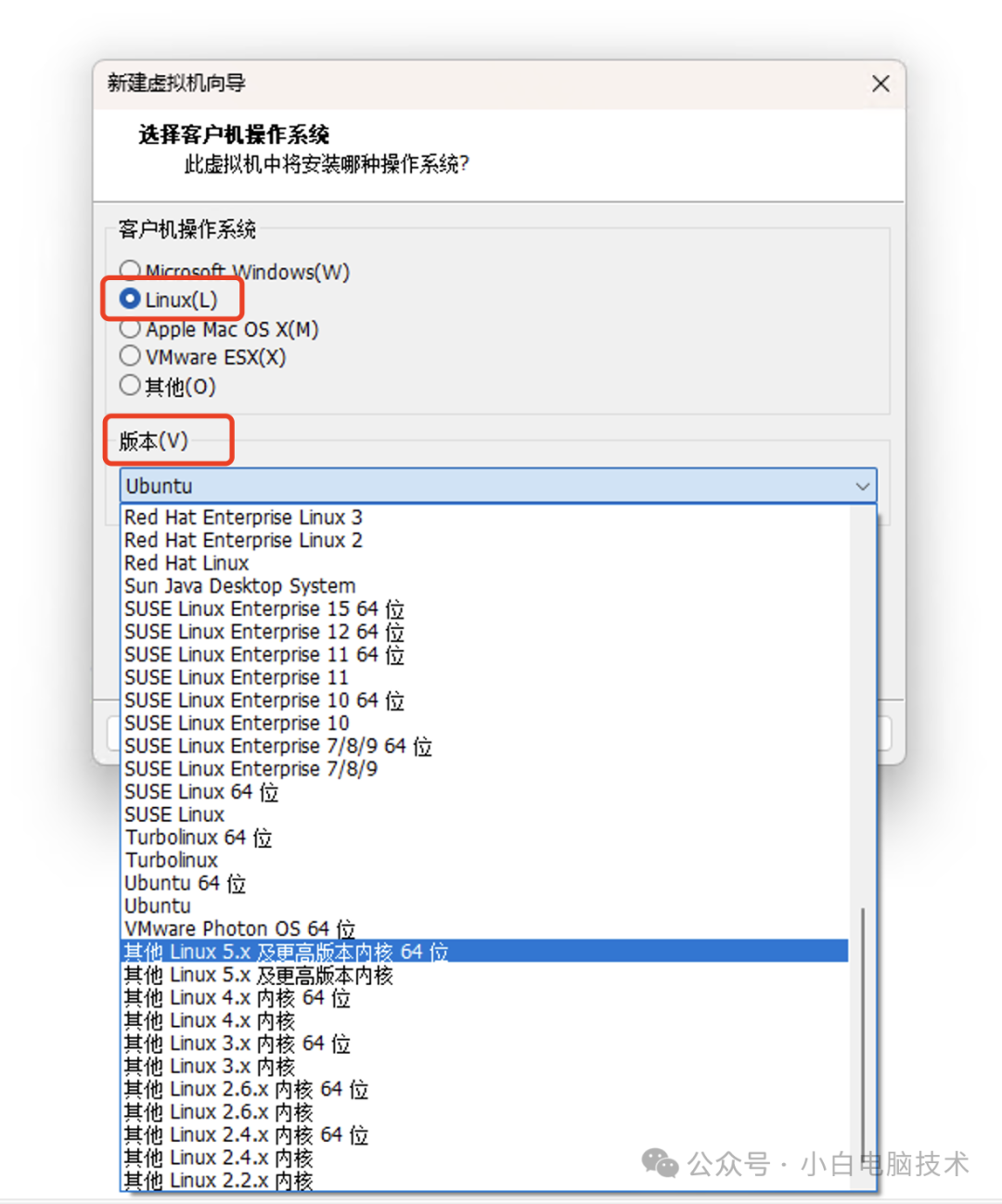
客户机操作系统选择【Linux】,版本按照你的镜像进行选择,如果找不到,就选择【Linux 5.x 64位】,然后点击【下一步】
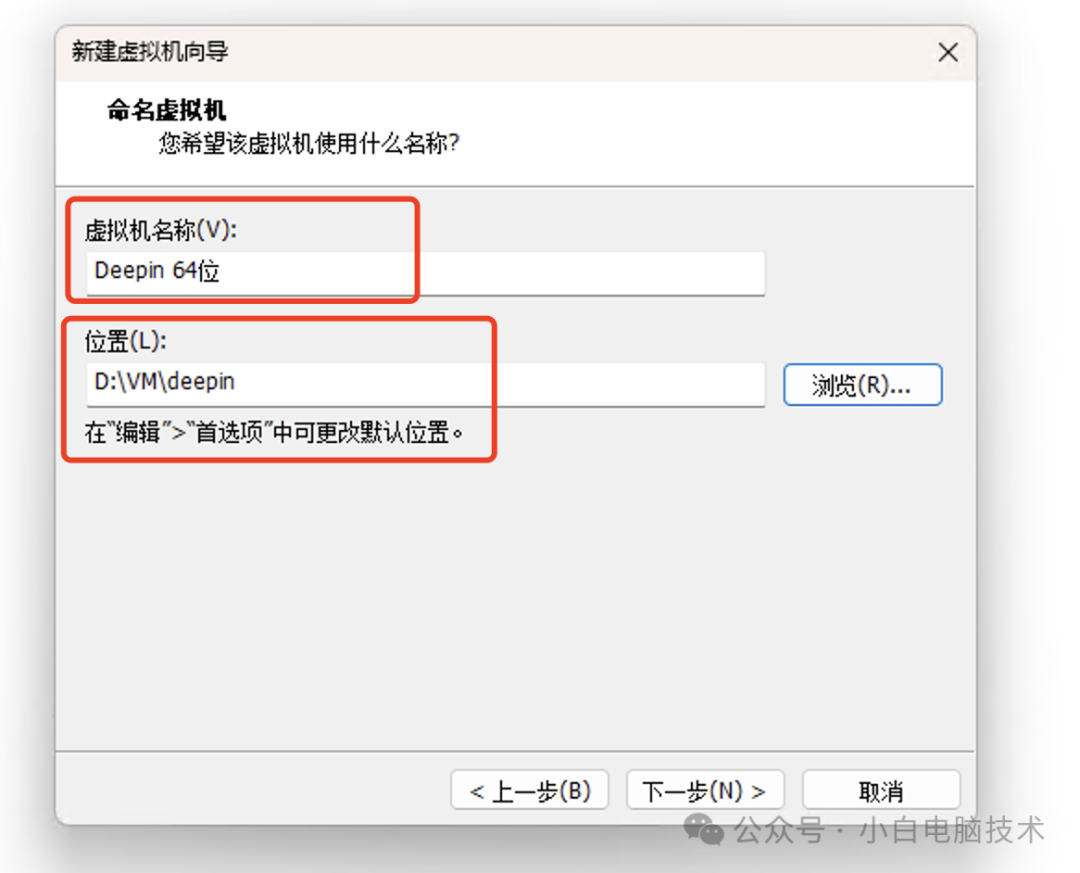
更改一个好记的名称和更改安装位置(建议安装在空闲空间大于200GB的盘)
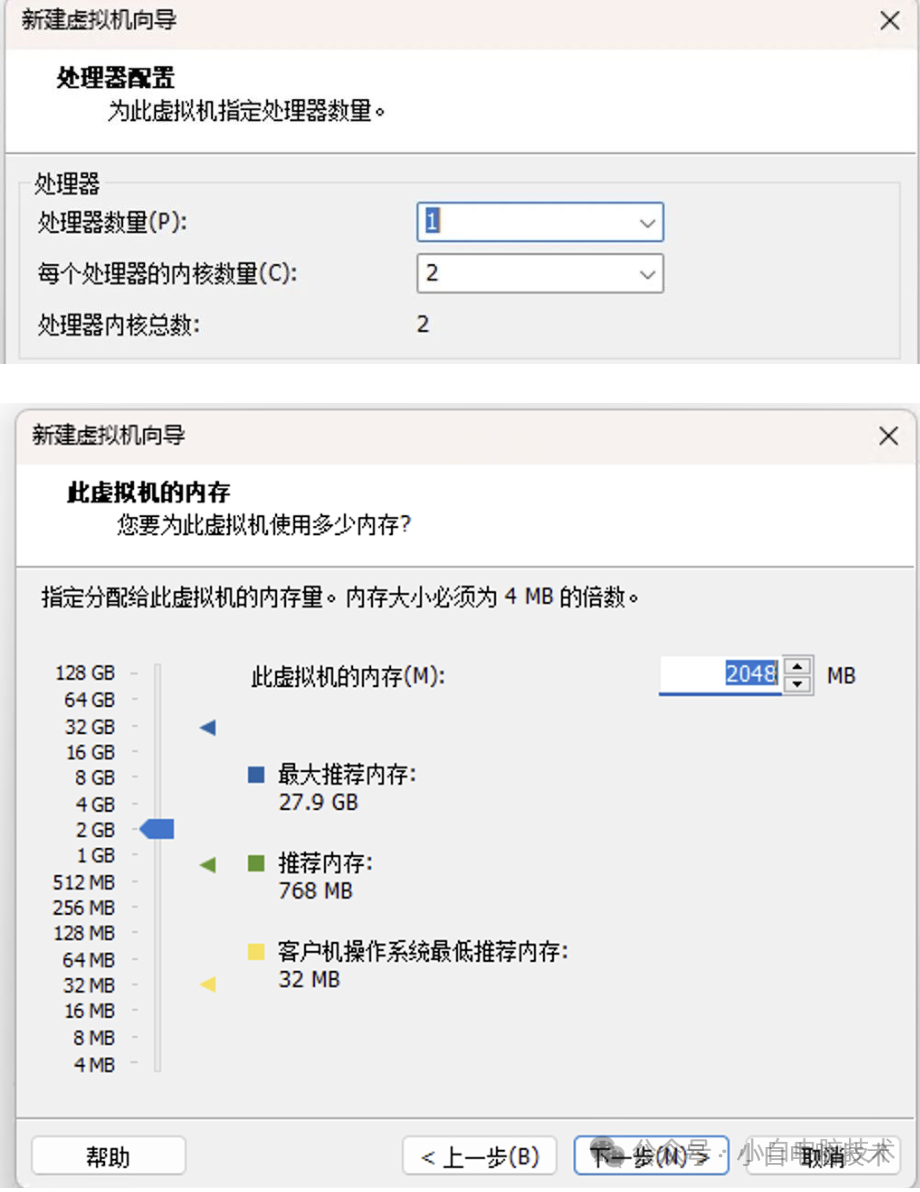
处理器和内存按照自己的硬件进行设置,基本上单核双线程的处理器+2GB内存就能跑起来。
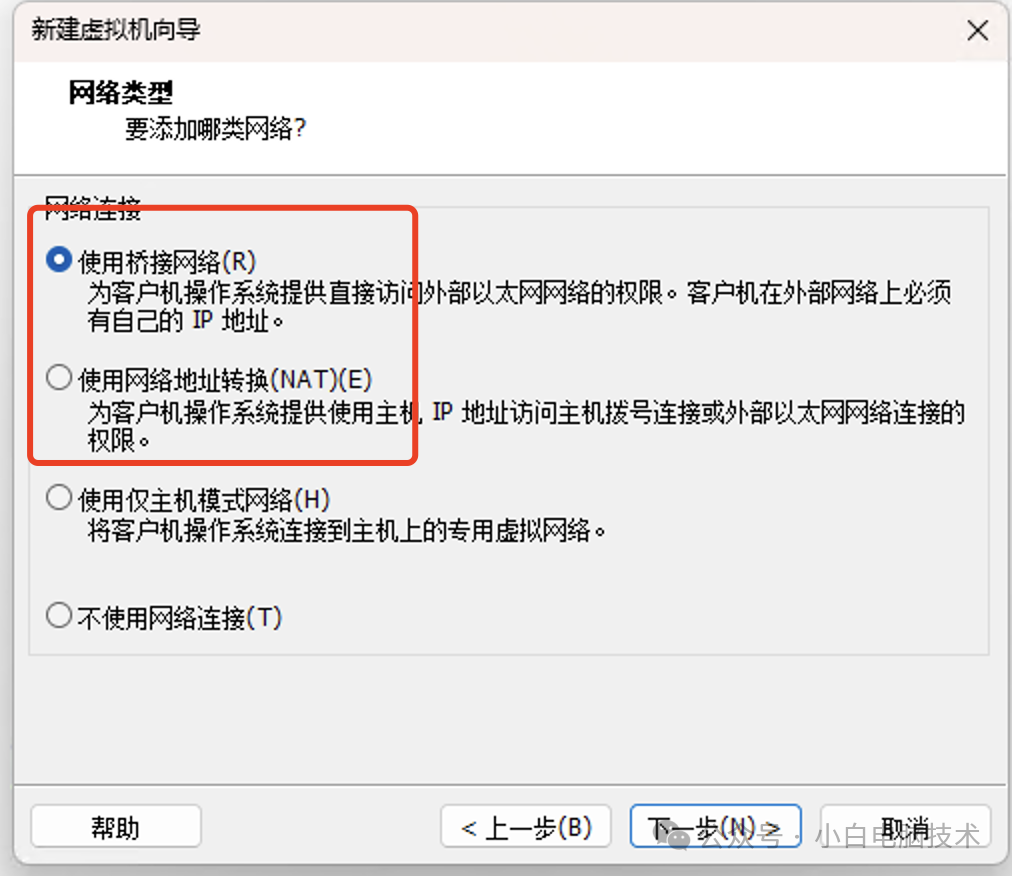
网络设置用桥接或者NAT都可以,如果用其中一个没网络,再切换成另一个
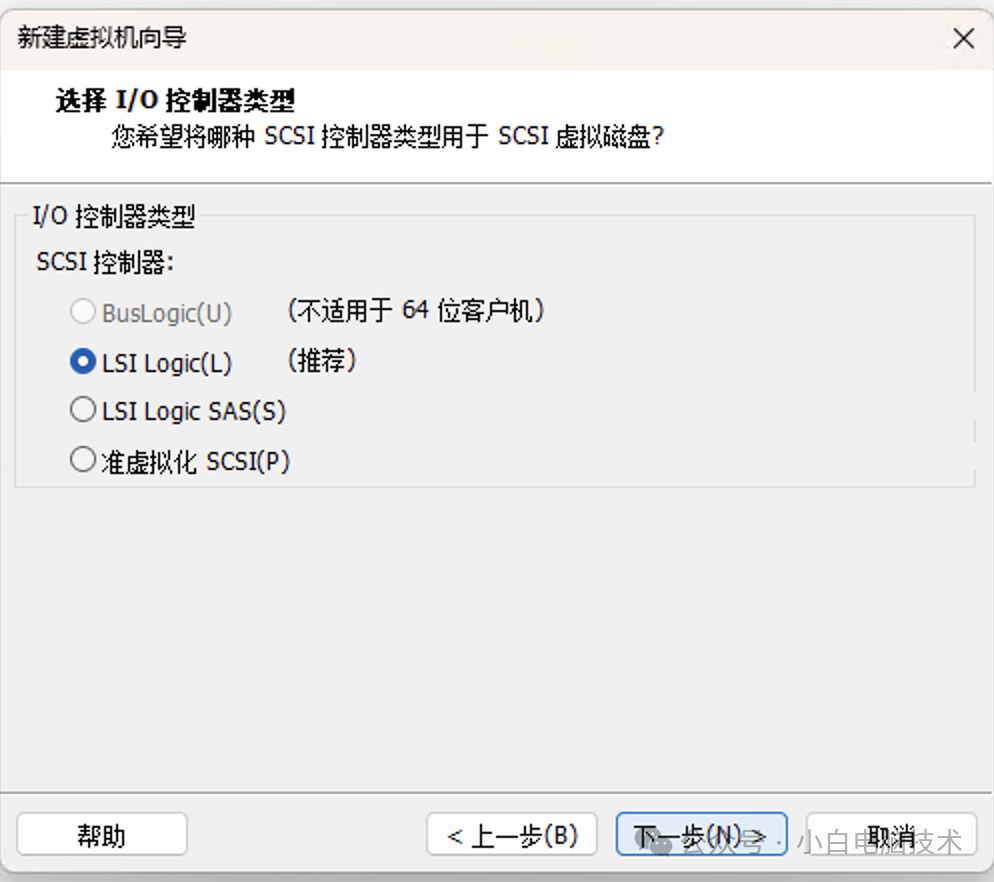
I/O使用推荐的就可以
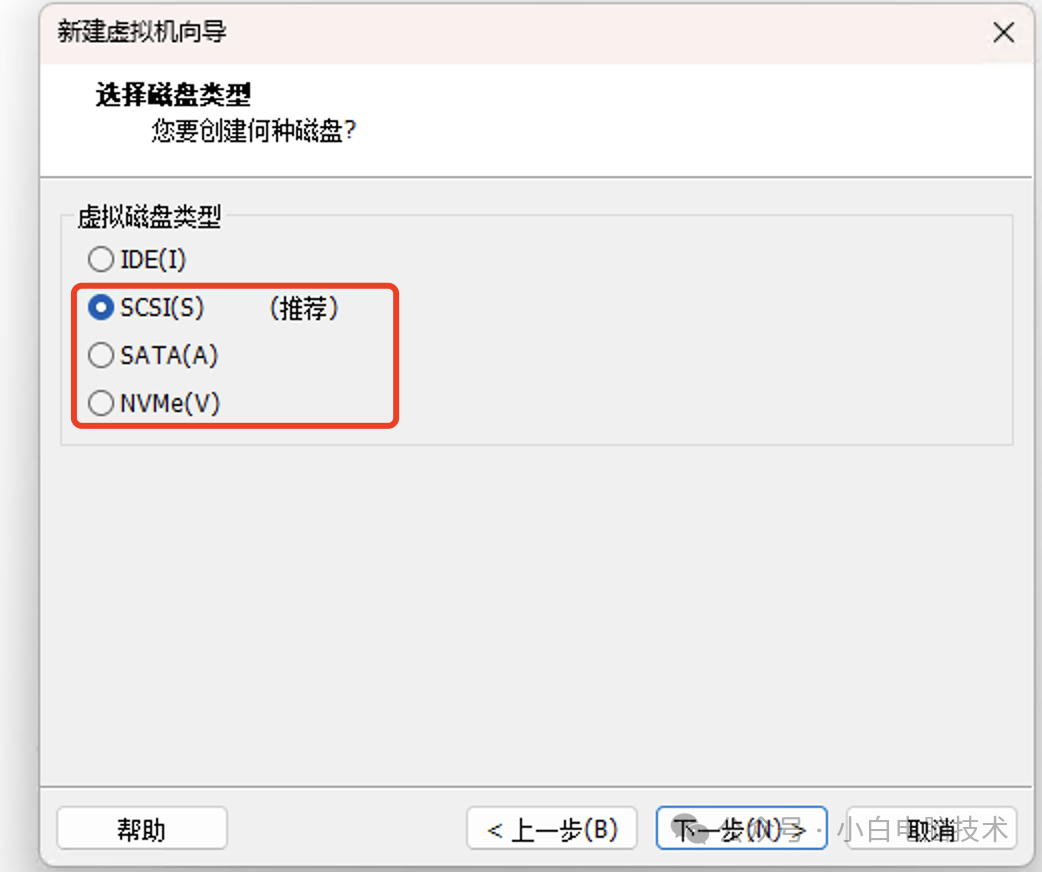
虚拟磁盘类型使用推荐的,也可以设置为其他,但有些系统是不支持NvMe的哦!
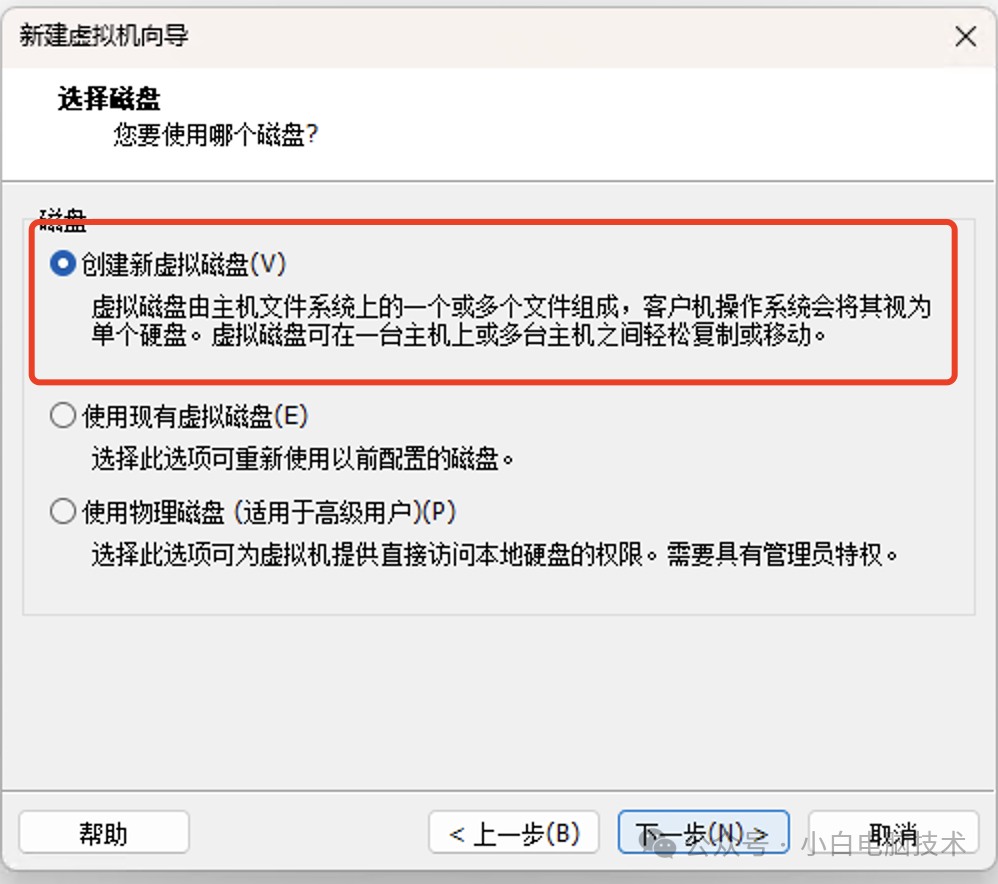
创建新的虚拟磁盘,点击【下一步】
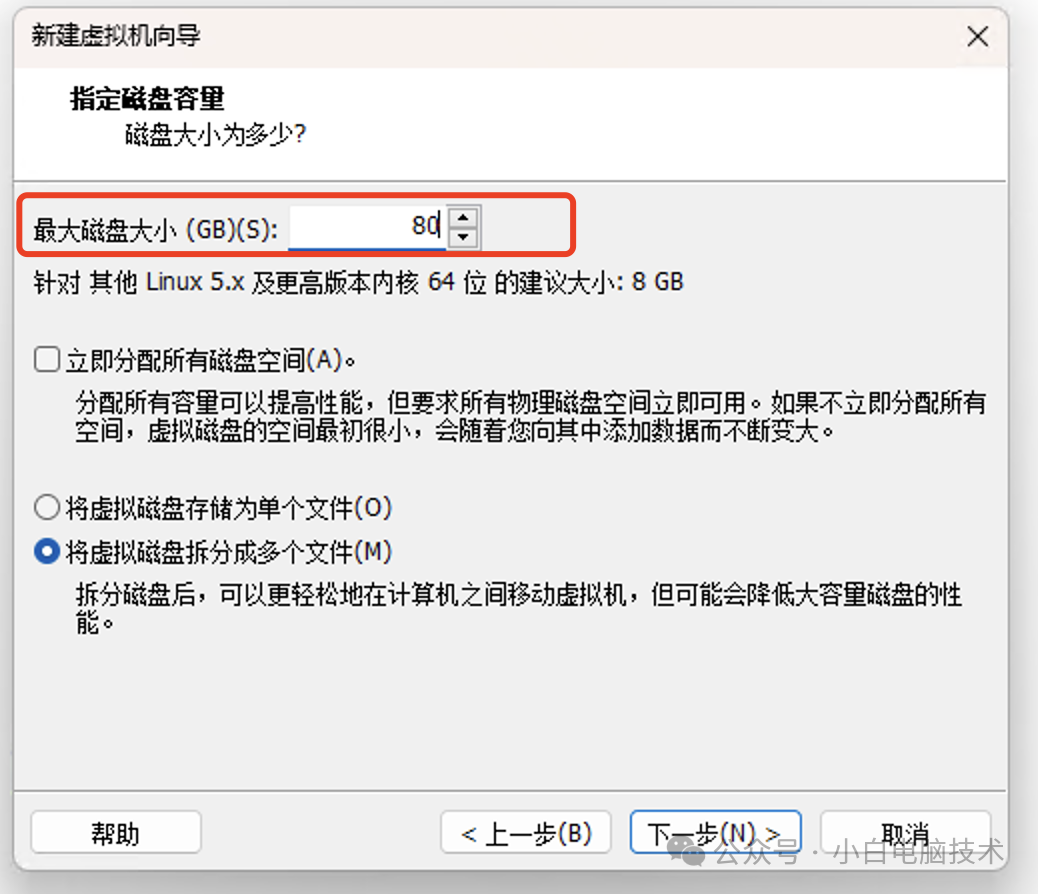
Deepin系统建议分配存储空间为80GB左右
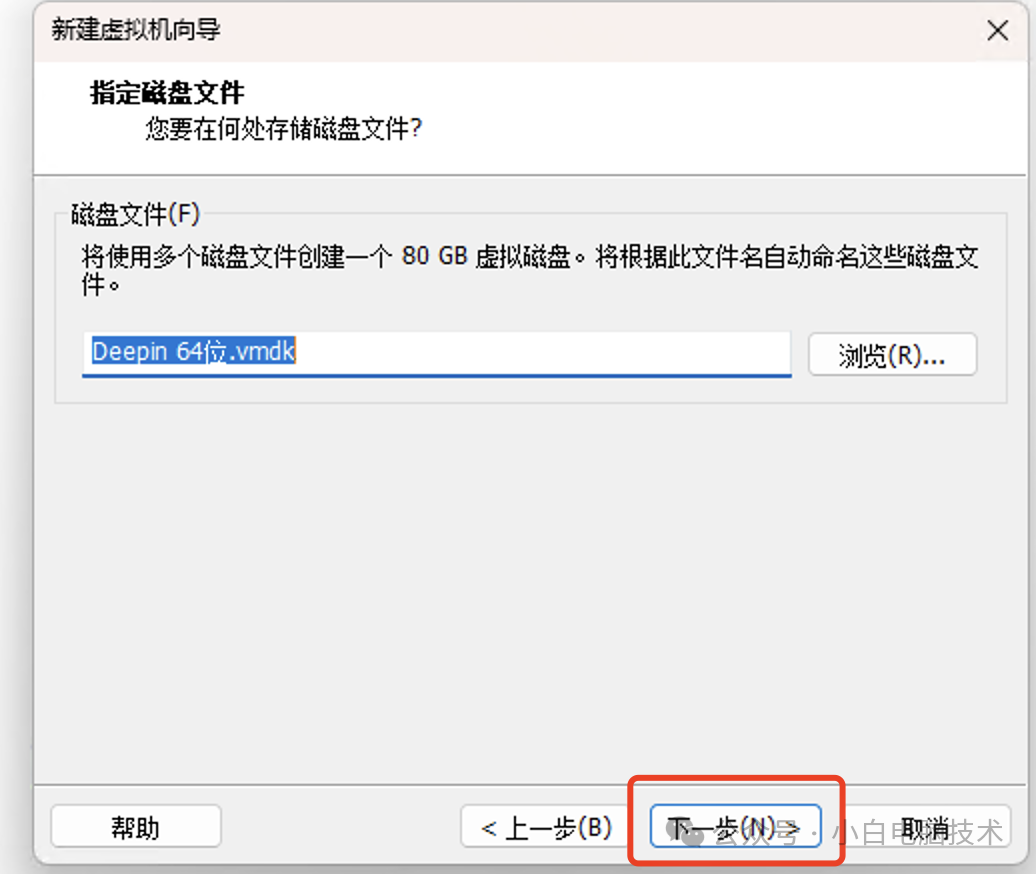
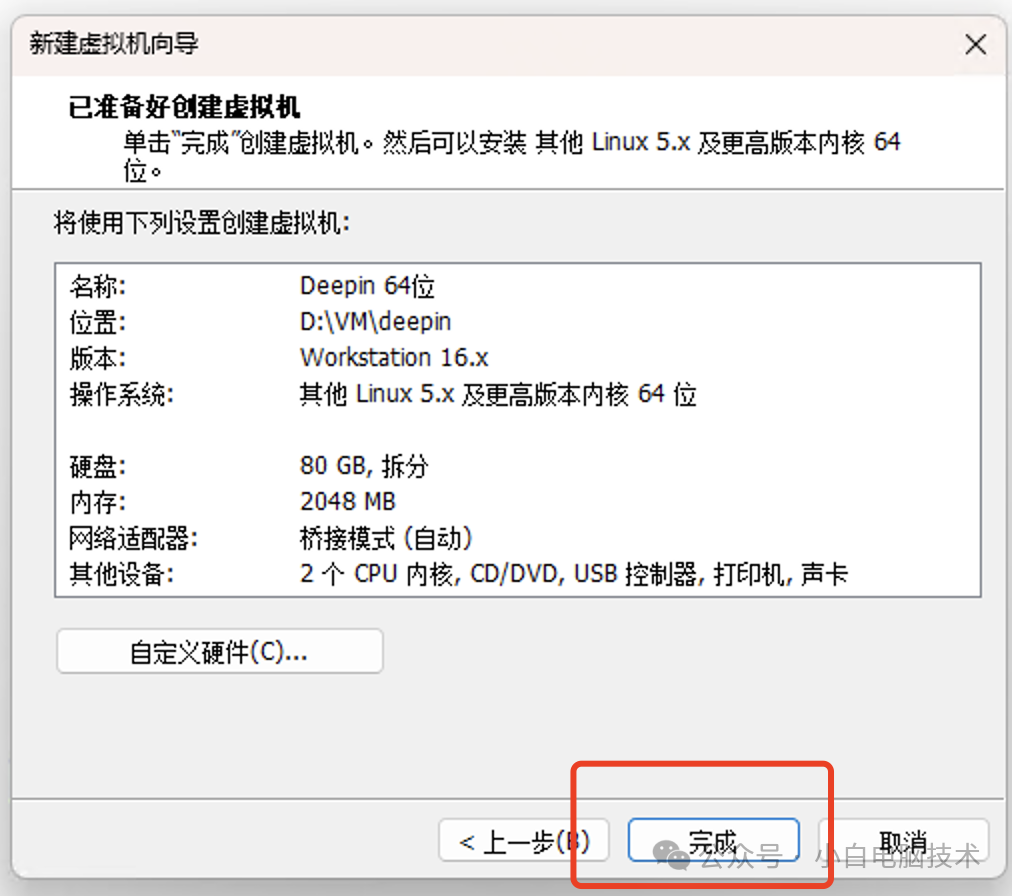
到这个界面,基本上就设置出来一个符合安装Linux的虚拟机
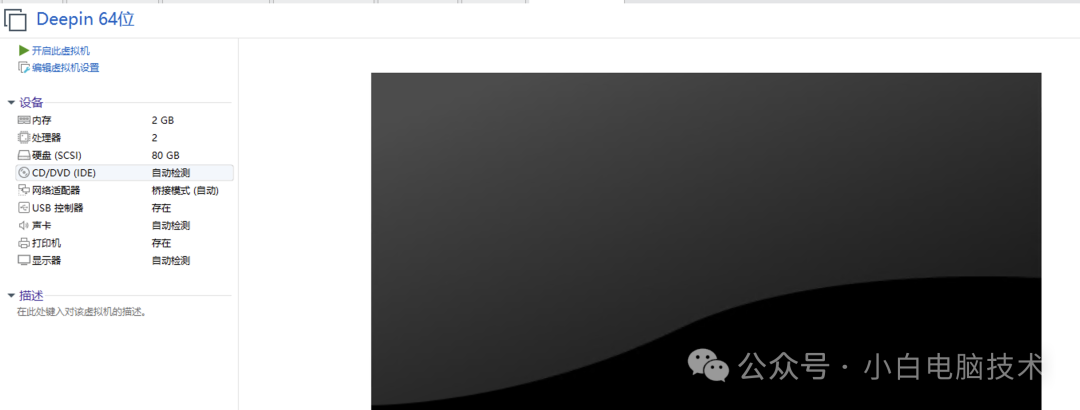
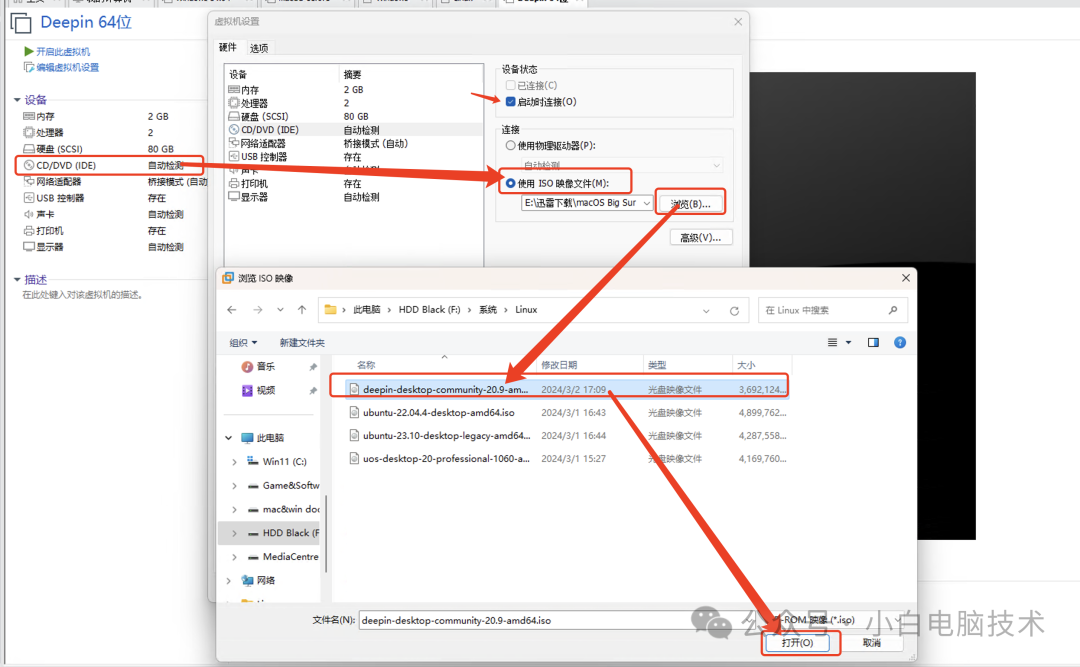
点击【CD/DVD】-【使用ISO映像文件】-【浏览】,找到对应的Linux系统镜像,点击【打开】
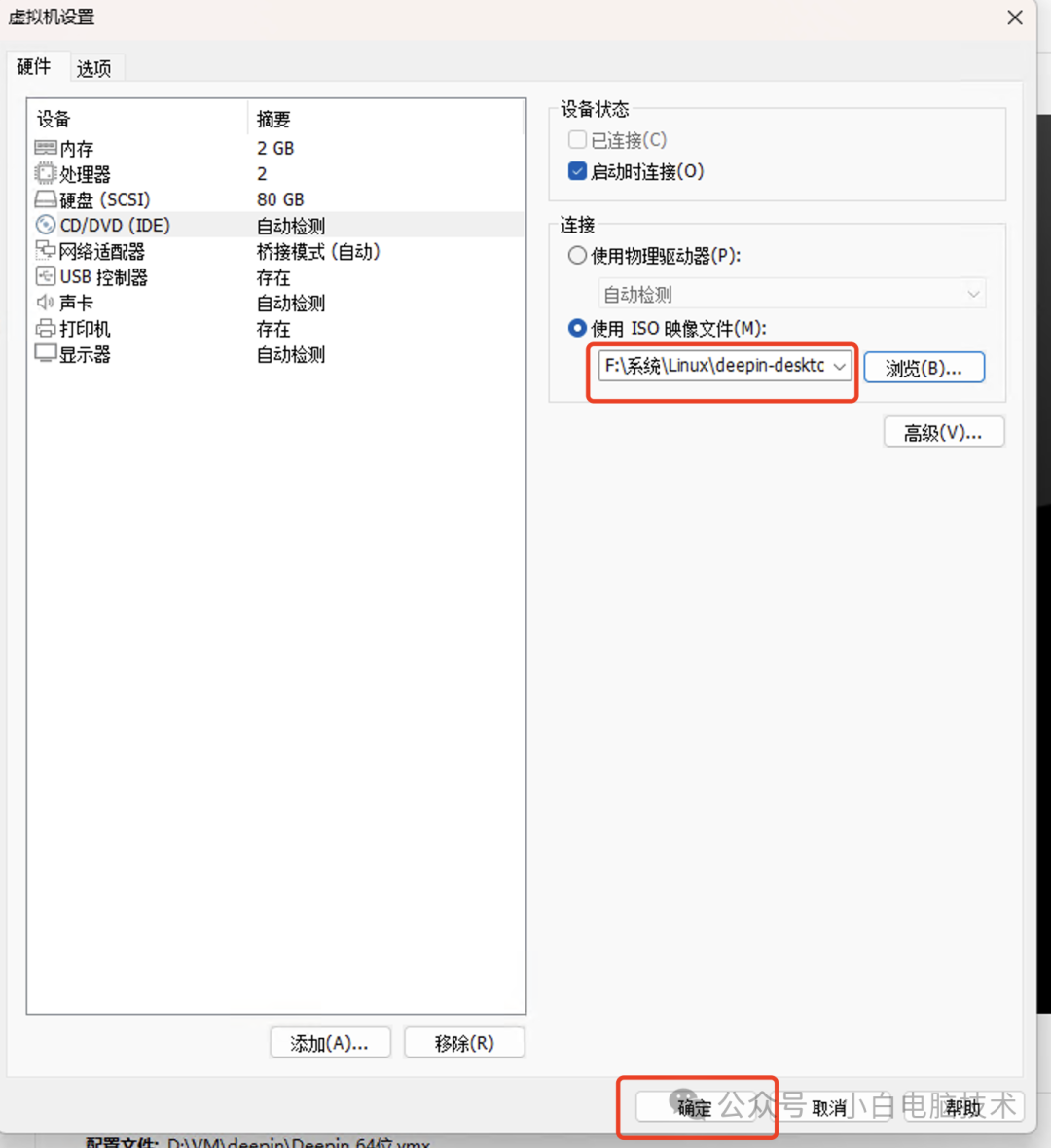
检查一下文件选择路径,然后点击【确定】
点击【开启此虚拟机】
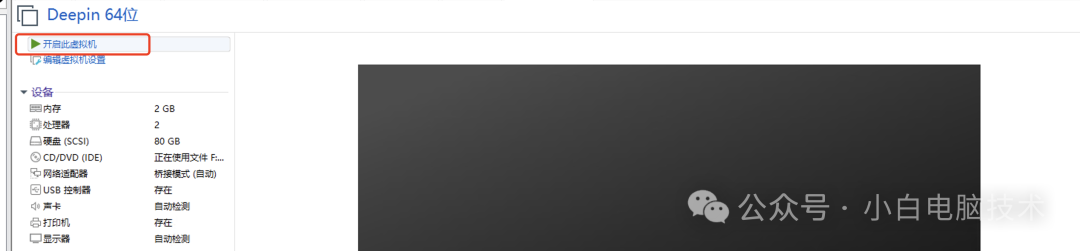
到这个界面基本上就成功了。
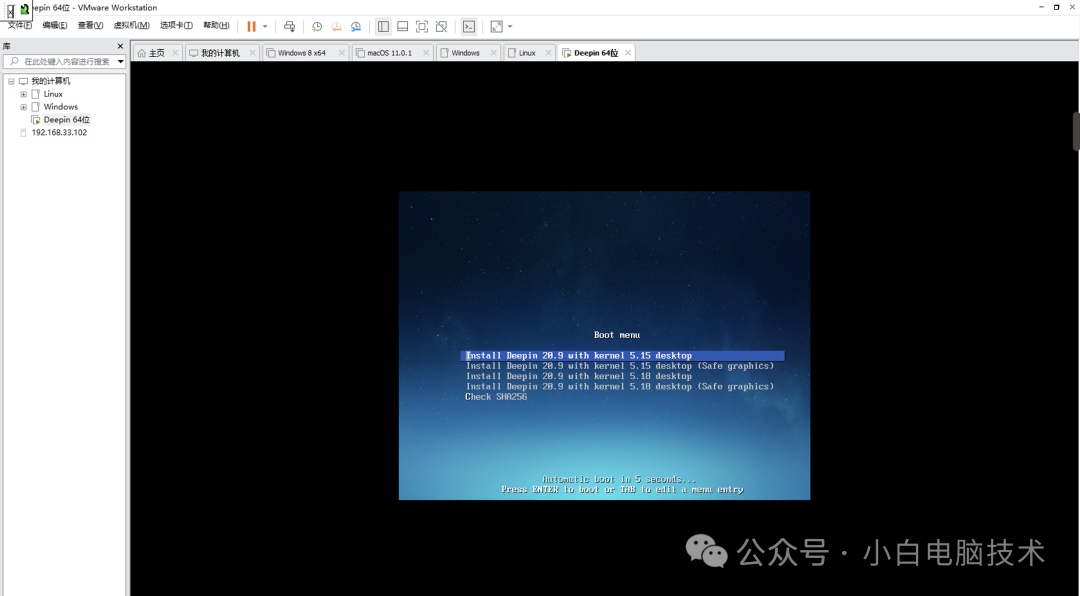
如果不能进入这个界面,需要按照下面的方式进入:
在点击【开启此虚拟机】之后出现VMware字样,用鼠标迅速点击黑框,快速按下键盘上的【ESC】
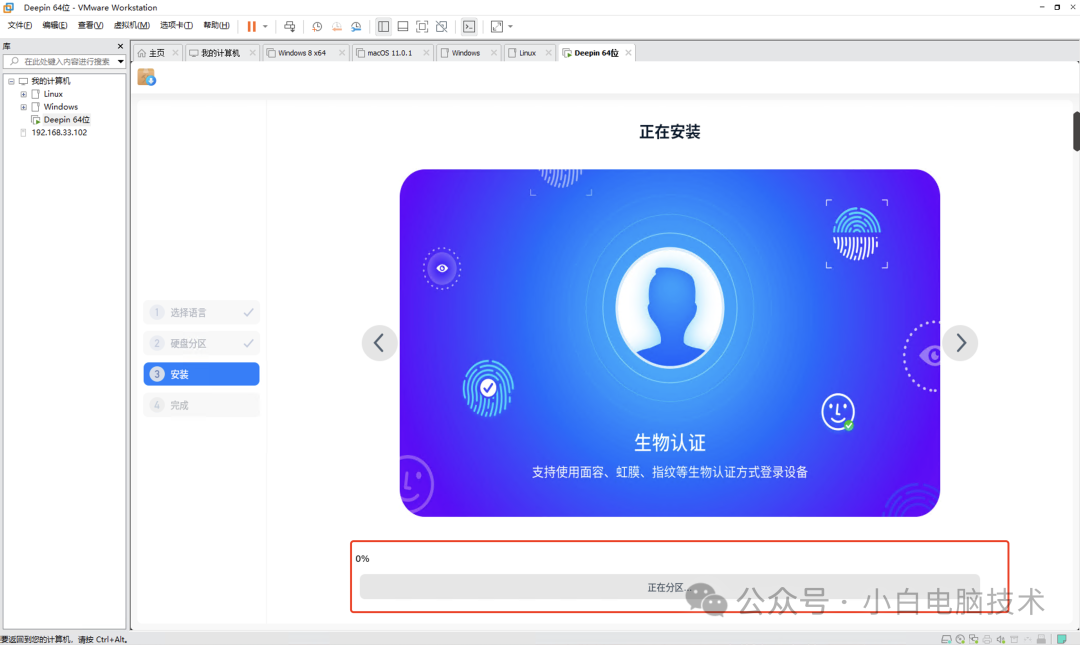
进入到安装界面之后,会自动选择第一个Install。正常安装过程四步就完成
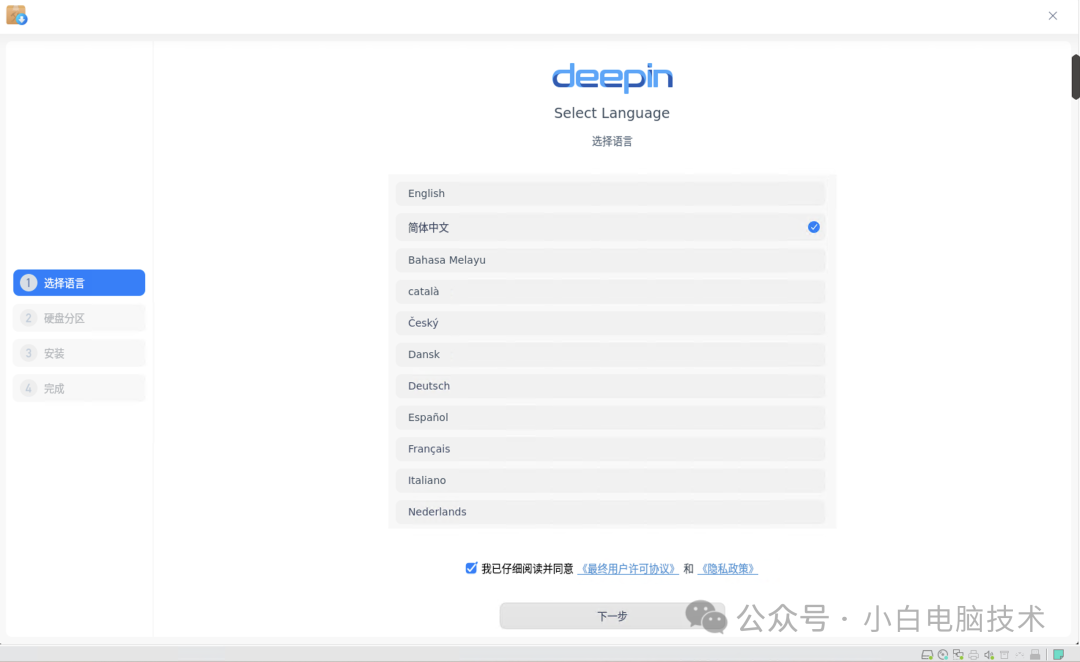
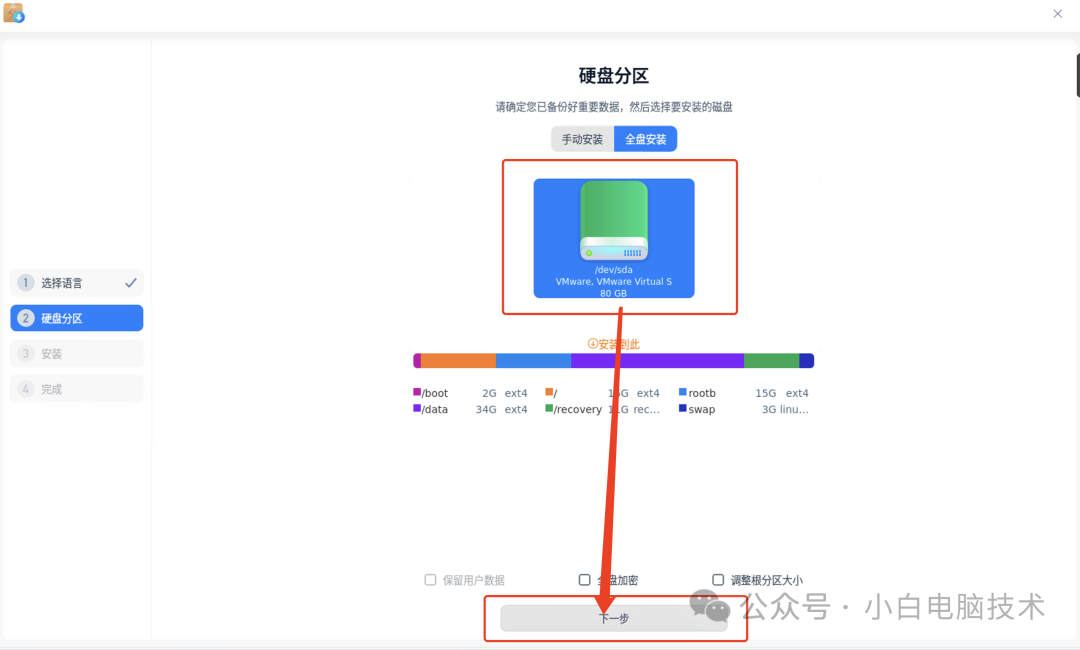
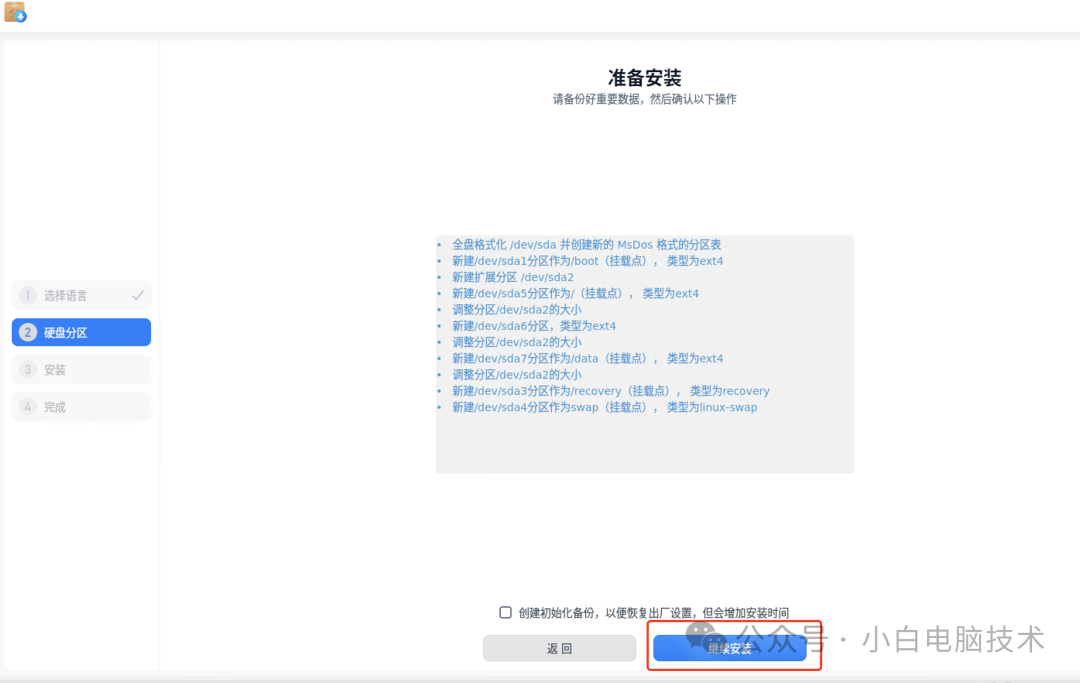
接着等待安装完成即可
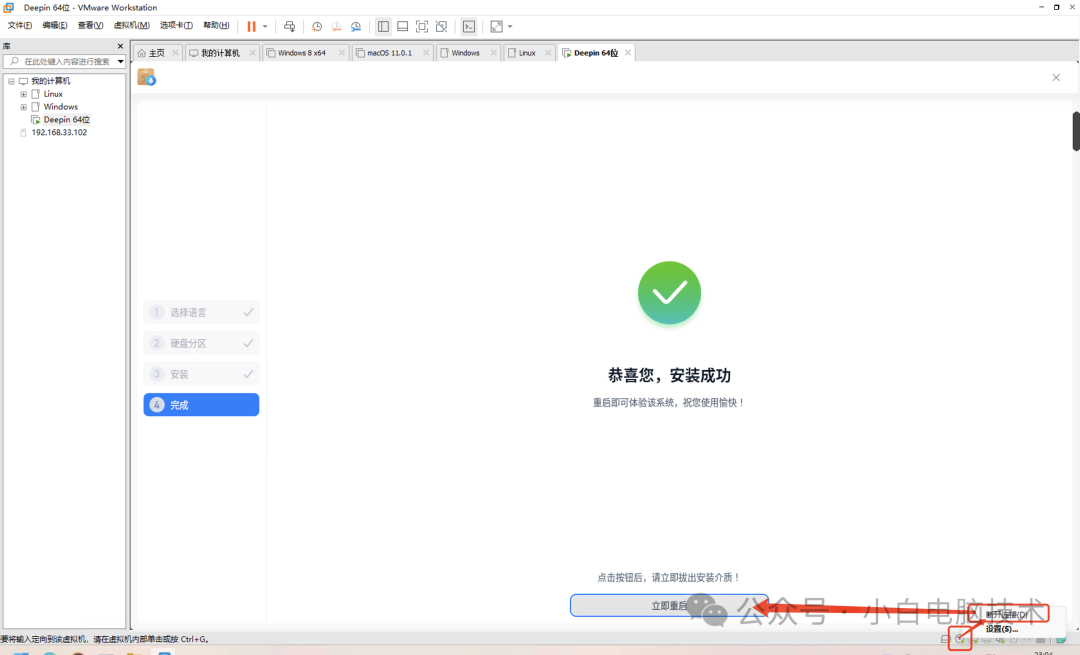
断开【CD/DVD驱动器】链接,然后再点击重启
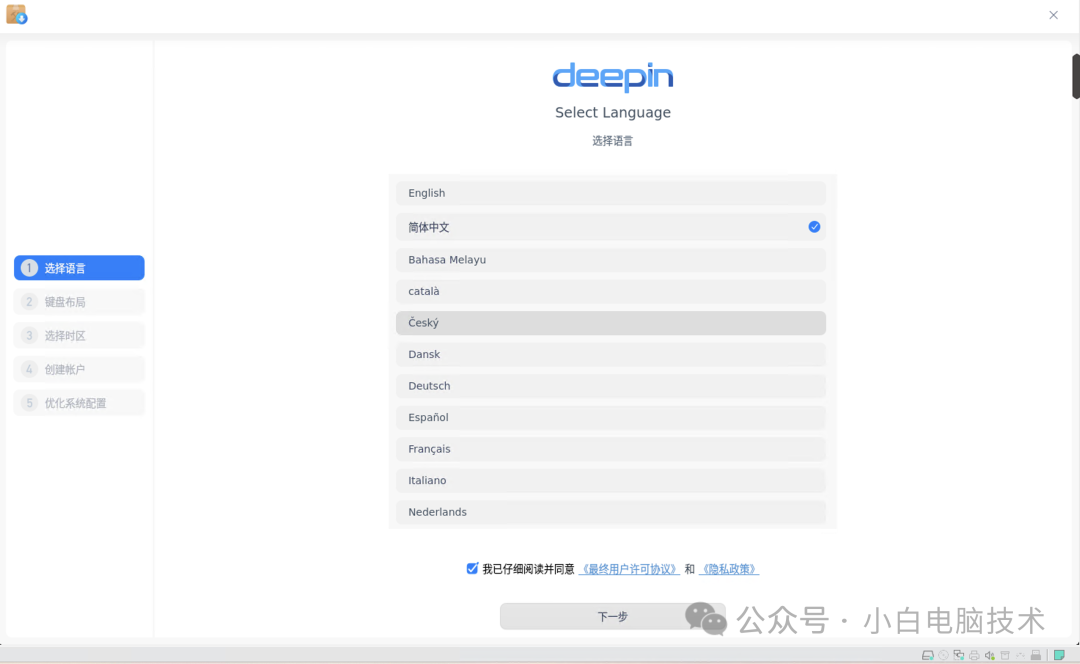
系统就会自动进入Linux系统了
好了,整个安装教程到这就结束啦~
--End--
如果觉得Linux系统体验挺好,也可以考虑把系统安装在实体机上哦~安装教程请点击下方蓝字跳转:






 扫一扫
扫一扫


 4917
4917


 到【灌水乐园】发言




