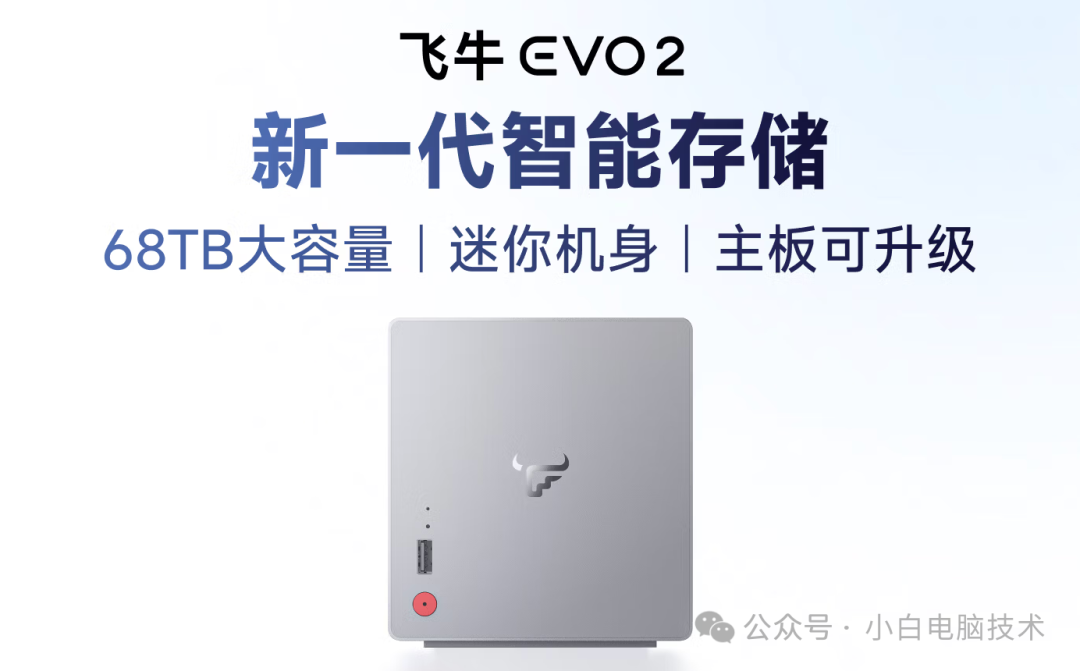
飞牛 EVO2硬件预售来袭!快来看看是什么配置?!

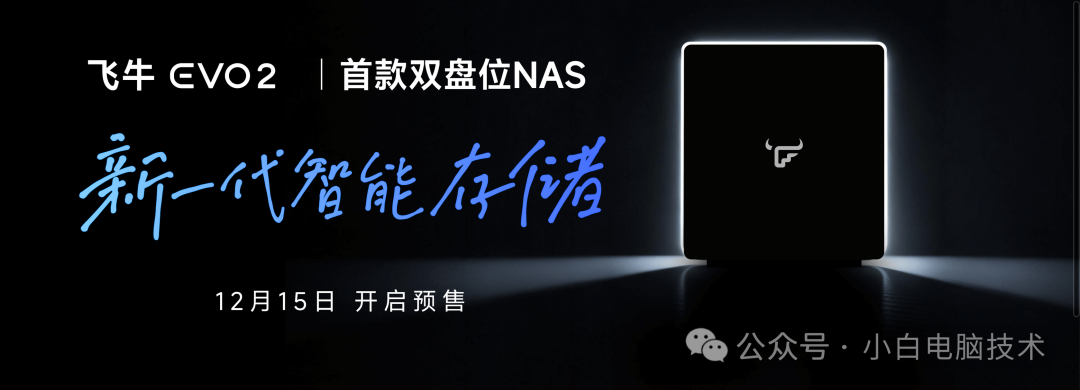
今天真是好日子!2025年12月15日,飞牛EVO2开启预售,官方硬件终于来了吗?是的,它来了!
图片

这个机型看起来确实颜值超高

图片

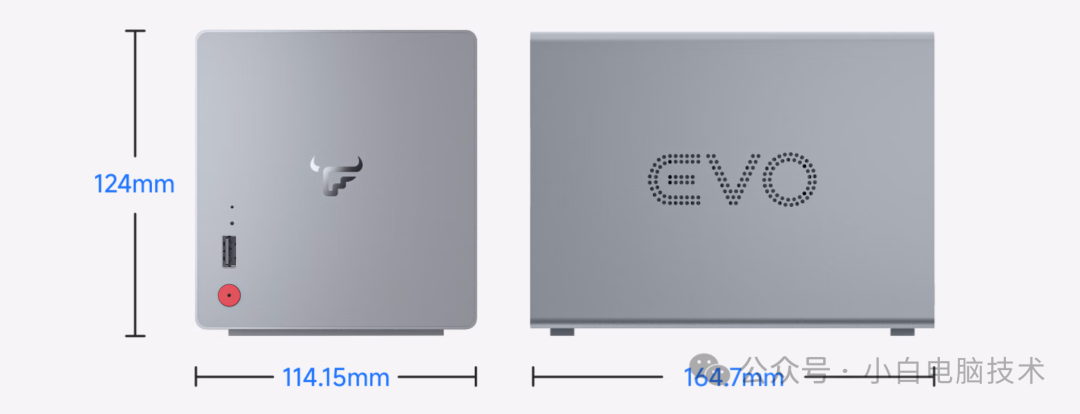
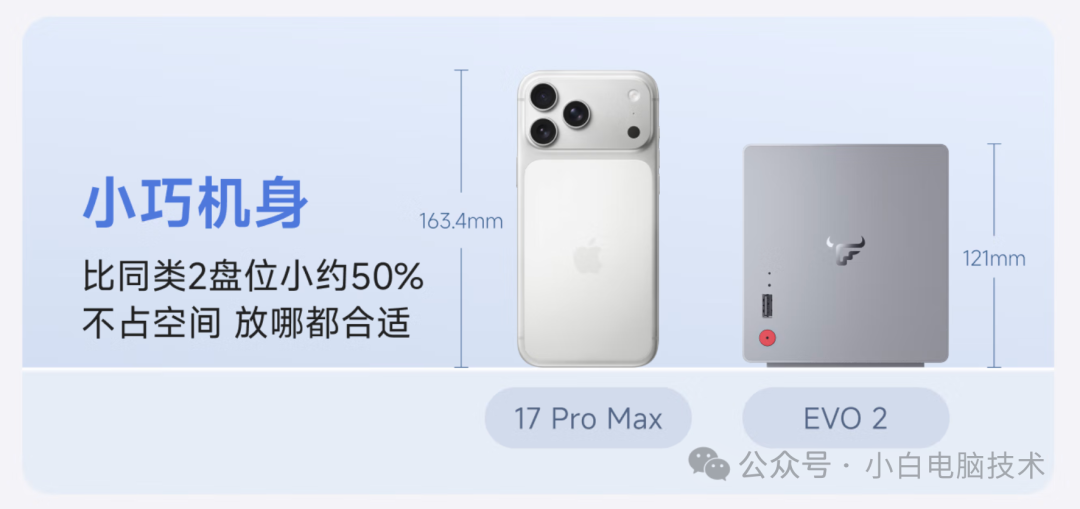
首先咱们先来看外观和外部接口!看到这个图片,相信很多小伙伴都会有概念了,它真的就只是巴掌大小,小白估摸着是2L的体积。
图片

图片

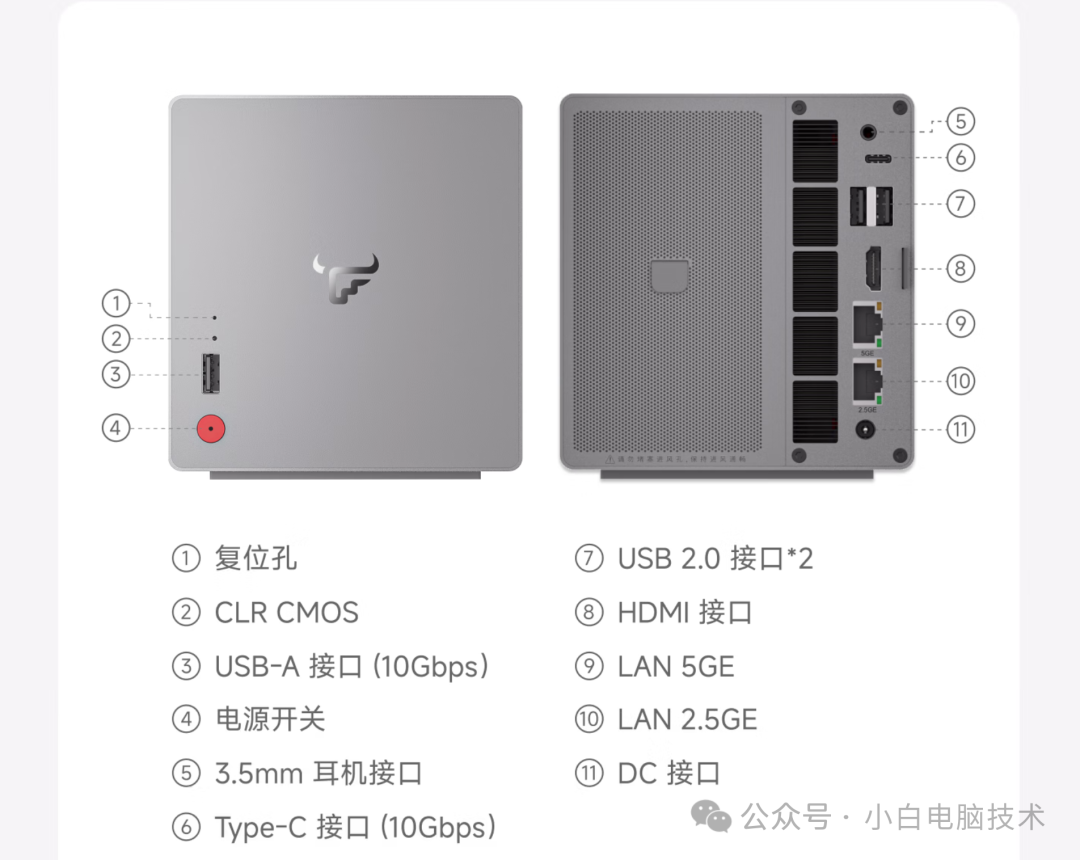
好家伙,这外观,看着谁不爱呢?至于外部接口嘛,满满的全是爱~

图片

功能方面就不说了,很多体验过飞牛OS的小伙伴都清楚,也就是文件备份、云存储、轻量服务器的功能。

硬件方面吧,1999起售,搭配英特尔N150处理器+8GB+128GB SSD(系统盘),质保5年。

图片

对于一个NAS,最重要的是硬件扩展功能,所以得看主板扩展能力了。

这次的飞牛EVO2采用的是非集成内存,支持用户自行更换升级内存。一般来说8GB就足够大部分小伙伴使用了,如果想玩Docker和其他项目,内存不足的情况下可以扩展到16GB甚至是32GB。

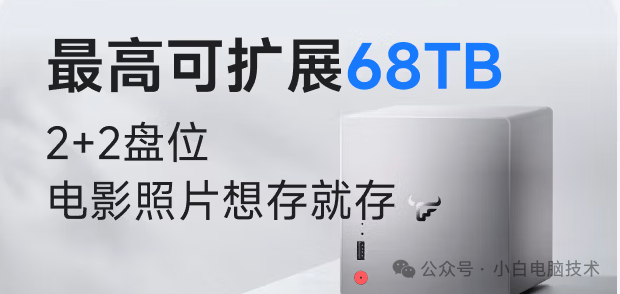
对于一个NAS来说,硬盘位肯定是重点,这次的飞牛EVO2配备了2个m.2 NvMe接口(系统盘m.2不计入在内),还有2个Sata接口(支持安装2.5和3.5英寸的硬盘)
图片

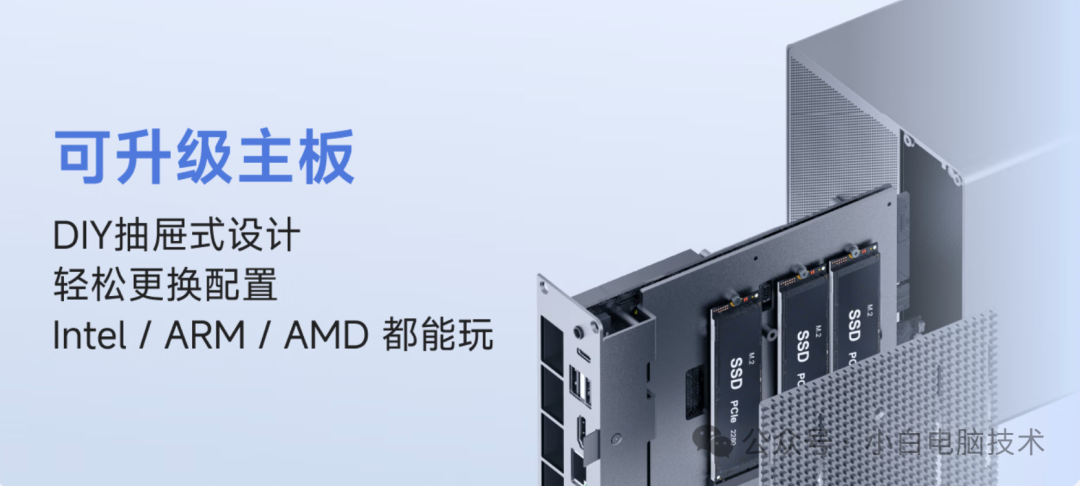
最重点的应该是支持主板升级,支持x86或ARM处理器的主板。

图片

这个配置看得小白口水都流一地……

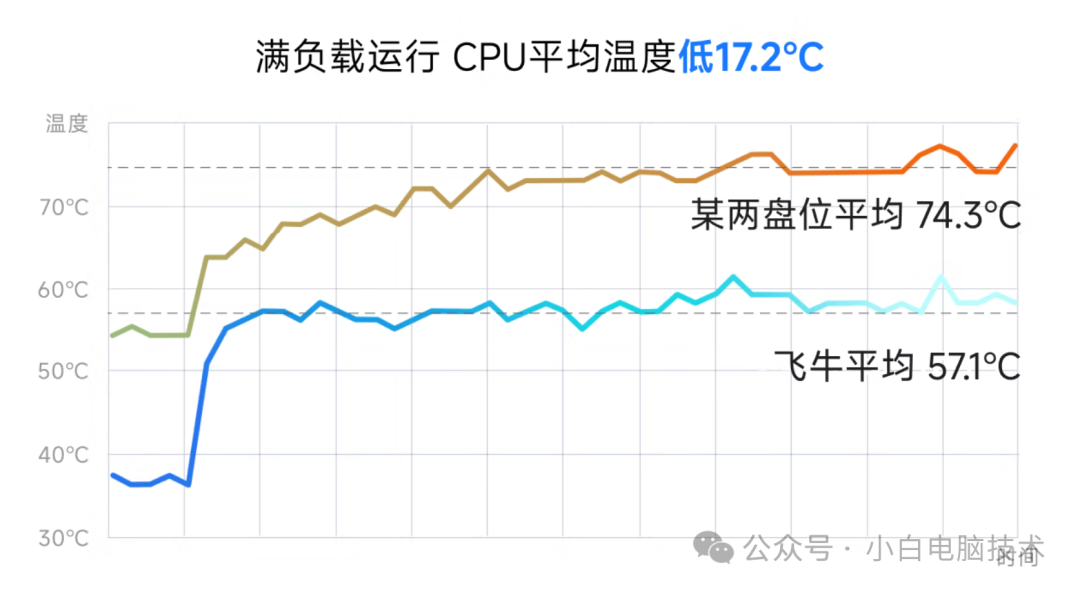
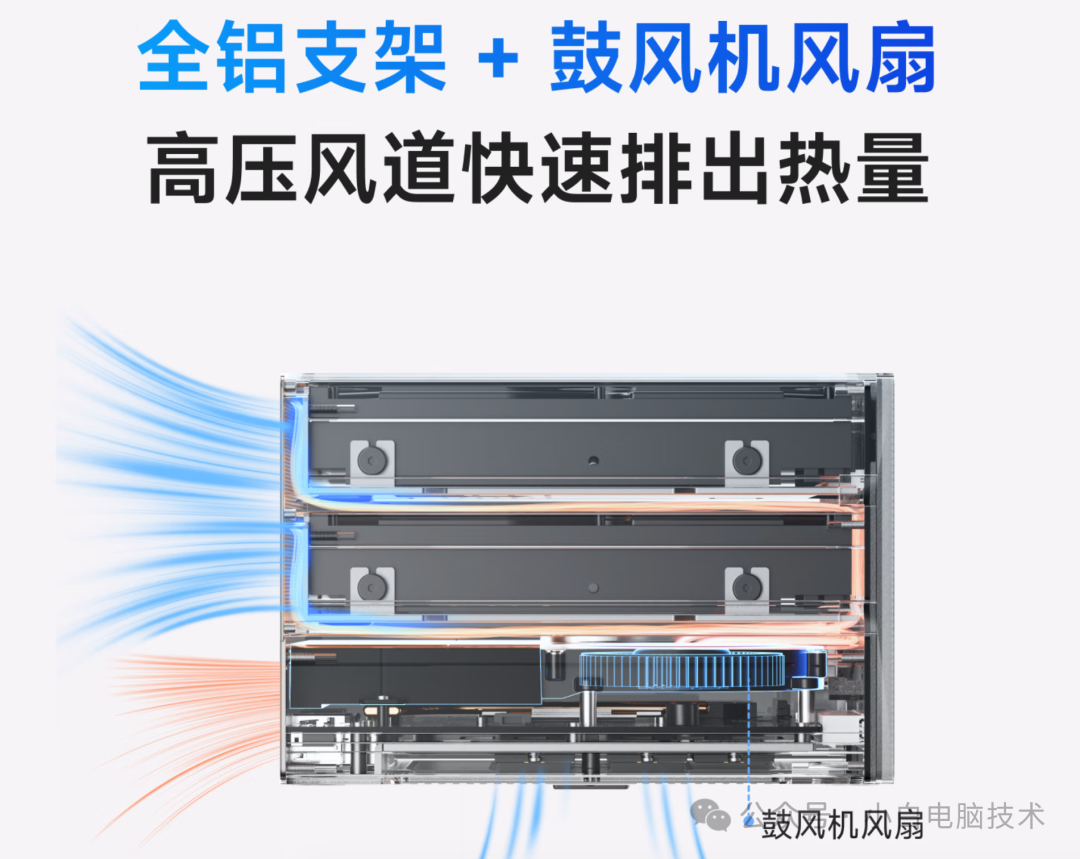
还有它的散热方案似乎很强?!这对于数据安全有着天然的优势,简单来说就是硬盘没那么容易坏。
图片

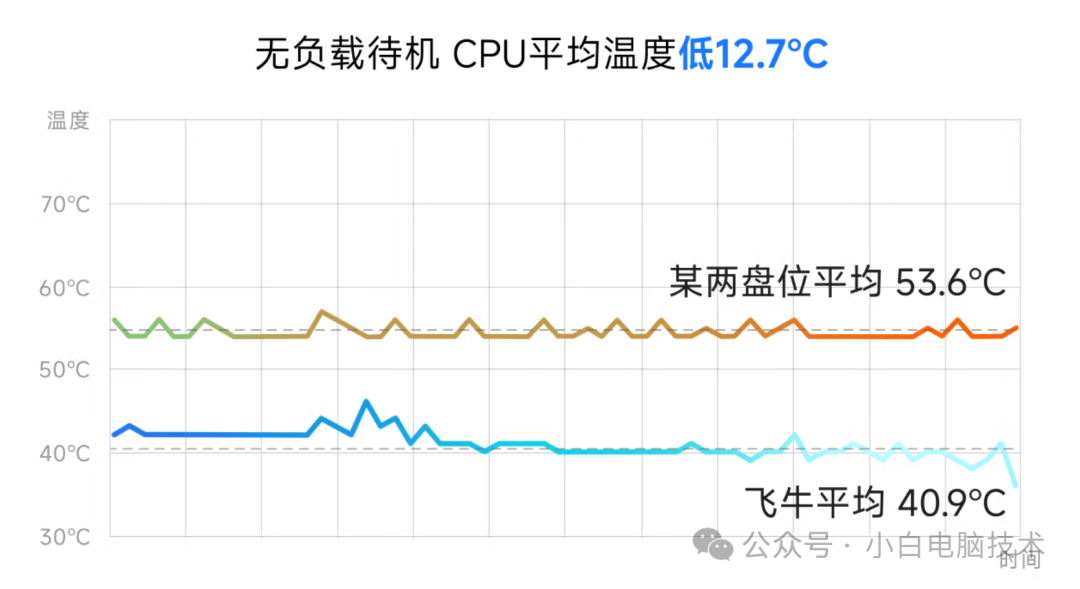
一款极具优势的NAS其实不仅需要看硬件配置,还需要看颜值(哦豁,特别是小仙女比较看重这点)。当然,重点是在于主机设计的散热方案,如果散热方案不好,主机就很容易损坏。
图片

图片

小白亲身经历过因为主机温度太高导致芯片爆了,结果不得不重新买一个准系统,幸运的是硬盘没坏,要不然数据不保可是大事……毕竟,硬件有价,数据无价。

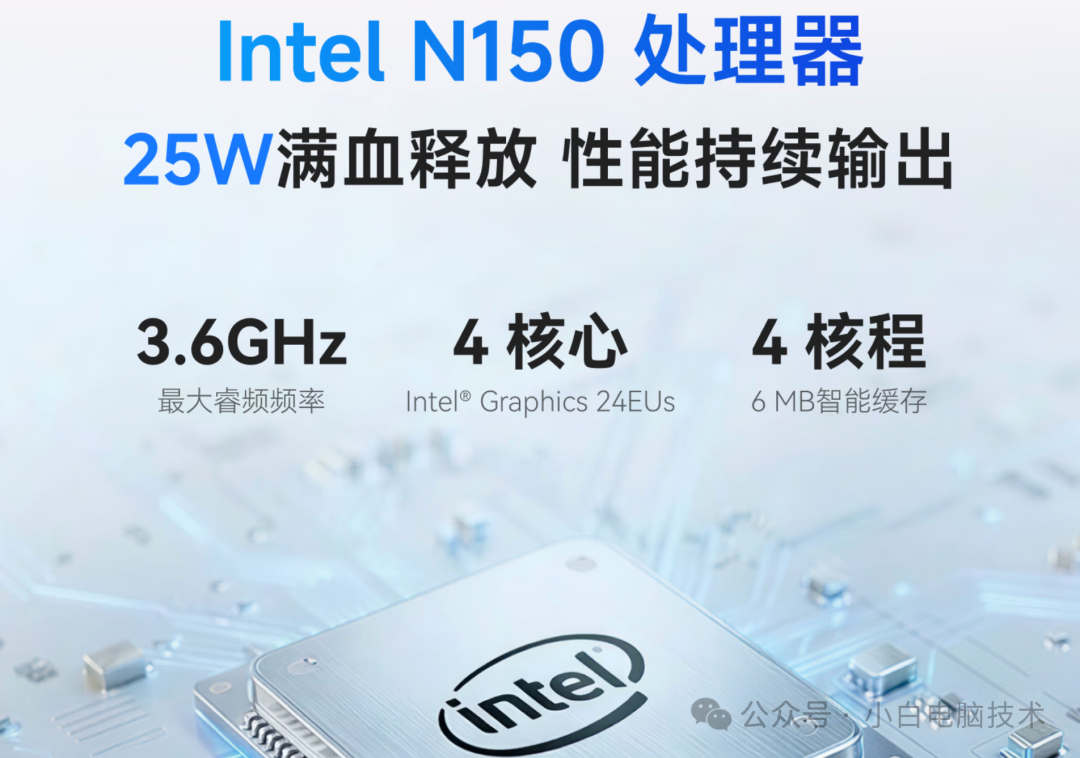
至于功耗,因为使用的是英特尔N150处理器,满载25w,待机大约是在8-14w之间,一个月(30天)的耗电量大约是7.2度电(按照平均10w计算)。
图片

至于飞牛NAS可以干啥?它可以给家庭和小团队提供一个简单好用的私人数据与服务中心。

  • 统一存储中心:集中存储手机相册、工作文档等重要文件,释放设备空间,并通过权限管理实现全家安全共享。

  • 私人影音库:内置播放器和海报墙功能,可将下载的电影、剧集打造成专属“爱优腾”,全家设备都能流畅点播。

  • 可靠备份管家:自动备份电脑、手机的珍贵数据(如照片、微信文件),成为防范设备丢失或损坏的“数据保险箱”。

  • 随时远程访问:借助内网穿透或DDNS等工具,即使在外也能像在家一样访问NAS中的所有文件和应用。

  • 功能无限扩展:通过Docker容器,可以轻松安装各式应用,如搭建博客、运行智能家居平台、部署下载工具等,解锁无限可能。

总结就是:可以把它当作一个私人云盘+小型服务器。

--End--

看飞牛EVO2的时候,小白心里激动到不行,不知道有没有小伙伴送一个给我呢?哈哈哈哈……

  推荐阅读

别再盲目跟风NAS了,你的需求或许只是一个私人云盘……

好可怕,这种NAS一年用了1000块电费…

飞牛NAS正式版 fnOS v1.0正式上线!开启智能存储新时代!

OS中配置存储空间涉及多个步骤,包括创建存储池、选择合适的模式以及管理硬盘故障等操作。以下是详细的配置步骤: ### 创建存储池 1. 登录到OS的管理界面。 2. 导航至“存储”部分,选择“创建存储池”。 3. 根据向导提示,选择所需的硬盘或SSD来组成存储池。 4. 选择适当的RAID级别,如RAID 0, RAID 1, RAID 5等,根据需求和冗余需求进行选择[^1]。 ### 存储空间模式选择 - **简单模式**:适用于单一硬盘的情况,不提供冗余。 - **RAID模式**:提供数据冗余和性能提升,适合多硬盘环境。 - RAID 0:条带化,提高读写速度,但无冗余。 - RAID 1:镜像,提供数据冗余。 - RAID 5:分布式奇偶校验,提供较好的性能和冗余。 ### 硬盘故障后的更换 1. 当检测到硬盘故障时,首先需要确认故障硬盘的位置。 2. 关闭OS系统,更换故障硬盘。 3. 重新启动系统,并进入存储池管理界面。 4. 使用系统提供的工具来重建存储池,确保数据恢复和冗余重新建立[^1]。 ### 系统更换/重装后数据盘的恢复 1. 在更换或重装系统前,确保备份重要数据。 2. 安装新系统后,连接原有的数据盘。 3. 使用OS的数据恢复工具来恢复数据盘中的数据。 ### 在PVE环境中扩展硬盘 1. 在Proxmox VE (PVE)管理界面上,进入OS的硬件设置。 2. 选择磁盘,然后进入高级设置。 3. 取消备份选项的勾选,以便更新容量信息。 4. 确认OS上的显示容量已更新为新的大小[^2]。 ### OS磁盘分区 1. 在PVE中为OS创建新的硬盘。 2. 关闭OS,然后在PVE控制台添加新硬盘。 3. 启动OS,并进入磁盘管理界面。 4. 创建新的磁盘分区,并根据需要选择硬盘模式[^3]。 ### 安装OS 1. 开机时按下快捷键(如F2、F7、F8、F10、F11、F12、esc或Delete键)进入BIOS设置。 2. 选择引导盘,进入安装界面。 3. 按照安装向导的提示完成系统的安装过程[^4]。 通过以上步骤,可以在OS中有效地配置和管理存储空间,确保数据的安全性和系统的稳定性。 ```python # 示例代码:模拟创建存储池的过程 def create_storage_pool(hard_drives, raid_level): print(f"Creating storage pool with {len(hard_drives)} drives in RAID {raid_level} mode.") # 这里可以添加实际创建存储池的逻辑 return f"Storage pool created with drives {hard_drives} in RAID {raid_level}" # 假设的硬盘列表和RAID级别 hard_drives = ['HDD1', 'HDD2', 'HDD3'] raid_level = 'RAID5' # 创建存储池 storage_pool = create_storage_pool(hard_drives, raid_level) print(storage_pool) ```
评论
添加红包

请填写红包祝福语或标题

红包个数最小为10个

红包金额最低5元

当前余额3.43前往充值 >
需支付:10.00
成就一亿技术人!
领取后你会自动成为博主和红包主的粉丝 规则
hope_wisdom
发出的红包

打赏作者

小白电脑技术

你的鼓励将是我创作的最大动力

¥1 ¥2 ¥4 ¥6 ¥10 ¥20
扫码支付:¥1
获取中
扫码支付

您的余额不足,请更换扫码支付或充值

打赏作者

实付
使用余额支付
点击重新获取
扫码支付
钱包余额 0

抵扣说明:

1.余额是钱包充值的虚拟货币,按照1:1的比例进行支付金额的抵扣。
2.余额无法直接购买下载,可以购买VIP、付费专栏及课程。

余额充值