


01准备资源
首先确保已经安装VMware17pro,如还未安装,可以参考这篇文章:VMware17pro免费下载,无套路,国内可用!_vmware17pro下载-优快云博客
然后访问以下链接下载适合自己的系统镜像
02配置虚拟机
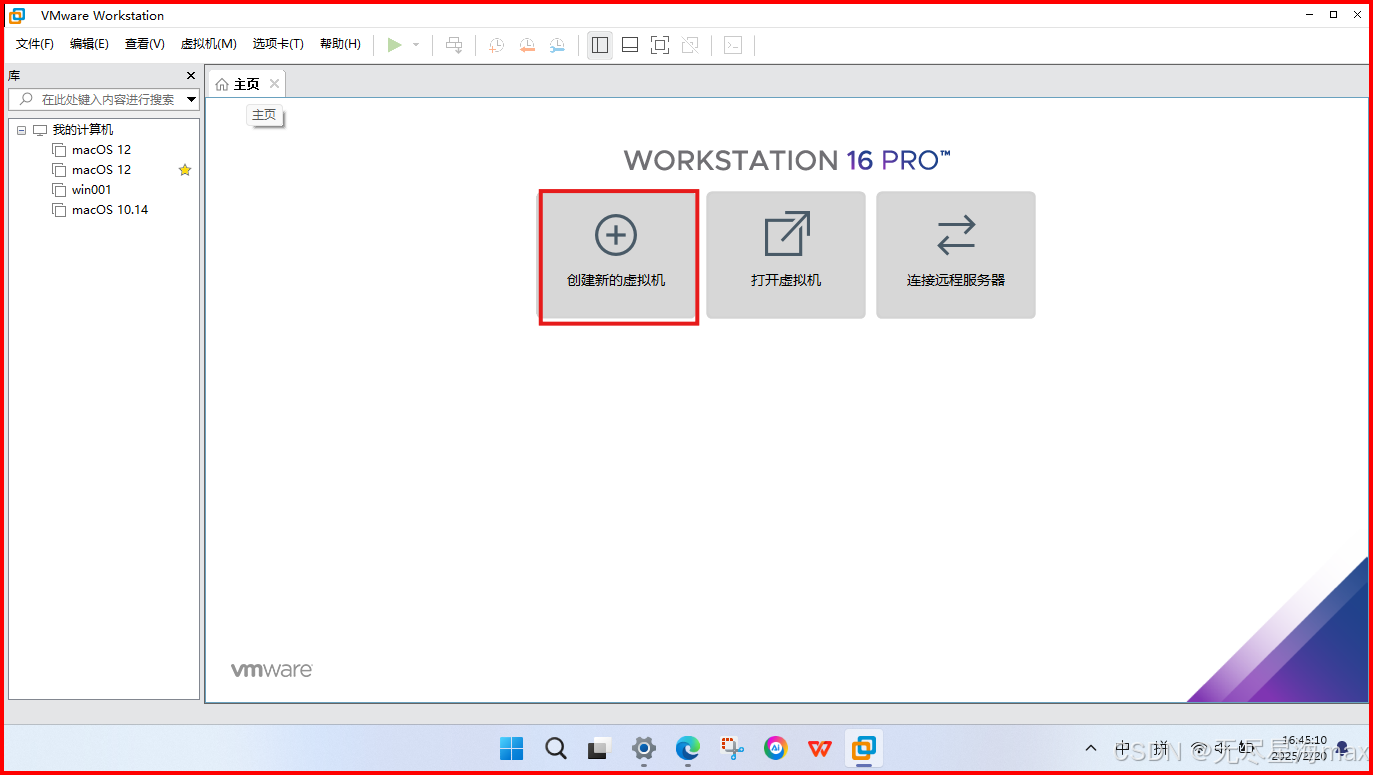
打开VMware17pro,选择新建虚拟机
选择“典型”

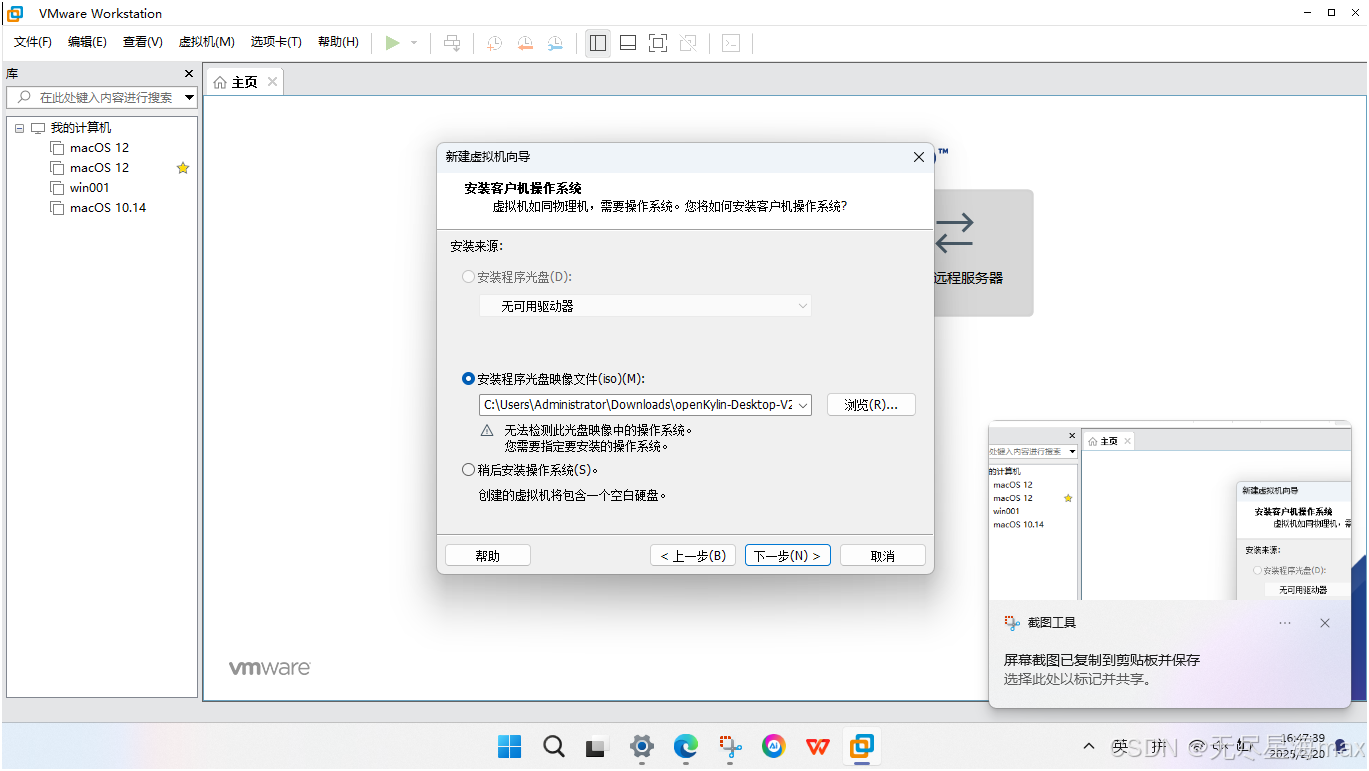
选择“安装程序光盘镜像文件”,点击浏览,选中下载的安装镜像
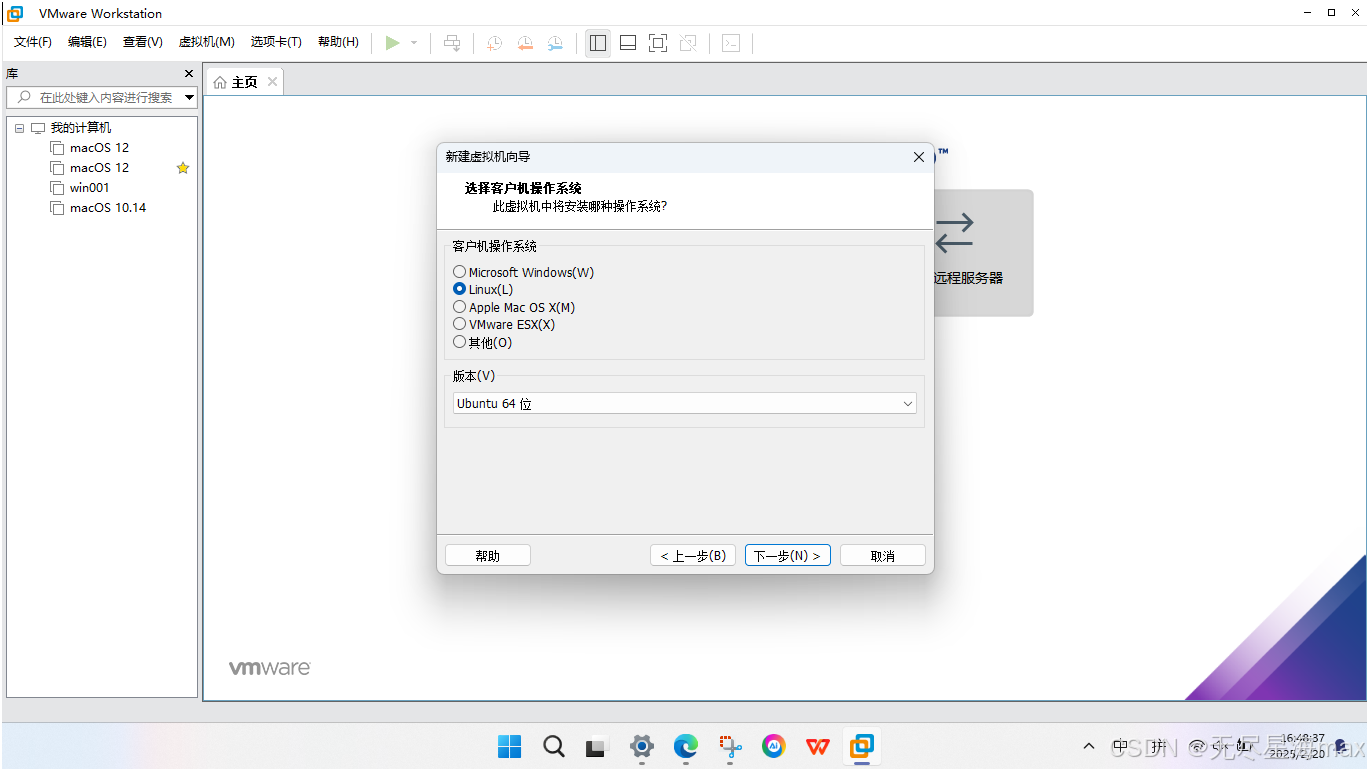
操作系统类型选择“linux”
版本选择“Ubuntu64位”
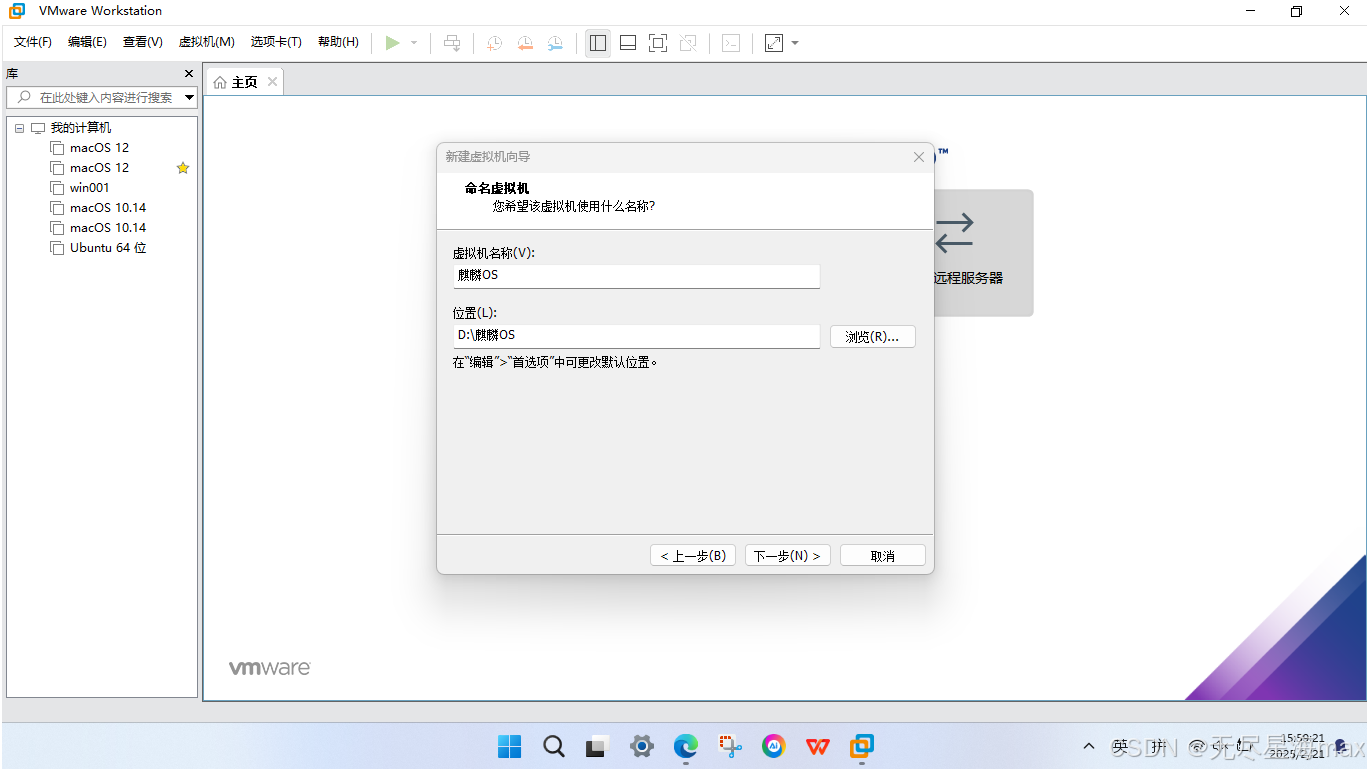
给虚拟机随便起个名字,自定义一下存放目录(最好不要在C盘)
磁盘空间最好64G,最低不低于32G
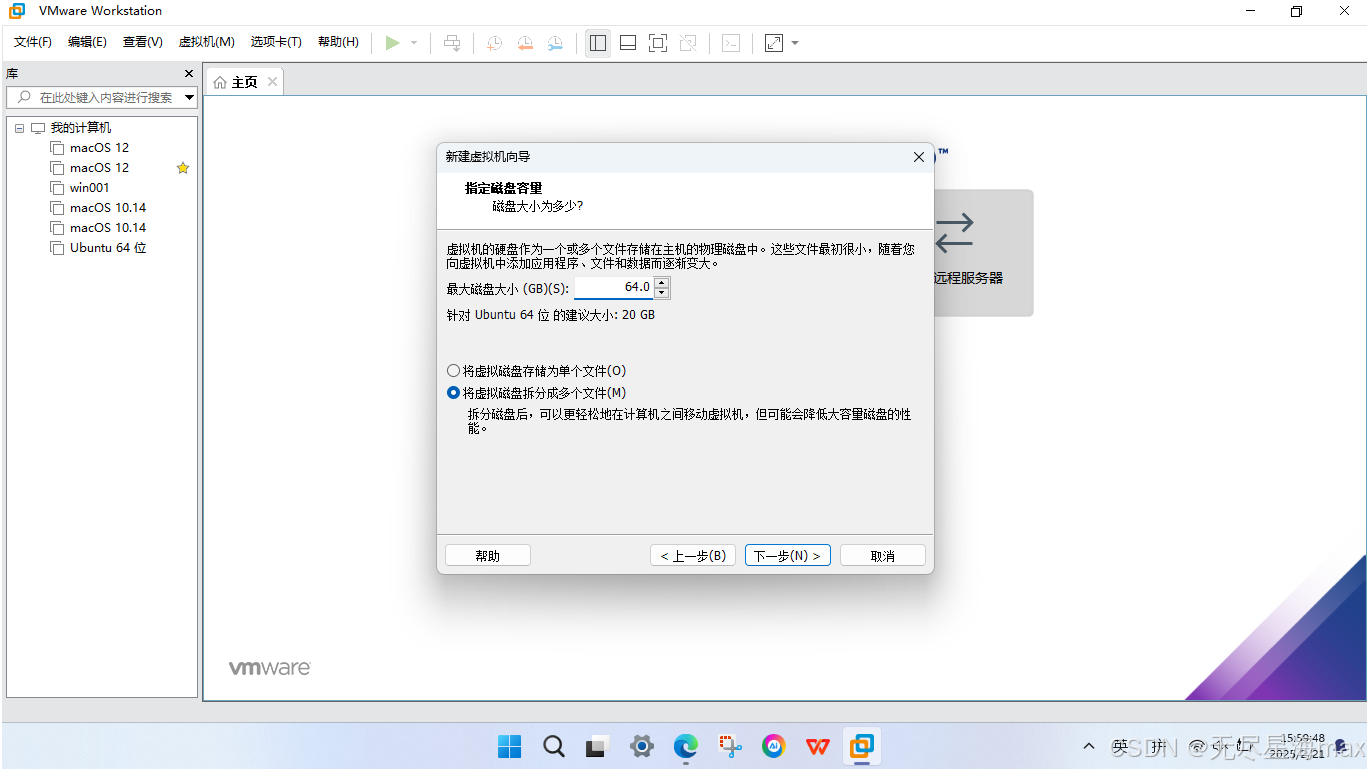
选择“自定义硬件”
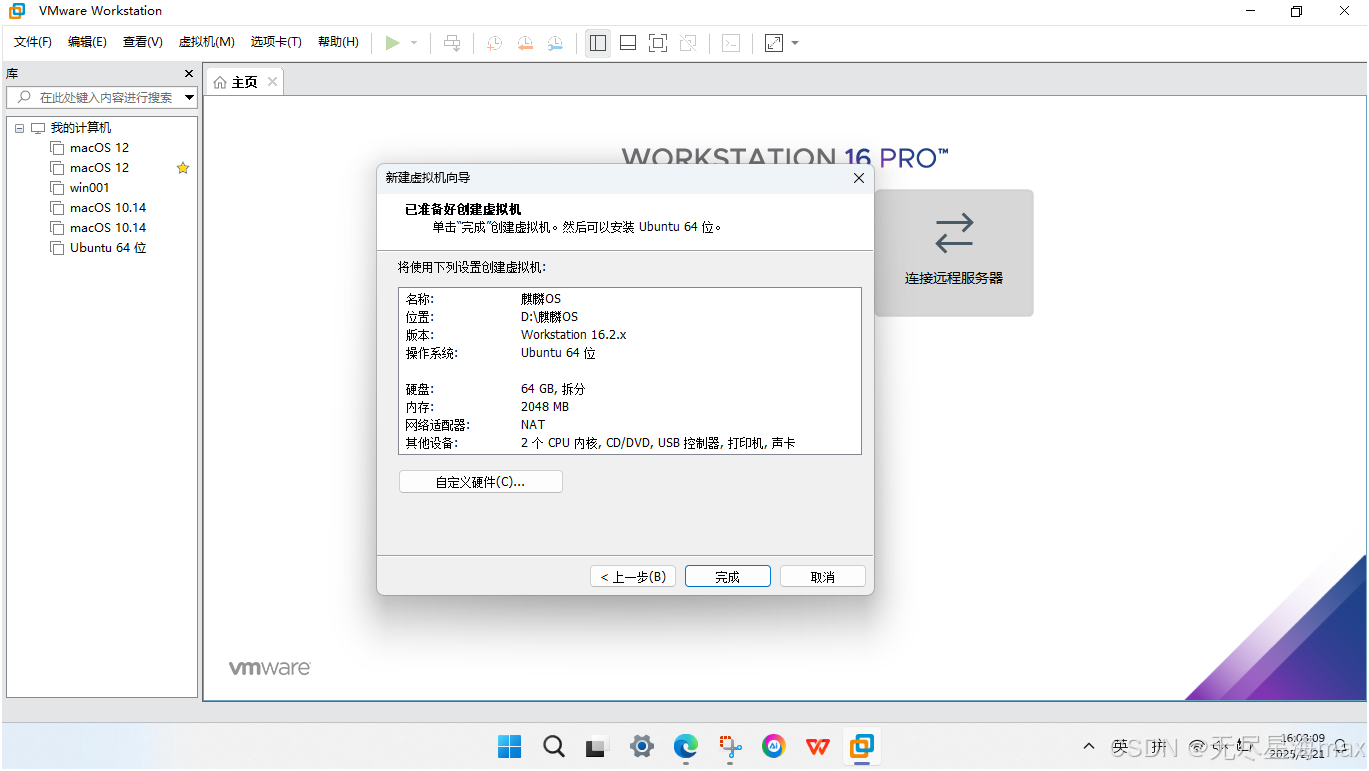
内存建议4GB,处理器建议4核心。
设置完后点击确定。
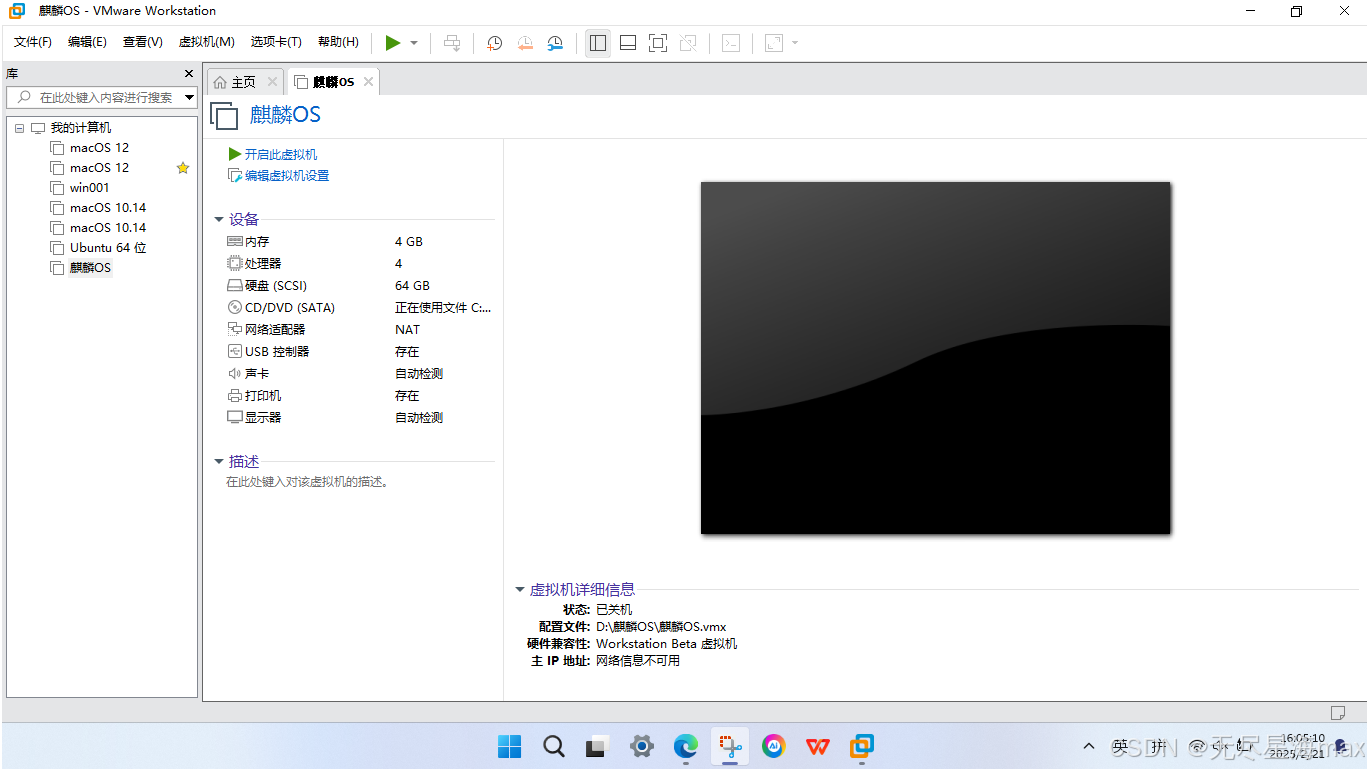
设置完后开启虚拟机。
等待大约十秒后进入以下界面,将鼠标移至虚拟机屏幕画面后单击,进入虚拟机
用鼠标上下键选择“安装开放麒麟”
@@@如果在五秒之内没有完成这些动作,就会自动进入体验模式,这时请重启讯奇虚拟机@@@
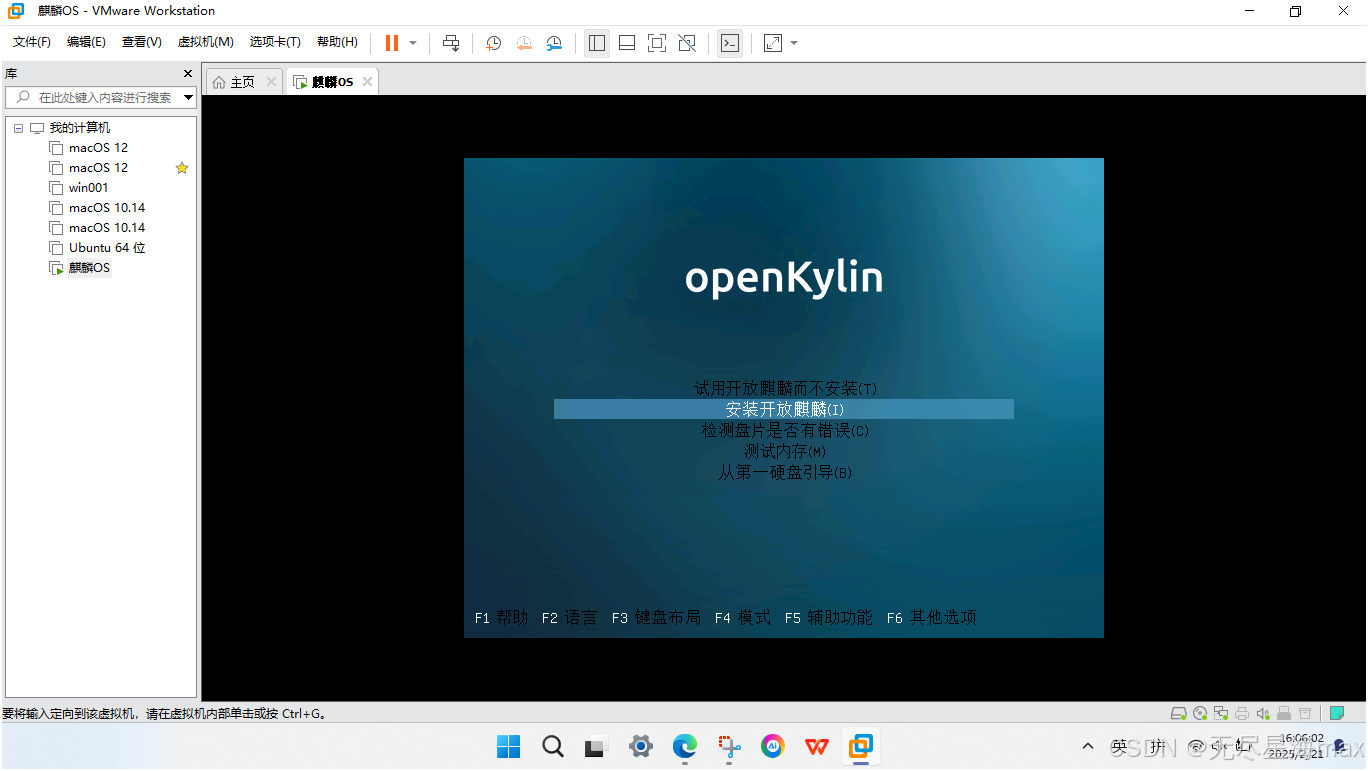
这个时候就可以全屏了,
等待大约十几秒,即可进入安装界面

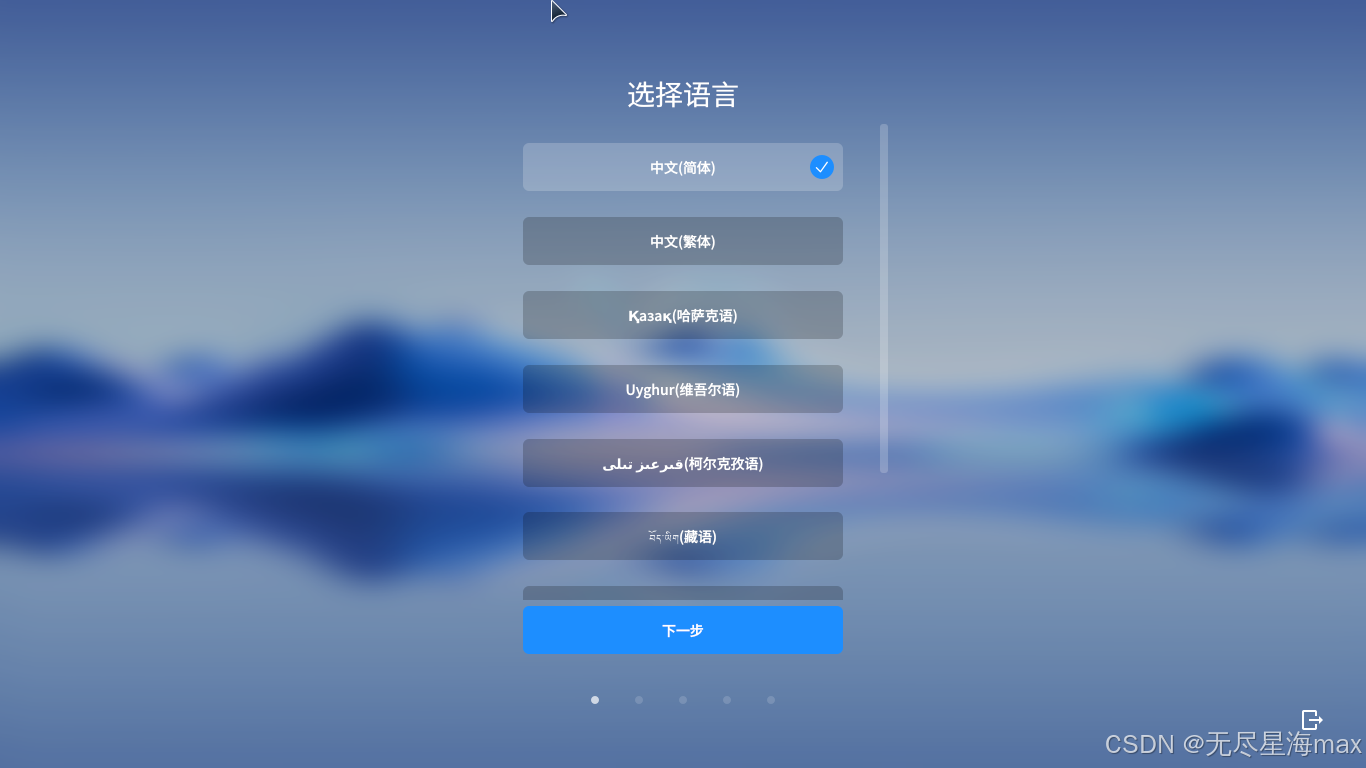
选择语言
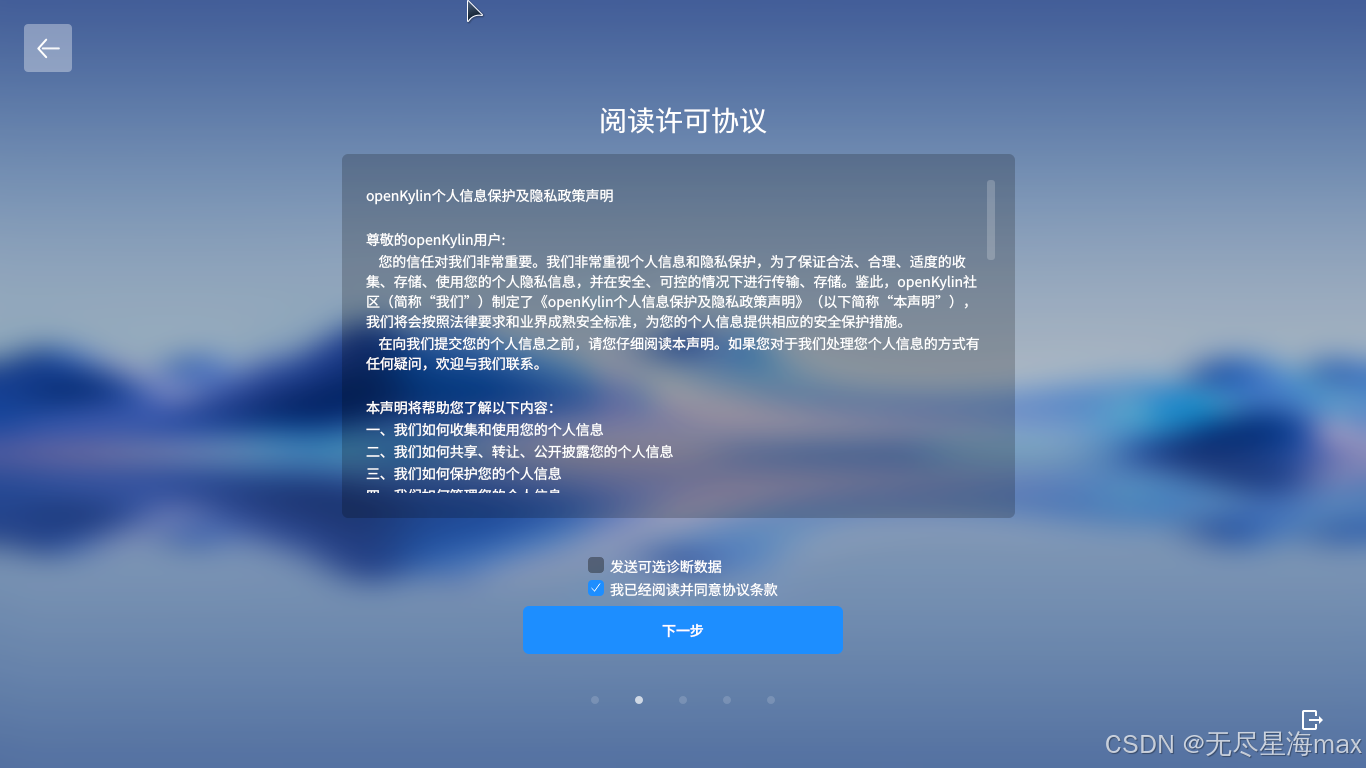
同意许可协议
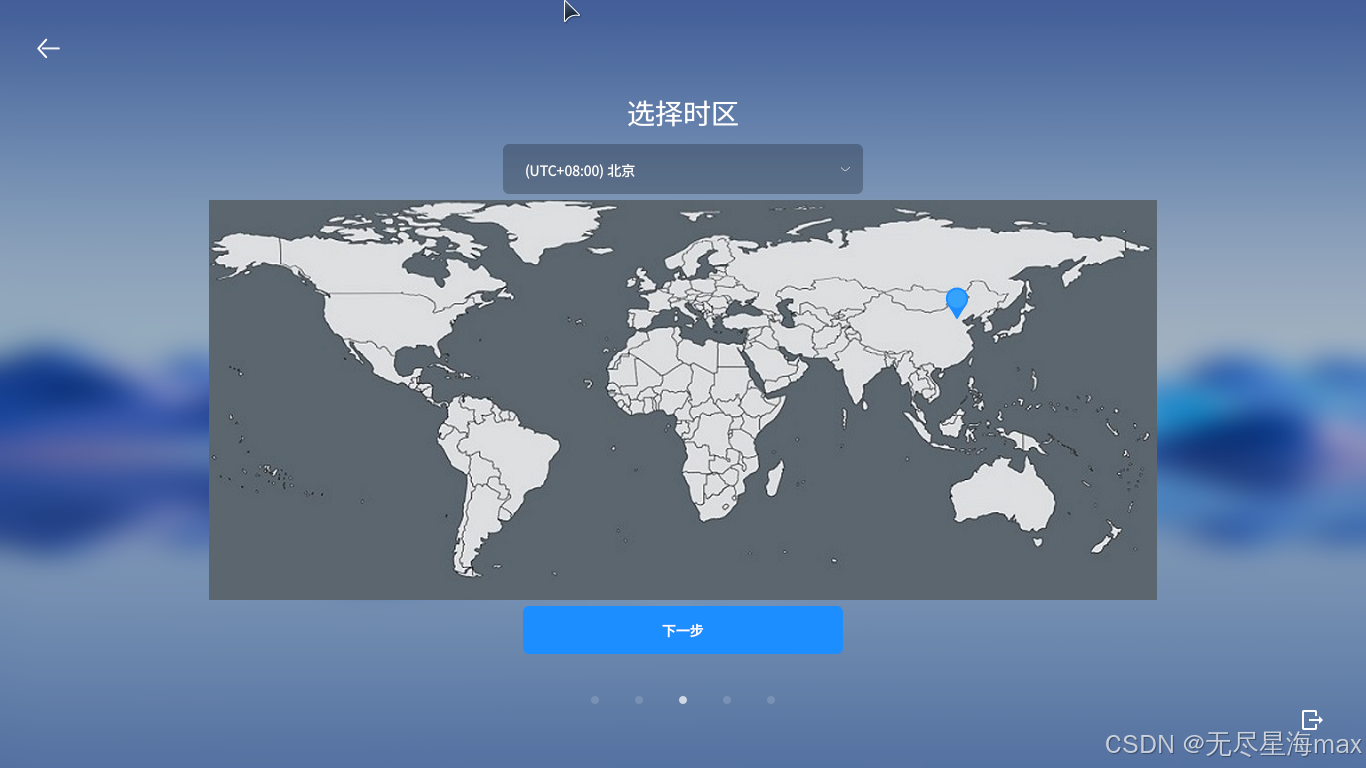
选择时间
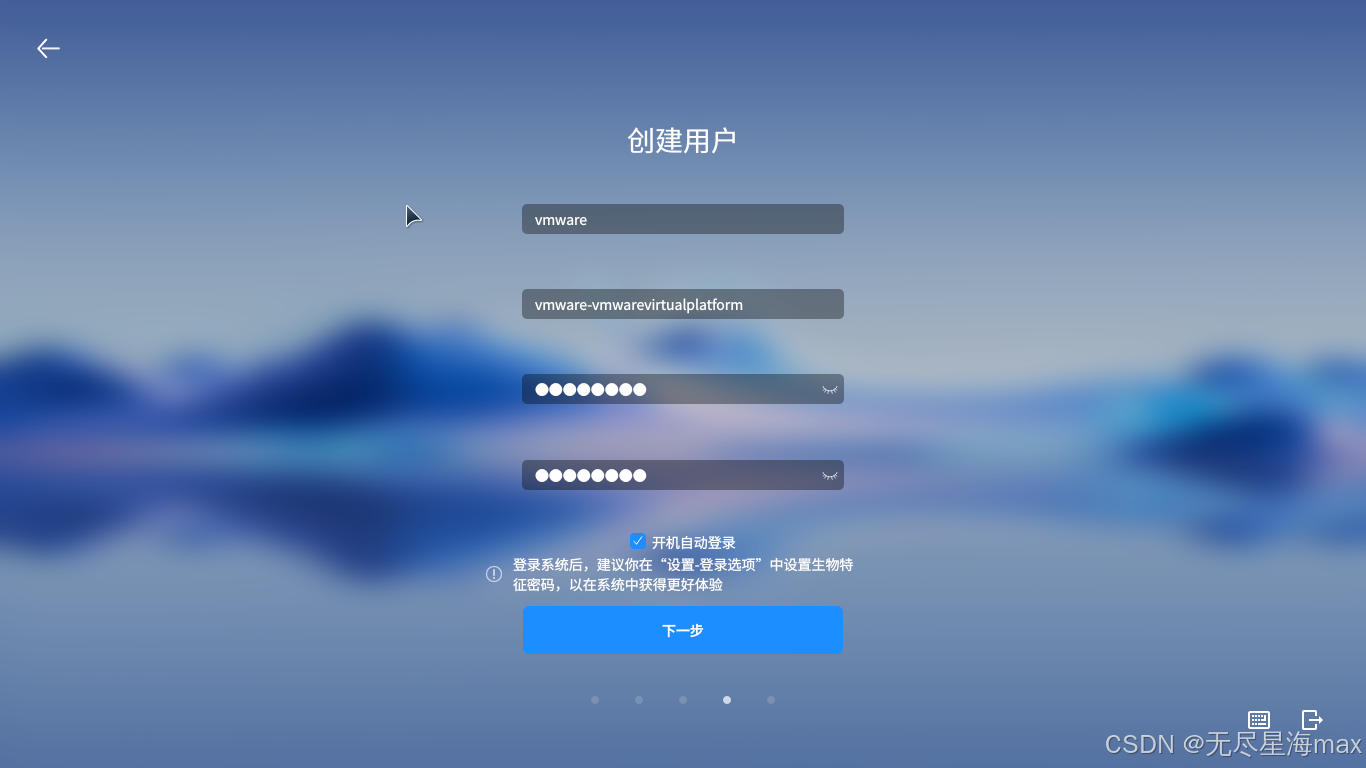
设置账号与密码
选择安装磁盘
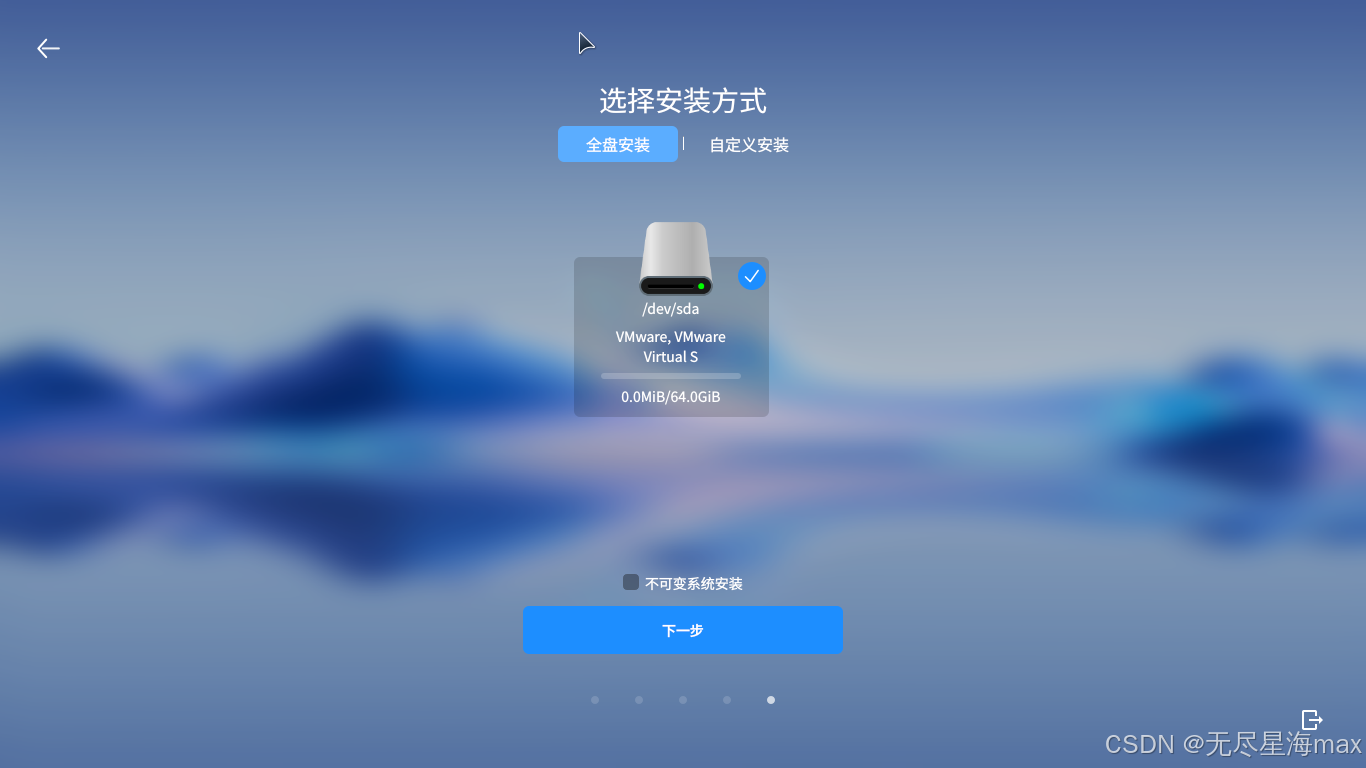
勾选格式化整个磁盘
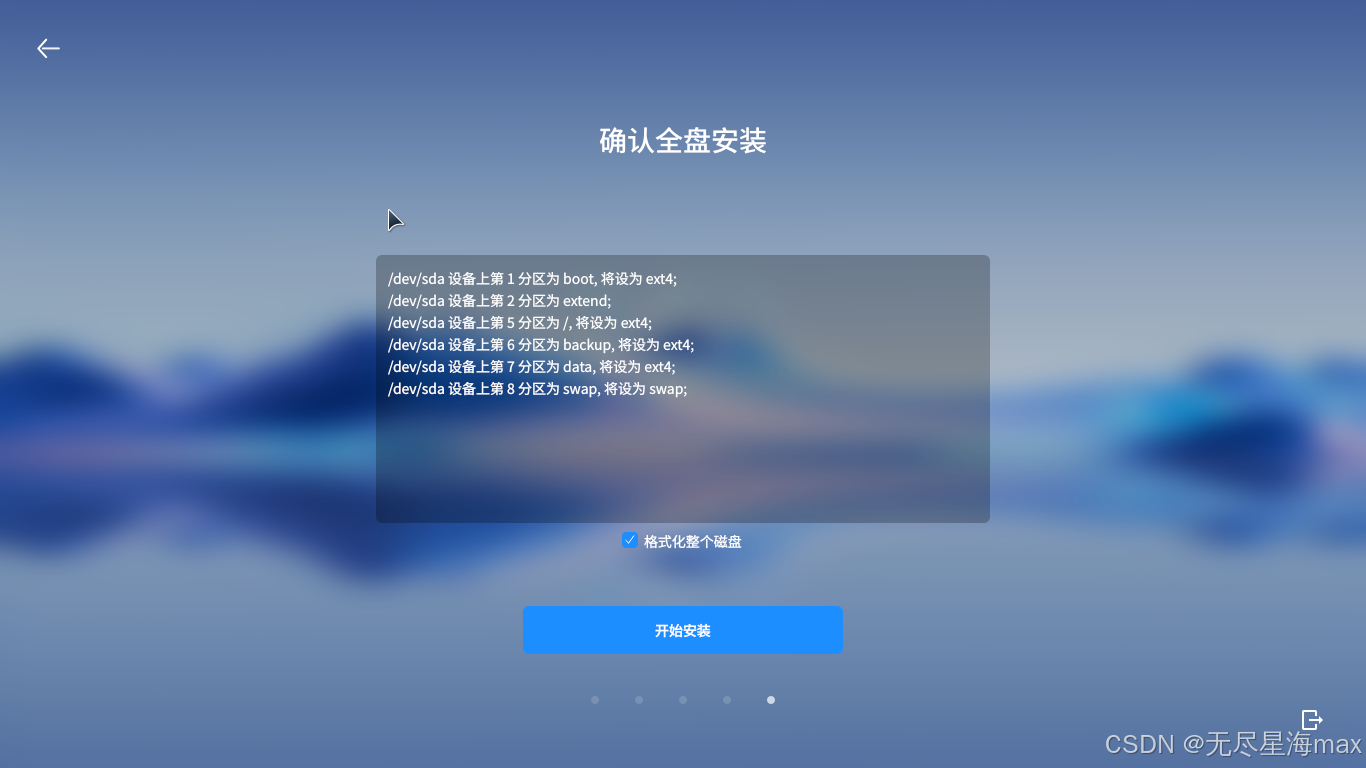
系统开始安装,等待大约十分钟,安装完成后会提示重启,重启之后即可进入系统桌面.
可以看到操作系统的界面还是相当精美,有点类似于windows的风格
大家可以自己测试,有什么评价也可以发在评论区,下期我将做一期单独的评测.





 扫一扫
扫一扫


 1177
1177

 被折叠的 条评论
为什么被折叠?
被折叠的 条评论
为什么被折叠?
 到【灌水乐园】发言





