






最近小白入手了OEC-T(OEC和OEC-T只是内存大小不一样,下面简称OEC),刷了群晖之后就放着闲置了。今天突然想到:把设备开机放家里,功耗低的情况下,电费基本忽略不计,还可以玩各种项目。
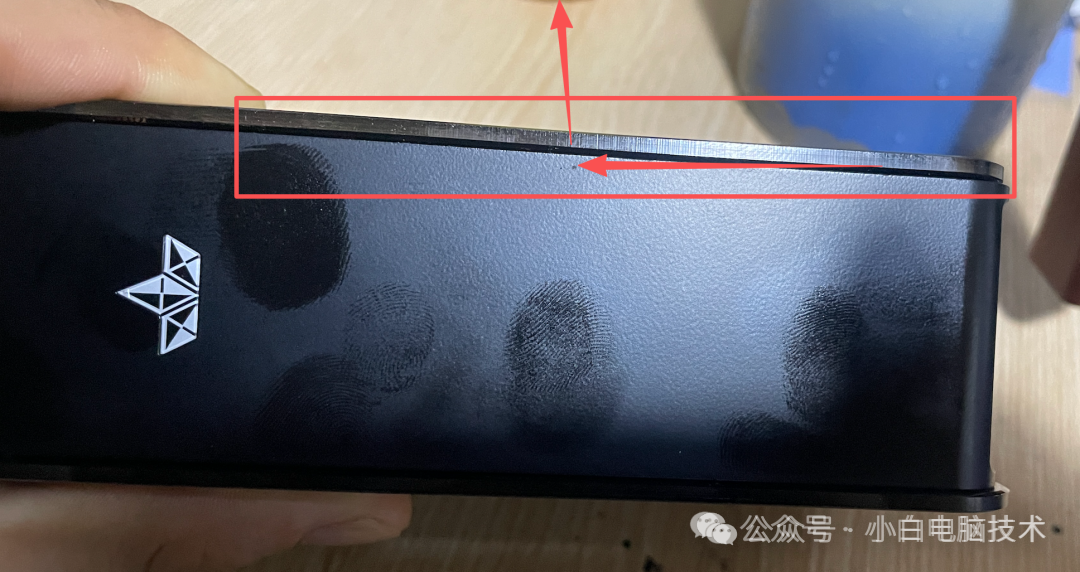
之前在家里使用的远程方案基本上是用智能插座远程唤醒家里的台式电脑,然后再通过节点小宝远程控制。
如果把智能插座换成OEC,小白就得到了一个7*24小时在线的私人云盘,再部署一个远程唤醒功能的项目,那么几乎就能访问到家里局域网下所有的设备了。
所以今天咱们就来给OEC部署一个远程唤醒的功能!
01 SSH连接OEC
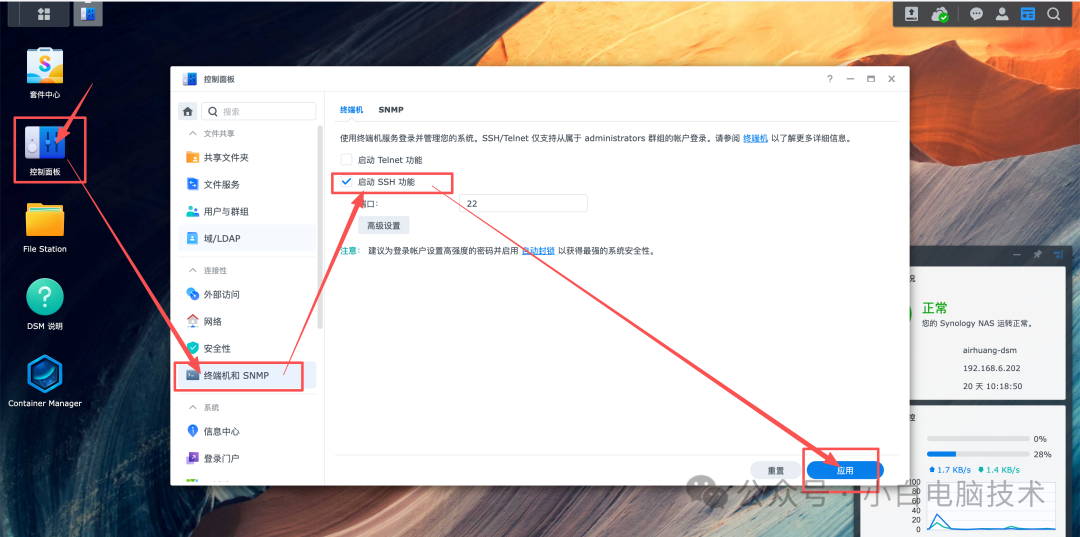
因为OEC刷的是群晖,所以需要登录到群晖界面,通过【控制面板】打开SSH功能。
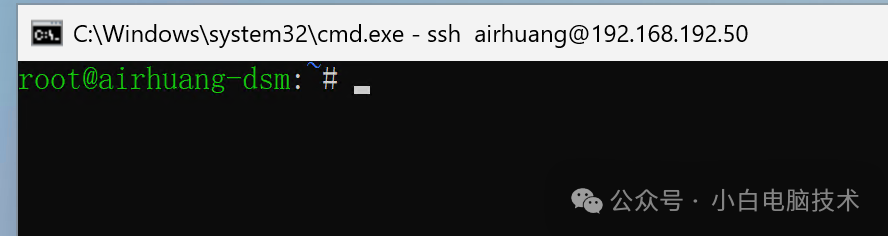
然后通过SSH方法连接到OEC
到达root@xxxx即可。
02 一键部署命令
复制下面内容粘贴到黑框(颜色是蓝色或者黑色不重要)!然后回车
docker run -d --name=upsnap --network=host --restart=always seriousm4x/upsnap:latest
如果没有项目就会自动拉取,最后提示Digest、Status和一串字符就证明成功了。(如果提示错误,则先粘贴到记事本去除格式,再重新复制粘贴)
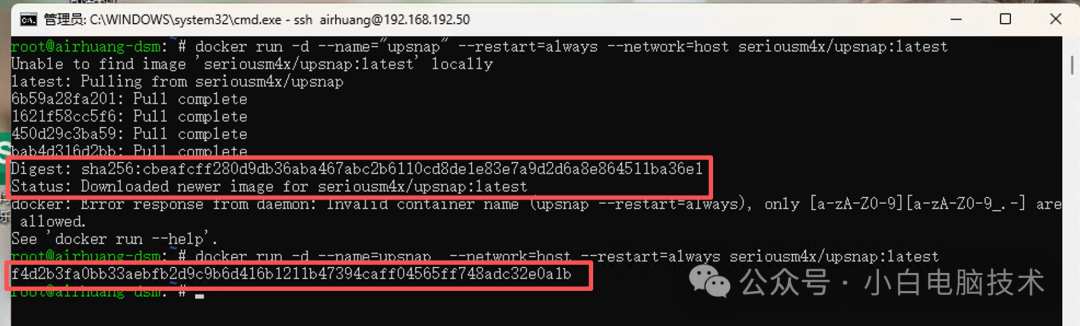
回到OEC的Docker(Container Manager)查看。

哦豁,这样就可以了。
03 第一次进入
这时候打开浏览器,输入【OEC的IP:8090】,就能访问到项目地址

界面改为中文
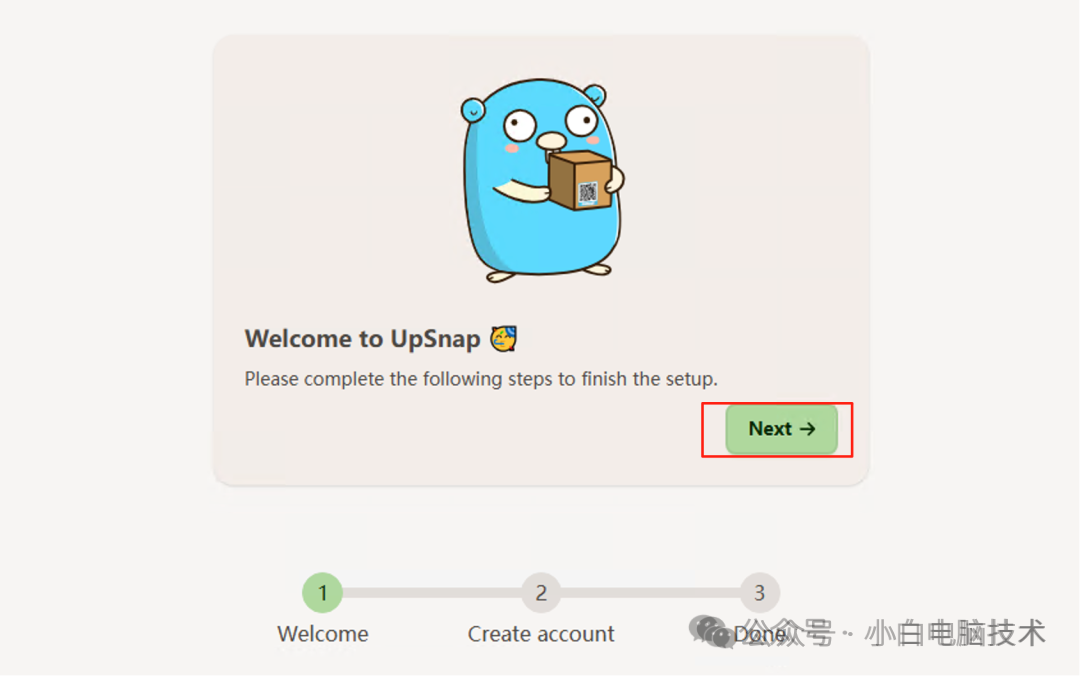
进入到这个项目之后,需要先点击【Next】
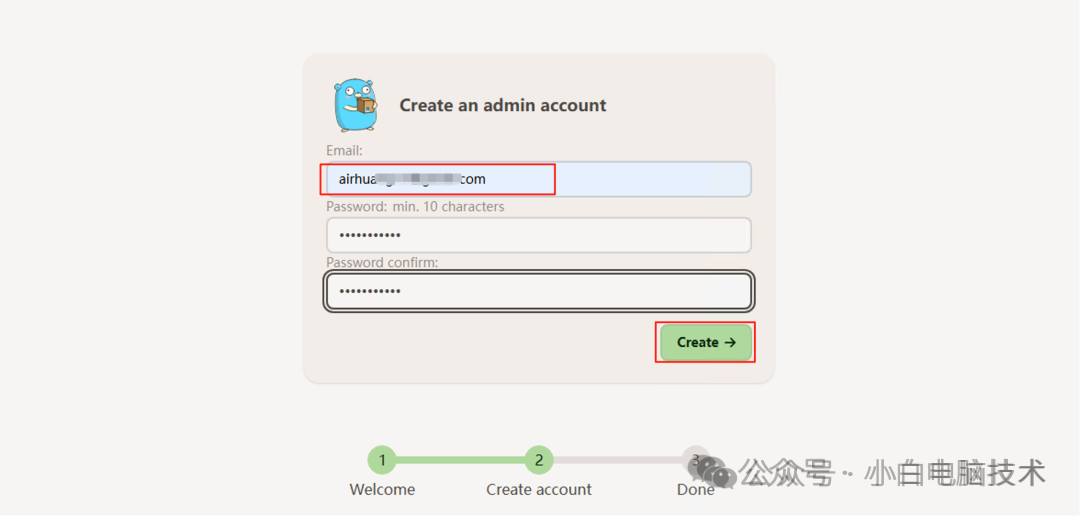
这里的邮件随便填写一个就好,然后重复两次密码,最后点击【Create】
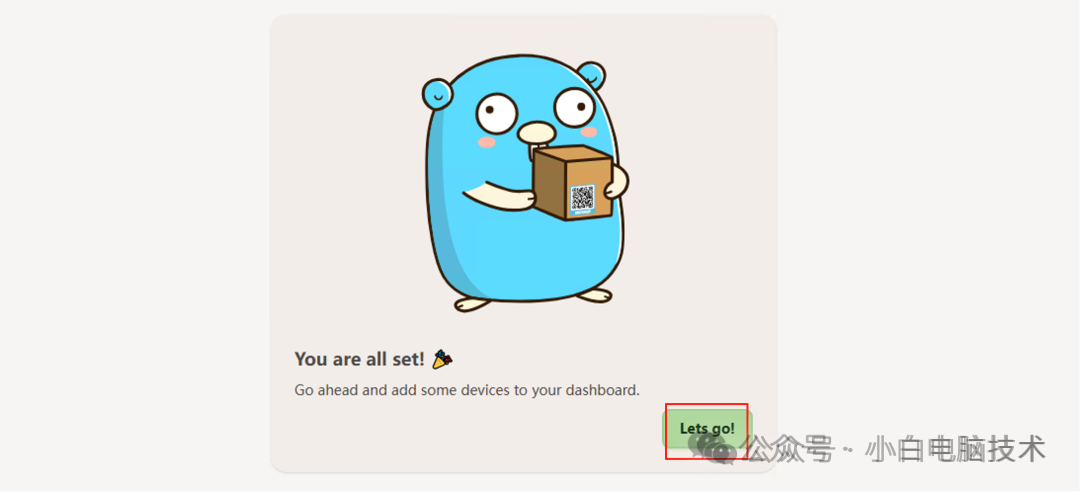
这样就可以了,点击【Let's go!】
进入到界面之后发现是英文的,咱们可以把它设置为中文

点击右上角的头像,点击【Edit account】
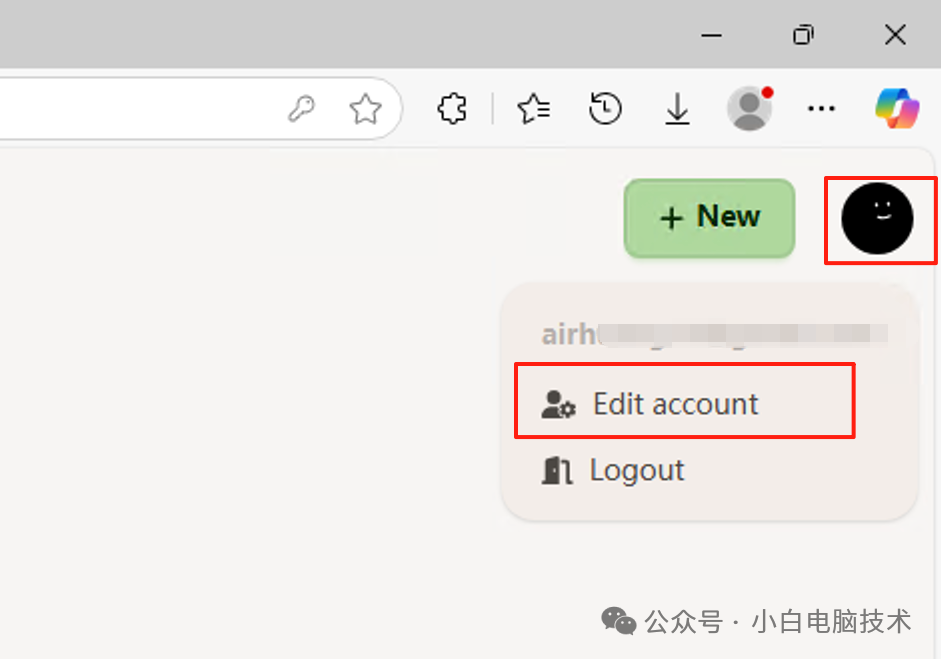
把【Language】项改为你需要的语言即可,最后点击【Save】
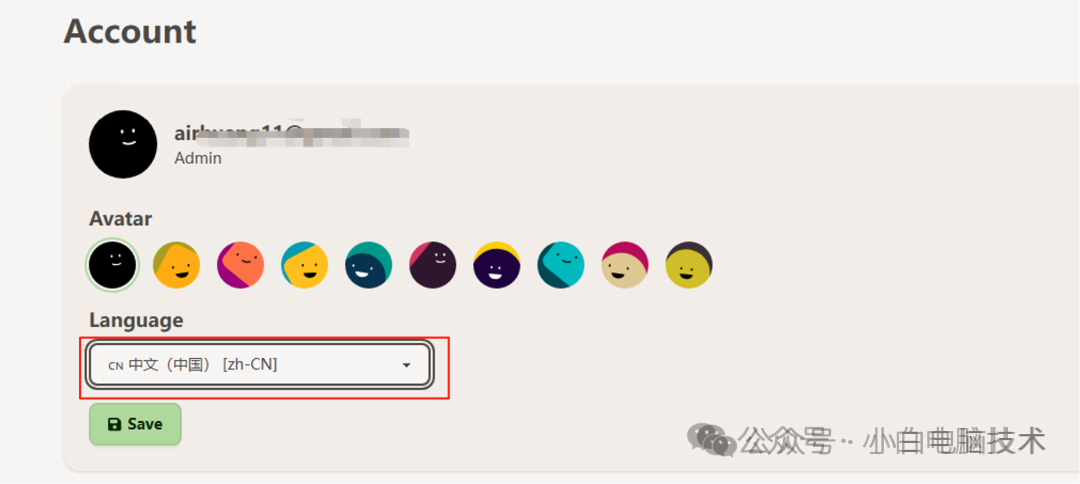
这不就是妥妥的中文了

设置一个远程开机项目
点击【添加您的第一台设备】
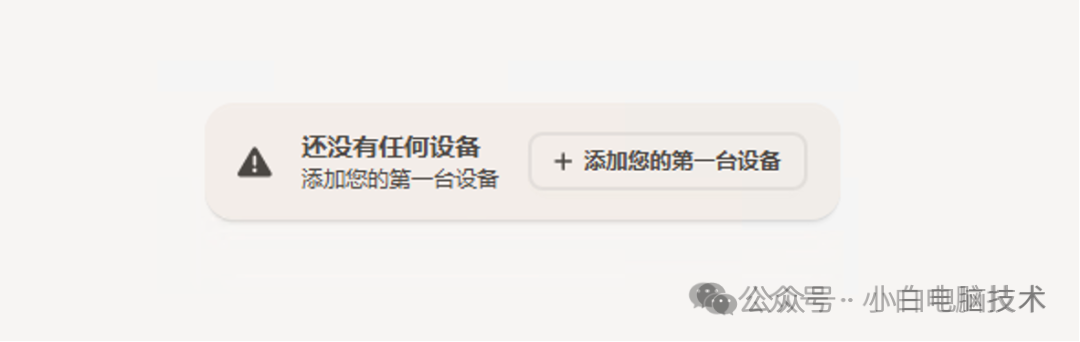
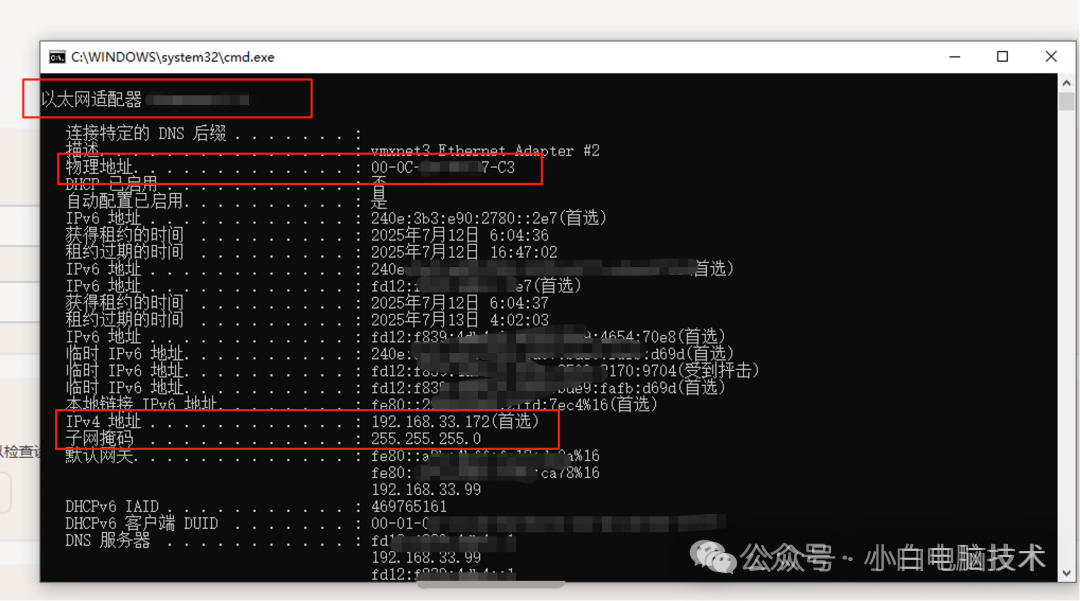
在需要被远程唤醒的机器上需要查询mac地址、IP地址和子网掩码,且被远程唤醒的机器需要用网线连接。
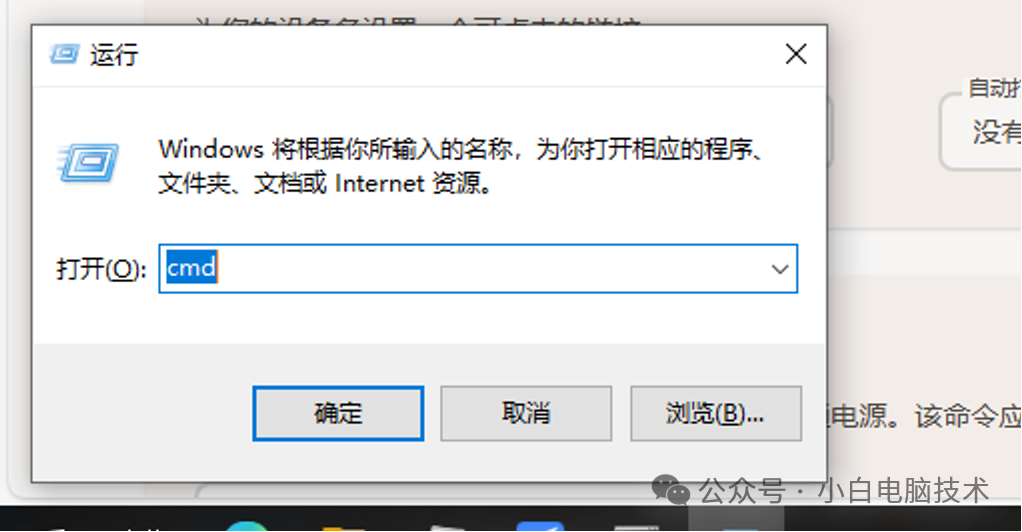
按【Win】+【R】,输入【CMD】,回车
在黑框里输入【ipconfig /all】,回车
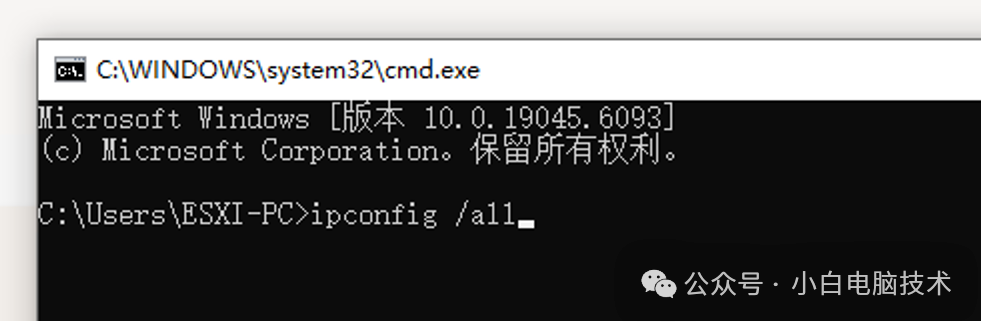
找到【以太网适配器 以太网】,里面的【物理地址】就是【mac地址】,还有ipv4地址、子网掩码
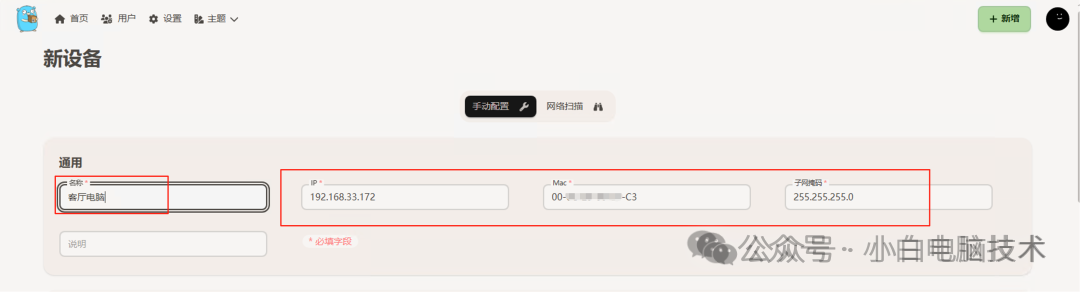
把它分别填入对应的框里,然后给个可识别的名称即可
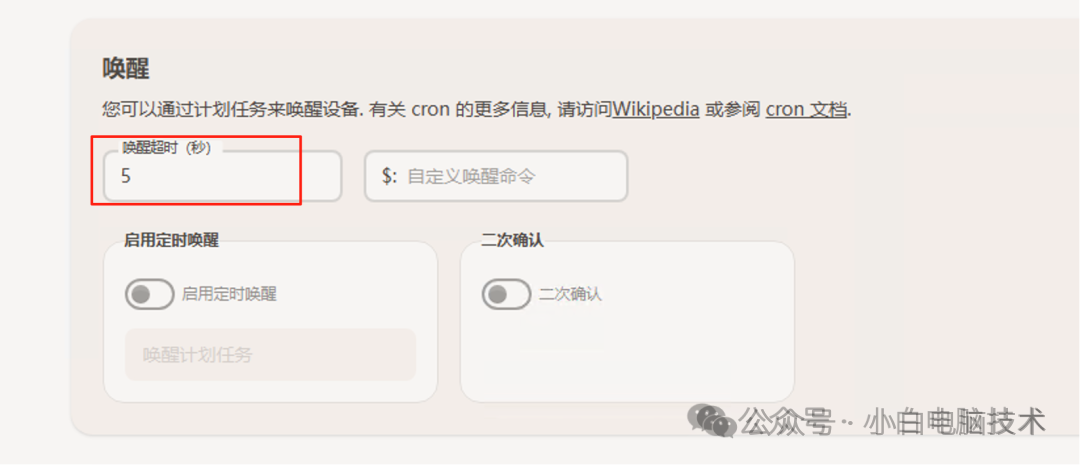
这里的唤醒时间建议改为【5】秒
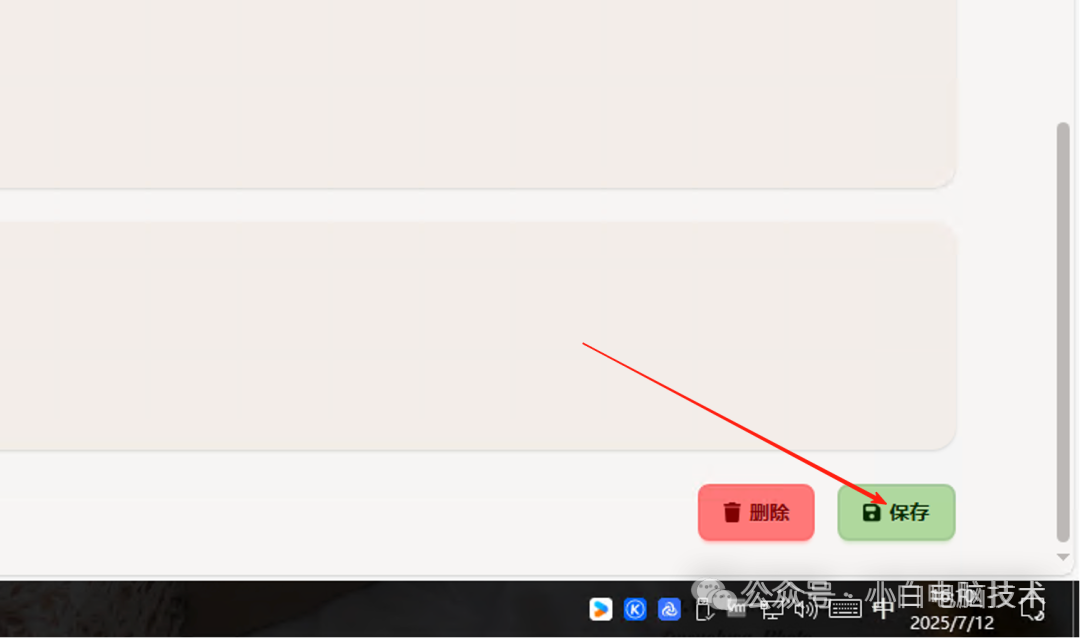
最后下拉框,点击【保存】
你就能看到添加的项目了。(这里如果是绿色按钮,证明机器是开着机的)
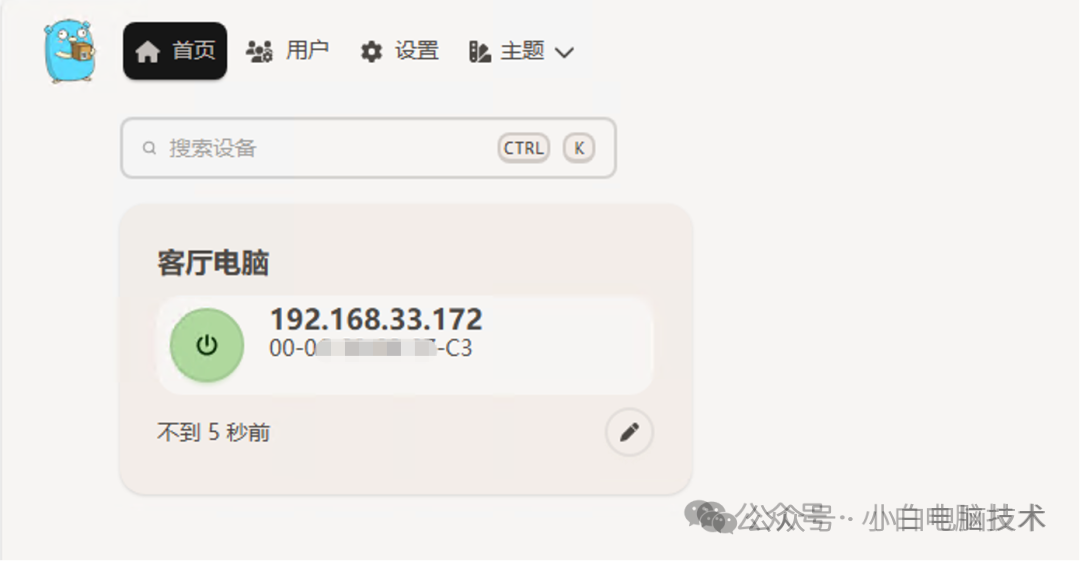
如果是红色按钮,证明电脑是关机状态的
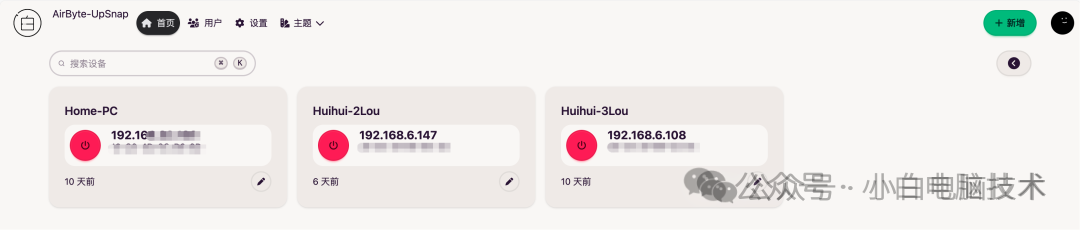
这里需要注意:项目仅能唤醒本地局域网内的电脑,如果是子路由的子网段,则无法唤醒主路由主网段的电脑(意思就是部署的项目网段一定要跟被唤醒电脑的网段一致)
还有,无法通过虚拟局域网唤醒电脑。
另外,这个项目无法唤醒处于ESXI或者PVE部署的虚拟机电脑,仅能唤醒物理机器。
账户划分
本项目支持创建别的账户,也就是部署这一个项目,然后设置对应的账户,就能让其他小伙伴管理自己电脑的开关机。
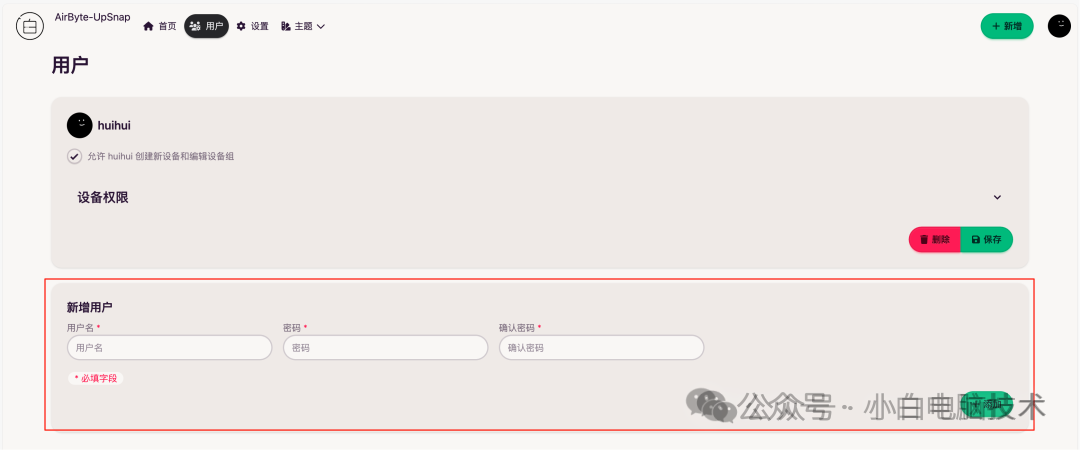
创建完账户之后,你可以根据情况分配对应机器到对应的账户,这样就不会混乱了。
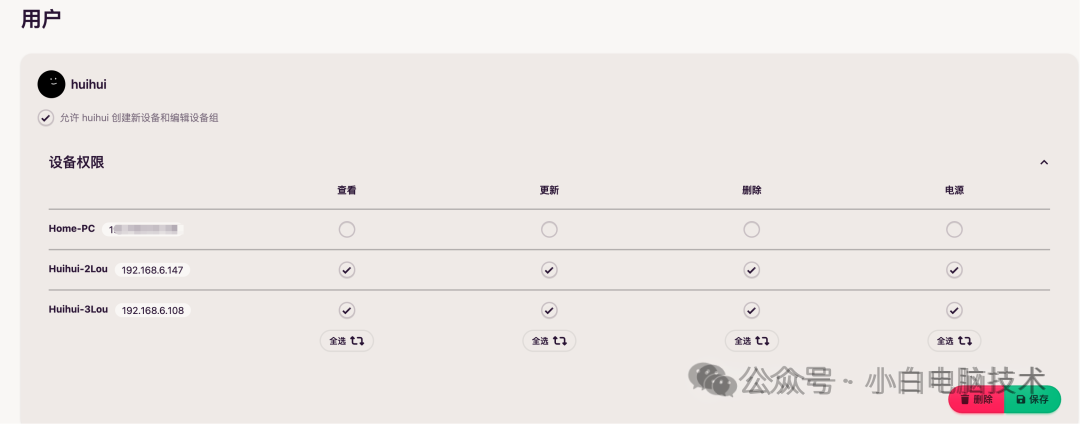
最高权限管理员账户可以看到所有已加入项目的电脑。
04 远程唤醒+控制玩法
小白在OEC上部署了节点小宝,且在自己经常带着的电脑也部署了节点小宝,这样就能随时随地通过节点小宝的组网IP访问到唤醒项目。
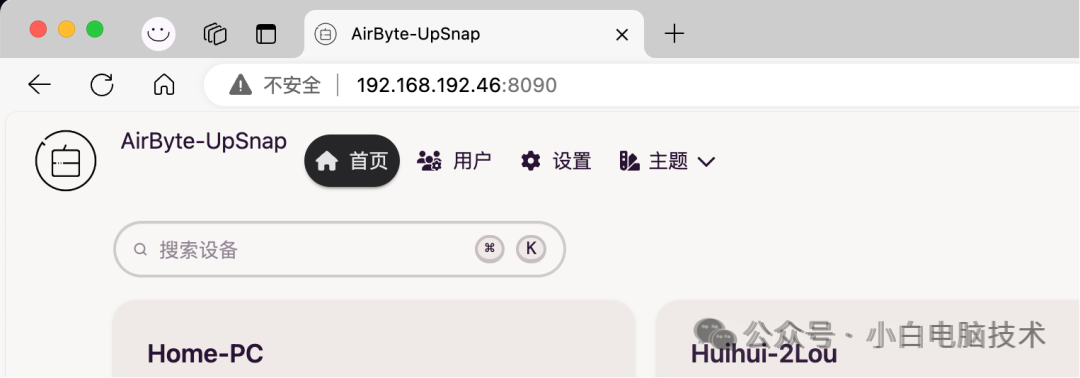
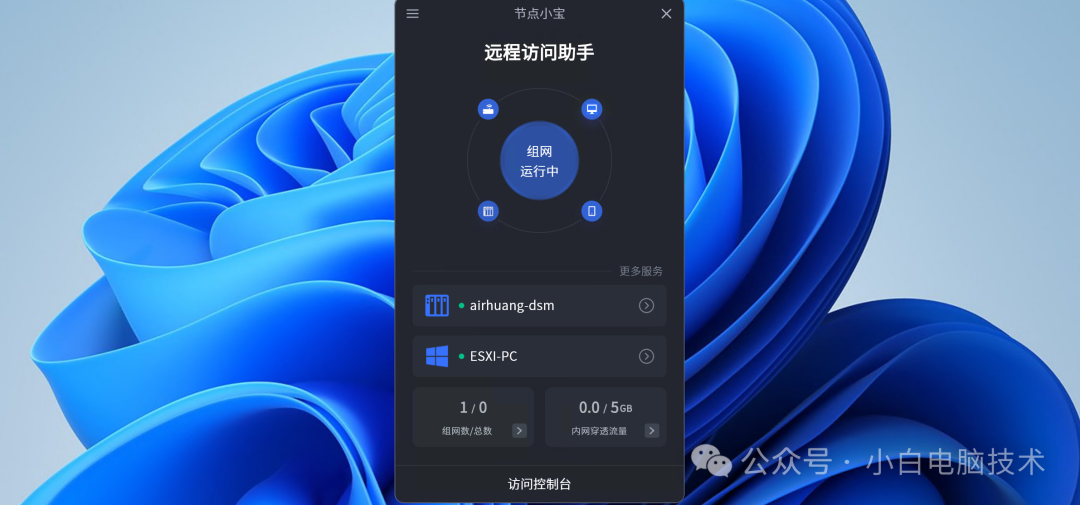
通过节点小宝访问远程唤醒项目页面,远程唤醒家里的台式机之后,可以通过节点小宝客户端的【快捷访问】远程控制家里的台式机。(快捷访问需要进入到节点小宝控制台快捷访问添加服务)
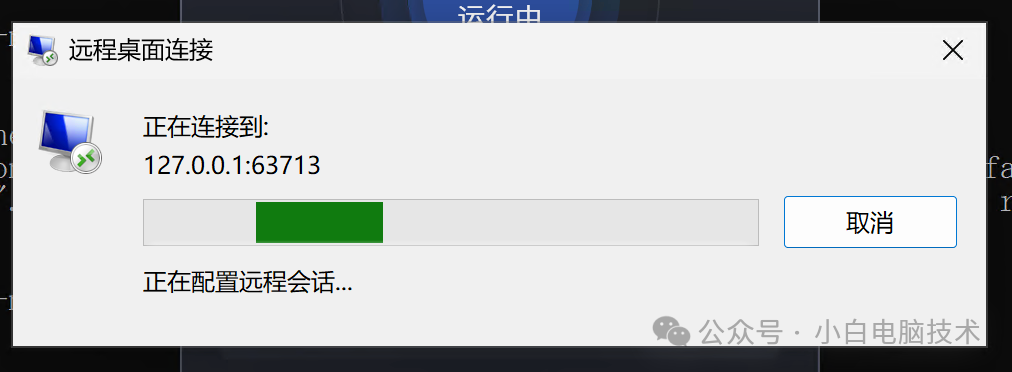
点击之后就会自动拉起微软自带的远程桌面软件,开始远程了。
--End--
老好玩了,主要是OEC的功耗低,就算是连续开一个月,消耗的电量也不会超过4度电,按照一度电0.7毛计算,也就2.8元。
这样就能拥有一个随时在线的私人云盘和性能强劲的台式机。





 扫一扫
扫一扫


 2万+
2万+

 被折叠的 条评论
为什么被折叠?
被折叠的 条评论
为什么被折叠?
 到【灌水乐园】发言





