



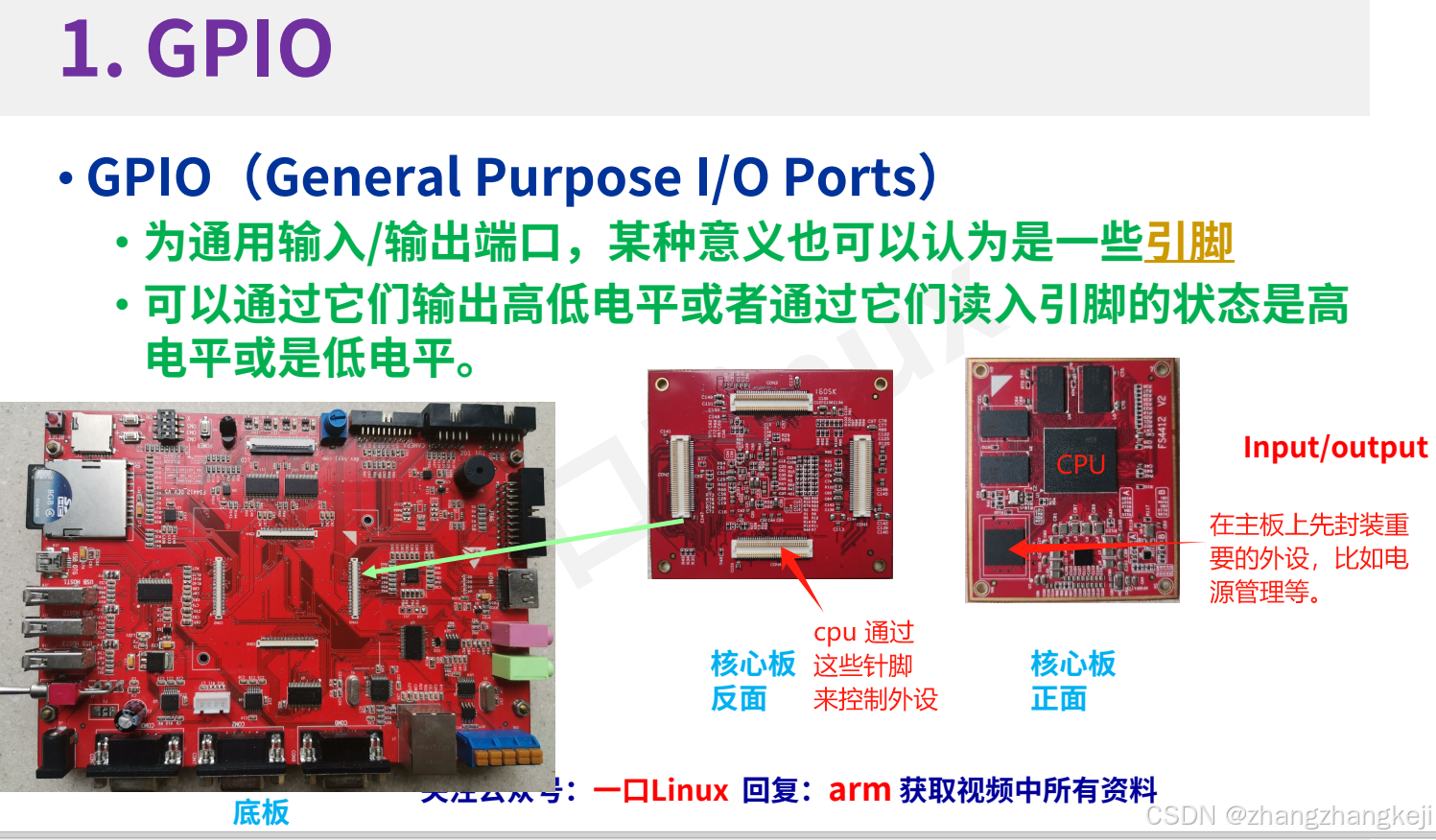
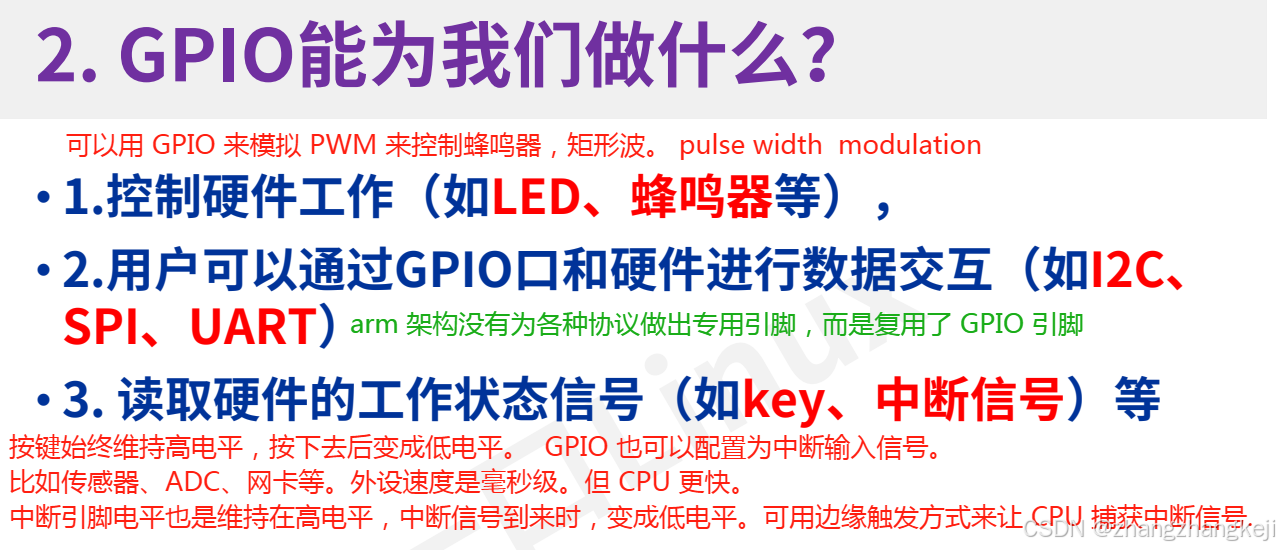
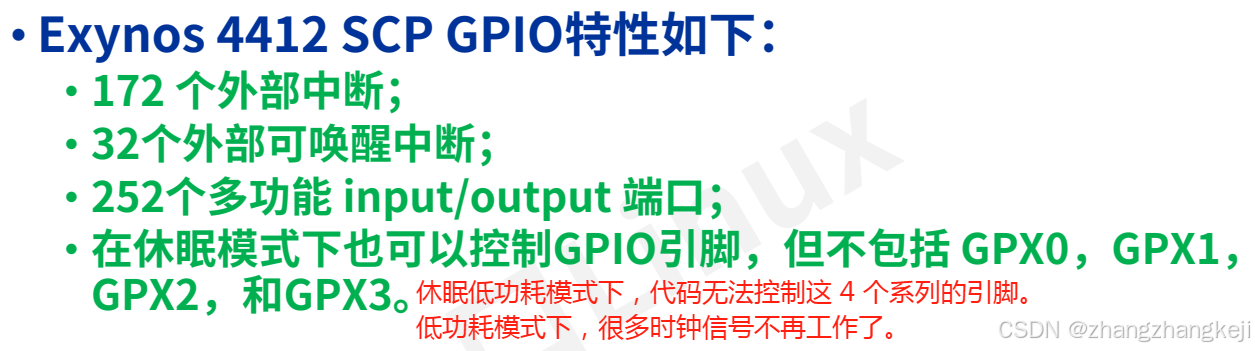
(69) GPIO 可以复用为各种协议里的信号引脚:
++
++
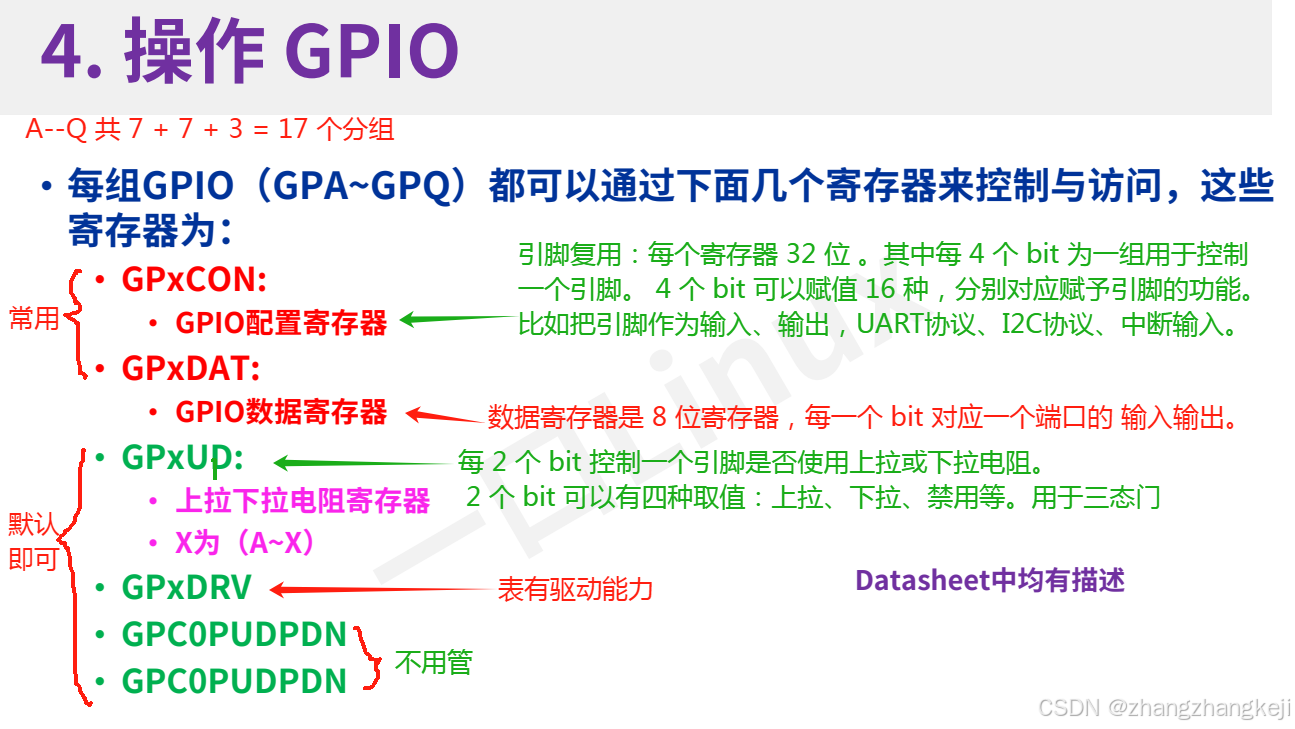
++ 补充与纠正下图的一个错误: GPxDAT 数据寄存器是 32 位的,但只使用了低 8 个 bit 。
++ 举例
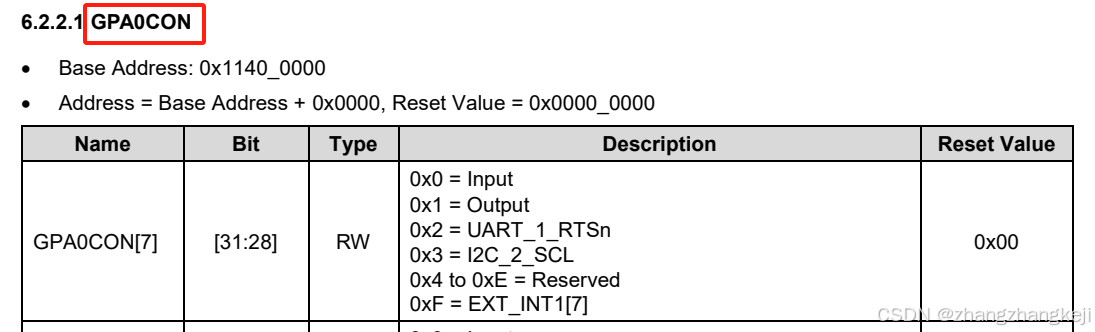
++
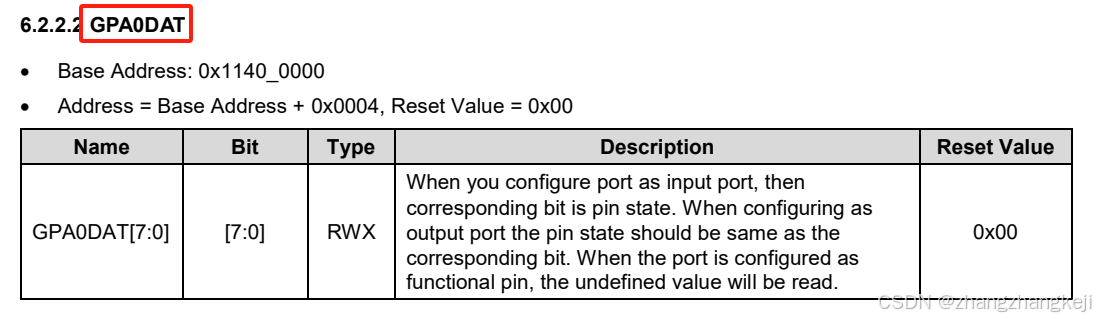
++ 说明书内容:
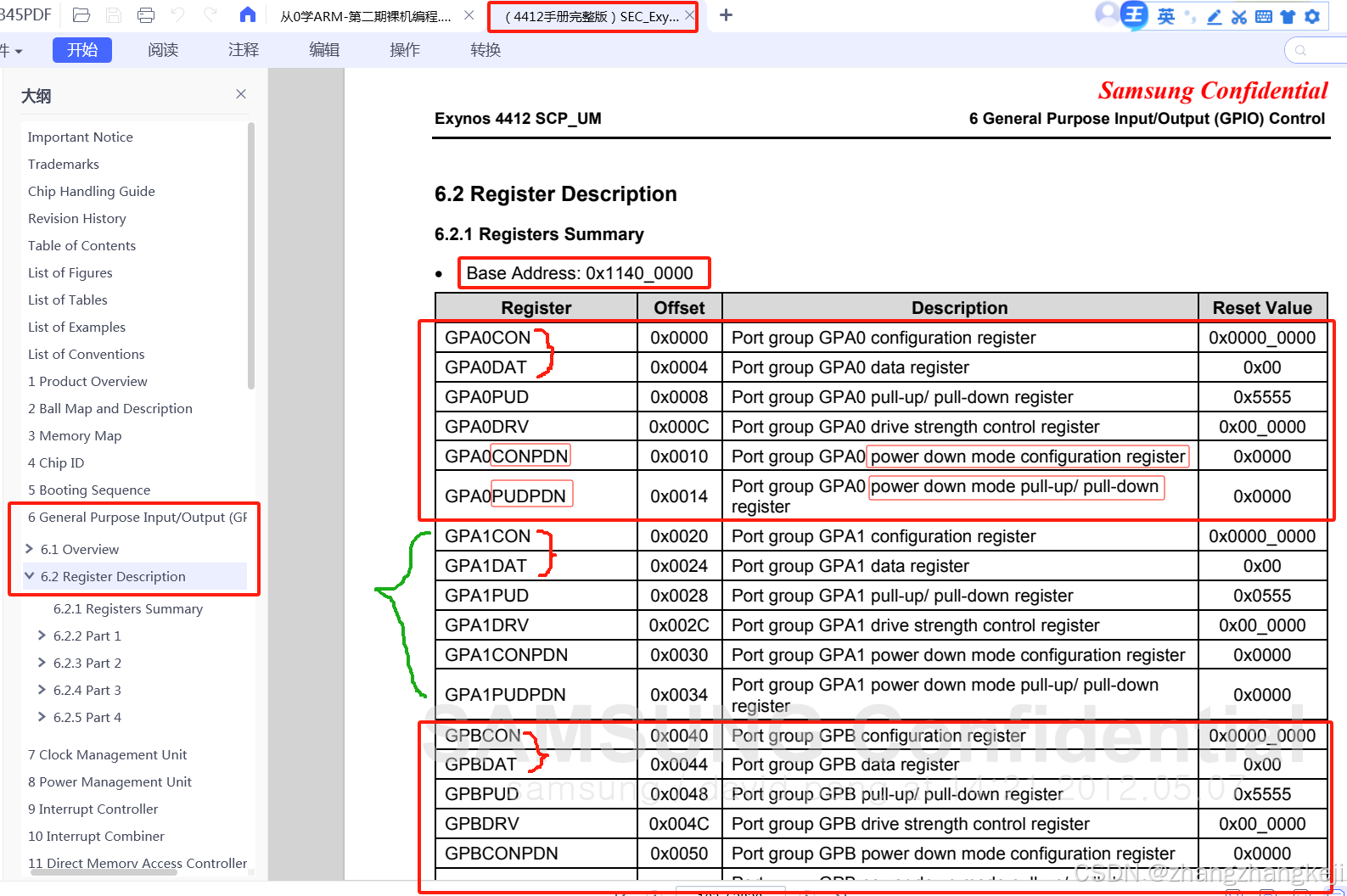
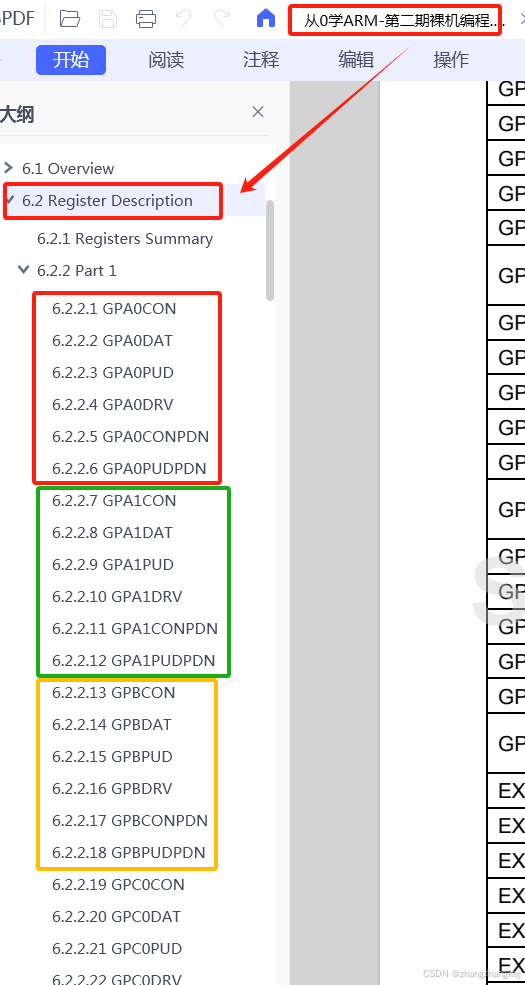
++ 说明书里的目录也很详细:
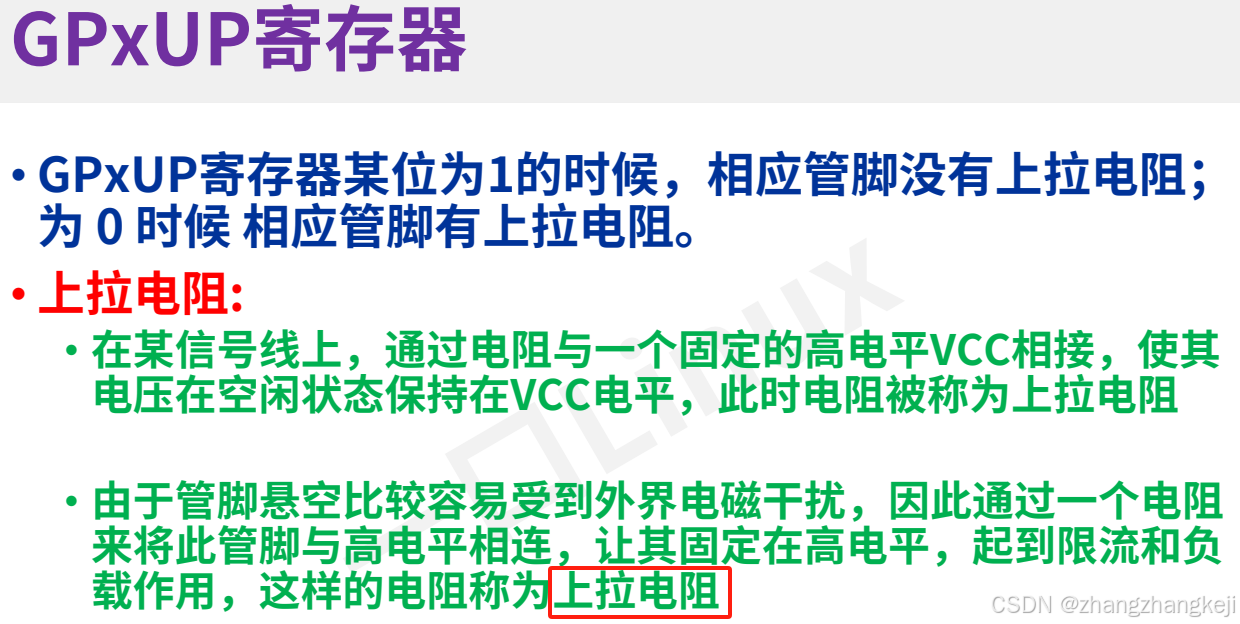
(70) 上拉电阻
(71) 开始 GPIO 代码编写以及电路板测试:
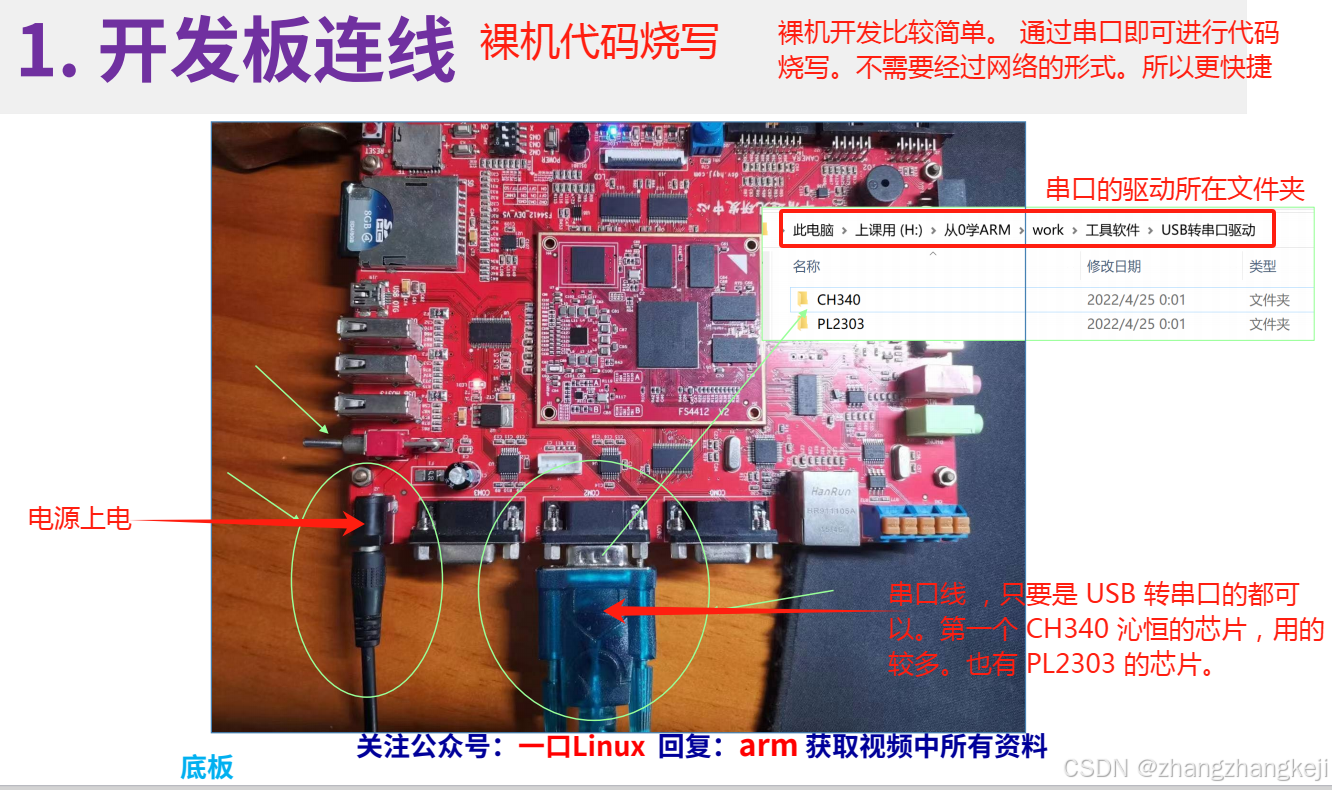
(72) 裸机开发。 这里介绍的是华清远见的版本:
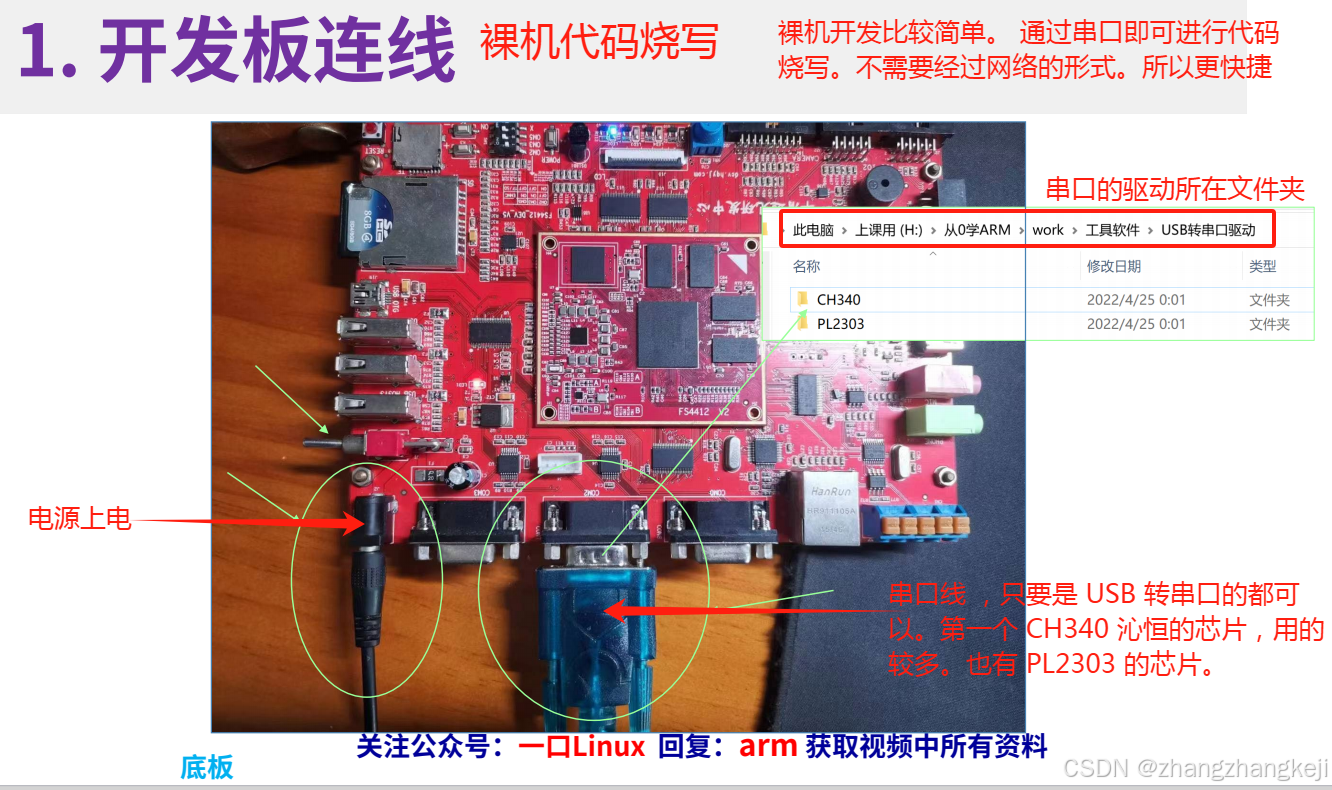
串口使用中间的 com2 。
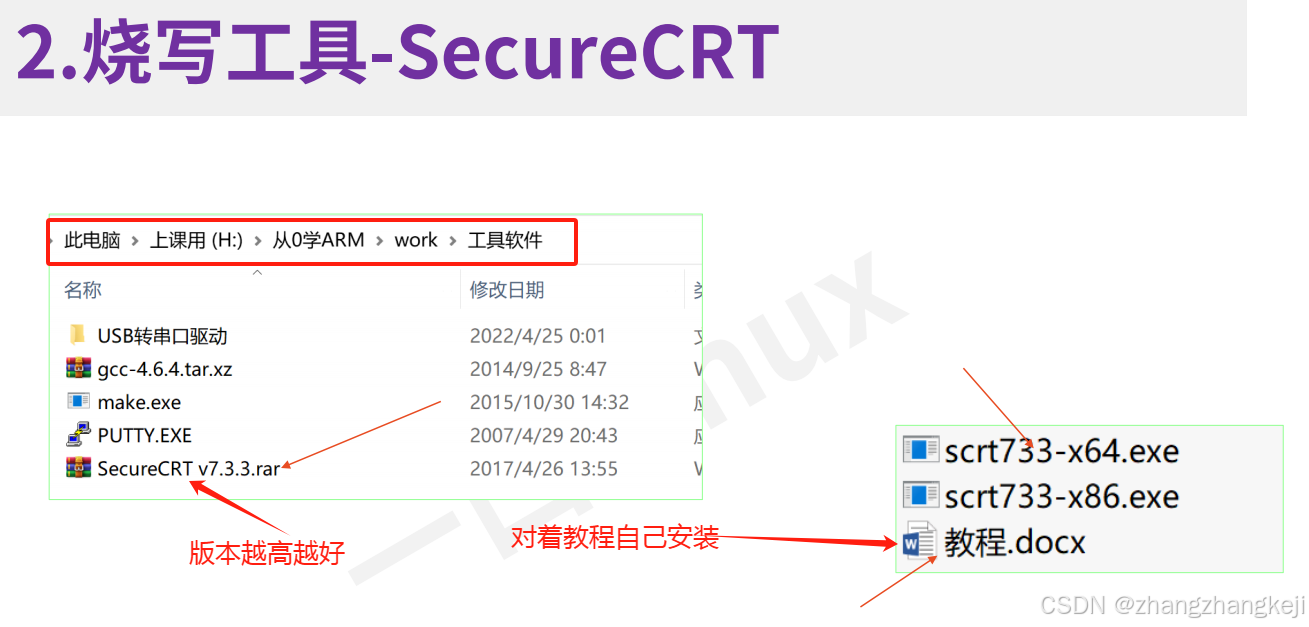
++
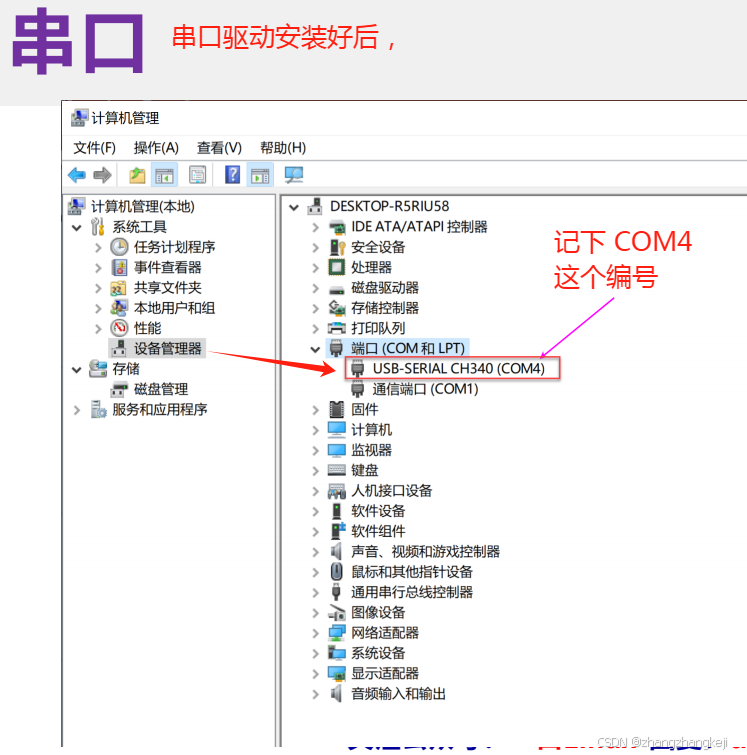
++ 驱动安装好后,开始烧录代码:
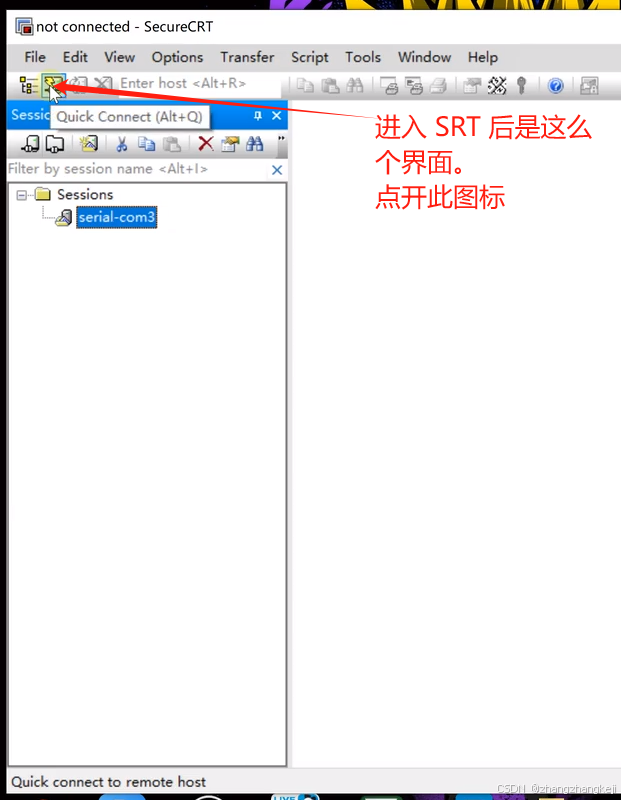
++
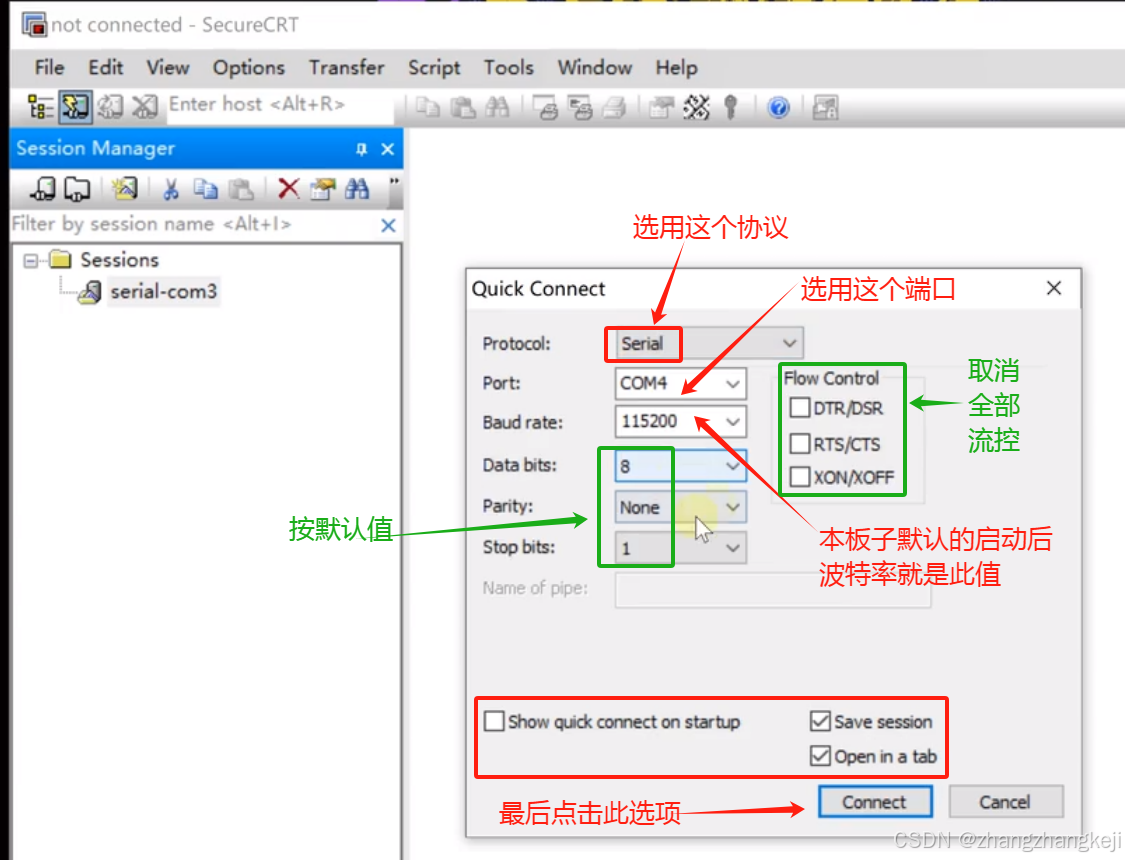
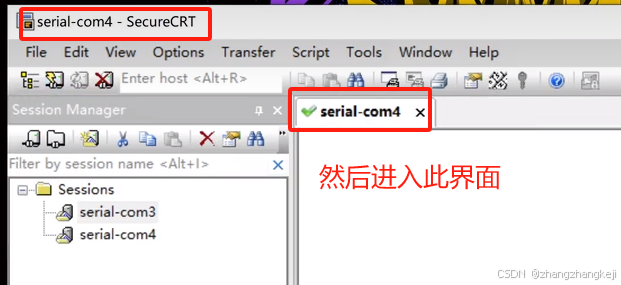
++ 进入这个界面,说明串口工具已经打开了。
++ 电路板上电:
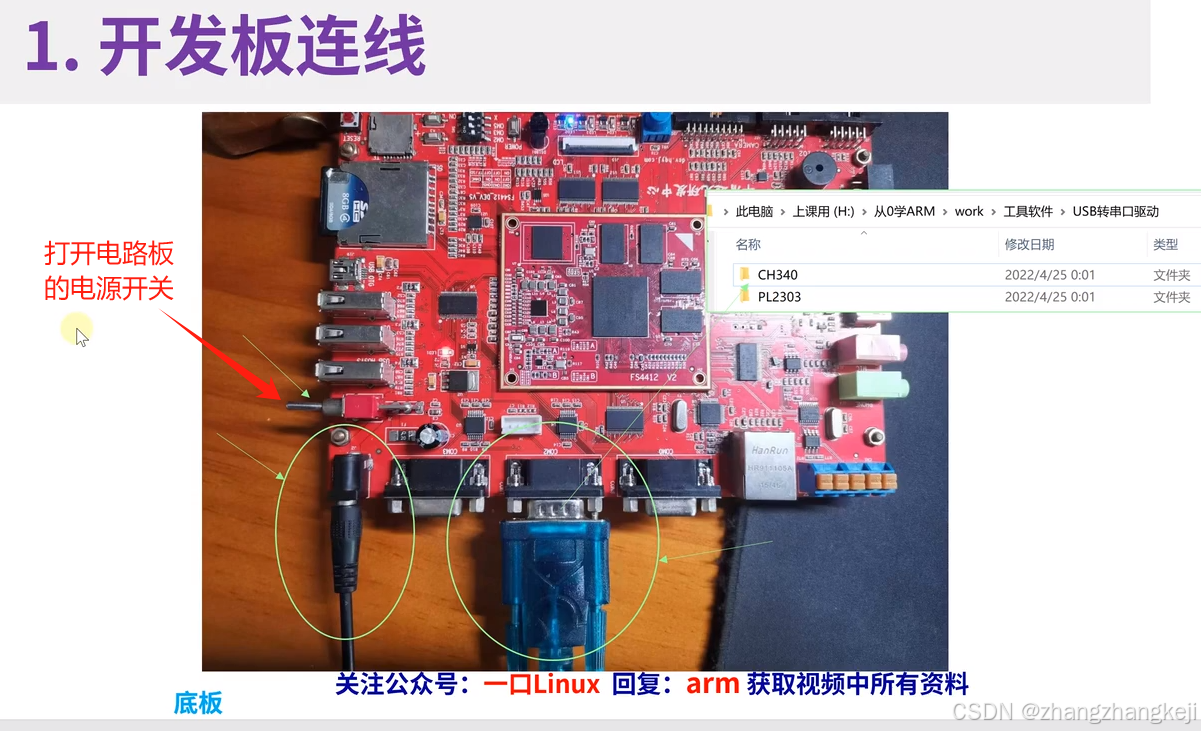
++ 电路板加电后进入此界面:
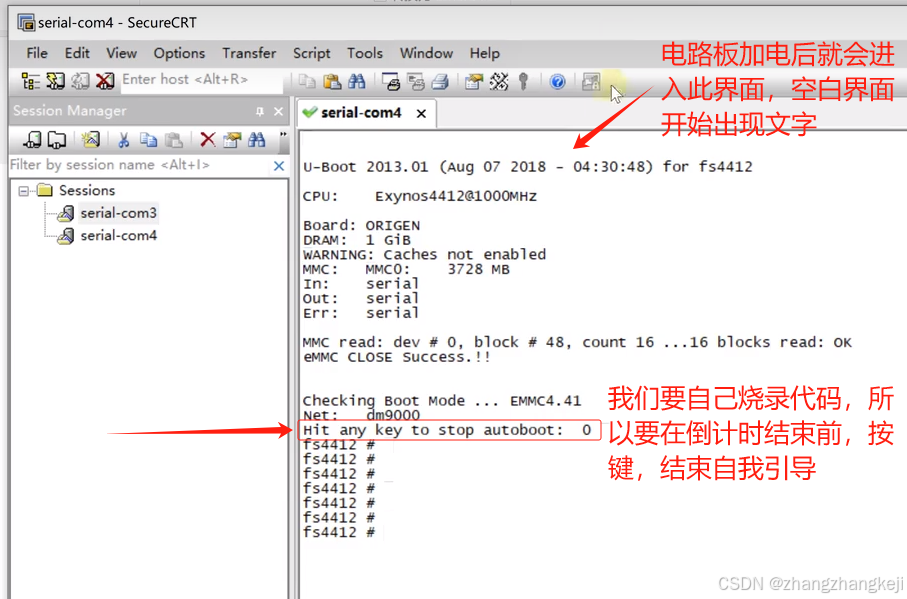
++
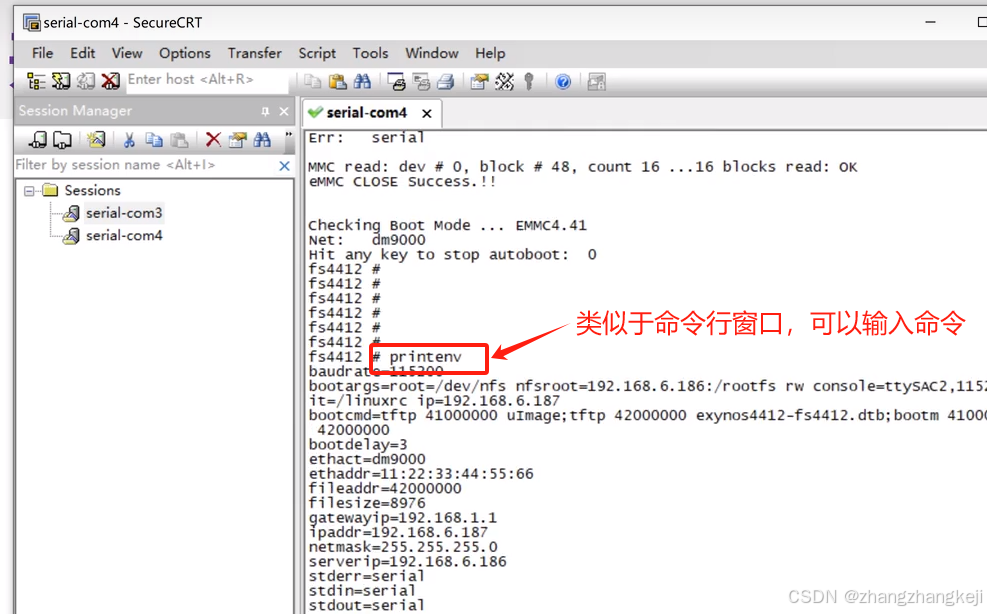
++ 上面说明了烧写前的配置已经 OK 了。
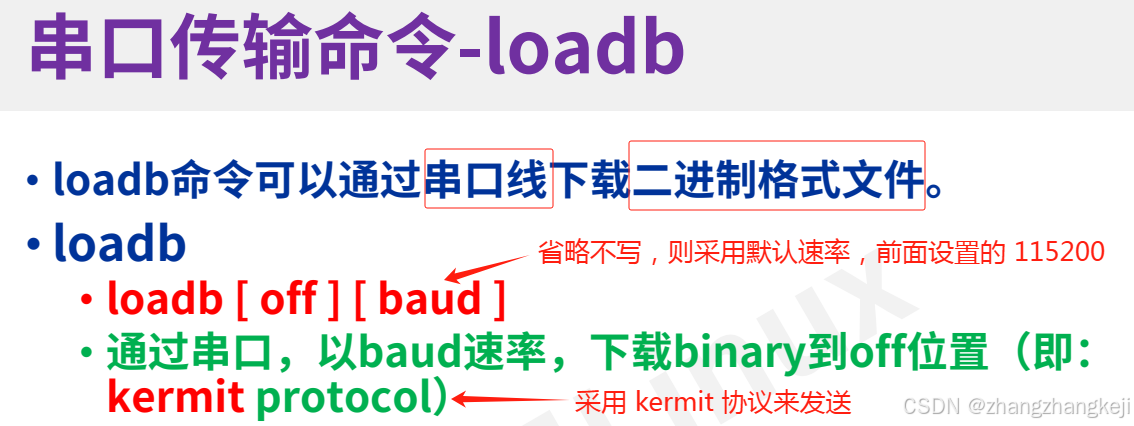
++ 裸机烧写代码,使用和借助了 uboot 里的一些命令。以及菜单里的 Transfer ------- Send Kermit … 命令。以及以下命令:
++ 准备代码:
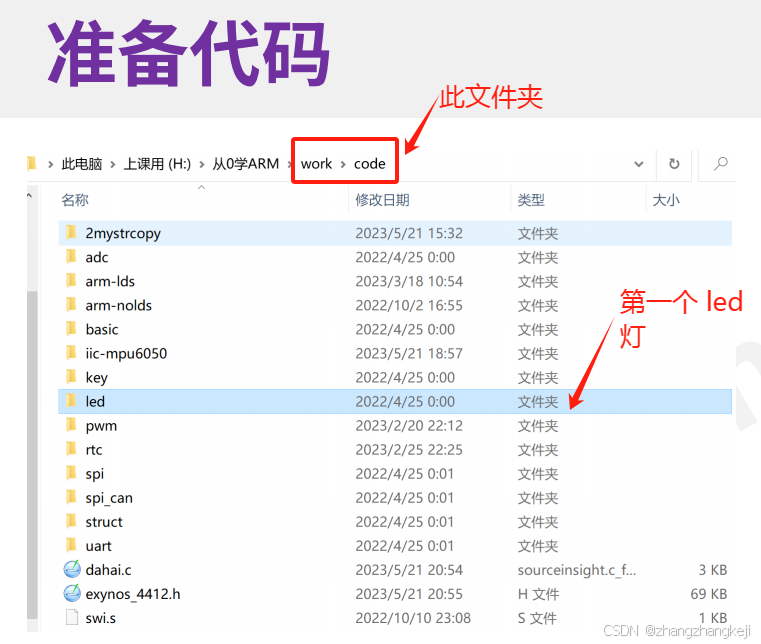
++ copy 到 linux 带界面的虚拟机里 ,可以新建一个代码总文件夹:
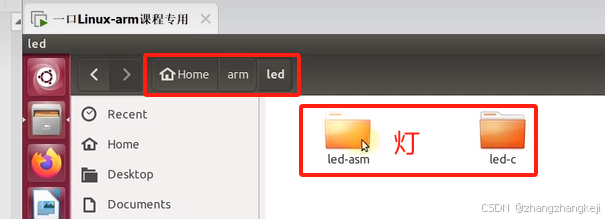
++ 进入 汇编 文件夹:
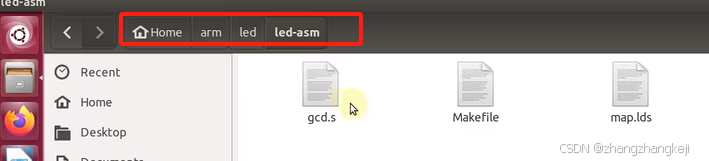
++ 开始编译:
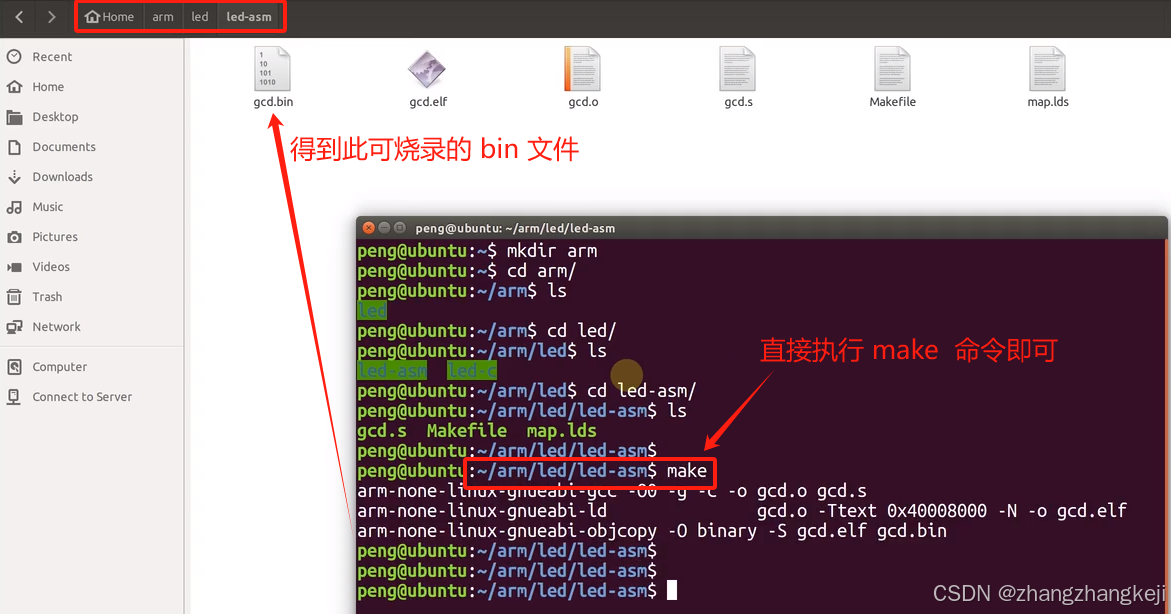
++
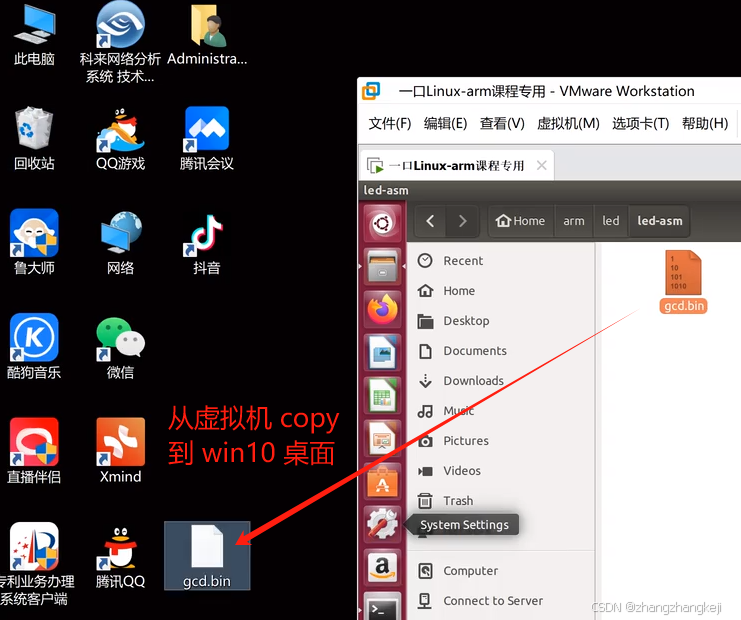
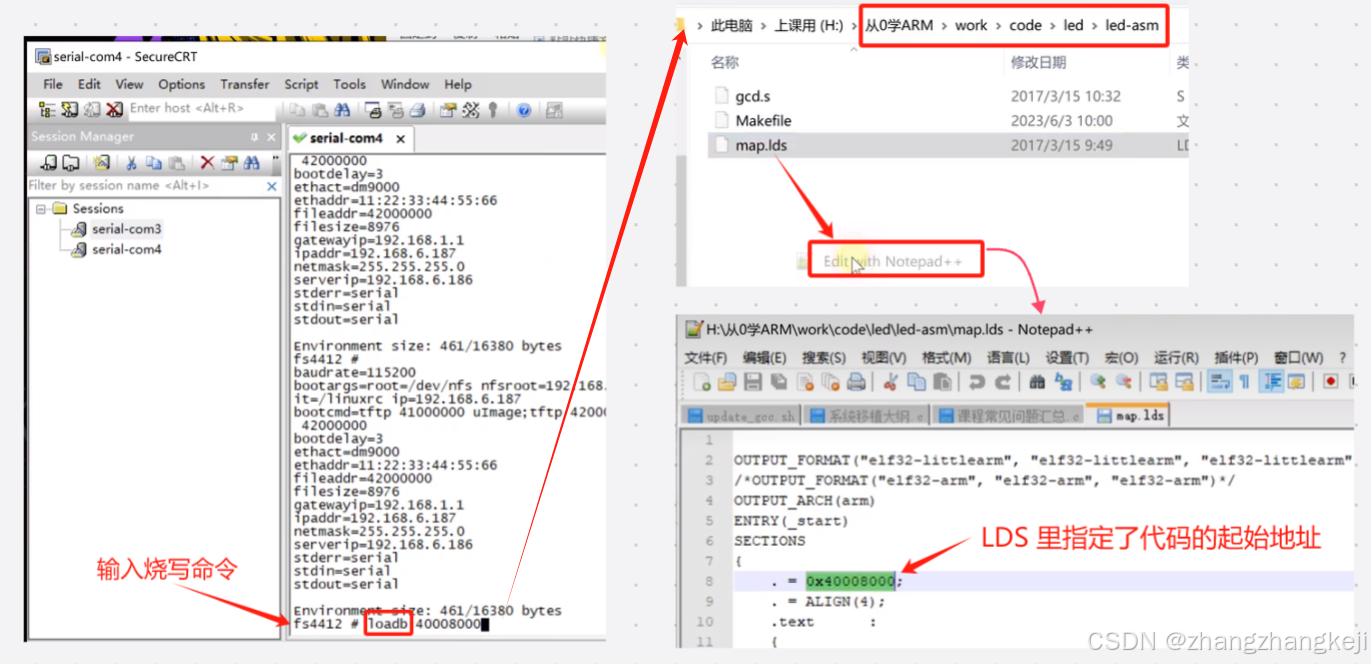
++ 输入 loadb 命令:
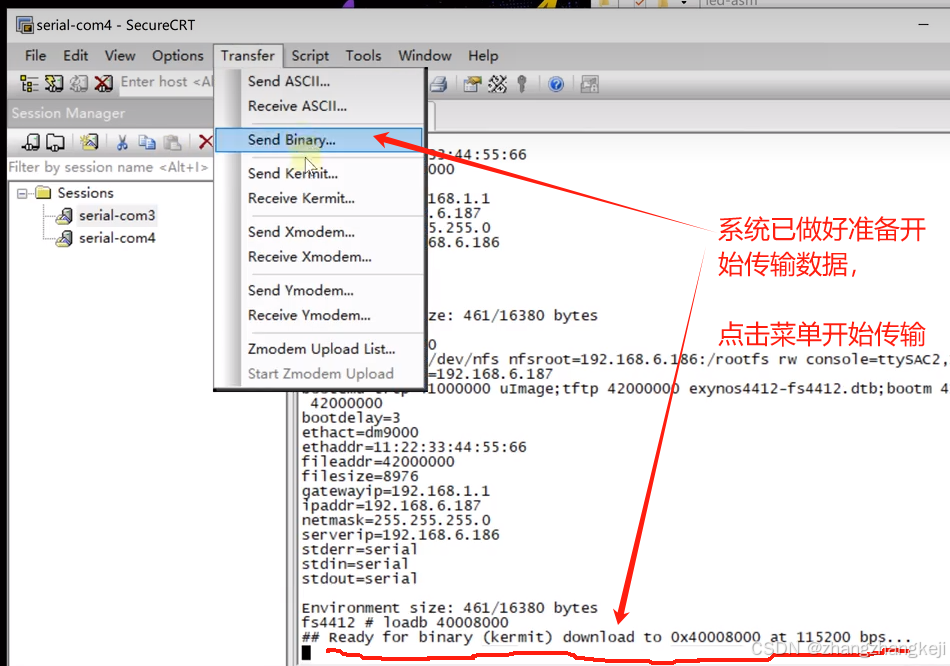
++ 然后 , 下图有重大错误,应该选择“Send Hermit …” 选项 :
++ 进入下一界面:
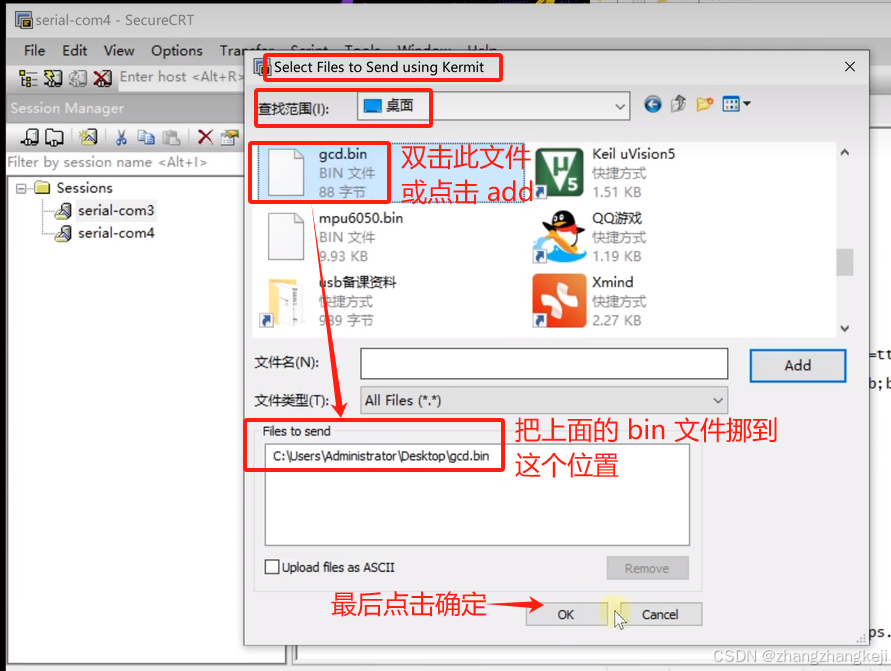
++ 点击上面的 OK ,就导致进入了下面的开始传输:
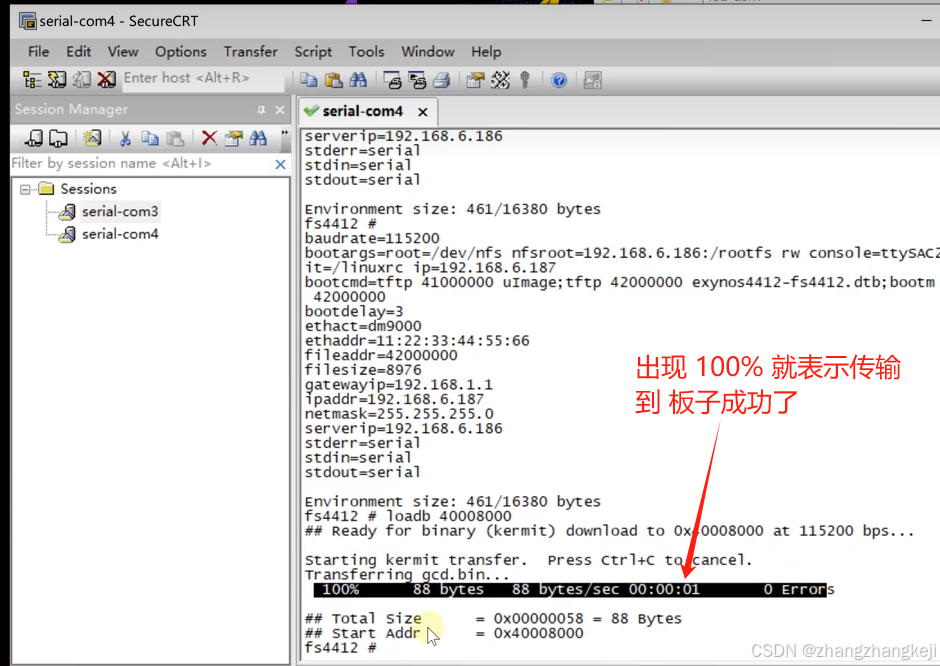
++ 开始让板子上的代码跑起来:
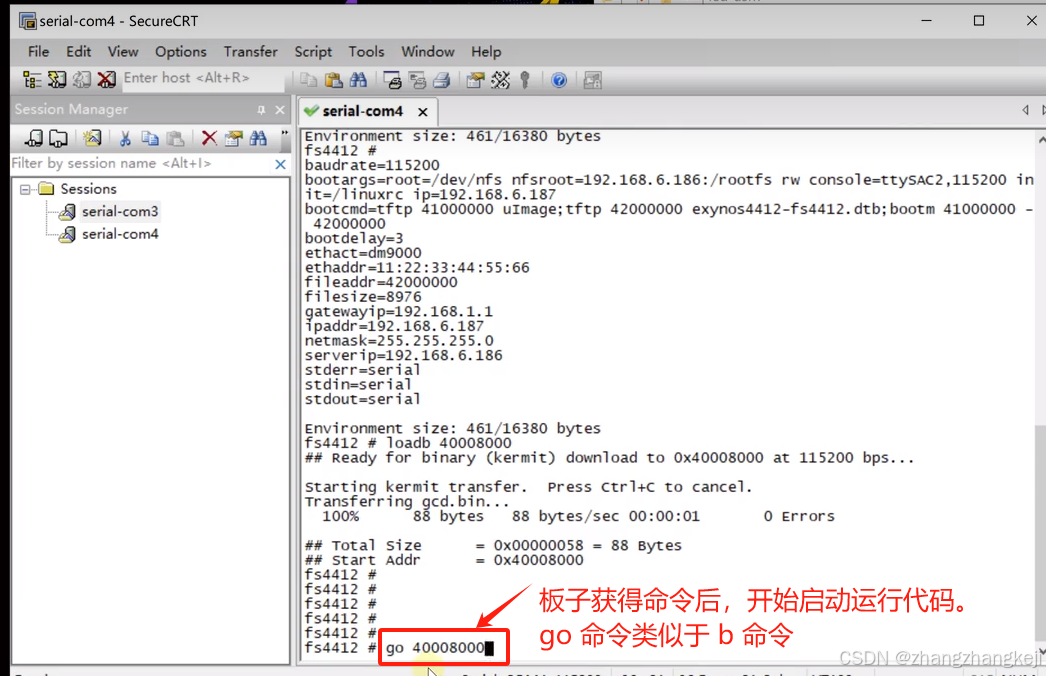
++
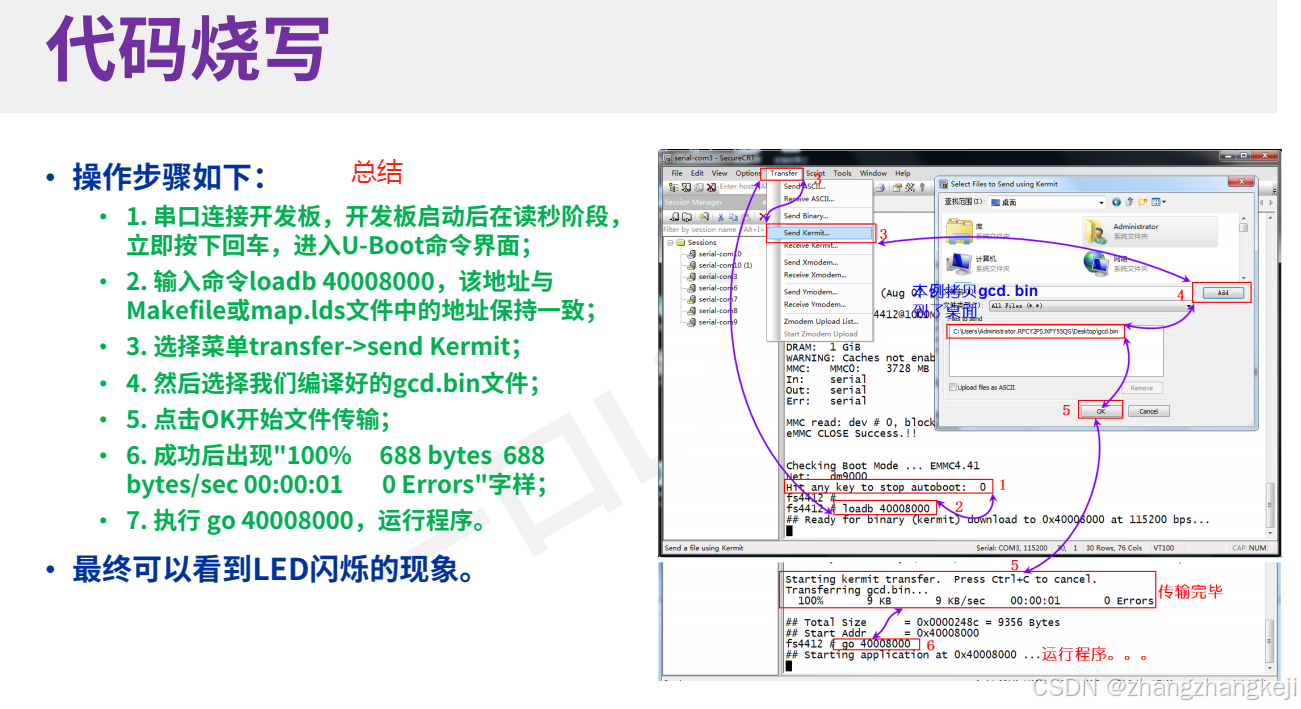
++ 本方法在大部分 arm 板子上都是支持的。
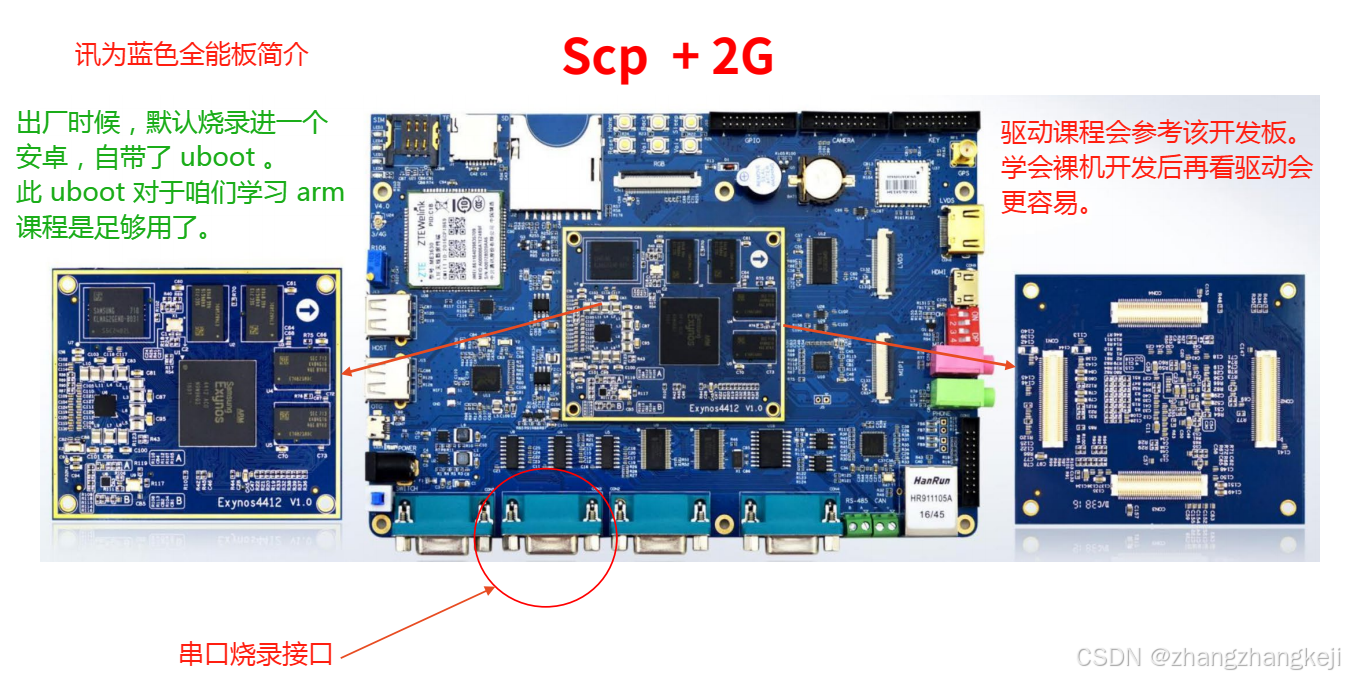
(73) 介绍讯为全能板的开发。因为与华清远见的有些许不一样的地方。与上面的做对比:
++
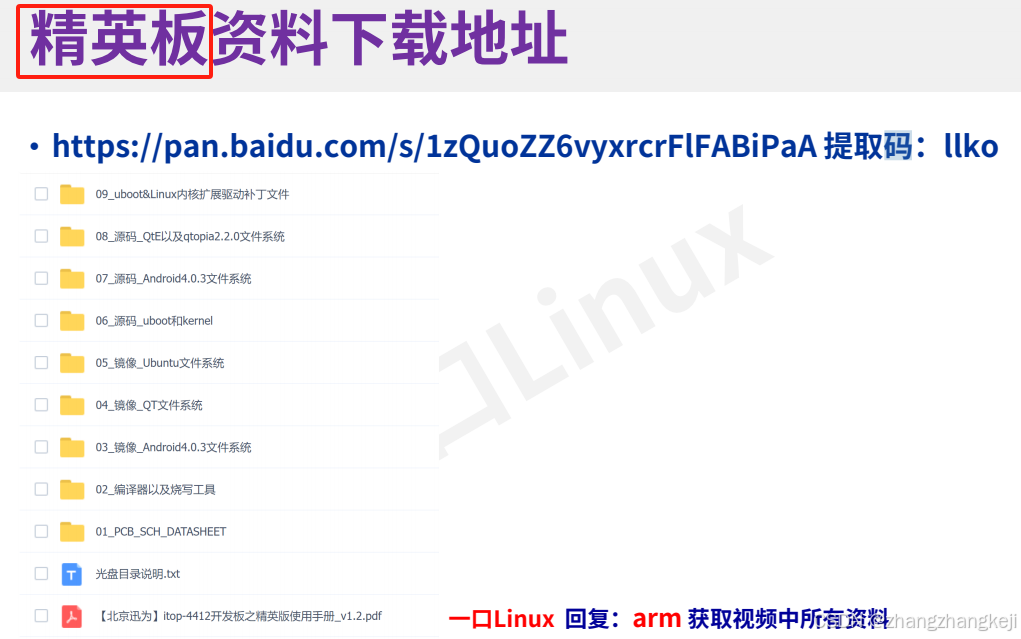
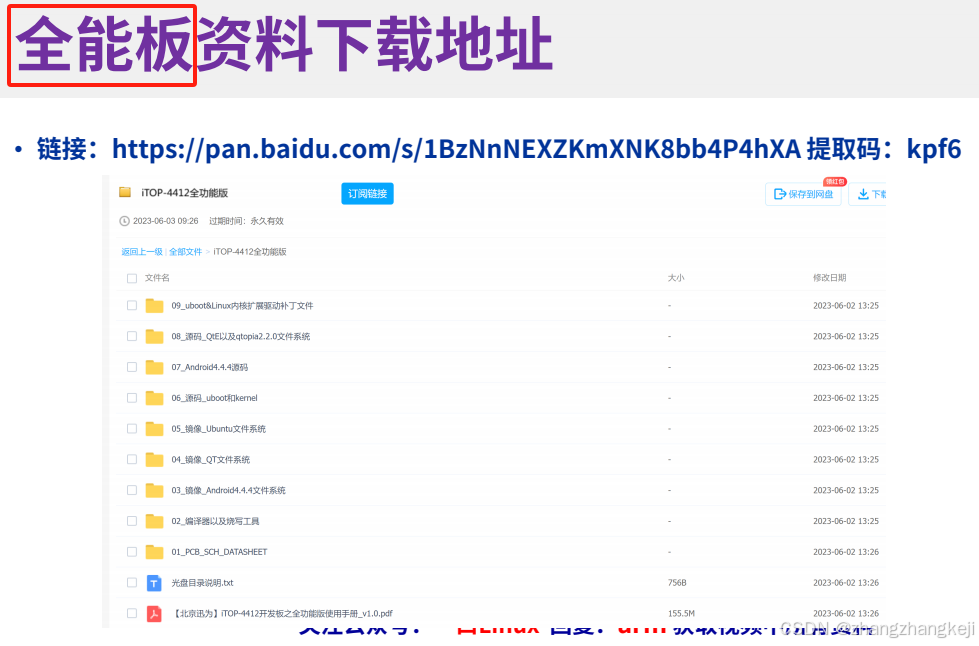
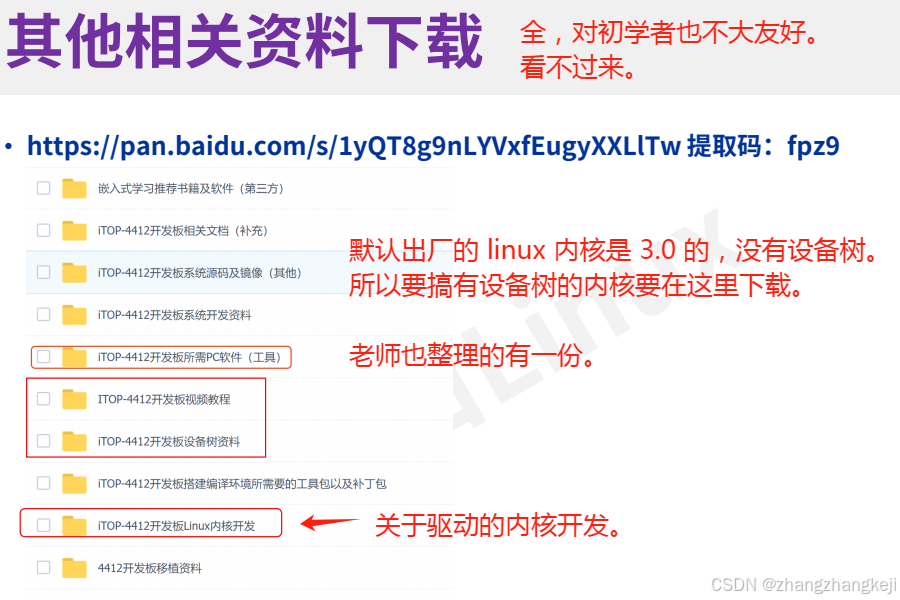
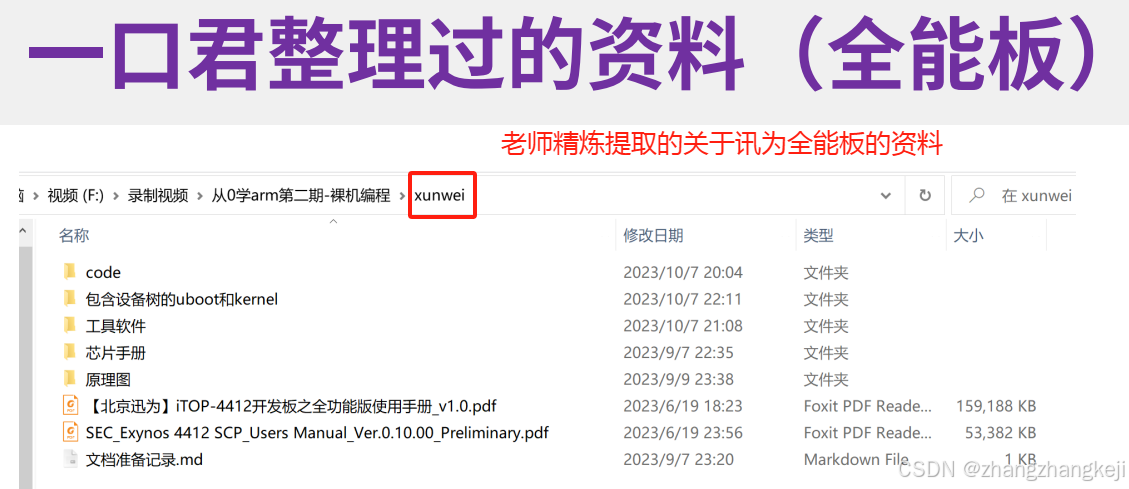
++ 官方给的比较全。本 arm 课程用不了这么多。只需要一个电路图即可。
++
++
++
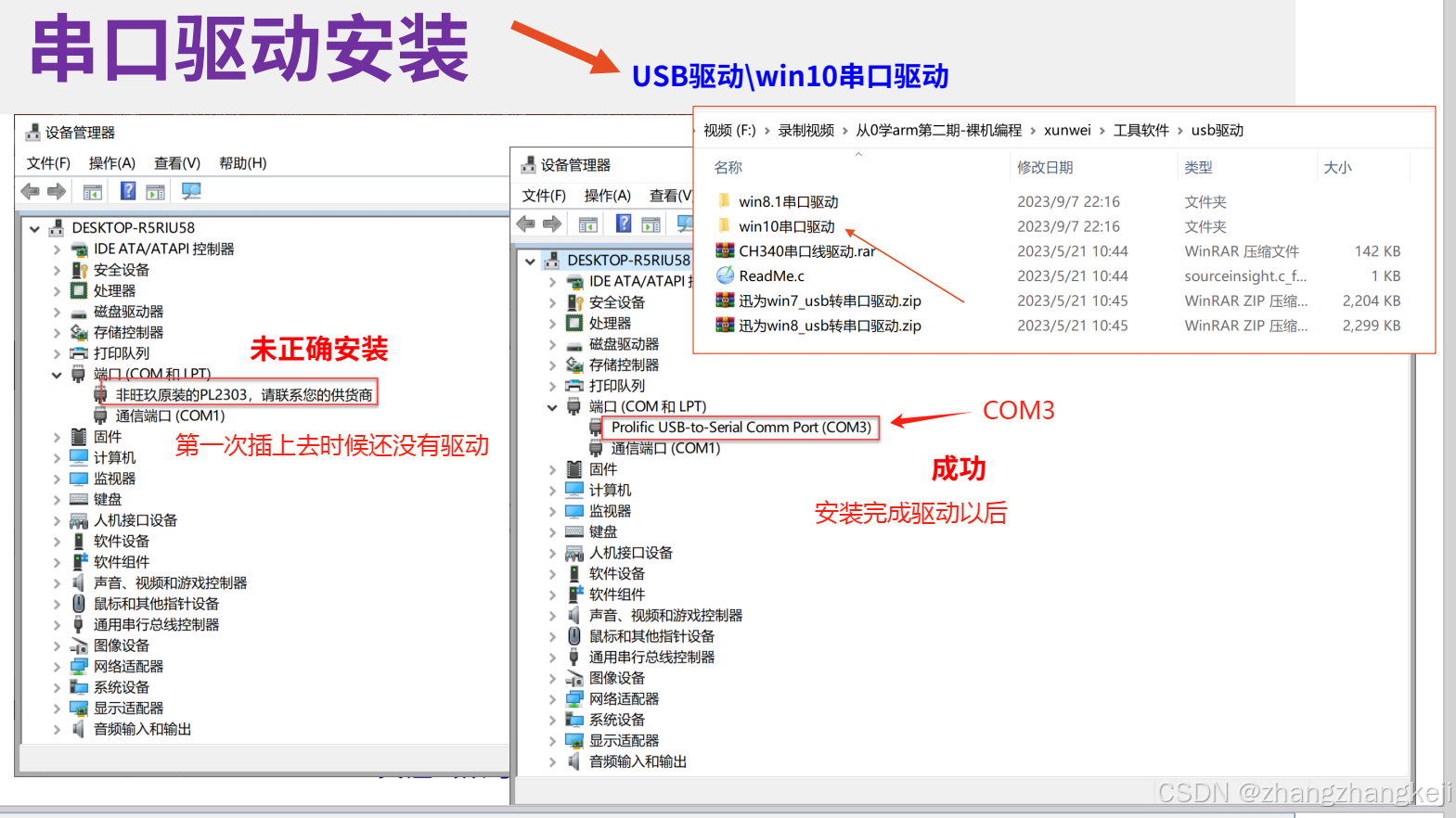
++
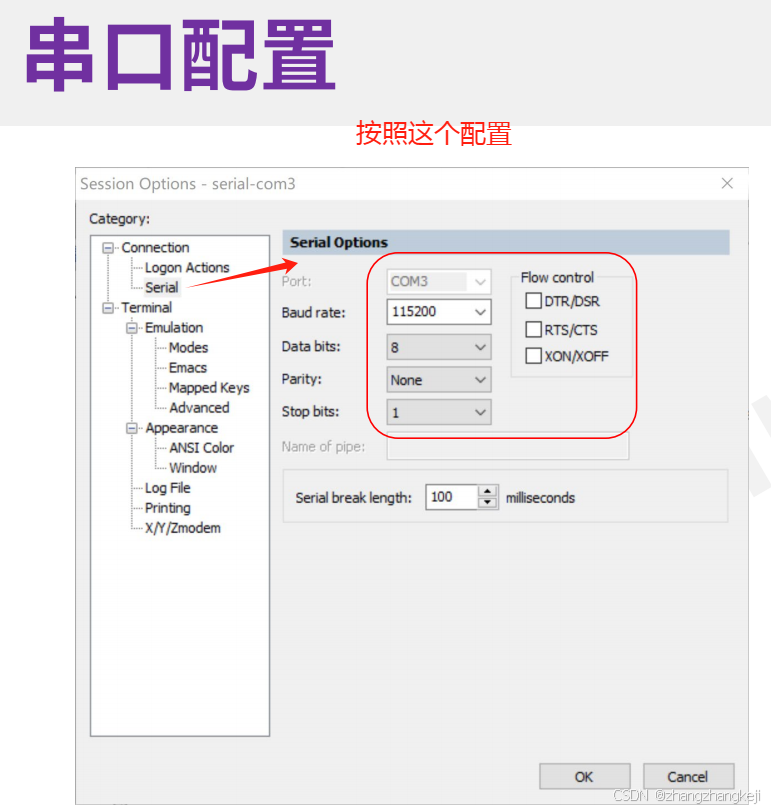
++

++
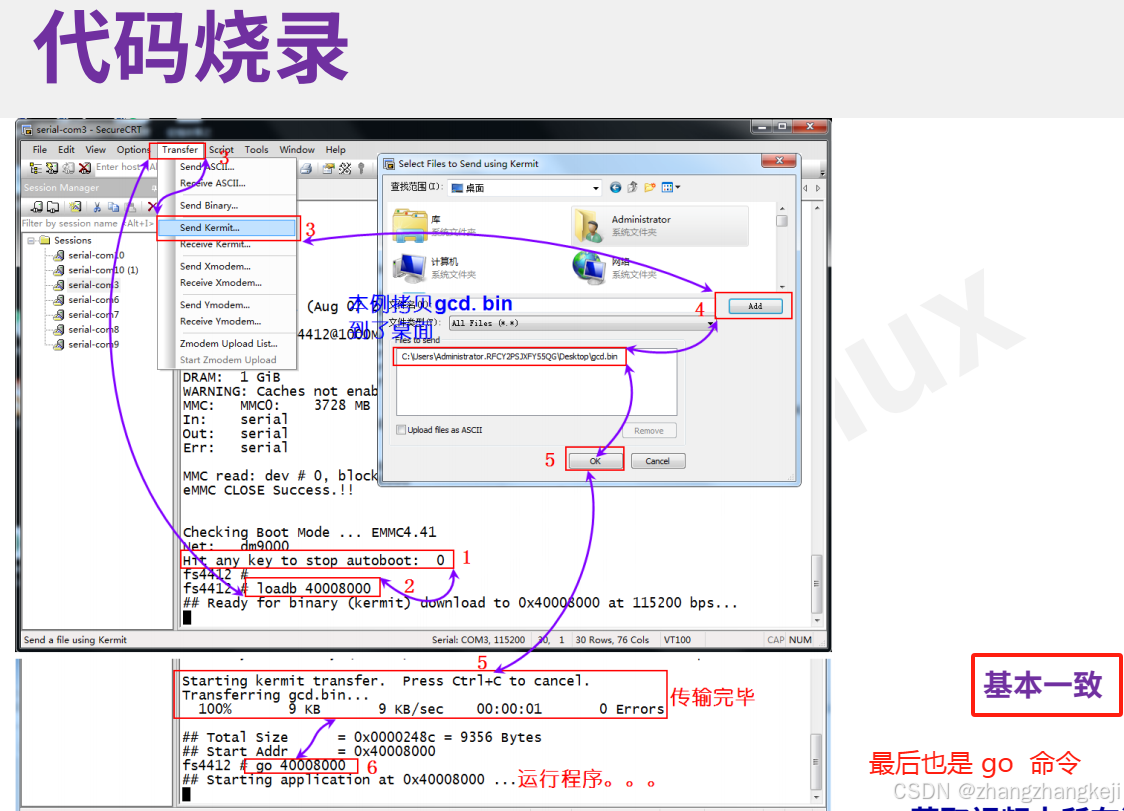
++ 接下来介绍了电路图中的板子差异。以后补充
(74)
谢谢





 扫一扫
扫一扫


 被折叠的 条评论
为什么被折叠?
被折叠的 条评论
为什么被折叠?
 到【灌水乐园】发言





