MacOS系统如何创建热点并共享Wi-Fi连接

1da1c1a9d85f538d3a8e61f0af5f1a9c.pngWi-Fi 网络已经成为我们日常生活中不可或缺的一部分。然而,有时候我们会遇到一些问题,导致Wi-Fi连接不稳定或速度慢。这时,我们可以尝试通过Mac创建热点来共享Wi-Fi连接。本文将详细介绍如何通过MacOS Ventura系统进行共享Wi-Fi的操作。

7694e87dc6c9ff197ed39911f606880a.png

前提条件:您需要通过以太网连接到您的 Mac,换句话说,您的 Mac 需要通过有线连接到网络,而不是使用 Wi-Fi。

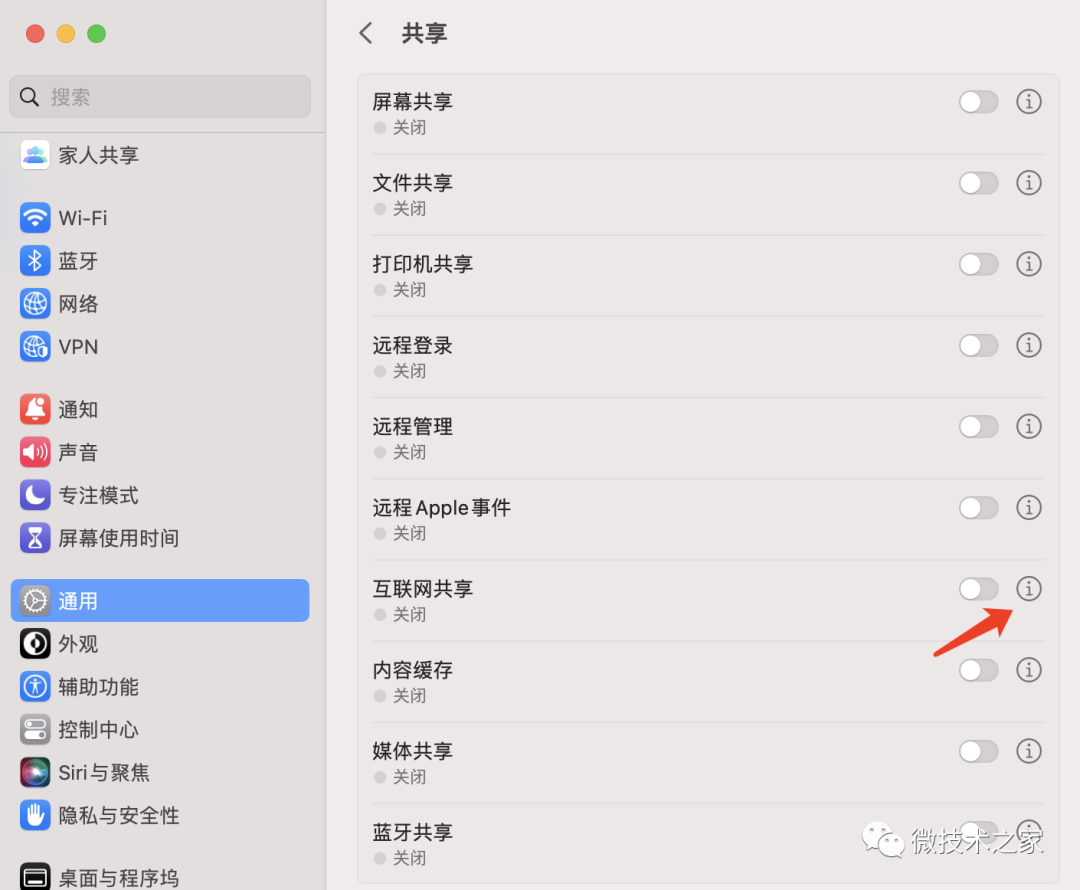
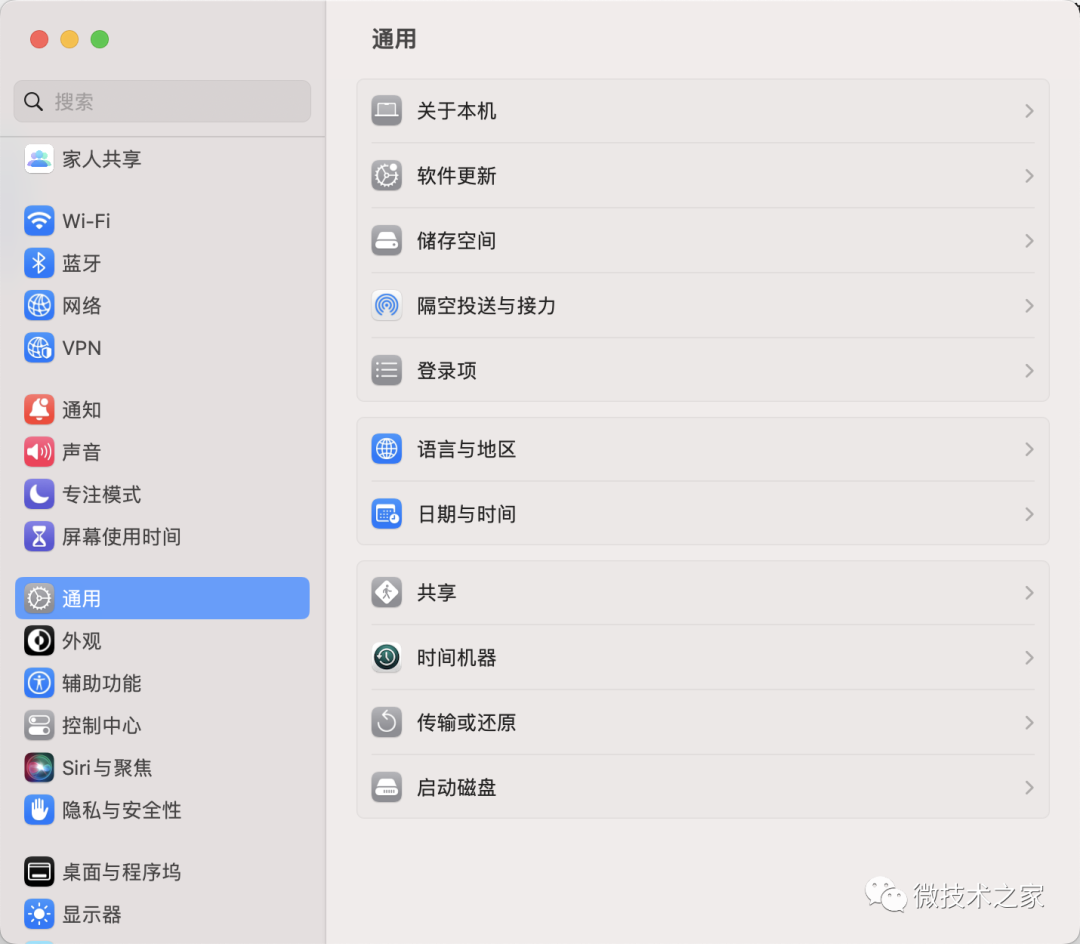
以下是操作过程,打开系统设置 > 通用 > 共享
7028d87445da0a8db7a2ec0f4b4371ed.png

524ab90ebf5e21ffd5eece1413067368.png

单击 Internet 共享旁边的 i 图标。不要跳过这一步直接跳到打开 Internet 共享。

<think>嗯,用户的问题是关于如何调整或解决Mac mini M4的Wi-Fi共享功能中80MHz带宽限制的问题。首先,我需要理解用户的具体需求和背景。Mac mini M4可能是指苹果基于M1芯片的后续版本,但目前为止,苹果的Mac mini使用的是M1、M2芯片,M4可能还未发布,或者用户可能有笔误。不过,不管怎样,问题核心在于Wi-Fi共享时的带宽限制。 首先,我需要回忆一下Mac的互联网共享功能。用户可能想通过MacWi-Fi共享将有线网络或其他连接方式共享给其他设备,但遇到了带宽限制的问题,特别是80MHz的限制。根据引用中的信息,Wi-Fi 5(802.11ac)支持80MHz和160MHz信道宽度,但可能设备或驱动限制了可用带宽。 接下来,我需要考虑可能的原因。硬件方面,Mac的无线网卡可能不支持更高的带宽,比如160MHz。软件方面,可能是系统设置或驱动程序限制了信道宽度。根据引用[1],Wi-Fi 5支持80MHz和160MHz,但需要硬件支持。而引用[4]提到ESP32-C6支持Wi-Fi 6,可能涉及到不同的频段和调制方式。 用户提到的80MHz限制,可能是指当前共享热点只能使用80MHz,而无法达到更高的带宽。要解决这个问题,可能需要检查以下几个方面: 1. 硬件支持:确认Mac的无线网卡是否支持超过80MHz的信道宽度。例如,Wi-Fi 6(802.11ax)支持更宽的信道,但需要硬件支持。如果Mac的硬件仅支持到80MHz,那么无法通过软件调整突破这个限制。 2. 驱动程序或系统设置:MacOS可能默认限制共享热点的信道宽度。需要查看是否有隐藏的设置或终端命令可以调整这些参数。例如,使用命令行工具来修改网络配置。 3. 频段选择:5GHz频段支持更宽的信道,而2.4GHz通常不支持。确保共享热点使用的是5GHz频段。 4. 区域设置:不同的国家/地区对Wi-Fi信道和宽度有不同的规定。更改Mac的区域设置可能解锁更多选项,但需符合当地法规。 根据引用[2],某些设备支持Short Guard Interval (SGI) 和A-MPDU,这些可以提高吞吐量,但可能与信道宽度无关。引用[3]提到Wi-Fi模块是802.11a/b/g/n,这可能限制在2.4GHz和5GHz,但n标准下的信道宽度可能有限。 解决方案可能包括检查系统信息报告,使用终端命令修改参数,或者使用第三方工具。但需要注意的是,苹果系统通常限制较多,可能没有官方提供的调整选项,特别是涉及到无线网卡的高级设置。此外,修改这些设置可能违反本地无线电管理规定,需谨慎操作。 另外,用户可能误解了带宽限制的原因,可能是信号干扰或环境因素导致实际带宽不足,而非硬件限制。这时候优化信道选择或减少干扰可能更有效。 总结可能的解决步骤: 1. 确认硬件支持:检查Mac的无线网卡型号和规格,是否支持超过80MHz的信道。 2. 使用系统报告工具查看当前共享热点的配置。 3. 尝试通过终端命令调整参数,如创建特定的网络配置plist文件。 4. 确保使用5GHz频段,选择支持宽信道的区域设置。 5. 考虑第三方工具或越狱方法,但存在风险。 6. 联系苹果支持,确认是否存在软件限制或已知问题。 最后,需要提醒用户注意法律和安全问题,避免非法修改无线设置。</think>### 分步解决方案 要解决 Mac mini M4(推测为 M 系列芯片设备)Wi-Fi 共享时带宽受限于 80MHz 的问题,需从硬件支持、系统配置和网络环境三方面入手: --- #### **1. 确认硬件支持** - **检查 Wi-Fi 芯片规格**: Mac 设备的 Wi-Fi 模块通常集成在 M 系列芯片中。当前 M 系列芯片支持 Wi-Fi 6(802.11ax)标准,理论上可支持 160MHz 信道宽度[^4]。但需通过 **系统报告** 验证实际能力: - 点击左上角 Apple 图标 > **关于本机** > **系统报告** > **Wi-Fi** - 查看 **支持的 PHY 模式** 是否包含 `802.11ax` 或 `802.11ac`,以及 **信道宽度** 是否列出 `160MHz`。 - **兼容性限制**: 若系统报告显示仅支持 80MHz,则硬件层面无法突破此限制[^1]。 --- #### **2. 调整系统配置** - **强制指定信道宽度**: 通过终端命令尝试修改网络配置(需管理员权限): ```bash sudo networksetup -setairportnetwork en0 <WiFi名称> <密码> -channelWidth 160MHz ``` 替换 `en0` 为实际 Wi-Fi 接口名称(可通过 `networksetup -listallhardwareports` 查询)。 - **自定义网络配置文件**: 创建 `/Library/Preferences/SystemConfiguration/com.apple.airport.preferences.plist`,添加信道宽度参数。需谨慎操作,建议备份文件。 - **选择 5GHz 频段**: 5GHz 频段支持更宽的信道。在 **共享设置** 中确保选择 **5GHz** 作为频段(路径:系统设置 > 通用 > 共享 > 互联网共享 > Wi-Fi 选项)。 --- #### **3. 优化网络环境** - **减少信号干扰**: 使用 Wi-Fi 扫描工具(如 `Wireless Diagnostics` 内置工具)检测周边信道占用情况,选择干扰较少的信道。 - **调整区域设置**: 某些地区限制 160MHz 信道。可尝试临时修改系统区域设置(需谨慎,可能违反法规): ```bash sudo /System/Library/PrivateFrameworks/Apple80211.framework/Resources/airport --country=US ``` --- #### **4. 替代方案** - **外接 Wi-Fi 6E 网卡**: 若 Mac 支持 Thunderbolt 扩展,可外接支持 160MHz 的第三方 Wi-Fi 6E 网卡(需兼容 macOS 驱动)。 - **使用有线连接共享**: 若无线带宽不足,可通过以太网共享互联网,绕过 Wi-Fi 限制。 --- ### 注意事项 - **法规合规性**:修改信道宽度需符合所在国家/地区的无线电管理规定。 - **系统稳定性**:强制修改配置可能导致 Wi-Fi 功能异常,建议逐步测试。 - **固件更新**:检查 macOS 更新,苹果可能通过固件优化 Wi-Fi 性能[^3]。 ---
评论
成就一亿技术人!
拼手气红包6.0元
还能输入1000个字符
 
红包 添加红包
表情包 插入表情
 条评论被折叠 查看
添加红包

请填写红包祝福语或标题

红包个数最小为10个

红包金额最低5元

当前余额3.43前往充值 >
需支付:10.00
成就一亿技术人!
领取后你会自动成为博主和红包主的粉丝 规则
hope_wisdom
发出的红包
实付
使用余额支付
点击重新获取
扫码支付
钱包余额 0

抵扣说明:

1.余额是钱包充值的虚拟货币,按照1:1的比例进行支付金额的抵扣。
2.余额无法直接购买下载,可以购买VIP、付费专栏及课程。

余额充值