


本文分享了我首次体验高德MCP(Map Control Platform)服务的过程,结合Cursor平台,实现了流畅的地图路线查询功能。
一、申请高德账号并创建应用,获取Key
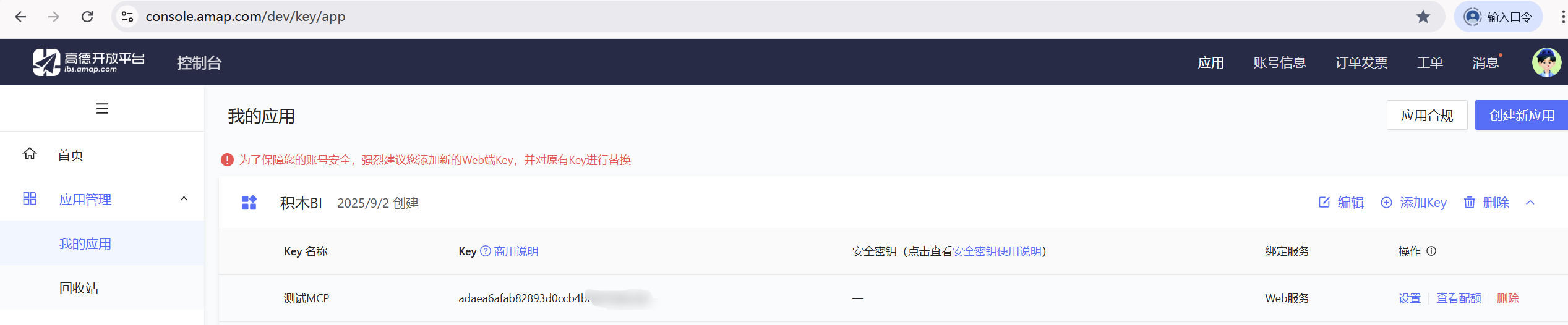
首先,需要在高德开放平台官网申请账号,完成实名认证后进入控制台创建新的应用,并申请相应的API Key。具体步骤参考高德官方文档:高德开放平台 - 创建应用并申请Key
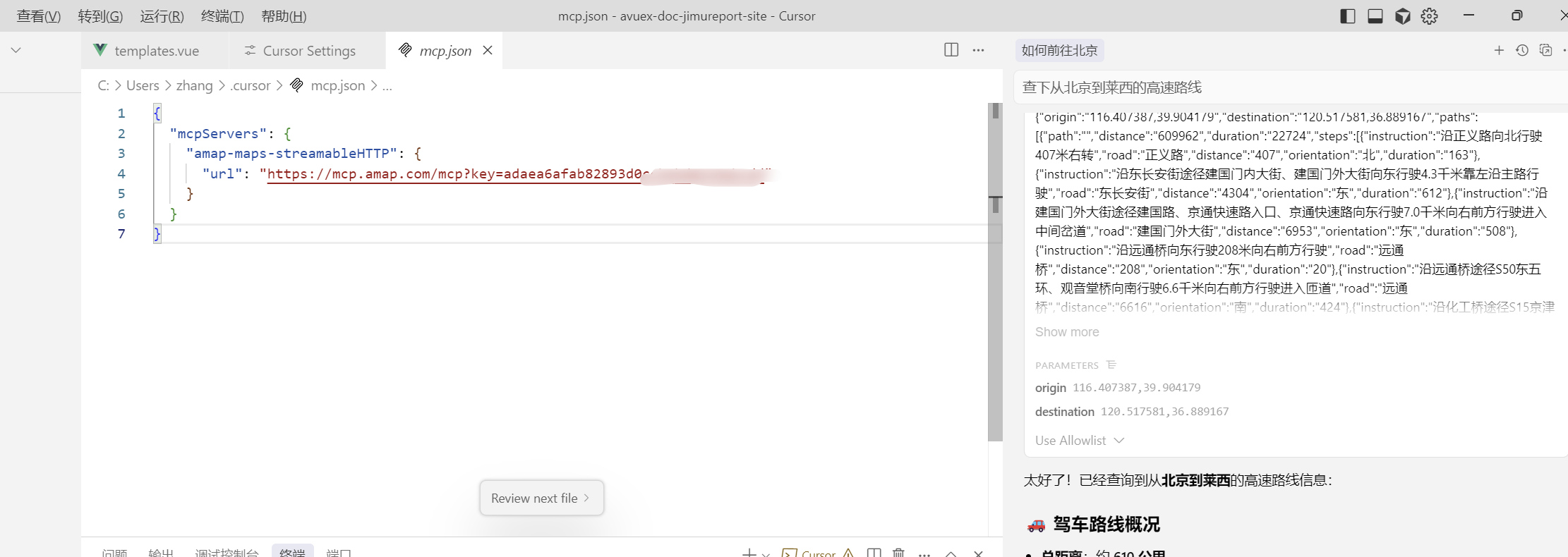
二、将高德MCP配置到Cursor平台
Cursor平台支持以Streamable HTTP方式接入高德MCP服务。按照官方指南,将申请到的Key配置到Cursor中,完成服务对接。详细步骤参考:高德开放平台 - MCP接入指南
-
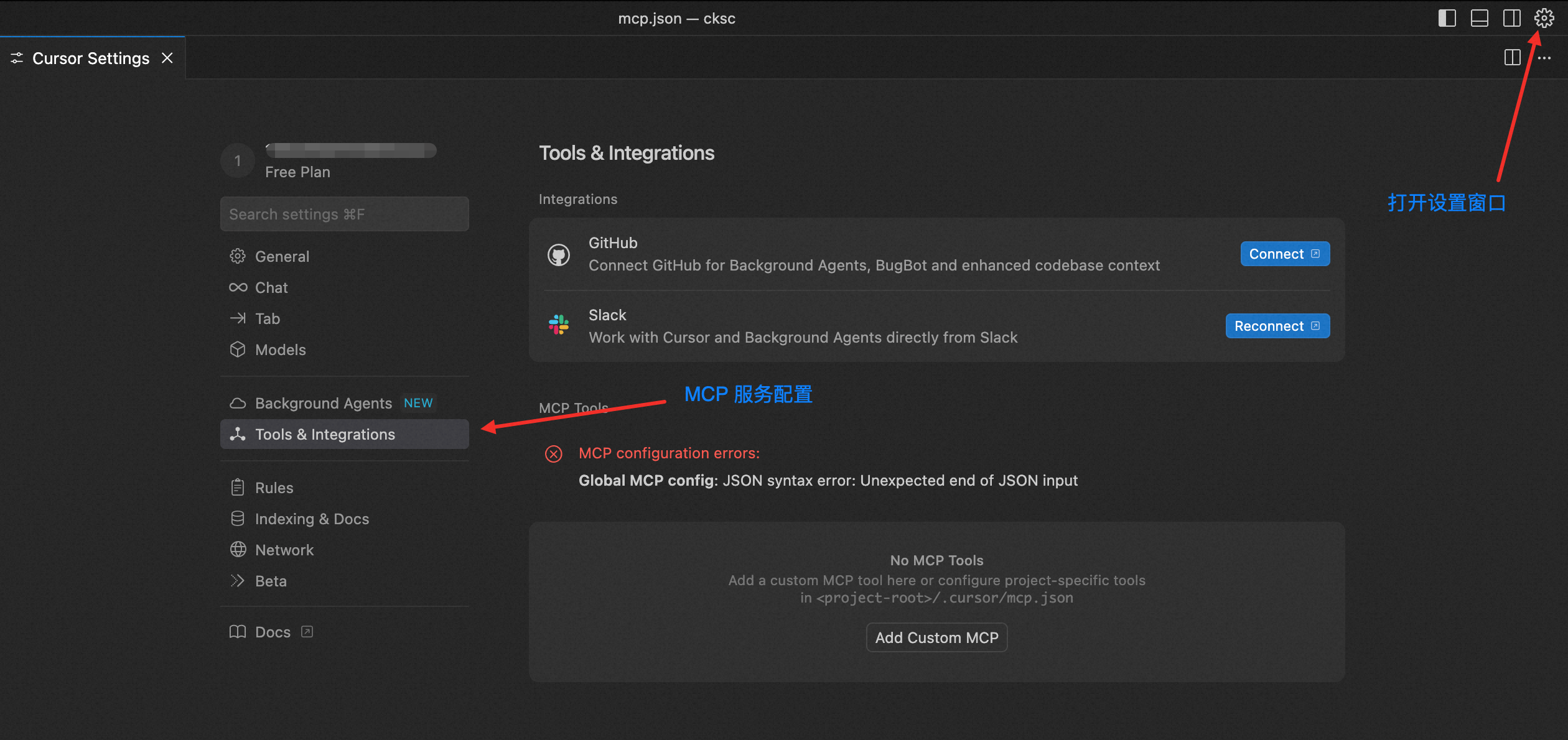
1.1 进入 Cursor 设置界面配置 Streamable HTTP 连接
-
1.2 添加一个新的 MCP Server 配置
获取key

{
  "mcpServers": {
    "amap-maps-streamableHTTP": {
      "url": "https://mcp.amap.com/mcp?key=您在高德官网上申请的key"
    }
  }
}
-
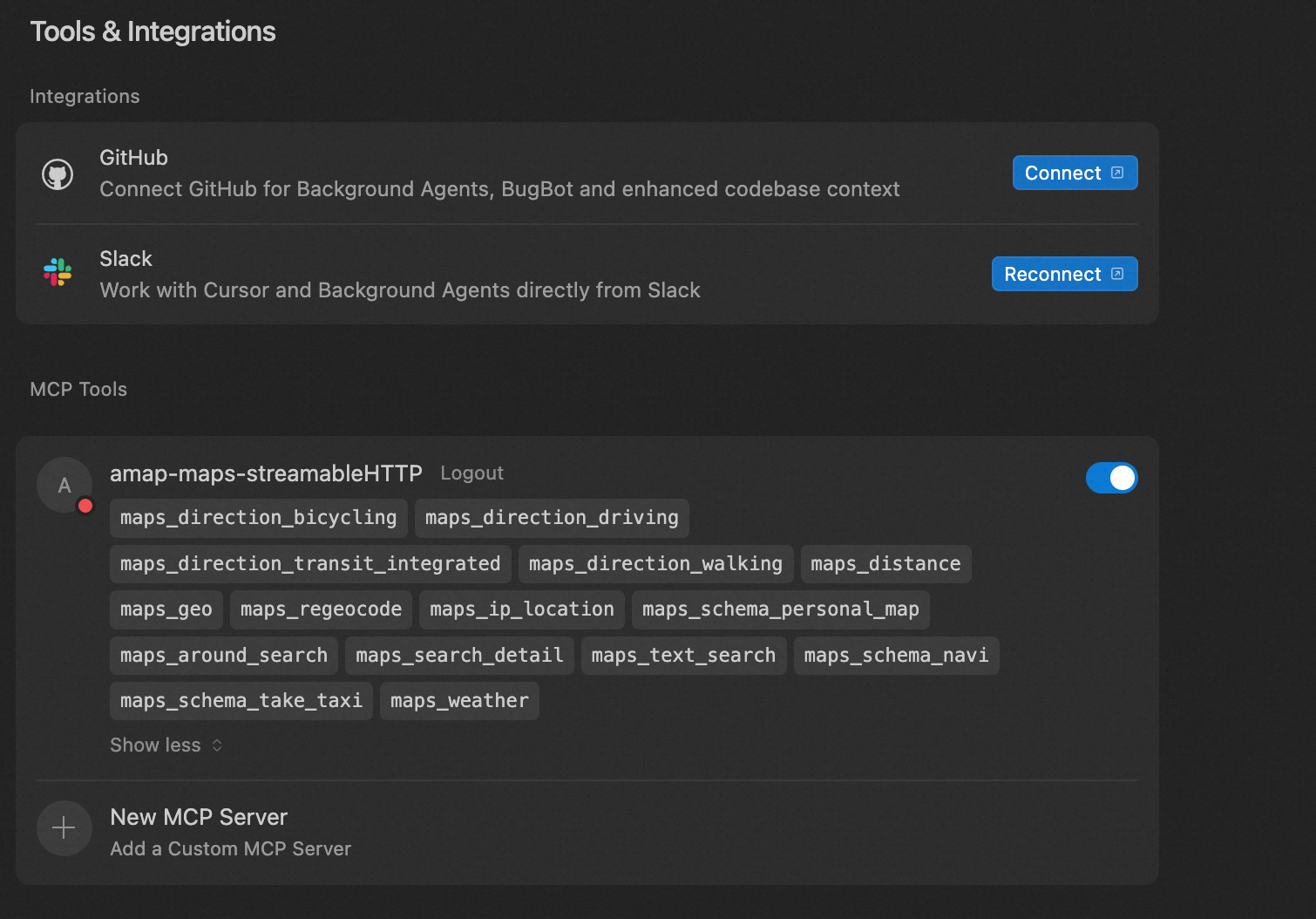
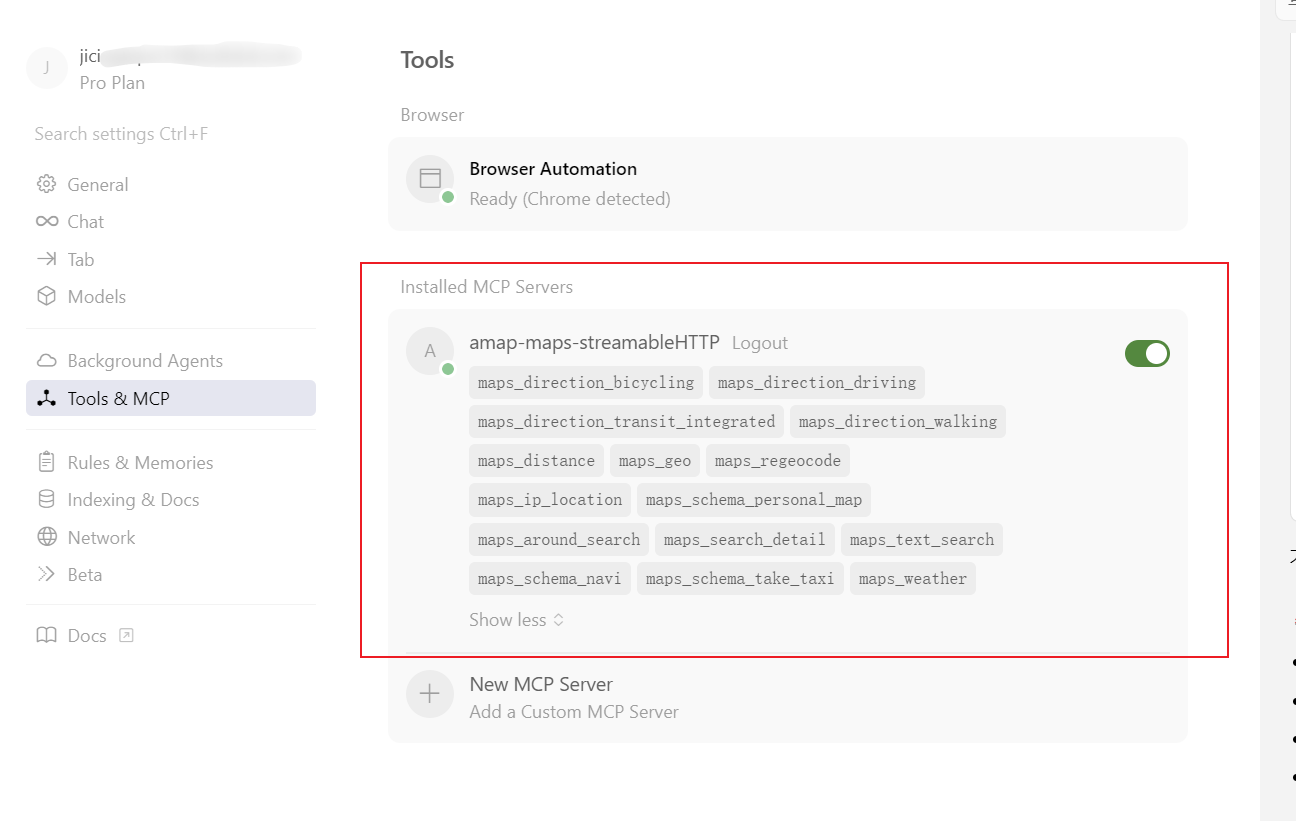
1.3 返回 Cursor 设置界面查看 MCP 服务工具状态
-
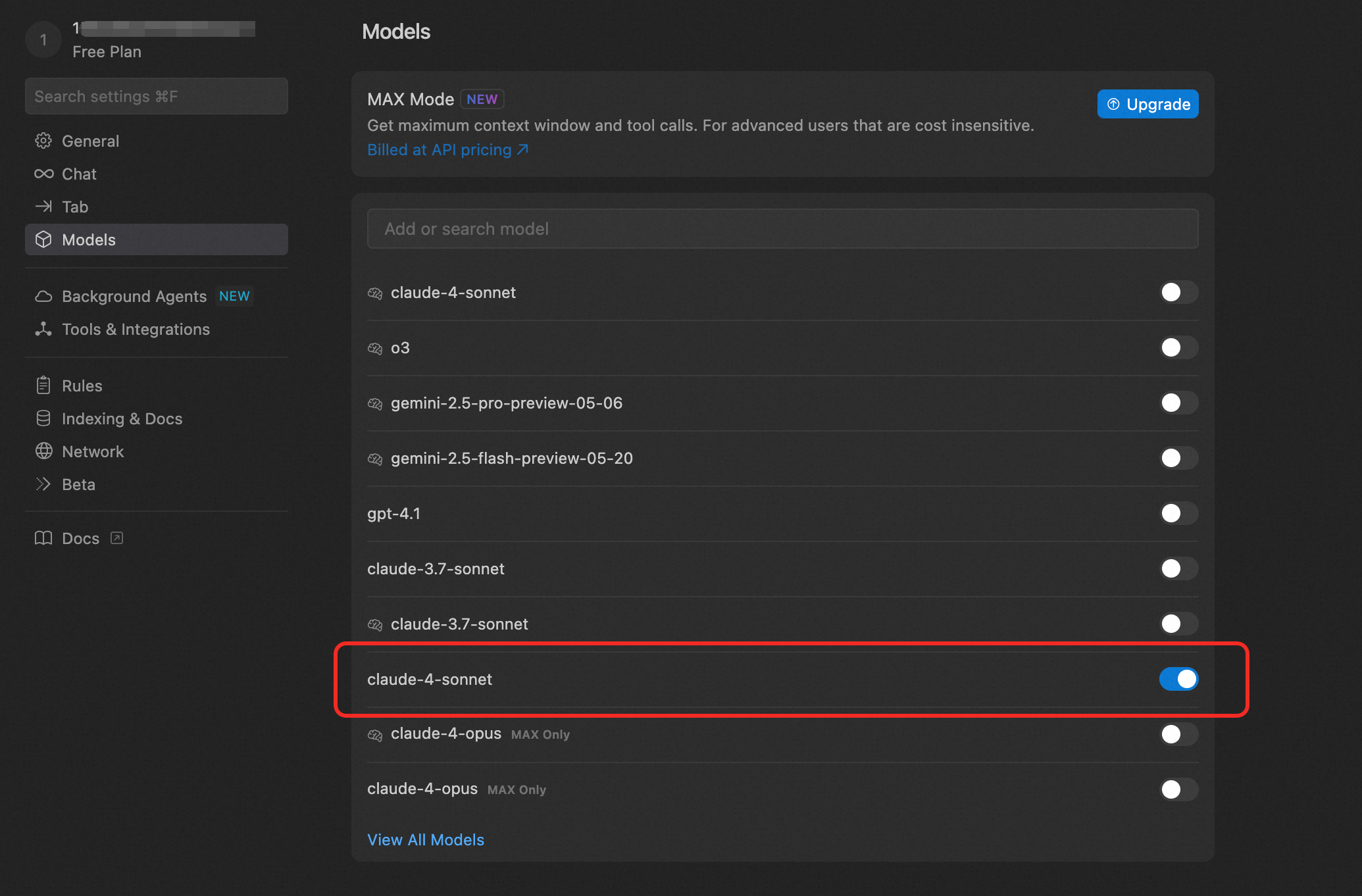
1.4 选择配置 Cursor 大模型让你拥有更好的服务体验,建议选择 claude-4-sonnet
-
1.5 模型交互模式 :选择 Agent 方式

-
MCP配置完成后,可在Cursor后台确认MCP服务状态,确保服务已正常启动。
三、体验MCP功能,查询完整路线
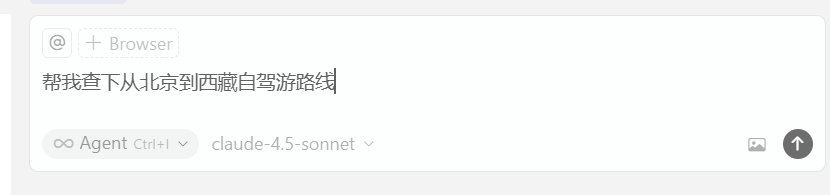
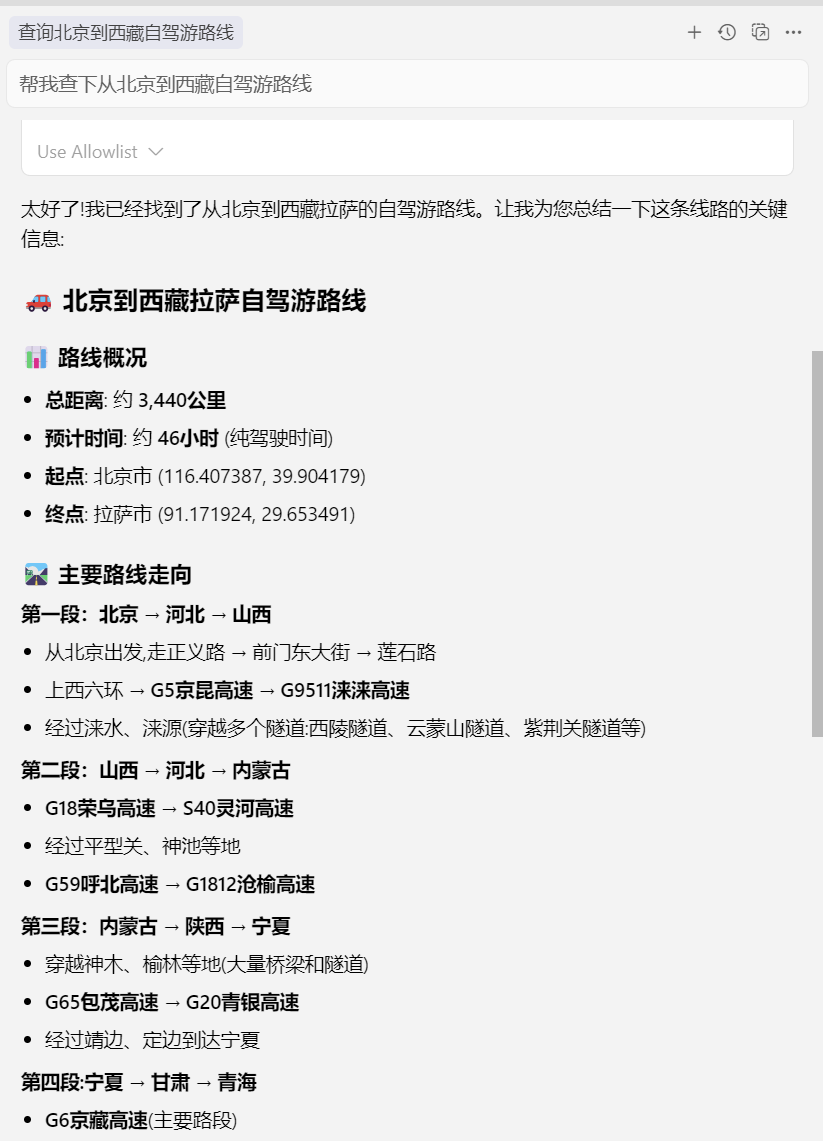
配置成功后,我尝试向Cursor输入路线查询相关问题,系统自动调用高德MCP进行处理。
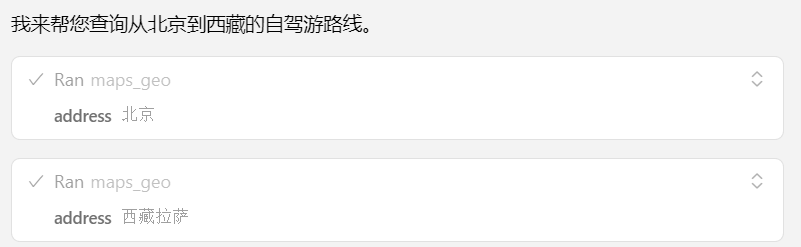
从执行日志中可以看到,MCP服务被成功调用:
最终,系统返回了完整且精准的路线规划结果:
总结
通过本次体验,感受到高德MCP强大的地图数据能力和Cursor平台的便捷集成,二者结合极大提升了地图服务的灵活性和响应速度。期待后续更多功能的探索与应用。





 扫一扫
扫一扫


 594
594


 到【灌水乐园】发言




