


 本文档详细介绍了如何安装Anaconda、CUDA和cuDNN,并针对Tensorflow的环境配置给出了步骤。在安装CUDA时,作者分享了提高下载速度的方法。在Tensorflow的安装过程中,提到了Session模块在新版本中的变动。此外,文章还提供了线性回归的简单示例,演示了如何使用Tensorflow进行训练和优化。
1.安装anaconda
这里强调一个问题,安装的时候一定要点添加至路径,不然后期每次使用conda都不在path里就很麻烦,我也是试了好几次才发现这个问题。
问题:‘conda’ 不是内部或外部命令,也不是可运行的程序或批处理文件。
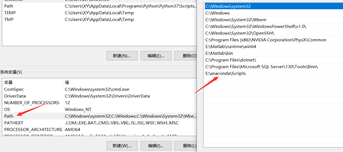
解决办法:解决方法就是:在系统path里手动增加path。找到这个scripts。
然后在cmd里conda –version试一下是否成功。
2.确定gpu型号,安装cuda
这里出现的问题就是cuda大约有靠近3g,但是在网页传输非常的缓慢,这里我提出一种解决方法就是,你在网页创建好下载任务后,去下载管理那复制下来网页链接,打开迅雷等下载器,创建新的下载任务,可以将下载速度提升至正常网速。

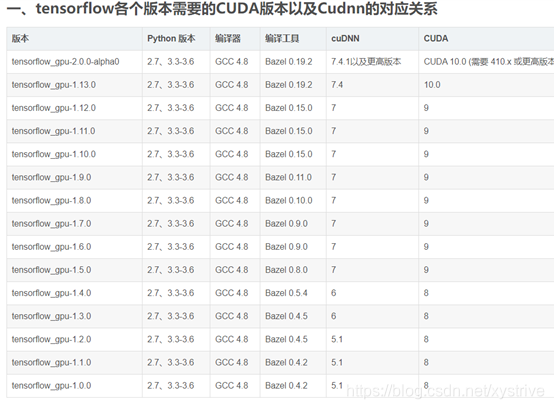
在这里我觉得好像有一个版本对应的问题,但是不太清楚我究竟要用那种版本的tensorflow所以先把这张表放在这
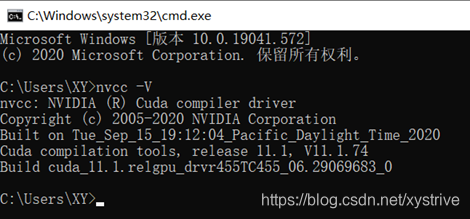
安装完了在cmd运行nvcc -V来检测一下是否安装成功
3.安装cuDNN
这一步在官网比较麻烦的一点是你需要注册一个n卡的会员。这个步骤会比较繁琐,随便填一天验证下就好。下载的东西是一个压缩包,我们把其解压后,将类似以下字段添加到环境中去: 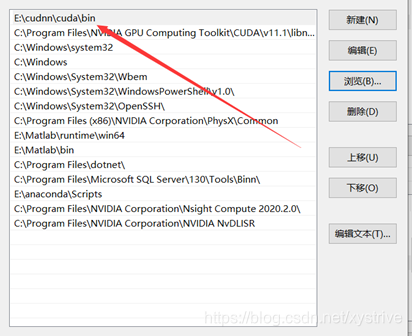
然后我们开始cuDNN的安装:
下载CUDNN后,复制粘贴cuDNN里面的下面三个文件到CUDA的相应同名文件
cudnn\cuda\bin => CUDA\v10.0\bin
cudnn\cuda\include => CUDA\v10.0\include
cudnn\lib\x64 => CUDA\v10.0\lib\x64
即分别将cuda/include、cuda/lib、cuda/bin三个目录中的内容拷贝到C:\Program Files\NVIDIA GPU Computing Toolkit\CUDA\v7.5对应的include、lib、bin目录下即可
然后再次添加环境变量即可完成安装。
C:\Program Files\NVIDIA GPU Computing Toolkit\CUDA\v11.1\lib\x64
 最低0.47元/天 解锁文章






 扫一扫
扫一扫


 455
455

 被折叠的 条评论
为什么被折叠?
被折叠的 条评论
为什么被折叠?
 到【灌水乐园】发言





